
¿Alguna vez te has encontrado con la frustración de lidiar con formatos de hora en Excel que no se ajustan a tus necesidades? Desde horarios laborales hasta cronogramas de actividades, la gestión del tiempo es esencial en nuestras vidas, y saber cómo manipular el formato de hora en Excel puede hacer la diferencia. En este artículo, exploraremos las diferentes opciones que ofrece Excel: desde los clásicos formatos de 12 y 24 horas hasta las personalizaciones que te permitirán presentar la información de manera clara y profesional. ¡Prepárate para convertirte en un maestro del tiempo y optimizar tus hojas de cálculo como nunca antes!
El uso de Excel se ha vuelto imprescindible en la vida cotidiana y laboral, ya que nos permite realizar cálculos, organizar datos y elaborar informes de manera eficiente. Una de las funcionalidades más utilizadas de esta herramienta es trabajar con fechas y horas. En este artículo, descubriremos cómo podemos cambiar el formato de hora en Excel, ya sea utilizando el formato de 12 horas o de 24 horas. También aprenderemos cómo personalizar el formato de hora según nuestras necesidades y cómo establecer un formato predeterminado. ¡Sigue leyendo y conviértete en un experto en el manejo de fechas y horas en Excel!
Este tutorial explica los conceptos básicos y más allá del formato de hora de Excel.
Microsoft Excel tiene varias funciones de tiempo y conocerlas en profundidad puede ahorrarle mucho tiempo. Para aprovechar potentes funciones de tiempo, es útil saber cómo almacena Excel los tiempos. En este artículo, encontrará todo lo que necesita saber sobre cómo formatear la hora en Excel:
formato de hora excel
Si ha estado siguiendo nuestro tutorial sobre formato de fecha de Excel, sabrá que Microsoft Excel almacena las fechas como números secuenciales que comienzan con el 1 de enero de 1900, que se almacena como el número 1. Como el tiempo es una parte del día, los tiempos se almacenan como fracciones decimales. .
En el sistema interno de Excel:
- 00:00:00 se almacena como 0.0
- 23:59:59 se almacena como 0,99999
- Las 06:00 son las 0,25
- 12:00 p. m. es 0,5
Cuando se ingresan tanto la fecha como la hora en una celda, el valor se almacena como un número decimal compuesto por un número entero que representa la fecha y una porción decimal que representa la hora. Por ejemplo, 1 de junio de 2025 09:30 se almacena como 45809.39583. 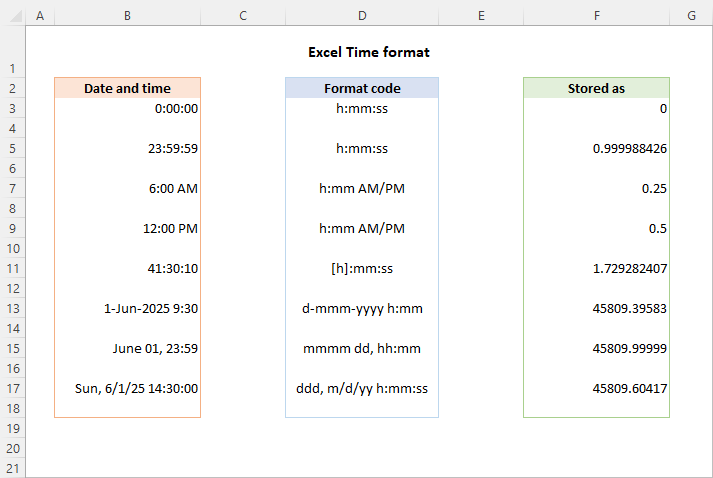
>
Cómo obtener un número decimal que represente el tiempo en Excel
Para obtener un número decimal que represente un tiempo determinado, realiza estos pasos:
Ahora puedes anotar ese número y hacer clic en Cancelar para cerrar la ventana. O puede hacer clic en el DE ACUERDO y reemplace la hora con el número decimal correspondiente en la celda. 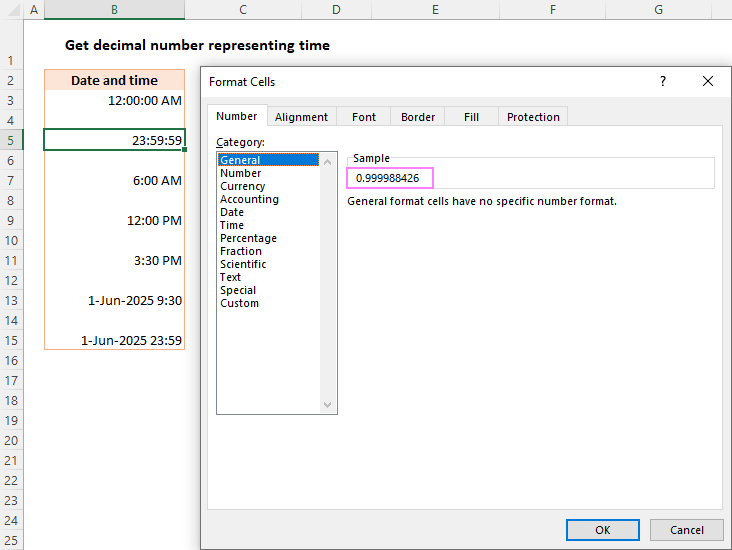
>
Para mantener tanto la hora original como su representación decimal, ingrese una fórmula simple como =B3 (donde B3 es el valor de la hora) en cualquier celda vacía y establezca el General formato de número para esa celda. 
>
Esta es la forma más rápida de convertir la hora a decimal en Excel. También puedes utilizar diferentes fórmulas para convertir el tiempo a horas, minutos o segundos.
Cómo formatear la hora en Excel
Microsoft Excel es lo suficientemente inteligente como para reconocer un valor de tiempo mientras lo escribe en una celda. Por ejemplo, si escribe 20:30o 8:30 PMo incluso 8:30 p.m.Excel interpretará esto como una hora y mostrará 20:30 o 8:30 PMdepende de tu formato de hora predeterminado.
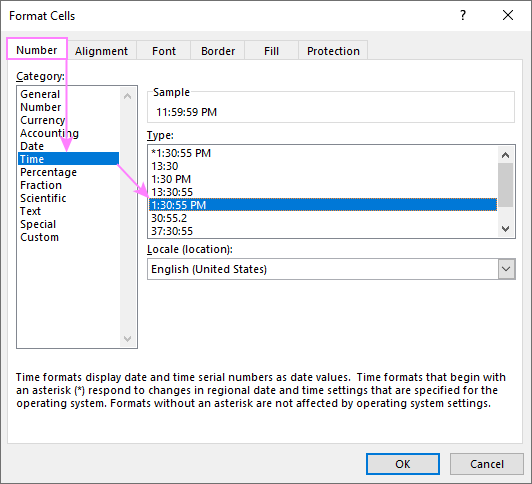
Para cambiar un formato de hora existente o aplicar alguno específico, use el Formato de celdas cuadro de diálogo como se describe a continuación.
>
Formato de hora personalizado en Excel
Aunque Microsoft Excel proporciona varios formatos de hora predefinidos, es posible que desees crear uno propio que se adapte mejor a una hoja en particular. Esto también se puede hacer usando el Formato de celdas caja de diálogo:
Por ejemplo, para formatear un valor de fecha y hora como 1-jun-2025 9:30 a.m.utilice este código: d-mmm-yyyy h:mm AM/PM. 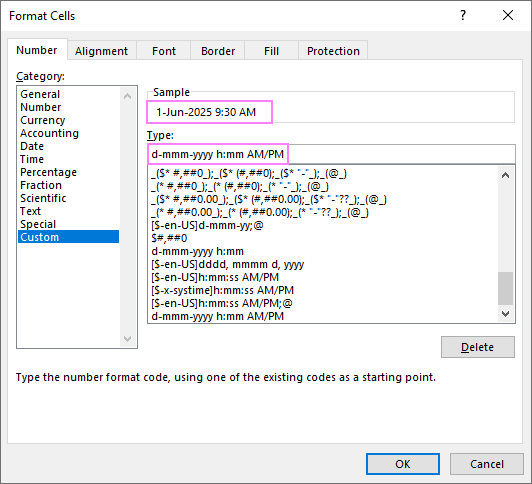
>
El formato de hora personalizado que ha creado estará en el Tipo enumere la próxima vez que lo necesite.
Consejo. La forma más sencilla de crear un formato de hora personalizado es utilizar uno de los formatos existentes como punto de partida. Para esto, haga clic Tiempo en el Lista de categoríay seleccione uno de los formatos predefinidos en Tipo. Después de eso cambie a Costumbre y realice los cambios en el formato que se muestra en la Tipo caja.
Códigos de formato de hora de Excel
Al crear un formato de hora personalizado en sus hojas de trabajo, puede utilizar los siguientes códigos.
CódigoDescripciónSe muestra comohHoras sin cero a la izquierda0-23S.SHoras con cero a la izquierda00-23metroMinutos sin cero a la izquierda0-59milímetrosMinutos con cero a la izquierda.00-59sSegundos sin cero a la izquierda0-59ssSegundos con un cero a la izquierda.00-59AM PMperiodos del dia
(si se omite, se utiliza el formato de hora de 24 horas)Am o PM
Formato de hora de 12 horas en Excel.
Para configurar el formato de 12 horas para las horas en Excel, incluya AM/PM en el código de formato que ingresa en el Formato de celdas diálogo.
FormatoSe muestra comoh:mm:ss AM/PM13:30:00h:mm AM/PM1:30 DE LA TARDE
Para cambiar la hora al formato de 12 horas, también puede usar la función TEXTO con uno de los códigos enumerados anteriormente.
Suponiendo que el valor de tiempo original está en A3, la fórmula toma esta forma:
=TEXT(A3,»hh:mm:ss AM/PM») 
>
Nota. La función TIEMPO convierte un valor de tiempo en un cadena de texto. Si tiene la intención de calcular los tiempos en un momento posterior, establezca un formato personalizado de 12 horas usando el Formato de celdas diálogo.
Formato de hora de 24 horas en Excel.
Para aplicar el formato de hora de 24 horas, utilice cualquier código de formato sin AM/PM.
FormatoSe muestra comoh:mm:ss13:30:00Mmm13:30
Una vez que haya decidido el código de formato, aplique el correspondiente formato personalizado a la celda original o proporcione el código de formato a la función TEXTO para devolver una hora formateada en otra celda. Recuerda que en este último caso, la salida será una cadena de texto.
Con la hora fuente en A3, la fórmula es la siguiente:
=TEXT(A3,»hh:mm:ss») 
>
Formato de hora de Excel de más de 24 horas.
Al sumar tiempos, el total podrá exceder las 24 horas. Para formatear correctamente las horas de más de 24 horas, incluya el código de hora entre corchetes como [h].
A continuación se muestran algunos ejemplos de formatos de hora de más de 24 horas:
FormatoSe muestra comoExplicación[h]:mm41:3041 horas y 30 minutos[h]:mm:ss41:30:1041 horas, 30 minutos y 10 segundos[h] «horas», mm «minutos», ss «segundos»40 horas, 30 minutos, 10 segundosdh:mm:ss1 17:30:101 día, 17 horas, 30 minutos y 10 segundosd «día» h:mm:ss1 día 17:30:10d «día», h «horas», m «minutos y» s «segundos»1 día, 17 horas, 30 minutos y 10 segundos
Para obtener más información, consulte cómo mostrar, sumar y restar durante 24 horas, 60 minutos y 60 segundos.
formato de fecha y hora de excel
Para crear un formato personalizado para fecha y horautilice varias combinaciones de códigos de formato de fecha y hora.
La siguiente tabla proporciona algunos ejemplos de cómo pueden verse los formatos de fecha y hora de Excel:
FormatoSe muestra comod-mmm-aa h:mm:ss AM/PM13-ene-25 13:30:00mmmm dd, hh:mm AM/PM13 de enero, 13:30dddd, m/d/aa h:mm:ssLunes, 13/01/25 13:30:00dd, mmmm dd, aaaa hh:mmLun, 13 de enero de 2025 13:30
Formato de hora de Excel sin fecha.
Para formatear un valor de fecha y hora de modo que solo la hora sea visible en una celda, use solo los códigos de hora sin los códigos de fecha. En eso, puedes usar la notación estándar internacional como hh:mm:ss o su notación personalizada. Aquí están algunos ejemplos:
FormatoSe muestra comoh:mm:ss AM/PM13:30:00hh:mm:ss AM/PM13:30:00hh:mm:ss13:30:00hh-mm-ss13-30-00hh.mm.ss13.30.00
Cómo formatear valores de tiempo negativos
Los formatos de hora personalizados discutidos anteriormente funcionan solo para valores positivos. Si el resultado de sus cálculos es un número negativo formateado como tiempo (por ejemplo, cuando resta un tiempo mayor de uno menor), el resultado se mostrará como #####. Si desea formatear los valores de tiempo negativos de manera diferente, tiene disponibles las siguientes opciones:
- Mostrar un celda vacia para tiempos negativos. Escriba un punto y coma al final del formato de hora, por ejemplo [h]:mm;
- Mostrar un mensaje de error. Escriba un punto y coma al final del formato de hora y luego escriba un mensaje entre comillas, por ejemplo [h]:mm;»Tiempo negativo»
En términos generales, un punto y coma actúa como delimitador para separar el formato de los valores positivos del formato de los valores negativos. Para obtener detalles completos, consulte Formato de número de Excel personalizado.
Si desea mostrar tiempos negativos como valores negativos, por ejemplo, -10:30, la forma más sencilla es cambiar al sistema de fechas 1904 de Excel. Para esto, haga clic Archivo > Opciones > Avanzadodesplácese hacia abajo hasta Al calcular este libro de trabajo sección y verifique la Utilice el sistema de fecha de 1904 caja.
Para obtener más información, consulte Cómo calcular y mostrar tiempos negativos en Excel.
Formato de hora predeterminado de Excel
Al configurar un formato de hora en el Formato de celdas cuadro de diálogo, es posible que haya notado que uno de los formatos comienza con un asterisco . Este es el formato de hora predeterminado 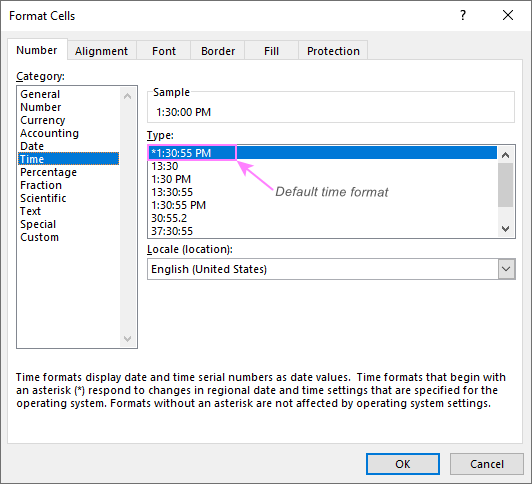
>
El formato de hora predeterminado en Excel Para aplicar rápidamente el formato de hora predeterminado de Excel a la celda seleccionada o a un rango de celdas, vaya a la Hogar pestaña > Número grupo y elija Tiempo desde el Formato numérico 
>Aplicar el formato de hora predeterminado en Excel
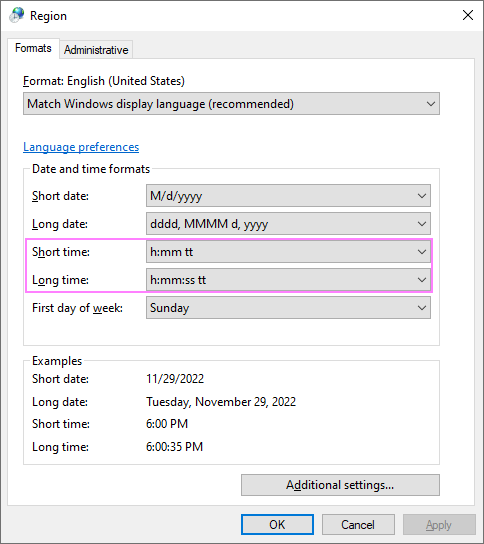
Cómo cambiar el formato de hora predeterminado
>
Cambie el formato de hora predeterminado en Excel.
Ahora que domina el formato de hora en Excel, le resultará mucho más fácil manipular los valores de fecha y hora en sus hojas de trabajo. ¡Te agradezco por leer y espero verte en nuestro blog la próxima semana!
Libro de práctica para descargar. Formato de hora de Excel: ejemplos
(archivo .xlsx)
Usted también podría estar interesado en
Cómo cambiar la hora en Windows 10 a 12 horas | cambiar formato de 24 a 12 horas windows 10
Formato de hora en Excel: 12/24 horas, personalizado, predeterminado
Introducción
Excel es una herramienta muy versátil que nos permite trabajar con una amplia gama de datos, incluyendo el formato de hora. A menudo, nos enfrentamos a la necesidad de mostrar la hora en diferentes formatos en nuestras hojas de cálculo. En este artículo, abordaremos cómo cambiar el formato de hora en Excel, tanto de 12 como de 24 horas, además de cómo personalizarlo según nuestros requisitos específicos.
Cambio al formato de 12 horas en Excel
Si prefieres mostrar la hora en el formato de 12 horas, Excel te ofrece una forma sencilla de hacerlo. Sigue los siguientes pasos:
Ahora, tus celdas mostrarán la hora en formato de 12 horas, con las iniciales «AM» o «PM» para indicar el período correspondiente del día.
Cambio al formato de 24 horas en Excel
Para cambiar al formato de 24 horas en Excel, simplemente sigue estos pasos:
En este formato, la hora se mostrará sin la necesidad de indicar «AM» o «PM», y se extenderá desde 0 hasta 24 horas.
Personalización del formato de hora en Excel
Si prefieres un formato de hora personalizado que no esté disponible en las opciones predeterminadas, Excel también te permite personalizarlo. Puedes seguir estos pasos para hacerlo:
Ahora, tus celdas mostrarán la hora según el formato personalizado que hayas especificado.
Conclusión
Con Excel, puedes cambiar fácilmente el formato de hora en tus hojas de cálculo, ya sea para mostrarlo en formato de 12 o 24 horas. Además, puedes personalizar el formato según tus preferencias específicas. ¡Explora las diferentes opciones y elige la que mejor se adapte a tus necesidades!
Para obtener más información sobre el formato de hora en Excel, puedes visitar los siguientes recursos:
- Soporte de Microsoft: Formato de hora en Excel
- Personalizar el formato de número de la hora en Excel
[automatic_youtube_gallery type=»search» search=»Formato de hora en Excel: 12/24 horas, personalizado, predeterminado» limit=»1″]
Parece que has proporcionado un texto bastante extenso sobre cómo trabajar con el formato de hora y fecha en Excel. Aquí te resumo los puntos clave sobre cómo formatear y convertir horas y fechas en Excel:
Obtener un número decimal que represente la hora
- Selecciona una celda que contenga la hora.
- Presiona Ctrl + 1 para abrir el cuadro de diálogo de Formato de celdas.
- En la pestaña Número, selecciona General para ver su representación decimal. Puedes optar por cancelar o aceptar para reemplazar la hora con el número decimal.
Mantener la hora original y su representación decimal
- Usa una fórmula como
=B3(donde B3 es el valor de la hora) en una celda vacía, y establece el formato de número a General.
Formatear la hora en Excel
- Excel reconoce automáticamente formatos de tiempo cuando los escribes. Para cambiar el formato de hora:
1. Selecciona las celdas que deseas formatear.
2. Presiona Ctrl + 1.
3. En la pestaña Número, selecciona Tiempo y elige el formato deseado.
Crear un formato de hora personalizado
- Selecciona las celdas.
- Presiona Ctrl + 1.
- Selecciona Personalizado y escribe tu código de formato en el cuadro de tipo, por ejemplo,
d-mmm-yyyy h:mm AM/PM.
Códigos de formato de hora
- Usa los siguientes códigos para personalizar la visualización del tiempo:
– h para horas sin cero a la izquierda.
– hh para horas con cero a la izquierda.
- m para minutos sin cero a la izquierda.
– mm para minutos con cero a la izquierda.
– s para segundos sin cero a la izquierda.
- ss para segundos con cero a la izquierda.
– AM/PM para mostrar períodos del día.
Formatos de más de 24 horas
- Para mostrar horas que exceden 24, usa corchetes:
[h]:mmmostrará total de horas. Ejemplo:41:30para 41 horas y 30 minutos.
Trabajar con formatos de tiempo negativos
- Los valores negativos se mostrarán como #####. Puedes crear un formato personalizado que muestre un mensaje o deje la celda vacía al usar el punto y coma como delimitador.
Formato de hora predeterminado
- Excel tiene formatos predefinidos. Para cambiar el formato de hora predeterminado:
1. Ve al Panel de control > Región.
2. Cambia las opciones de Hora corta y Hora larga.
Ahora, con esta información, debes estar en capacidad de trabajar eficazmente con formatos de hora y fecha en Excel. Si requieres más detalles o ejemplos específicos sobre alguna función o formato, no dudes en preguntar.
Oscar armando: ¡Totalmente de acuerdo con hej4sQ! Este artículo me salvó de una buena también. Una vez hice una presentación y las horas salieron con un formato todo chueco, ¡fue un desastre! Ahora ya sé cómo arreglarlo, gracias a estos tips.
Hej4sQ: ¡Me encantó el artículo! Siempre me había confundido con el formato de hora en Excel, pero ahora lo tengo claro. Recuerdo que una vez pasé horas tratando de ajustar un informe porque las horas se veían todas raras, ¡qué frustración! Ahora con lo que aprendí aquí, estoy seguro de que no me pasará de nuevo.
Hadi: ¡Qué buen artículo! A mí también me ha pasado mil veces lo de mezclar los formatos y al final todo era un caos. Recuerdo una vez que quise hacer un cronograma y lo dejé todo mal organizado, ¡fue una pesadilla! Ahora que sé cómo manejarlo, estoy mucho más tranquilo. Gracias por la info, ¡es súper útil!
Iilo0veyewaa: ¡Sí, estoy contigo! Este artículo es oro puro, porque yo siempre he tenido un lío con el formato de horas en Excel. Una vez, prepping un informe para el trabajo, terminé con horas en 12 y 24 horas mezcladas y a mis jefes les dio un dolor de cabeza. Ahora ya tengo todo aclarado, ¡mil gracias por los consejos!