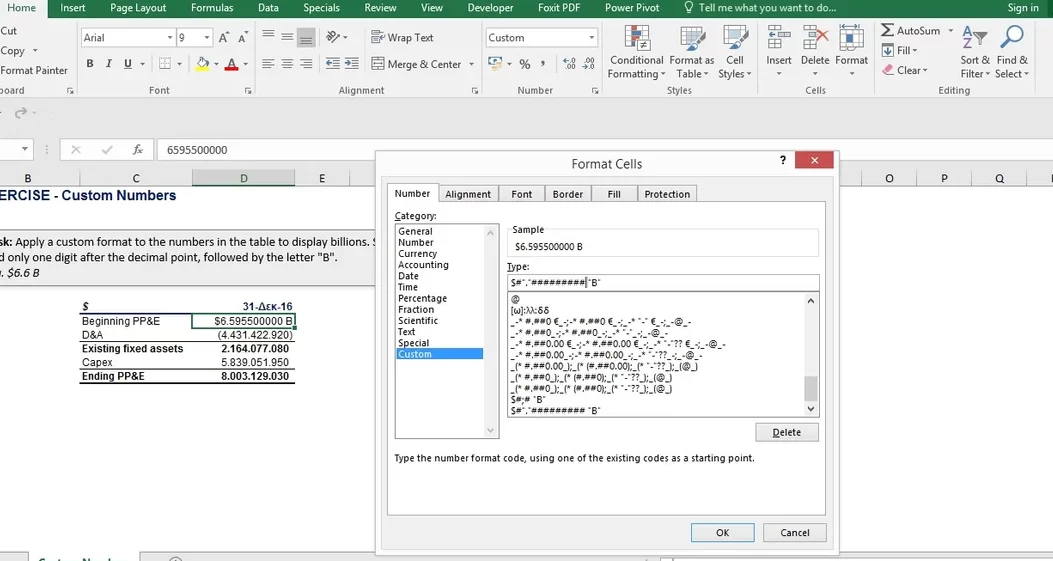
¿Alguna vez te has encontrado frente a una hoja de cálculo de Excel, deseando darle un toque personal y profesional a tus números? Si es así, estás en el lugar correcto. En este artículo, exploraremos el fascinante mundo del formato de números personalizados en Excel, una herramienta poderosa que te permitirá presentar tus datos de manera más clara y atractiva. Desde la creación de formatos para fechas y monedas hasta la personalización de números con colores y estilos únicos, descubrirás cómo transformar datos ordinarios en presentaciones extraordinarias. ¡Prepárate para convertirte en un maestro del formato en Excel y dejar tu huella en cada proyecto!
¿Te gustaría aprender a personalizar los números en Excel y darles un formato único y atractivo?¡Estás en el lugar correcto! En este artículo, te enseñaremos cómo utilizar el formato de número personalizado en Excel para mejorar la apariencia de tus datos. Aprenderás a agregar símbolos, cambiar el número de decimales, añadir separadores de miles y mucho más. Si estás listo para llevar tus hojas de cálculo al siguiente nivel, ¡sigue leyendo y descubre todo lo que puedes hacer con el formato de número personalizado en Excel!
Este tutorial explica los conceptos básicos del formato numérico de Excel y proporciona orientación detallada para crear un formato personalizado. Aprenderá cómo mostrar la cantidad requerida de decimales, cambiar la alineación o el color de fuente, mostrar un símbolo de moneda, redondear números por miles, mostrar ceros a la izquierda y mucho más.
Microsoft Excel tiene muchos formatos integrados para números, monedas, porcentajes, contabilidad, fechas y horas. Pero hay situaciones en las que necesitas algo muy específico. Si ninguno de los formatos incorporados de Excel satisface sus necesidades, puede crear su propio formato numérico.
El formato de números en Excel es una herramienta muy poderosa y, una vez que aprendes a usarla, tus opciones son casi ilimitadas. El objetivo de este tutorial es explicar los aspectos más esenciales del formato de números de Excel y encaminarlo hacia el dominio del formato de números personalizado.
Consejos y pautas de formato de Excel
En teoría, existe una cantidad infinita de formatos numéricos personalizados de Excel que puede crear utilizando un conjunto predefinido de códigos de formato que se enumeran en la siguiente tabla. Y los siguientes consejos explican las implementaciones más comunes y útiles de estos códigos de formato.
Código de formatoDescripciónGeneralFormato de número general#Marcador de posición de dígitos que representa dígitos opcionales y no muestra ceros adicionales.0Marcador de posición de dígitos que muestra ceros insignificantes.?Marcador de posición de dígitos que deja un espacio para ceros insignificantes pero no los muestra.@Marcador de posición de texto. (período)Punto decimal(coma)Separador de miles. Una coma que sigue a un marcador de posición de dígito escala el número en mil.Muestra el carácter que le sigue.» «Muestra cualquier texto entre comillas dobles.%Multiplica los números ingresados en una celda por 100 y muestra el signo de porcentaje./Representa números decimales como fracciones.miFormato de notación científica_ (guion bajo)Salta el ancho del siguiente carácter. Se usa comúnmente en combinación con paréntesis para agregar sangrías izquierda y derecha, _( y _) respectivamente.* (asterisco)Repite el carácter que le sigue hasta llenar el ancho de la celda. A menudo se usa en combinación con el carácter de espacio para cambiar la alineación.[]Crea formatos condicionales.
Cómo controlar el número de decimales
La ubicación del punto decimal en el código de formato numérico está representado por un período (.). El número requerido de lugares decimales es definido por ceros (0). Por ejemplo:
- 0 o # – muestra el número entero más cercano sin decimales.
- 0.0 o #.0 – mostrar 1 decimal.
- 0.00 o #.00 – mostrar 2 decimales, etc.
La diferencia entre 0 y # en la parte entera del código de formato es la siguiente. Si el código de formato solo tiene signos de almohadilla (#) a la izquierda del punto decimal, los números menores que 1 comienzan con un punto decimal. Por ejemplo, si escribe 0,25 en una celda con #.00 formato, el número se mostrará como .25. Si utiliza 0.00 formato, el número se mostrará como 0,25.
>Cómo mostrar un separador de miles
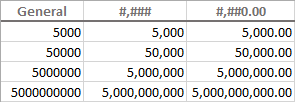
Para crear un formato de número personalizado de Excel con un separador de miles, incluya un coma (,) en el código de formato. Por ejemplo:
- #,### – mostrar un separador de miles y sin decimales.
- #,##0.00 – mostrar un separador de miles y 2 decimales.
>Redondear números por miles, millones, etc.
Como se demostró en el consejo anterior, Microsoft Excel separa los miles mediante comas si una coma está encerrada por algún marcador de posición de dígito: signo de almohadilla (#), signo de interrogación (?) o cero (0). Si ningún marcador de posición de dígito sigue a una coma, escala el número en mil, dos comas consecutivas escalan el número en millones, y así sucesivamente.
Por ejemplo, si un formato de celda es #.00, y escribe 5000 en esa celda, se muestra el número 5.00. Para obtener más ejemplos, consulte la captura de pantalla a continuación: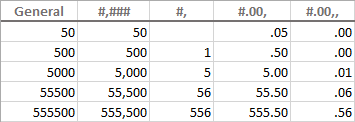
>Texto y espaciado en formato numérico personalizado de Excel
Para mostrar texto y números en una celda, haga lo siguiente:
- Para agregar un carácter únicopreceda ese carácter con una barra invertida ().
- Para agregar un cadena de textoescríbalo entre comillas dobles (» «).
Por ejemplo, para indicar que los números se redondean por miles y millones, puedes sumar K y METRO a los códigos de formato, respectivamente:
- Para mostrar miles: #.00,K
- Para mostrar millones: #.00,,M
Consejo. Para que el formato del número sea mejor legible, incluya un espacio entre una coma y una barra invertida.
La siguiente captura de pantalla muestra los formatos anteriores y un par de variaciones más: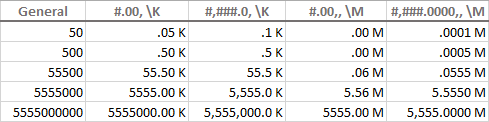
>
Y aquí hay otro ejemplo que demuestra cómo mostrar texto y números dentro de una sola celda. Supongamos que desea agregar la palabra «Aumentar» para números positivos y «Disminuir» para números negativos. Todo lo que tiene que hacer es incluir el texto entre comillas dobles en la sección correspondiente de su código de formato:
#.00″ Increase»; -#.00″ Decrease»; 0
Consejo. Para incluir un espacio entre un número y texto, escriba un carácter de espacio después de la comilla de apertura o antes de la comilla de cierre dependiendo de si el texto precede o sigue al número, como en «Aumentar «.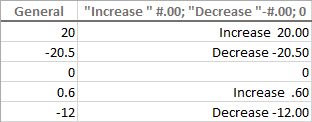
>
Además, los siguientes caracteres se pueden incluir en códigos de formato personalizado de Excel sin el uso de barras invertidas ni comillas:
SímboloDescripción+ y –Signos más y menos( )Paréntesis izquierdo y derecho:Colon^Signo de intercalación‘Apóstrofe{ }llaves< >Signos de menor que y mayor que=Signo igual/Barra inclinada!Punto de exclamación&ersand~tildeCarácter espacial
Un formato de número de Excel personalizado también puede aceptar otros símbolos especiales como moneda, derechos de autor, marca registrada, etc. Estos caracteres se pueden ingresar escribiendo sus códigos ANSI de cuatro dígitos mientras se mantiene presionado el botón ALTA llave. Éstos son algunos de los más útiles:
SímboloCódigoDescripción™Alt+0153Marca comercial©Alt+0169símbolo de copyright°Alt+0176símbolo de grado±Alt+0177Signo más-menosµAlt+0181micro signo
Por ejemplo, para mostrar temperaturas, puede utilizar el código de formato #»°F» o #»ºC» y el resultado será similar a este: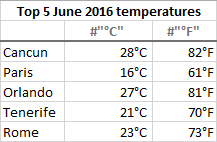
>También puede crear un formato de Excel personalizado que combine texto específico y el texto escrito en una celda. Para hacer esto, ingrese el texto adicional entre comillas dobles en el 4th sección del código de formato antes o después del marcador de posición de texto (@), o ambos.
Por ejemplo, para continuar el texto escrito en la celda con otro texto, diga «Enviado en«, utilice el siguiente código de formato:
General; General; General; «Shipped in «@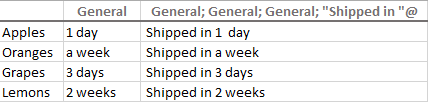
>Incluir símbolos de moneda en un formato de número personalizado
Para crear un formato de número personalizado con el signo de dólar ($), simplemente escríbalo en el código de formato cuando corresponda. Por ejemplo, el formato $#.00 mostrará 5 como $5,00.
Otros símbolos de moneda no están disponibles en la mayoría de los teclados estándar. Pero puedes ingresar las monedas populares de esta manera:
- Active BLOQ NUM y
- Utilice el teclado numérico para escribir el código ANSI del símbolo de moneda que desea mostrar.
SímboloDivisaCódigo€EuroALT+0128£Libra británicaALT+0163¥Yen japonésALT+0165¢Signo de centavoALT+0162
Los formatos de números resultantes pueden verse similares a esto: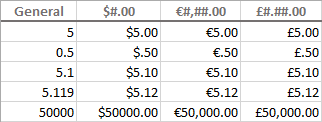
>Si deseas crear un formato de Excel personalizado con alguna otra moneda, sigue estos pasos:
- Abre el Formato de celdas cuadro de diálogo, seleccione Divisa bajo Categoríay elija la moneda deseada del Símbolo lista desplegable, por ejemplo, rublo ruso:
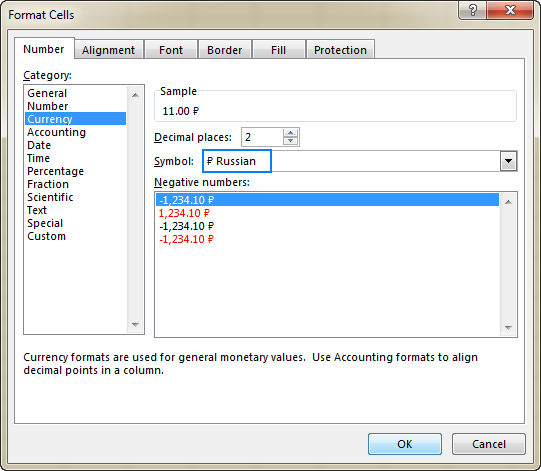 >
>
- Cambiar a Costumbre categoría y modifique el formato de Excel integrado de la forma que desee. O copie el código de moneda del Tipo e inclúyalo en su propio formato numérico:
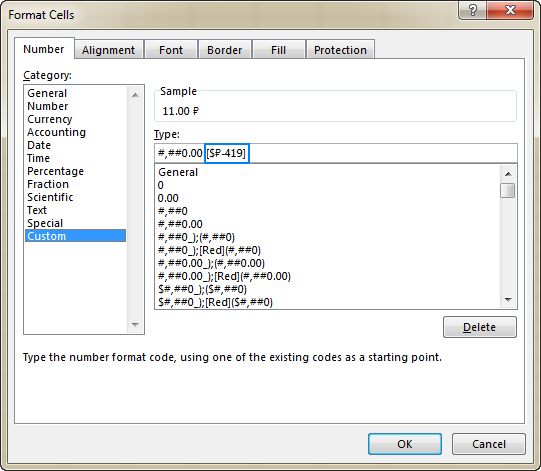 >
>
Cómo mostrar ceros a la izquierda con formato personalizado de Excel
Si intenta ingresar los números 005 o 00025 en una celda con el valor predeterminado General formato, notarás que Microsoft Excel elimina los ceros a la izquierda porque el número 005 es igual a 5. ¡Pero a veces, queremos 005, no 5!
La solución más sencilla es aplicar el formato Texto a dichas celdas. Alternativamente, puedes escribir un apóstrofe (‘) delante de los números. De cualquier manera, Excel entenderá que desea que cualquier valor de celda se trate como una cadena de texto. Como resultado, cuando escriba 005, se conservarán todos los ceros iniciales y el número aparecerá como 005.
Si desea que todos los números de una columna contengan una cierta cantidad de dígitos, con ceros a la izquierda si es necesario, cree un formato personalizado que incluya solo ceros.
Como recordará, en el formato numérico de Excel, 0 es el marcador de posición que muestra ceros insignificantes. Entonces, si necesita números de 6 dígitos, use el siguiente código de formato: 000000
Y ahora, si escribes 5 en una celda, te aparecerá como 000005; 50 aparecerá como 000050, y así sucesivamente: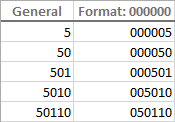
>
Consejo. Si ingresa números de teléfono, códigos postales o números de seguro social que contienen ceros a la izquierda, la forma más sencilla es aplicar uno de los formatos especiales predefinidos. O puede crear el formato de número personalizado que desee. Por ejemplo, para mostrar correctamente los códigos postales internacionales de siete dígitos, utilice este formato: 0000000. Para números de seguro social con ceros a la izquierda, aplique este formato: 000-00-0000.
Porcentajes en formato numérico personalizado de Excel
Para mostrar un número como porcentaje de 100, incluya el signo de porcentaje (%) en su formato numérico.
Por ejemplo, para mostrar porcentajes como números enteros, utilice este formato: #%. Como resultado, el número 0,25 ingresado en una celda aparecerá como 25%.
Para mostrar porcentajes con 2 decimales, utilice este formato: #.00%
Para mostrar porcentajes con 2 decimales y separador de miles, utilice este: #,##.00%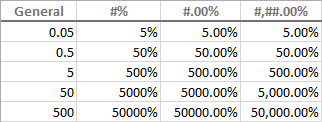
>Fracciones en formato numérico de Excel
Las fracciones son especiales en el sentido de que el mismo número se puede representar de diversas formas. Por ejemplo, 1,25 se puede representar como 1 ¼ o 5/5. La forma exacta en que Excel muestra la fracción está determinada por los códigos de formato que utilice.
Para que los números decimales aparezcan como fracciones, incluya barra inclinada (/) en su código de formato y separe una parte entera con un espacio. Por ejemplo:
- # #/# – muestra un resto de fracción con hasta 1 dígito.
- # ##/## – muestra un resto de fracción con hasta 2 dígitos.
- # ###/### – muestra un resto de fracción con hasta 3 dígitos.
- ###/### – muestra una fracción impropia (una fracción cuyo numerador es mayor o igual que el denominador) con hasta 3 dígitos.
Para redondear fracciones a un denominador específico, proporciónelo en su código de formato numérico después de la barra. Por ejemplo, para mostrar números decimales como octavos, utilice lo siguiente base fija formato de fracción: ##/8
La siguiente captura de pantalla demostró los códigos de formato anteriores en acción: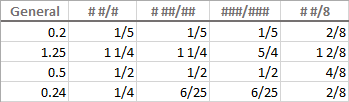
>Como probablemente sepa, los formatos predefinidos de fracciones de Excel alinean los números mediante la barra de fracciones (/) y muestran el número entero a cierta distancia del resto. Para implementar esta alineación en su formato personalizado, use los marcadores de posición del signo de interrogación (?) en lugar de los signos de almohadilla (#), como se muestra en la siguiente captura de pantalla: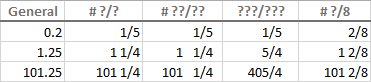
>
Consejo. Para ingresar una fracción en una celda con formato como General, antepone la fracción con un cero y un espacio. Por ejemplo, para ingresar 4/8 en una celda, escribe 0 4/8. Si escribe 4/8, Excel asumirá que está ingresando una fecha y cambiará el formato de la celda en consecuencia.
Cree un formato de notación científica personalizado
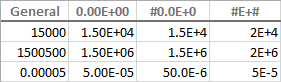
Para mostrar números en formato de notación científica (formato exponencial), incluya la letra mayúscula mi en su código de formato de número. Por ejemplo:
- 00E+00 – muestra 1.500.500 como 1,50E+06.
- #0.0E+0 – muestra 1.500.500 como 1,5E+6
- #E+# – muestra 1.500.500 como 2E+6
>Mostrar números negativos entre paréntesis
Al comienzo de este tutorial, analizamos las 4 secciones de código que componen un formato numérico de Excel: Positive; Negative; Zero; Text
La mayoría de los códigos de formato que hemos analizado hasta ahora contenían solo una sección, lo que significa que el formato personalizado se aplica a todos los tipos de números: positivos, negativos y ceros.
Para crear un formato personalizado para números negativos, deberá incluir al menos 2 secciones de código: la primera se usará para números positivos y ceros, y la segunda, para números negativos.
Para mostrar valores negativos entre paréntesis, simplemente inclúyalos en la segunda sección de su código de formato, por ejemplo: #.00; (#.00)
Consejo. Para alinear números positivos y negativos en el punto decimal, agregar una sangría a la sección de valores positivos, por ejemplo 0.00_); (0.00)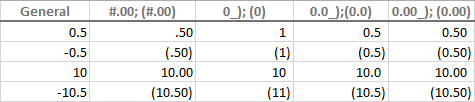 >
>
Mostrar ceros como guiones o espacios en blanco
El formato de contabilidad de Excel integrado muestra ceros como guiones. Esto también se puede hacer en su formato de número personalizado de Excel.
Como recordarás, el diseño cero está determinado por los 3tercero sección del código de formato. Entonces, para forzar que los ceros aparezcan como guionestipo «-« en esa sección. Por ejemplo: 0.00;(0.00);»-«
El código de formato anterior le indica a Excel que muestre 2 decimales para números positivos y negativos, incluya los números negativos entre paréntesis y convierta los ceros en guiones.
Si no desea ningún formato especial para números positivos y negativos, escriba General en el 1calle y 2Dakota del Norte secciones: General; -General; «-«
Para convertir ceros en espacios en blancoomita la tercera sección del código de formato y escriba solo el punto y coma final: General; -General; ; General
>Agregue sangrías con formato de Excel personalizado
Si no desea que el contenido de la celda coincida con el borde de la celda, puede aplicar sangría a la información dentro de una celda. Para agregar una sangría, use el guion bajo (_) para crear un espacio igual al ancho del carácter que le sigue.
Los códigos de sangría comúnmente utilizados son los siguientes:
- Para sangrar desde el borde izquierdo: _(
- Para sangrar desde el borde derecho: _)
La mayoría de las veces, la sangría derecha se incluye en un formato de número positivo, por lo que Excel deja espacio para los paréntesis que encierran números negativos.
Por ejemplo, para sangrar números positivos y ceros desde la derecha y texto desde la izquierda, puede utilizar el siguiente código de formato:
0.00_);(0.00); 0_);_(@
O puede agregar sangrías en ambos lados de la celda:
_(0.00_);_((0.00);_(0_);_(@_)
Para formatear datos financieros u otros tipos de datos donde es importante distinguir entre números positivos y negativos, puede utilizar el siguiente formato, que sangra los números positivos y los ceros desde el borde derecho. Además, redondea todos los números al entero más cercano y los muestra con un espacio como separador de mil. Los números negativos se muestran entre paréntesis y en color de fuente rojo:
# ##0_); [Red](# ##0)
Los códigos de sangría mueven los datos de la celda un carácter de ancho. Para mover valores desde los bordes de la celda en más de un carácter de ancho, incluya 2 o más códigos de sangría consecutivos en su formato numérico. La siguiente captura de pantalla muestra cómo sangrar el contenido de la celda con 1 y 2 caracteres: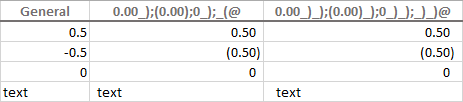
>Cambie el color de fuente con formato de número personalizado
Cambiar el color de fuente para un determinado tipo de valor es una de las cosas más sencillas que puede hacer con un formato de número personalizado en Excel, que admite 8 colores principales. Para especificar el color, simplemente escriba uno de los siguientes nombres de color en una sección apropiada de su código de formato numérico.
[Black]
[Green]
[White]
[Blue][Magenta]
[Yellow]
[Cyan]
[Red]
Nota. El código de color debe ser el primer elemento en la sección.
Por ejemplo, para dejar el formato General predeterminado para todos los tipos de valores y cambiar solo el color de fuente, use un código de formato similar a este:
[Green]General;[Red]General;[Black]General;[Blue]General
O bien, combine códigos de color con el formato de número deseado, por ejemplo, muestre el símbolo de moneda2 lugares decimalesa Separador de milesy mostrar ceros como guiones:
[Blue]$#,##0.00; [Red]-$#,##0.00; [Black]»-«; [Magenta]@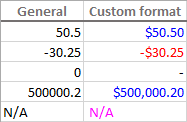
>Repita caracteres con códigos de formato personalizados
Para repetir un carácter específico en su formato personalizado de Excel para que ocupe el ancho de la columna, escriba un asterisco
ante el personaje. Por ejemplo, para incluir suficientes signos de igualdad después de un número para llenar la celda, use este formato de número:
#*= O puede incluir ceros a la izquierda agregando *0 antes de cualquier formato de número, por ejemplo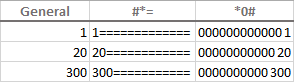
>Caracteres repetidos con códigos de formato personalizados
Esta técnica de formato se usa comúnmente para cambiar la alineación de las celdas, como se demuestra en el siguiente consejo de formato.
Cómo cambiar la alineación en Excel con formato de número personalizado Una forma habitual de cambiar la alineación en Excel es utilizar el Alineación
pestaña en la cinta. Sin embargo, puede «codificar» la alineación de celdas en un formato de número personalizado si es necesario. Por ejemplo, para alinear los números que quedan en una celda, escriba un asterisco y un espaciodespués del código numérico, por ejemplo: » #,###*
» (Las comillas dobles se utilizan sólo para mostrar que un asterisco va seguido de un espacio; no las necesita en un código de formato real).
#,###* ; -#,###* ; 0* ;* @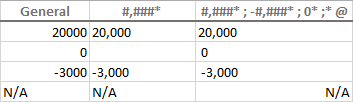
>Cambiar la alineación con un formato de número personalizado Este método se utiliza en el formato de Contabilidad de Excel incorporado. Si aplica el formato Contabilidad a alguna celda, abra el Formato de celdas cuadro de diálogo, cambie al Costumbre categoría y mira el Tipo
_($* #,##0.00_);_($* (#,##0.00);_($* «-«??_);_(@_)
cuadro, verá este código de formato:
El asterisco que sigue al signo de moneda le indica a Excel que repita el carácter de espacio posterior hasta llenar el ancho de una celda. Es por eso que el formato del número de contabilidad alinea el símbolo de la moneda a la izquierda, el número a la derecha y agrega tantos espacios como sea necesario entre ellos.
Aplicar formatos de números personalizados según las condiciones Para que su formato personalizado de Excel se aplique solo si un número cumple una determinada condición, escriba la condición que consta de un operador de comparación y un valor, y enciérrelo entre []corchetes
.
[Red][<10];[Green][>=10]
Por ejemplo, para mostrar números menores que 10 en un color de fuente rojo y números mayores o iguales a 10 en un color verde, use este código de formato:
[Red][<10]0.00;[Green][>=10]0.00
>Aplicar formatos de números condicionales Y aquí hay otro consejo de formato extremadamente útil, aunque rara vez utilizado. si una celdamuestra números y texto
[=1]0″ mile»;0.##» miles»
, puedes crear un formato condicional para mostrar un sustantivo en forma singular o plural dependiendo del número. Por ejemplo:
- El código de formato anterior funciona de la siguiente manera:Si el valor de una celda es igual a 1, se mostrará como «1 milla
- «.Si el valor de una celda es mayor que 1, la forma plural «millas«Aparecerá. Digamos que el número 3,5 se mostrará como «3,5 millas
«. Llevando el ejemplo más allá, puedes mostrar fracciones
[=1]?» mile»;# ?/?» miles»
en lugar de decimales:En este caso, el valor 3,5 aparecerá como «3 1/2 millas
>
Un formato condicional muestra un sustantivo en forma singular o plural según el número. Consejo.
Para aplicar condiciones más sofisticadas, utilice la función Formato condicional de Excel, que está especialmente diseñada para realizar la tarea.
Formatos de fechas y horas en Excel.
Los formatos de fecha y hora de Excel son un caso muy específico y tienen sus propios códigos de formato. Para obtener información detallada y ejemplos, consulte los siguientes tutoriales:
- Bueno, así es como puedes cambiar el formato de los números en Excel y crear tu propio formato. Finalmente, aquí hay un par de consejos para aplicar rápidamente sus formatos personalizados a otras celdas y libros: Un formato de Excel personalizado es almacenado en el libro de trabajo
- en el que se crea y no está disponible en ningún otro libro de trabajo. Para utilizar un formato personalizado en un libro nuevo, puede guardar el archivo actual como plantilla y luego usarlo como base para un libro nuevo. Para aplicar un formato personalizado a otras celdas con un clic, guárdelo como estilo excel – simplemente seleccione cualquier celda con el formato requerido, vaya a Hogar pestaña > Estilos grupo y haga clic enNuevo estilo de celda…
. Para explorar más a fondo los consejos de formato, puede descargar una copia del Libro de formato de número personalizado de Excel
Majid: ¡Comparto la misma opinión! Al principio me costaba un mundo organizar los números en Excel, pero un día, por accidente, descubrí los formatos personalizados y ahora no puedo vivir sin ellos. Mis presentaciones son mucho más atractivas y la verdad es que impresiona a todos. ¡Mil gracias por este artículo!
Luis leopoldo: ¡Totalmente de acuerdo, Sheikh! Yo también solía tener líos con los números en Excel hasta que un amigo me mostró cómo darle forma personalizada. Desde entonces, mis hojas se ven super ordenadas y me encanta poder hacer que los números resalten al instante. ¡Agradecido por el tip!
Phephfh: ¡Exacto, chicos! A mí me pasó igual, siempre luchaba con cómo se veían mis números en Excel, pero desde que descubrí los formatos personalizados, mis documentos son otro nivel. ¡De verdad, le da un toque muy profesional! Ahora mis colegas siempre me preguntan cómo lo hice. ¡Gran artículo!
Sheikh: ¡Me encantó este artículo! La verdad es que siempre he tenido problemas con los formatos de número en Excel, hasta que un día me di cuenta de que podía personalizarlos. Desde que lo hice, mis informes se ven mucho más pro y me ahorro un montón de tiempo. ¡Gracias por compartirlo!