¿Te has encontrado alguna vez frente a una hoja de cálculo de Excel, deseando poder copiar y pegar rápidamente una columna completa sin perder tiempo en el proceso? ¡No te preocupes! En este artículo, te revelaremos los secretos más efectivos para copiar y pegar columnas en Excel, tanto de forma única como múltiple. Aprenderás a dominar esta herramienta esencial, facilitando tu trabajo diario y optimizando tu productividad. Prepárate para transformar la forma en que manejas tus datos y hacer de tus tareas en Excel una experiencia más fluida y eficiente. ¡Sigue leyendo y descubre cómo hacerlo!
¿Sabías que puedes ahorrar tiempo y esfuerzo al trabajar con Excel? Una de las más útiles y sencillas funciones que esta popular herramienta de hoja de cálculo ofrece es la capacidad de copiar y pegar columnas. Ya sea que necesites duplicar una columna en la misma hoja de cálculo o transferir una columna a otra, dominar esta habilidad te permitirá agilizar tus tareas y mejorar tu productividad. En este artículo, te enseñaremos cómo copiar y pegar una columna en Excel, tanto de forma individual como en múltiples ocasiones. Sigue leyendo para descubrir los simples pasos que te ayudarán a lograrlo.
Copiar los datos es una tarea muy frecuente en nuestro día a día mientras trabajamos en Excel o cualquier otro procesador de textos. Por lo general, tenemos que copiar una sola celda de un lugar a otro o incluso, a veces, también en una hoja de trabajo diferente. Es muy fácil de hacer.
Pero cuando se trata de copiar múltiples celdas continuas, así como celdas no adyacentes, todos nos encontramos en un gran problema.
En este tutorial, aprenderemos métodos para copiar columnas únicas o múltiples (continuas y no continuas). Ahora, veámoslo paso a paso.
Pasos para copiar y pegar la columna única
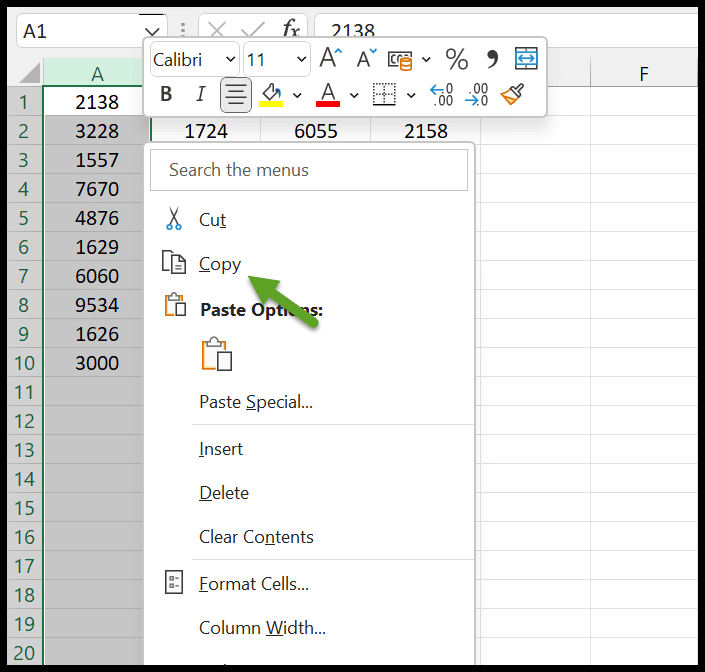
>Después de esto, seleccione el rango de celdas de esa columna en particular donde desea «Pegar» tu información.

>Copiar la columna mediante un método abreviado de teclado
Aquí hay una manera más fácil de copiar y pegar los datos usando el método abreviado de teclado en lugar de hacerlo manualmente.
Relacionado ➜ Atajos de teclado para Excel (hoja de referencia en PDF)
Copiar y pegar varias columnas adyacentes
Si desea copiar varias columnas de la hoja de cálculo al mismo tiempo, puede hacerlo. Aquí, a continuación se detallan los pasos.

>Ahora verá que la columna está resaltada y luego péguela usando el botón Control + V.
>Nota IMPORTANTE: asegúrese de tener suficientes columnas en blanco donde desea pegar sus datos o, en caso de que ya tenga algo en ese rango de celdas, se sobrescribirá.
Copiar varias columnas no adyacentes
La forma más sencilla de copiar varias columnas no adyacentes es mediante la tecla CTRL. Hagámoslo paso a paso.
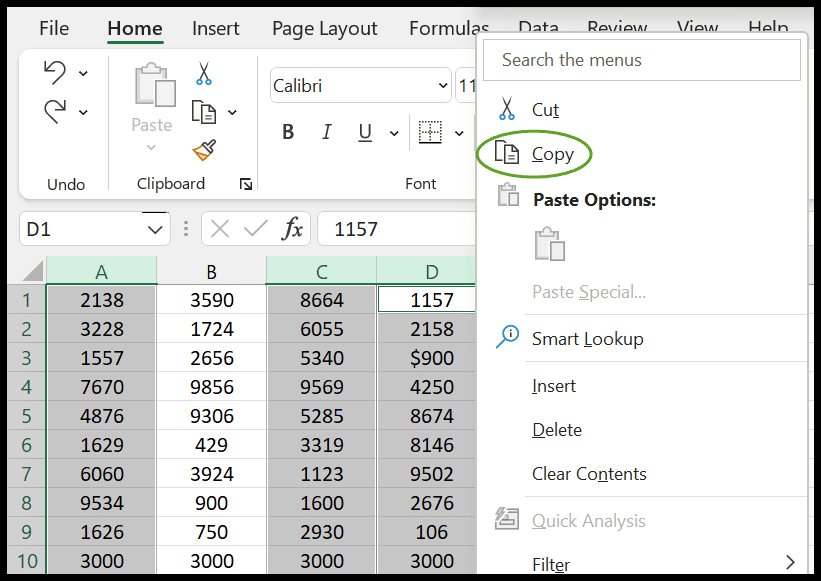
>Ahora verá que todas las columnas seleccionadas se han resaltado en la hoja.
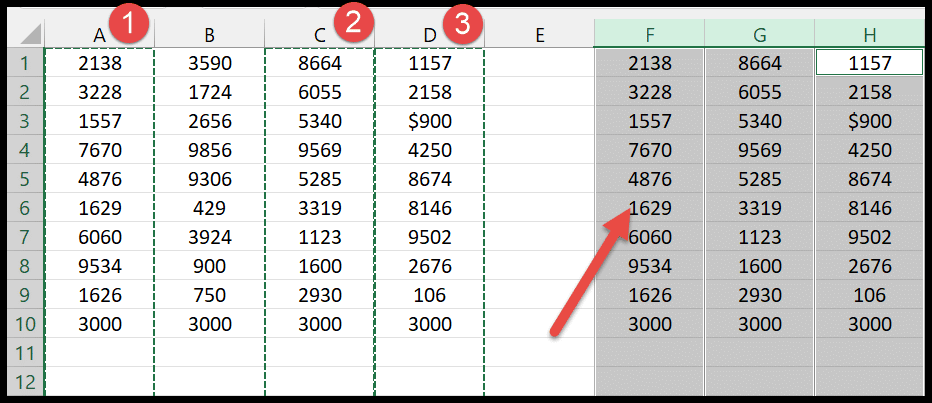
>Copie y pegue la columna de la cinta
Es interesante saber que también puedes copiar y pegar los valores de la cinta. Hagámoslo siguiendo los siguientes pasos:

>Seleccione la celda particular donde desea pegar sus datos.

>Entonces, estas son las formas en que puedes copiar y pegar columnas en Excel.
Además, si desea copiar varias columnas no adyacentes, puede utilizar el tercer método para ello.
Además de esto, el acceso directo de copiar y pegar mencionado anteriormente le ayudará a compilar sus datos lo antes posible.
Cómo copiar y pegar una columna en Excel (única + múltiple)
Preguntas frecuentes sobre cómo copiar y pegar una columna en Excel (única + múltiple)
1. ¿Cómo puedo copiar una columna en Excel?
Para copiar una columna en Excel, sigue estos pasos:
Si deseas copiar la columna en una ubicación específica, puedes seleccionar la celda de destino antes de pegar la columna copiada.
2. ¿Cómo puedo copiar y pegar múltiples columnas en Excel?
Para copiar y pegar múltiples columnas en Excel, sigue estos pasos:
Recuerda que si deseas pegar las columnas en una ubicación específica, debes seleccionar la celda de destino antes de pegarlas.
3. ¿Se pueden copiar y pegar columnas en diferentes hojas de Excel?
Sí, puedes copiar y pegar columnas en diferentes hojas de Excel siguiendo estos pasos:
Asegúrate de utilizar el método de pegado adecuado según tus necesidades, como «Pegar valores» o «Pegar formato», para mantener la consistencia en los datos o aplicar formatos específicos.
Estos son algunos de los pasos básicos para copiar y pegar columnas en Excel. Si deseas obtener más información y técnicas avanzadas, puedes consultar la siguiente referencia externa de Microsoft.
¡Esperamos que esta guía te haya sido útil para copiar y pegar columnas en Excel de forma efectiva!
[automatic_youtube_gallery type=»search» search=»Cómo copiar y pegar una columna en Excel (única + múltiple)» limit=»1″]
Cómo copiar y pegar una columna en Excel (única + múltiple)
¿Te has encontrado alguna vez frente a una hoja de cálculo de Excel, deseando poder copiar y pegar rápidamente una columna completa sin perder tiempo en el proceso? ¡No te preocupes! En este artículo, te revelaremos los secretos más efectivos para copiar y pegar columnas en Excel, tanto de forma única como múltiple. Aprenderás a dominar esta herramienta esencial, facilitando tu trabajo diario y optimizando tu productividad.
Introducción a la copia de columnas en Excel
Copiar los datos es una tarea muy frecuente mientras trabajamos en Excel. Por lo general, necesitamos copiar una sola celda o, a veces, una columna completa. Sin embargo, al tratar de copiar múltiples celdas continuas o no adyacentes, muchos usuarios enfrentan dificultades. Aquí te enseñaremos a hacerlo de manera eficaz.
Pasos para copiar y pegar una columna única
- Selecciona toda la columna haciendo clic en la letra del encabezado de la columna que deseas copiar.
- Haz clic derecho y selecciona la opción Copiar del menú emergente.
- Selecciona el rango de celdas donde deseas pegar la información.
- Haz clic derecho en la celda de destino y elige Pegar.
Copiar una columna mediante método abreviado de teclado
Si prefieres usar el teclado, sigue estos pasos:
- Haz clic en cualquier celda de la columna que deseas copiar.
- Selecciona la columna completa manteniendo presionada la tecla Ctrl y presionando la barra espaciadora.
- Copia la columna seleccionada presionando Ctrl + C.
- Pega la columna en la celda deseada usando Ctrl + V.
Copiar y pegar varias columnas adyacentes
Para copiar múltiples columnas, sigue estos pasos:
- Selecciona las columnas deseadas haciendo clic y arrastrando sobre los encabezados de las columnas.
- Haz clic derecho sobre las columnas seleccionadas y elige Copiar.
- Elige la celda donde deseas pegar y presiona Ctrl + V.
- Nota importante: Asegúrate de tener suficientes columnas en blanco en la celda de destino.
Copiar varias columnas no adyacentes
Puedes copiar columnas no adyacentes manteniendo pulsada la tecla Ctrl mientras seleccionas. Aquí tienes los pasos:
- Selecciona la primera columna haciendo clic en su encabezado.
- Haz clic en las siguientes columnas que deseas incluyendo Ctrl.
- Haz clic derecho en cualquiera de las columnas seleccionadas y elige Copiar.
- Elige la celda de destino y usa Ctrl + V para pegar.
Copiar y pegar desde la cinta de opciones
También puedes usar la cinta de opciones para copiar y pegar columnas. Sigue estos pasos:
- Selecciona las columnas que deseas copiar.
- Ve a la pestaña Inicio y selecciona Copiar desde el grupo de Portapapeles o utiliza Ctrl + C.
- Selecciona la celda de destino y haz clic en Pegar o usa Ctrl + V.
Preguntas frecuentes sobre cómo copiar y pegar una columna en Excel
1. ¿Cómo puedo copiar una columna en Excel?
Para copiar una columna en Excel, selecciona la columna haciendo clic en su encabezado. Luego, presiona Ctrl + C o haz clic derecho y selecciona Copiar del menú.
2. ¿Puedo copiar múltiples columnas al mismo tiempo?
Sí, puedes copiar múltiples columnas seleccionándolas al mismo tiempo. Haz clic y arrastra sobre los encabezados de las columnas para seleccionarlas y sigue el proceso habitual de copiar y pegar.
3. ¿Qué hago si los datos en la celda de destino ya están ocupados?
Si el rango de celdas de destino ya tiene datos, el contenido existente se sobrescribirá. Asegúrate de que haya espacio suficiente o selecciona un rango diferente.
4. ¿Se pueden copiar formatos junto con los datos?
Sí, al copiar y pegar, también se pueden copiar los formatos. Si solo quieres copiar los valores, utiliza la opción de Pegar especial desde el menú de pegado.
Esperamos que esta guía sobre cómo copiar y pegar columnas en Excel te haya sido útil. Dominar estas técnicas mejorará tu eficiencia al trabajar con hojas de cálculo.
Limia: ¡Totalmente de acuerdo, Grigorii! A mí me pasó algo similar; siempre andaba batallando con lo mismo y era un dolor de cabeza. Pero cuando descubrí el truco de usar Ctrl para copiar varias columnas, mi vida cambió. Ahora parece pan comido y ya no pierdo tiempo en eso. ¡Gracias por compartir estos consejos!
Lauzirika: ¡Qué tal, chicos! Estoy totalmente con ustedes. A mí también me pasaba lo mismo, hasta que un amigo me mostró el truco de pegar con formato. ¡Fue un antes y un después! Recuerdo una vez que tuve que copiar una columna entera y, sin saberlo, perdí medio día en eso. Ahora, con estos consejos que dan, todo se hace volando. ¡Gracias por compartirlo!
Grigorii: ¡Excelente artículo! La verdad es que yo solía perder un montón de tiempo tratando de copiar y pegar mis columna en Excel de la manera correcta hasta que aprendí esos trucos que mencionas. Una vez, me costó horas no darme cuenta de cómo arrastrar para copiar varias columnas a la vez. Ahora, gracias a esto, todo es mucho más fácil.
Astillanac: ¡Totalmente de acuerdo! Yo también pasé un montón de tiempo peleándome con Excel hasta que aprendí a copiar y pegar correctamente. Una vez me llevó casi un día entero hacer un informe porque no sabía cómo seleccionar y mover varias columnas a la vez. Desde que sigo estos trucos, me ahorro un montón de estrés y tiempo. ¡Buen trabajo con el artículo!