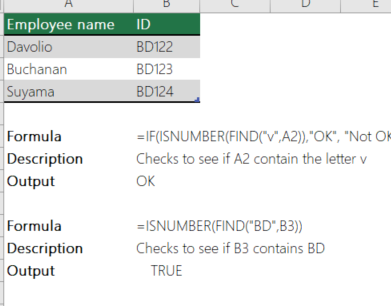
¿Te has encontrado alguna vez lidiando con datos en Excel y deseando poder separar lo numérico de lo textual de manera rápida y eficiente? La función ISNUMBER es tu aliada perfecta en esta tarea. Con esta función podrás identificar fácilmente los valores numéricos en tus hojas de cálculo, lo que facilitará la organización y análisis de tus datos. En este artículo, exploraremos en detalle cómo utilizar ISNUMBER, acompañándolo de ejemplos prácticos que te ayudarán a entender su funcionamiento. Prepárate para transformar tu experiencia con Excel y optimizar tus análisis con esta poderosa herramienta. ¡Vamos a sumergirnos en el fascinante mundo de las fórmulas de Excel!
¿Te has preguntado alguna vez cómo verificar si una celda en Excel contiene un número o no? ¡No te preocupes más! La función ISNUMBER de Excel es la solución que estás buscando. En este artículo, te explicaremos en detalle qué es la función ISNUMBER, cómo usarla en diferentes fórmulas y te proporcionaremos ejemplos prácticos para que puedas aplicarla en tus propias hojas de cálculo. ¡No te lo pierdas! Sigue leyendo para descubrir cómo hacer un uso eficiente de la función ISNUMBER en Excel.
Quiero reemplazar tantos jitesh
por favor consejo
=SI(ESNÚMERO(BUSCAR(«Muslo PKM 1 50 g»,Q2)),2,IF(ESNÚMERO(BUSCAR(«Bajra No»,Q2)),3,SI(ESNÚMERO(BUSCAR(«inducir»,Q2) ),4,SI(ESNÚMERO(BUSCAR(«pusa»,Q2)),8,IF(ESNÚMERO(BUSCAR(«ajay»,Q2)),9,IF(ESNÚMERO(BUSCAR(«Ácido Húmico Roota 1 kg», Q2)),10,IF(ESNÚMERO(BUSCAR(«Ácido Húmico Roota 500 g»,Q2)),11,IF(ESNÚMERO(BUSCAR(«Pepino»,Q2)),12,IF(ESNÚMERO(BUSCAR(«930 «,Q2)),13,IF(ESNÚMERO(BUSCAR(«latika»,Q2)),14,IF(ESNÚMERO(BUSCAR(«2338 250»,Q2)),16,IF(ESNÚMERO(BUSCAR(«suerte» ,Q2)),17,SI(ESNÚMERO(BUSCAR(«bhim»,Q2)),18,IF(ESNÚMERO(BUSCAR(«karishma»,Q2)),19,IF(ESNÚMERO(BUSCAR(«BAIF»,Q2) )),21,SI(ESNÚMERO(BUSCAR(«Arka»,Q2)),22,IF(ESNÚMERO(BUSCAR(«Alamdar 51»,Q2)),23,IF(ESNÚMERO(BUSCAR(«kajol»,Q2) ),25,IF(ESNÚMERO(BUSCAR(«Bijankur»,Q2)),28,IF(ESNÚMERO(BUSCAR(«Auskelp 500 ml»,Q2)),29,IF(ESNÚMERO(BUSCAR(«Suplemento Vimicon»,Q2) )),30,IF(ESNÚMERO(BUSCAR(«Aspartical»,Q2)),31,IF(ESNÚMERO(BUSCAR(«Lucerna RL88»,Q2)),33,IF(ESNÚMERO(BUSCAR(«Okra 2338 100», Q2)),34,IF(ESNÚMERO(BUSCAR(«Subabul»,Q2)),35,IF(ESNÚMERO(BUSCAR(«PKM 1 250»,Q2)),36,IF(ESNÚMERO(BUSCAR(«Shevari CMS 800 «,Q2)),37,SI(ESNÚMERO(BUSCAR(«COFS 29 50»,Q2)),38,SI(ESNÚMERO(BUSCAR(«COFS 29 200»,Q2)),39,SI(ESNÚMERO(BUSCAR( «Agathi 400»,Q2)),40,IF(ESNÚMERO(BUSCAR(«Agathi 800»,Q2)),41,IF(ESNÚMERO(BUSCAR(«Shevari CMS 400»,Q2)),42,0))) )))))))))))))))))))))))))))))))
Función ISNUMBER de Excel con ejemplos de fórmulas
La función ISNUMBER de Excel es una herramienta muy útil para verificar si un valor en una celda es un número o no. Es especialmente útil cuando necesitas realizar cálculos o aplicar formatos condicionales según la naturaleza de los datos en tu hoja de cálculo.
¿Cómo funciona la función ISNUMBER?
La sintaxis de la función ISNUMBER es la siguiente:
=ISNUMBER(valor)
Donde valor es la celda o la referencia a una celda que deseas verificar. Esta función devuelve VERDADERO si el valor es un número y FALSO si no lo es.
Ejemplos de fórmulas con ISNUMBER
A continuación, se presentan algunos ejemplos para ayudarte a comprender mejor cómo funciona la función ISNUMBER:
Imagina que tienes los siguientes datos en las celdas A1:A4:
A1: 10 A2: «Hola» A3: =3+5 A4: 7.5
Si aplicas la fórmula =ISNUMBER(A1) en la celda B1, obtendrás VERDADERO como resultado, ya que el valor en la celda A1 es un número.
Ahora, si aplicas la fórmula =ISNUMBER(A2) en la celda B2, obtendrás FALSO como resultado, ya que el valor en la celda A2 es un texto.
En la celda B3, puedes aplicar la fórmula =ISNUMBER(A3) y obtendrás FALSO como resultado, ya que la fórmula en la celda A3 no devuelve un número, sino un resultado numérico.
Finalmente, si aplicas la fórmula =ISNUMBER(A4) en la celda B4, obtendrás VERDADERO como resultado, debido a que el valor en la celda A4 es un número decimal.
Estos ejemplos muestran cómo puedes utilizar la función ISNUMBER para verificar rápidamente la naturaleza de los datos en una hoja de cálculo y realizar acciones en consecuencia.
Conclusión
La función ISNUMBER de Excel es una herramienta muy útil para verificar si un valor en una celda es un número o no. Su sintaxis es sencilla y su aplicación puede ser de gran utilidad en diversas situaciones.
Esperamos que este artículo te haya ayudado a comprender mejor la función ISNUMBER de Excel y cómo puedes utilizarla en tus hojas de cálculo.
Fuentes:
[automatic_youtube_gallery type=»search» search=»Función ISNUMBER de Excel con ejemplos de fórmulas» limit=»1″]
Función ISNUMBER de Excel: Ejemplos de Fórmulas
¿Te has encontrado alguna vez lidiando con datos en Excel y deseando poder separar lo numérico de lo textual de manera rápida y eficiente? La función ISNUMBER es tu aliada perfecta en esta tarea. Con esta función podrás identificar fácilmente los valores numéricos en tus hojas de cálculo, lo que facilitará la organización y análisis de tus datos.
¿Qué es la función ISNUMBER?
La función ISNUMBER (o ESNUMERO en español) verifica si un valor específico en una celda es un número. Devuelve VERDADERO si el valor es un número y FALSO en caso contrario. Su sintaxis es la siguiente:
ISNUMBER(valor)Donde el argumento valor es la celda o expresión que deseas evaluar.
Ejemplos de uso de la función ISNUMBER
1. Comprobando un número simple
Si deseas saber si el valor en la celda A1 es un número, podrías usar la fórmula:
=ISNUMBER(A1)Si A1 contiene un número, esta fórmula devolverá VERDADERO; de lo contrario, FALSO.
2. Utilizando ISNUMBER en una condición
Puedes combinar ISNUMBER con otras funciones, como SI, para tomar decisiones basadas en el resultado. Por ejemplo:
=IF(ISNUMBER(A1), "Es un número", "No es un número")Esta fórmula verificará el contenido de A1 y mostrará un mensaje de acuerdo a si es un número o no.
3. Contando valores numéricos en un rango
Para contar cuántos valores numéricos hay en un rango específico, puedes usar:
=COUNTIF(B1:B10, ISNUMBER(B1:B10))Esto te dará el total de celdas que contienen números en el rango B1:B10.
Casos prácticos de ISNUMBER
- Validando entradas de usuarios: Si en un formulario necesitas validar que una entrada sea numérica, puedes usar ISNUMBER para asegurarte de que los datos sean correctos antes de procesarlos.
- Filtrando datos numéricos: Utiliza ISNUMBER para filtrar listas y seleccionar solo aquellas filas que contienen números en una columna específica.
FAQs sobre la función ISNUMBER
¿Qué tipo de valores considera ISNUMBER como numéricos?
La función ISNUMBER considerará como numéricos todos los valores que puedan representarse como números, incluyendo enteros, decimales y fórmulas que devuelvan un número. Sin embargo, excluye texto, fechas (deben ser valores numéricos) o símbolos.
¿ISNUMBER puede trabajar con rangos de celdas?
No, ISNUMBER requiere un solo valor como argumento. Si deseas evaluar varias celdas, deberás aplicarlo en cada celda individualmente o utilizarlo en combinación con otra función, como ARRAYFORMULA en Google Sheets.
¿Por qué ISNUMBER es útil en análisis de datos?
ISNUMBER es fundamental para la limpieza y validación de datos, permitiendo a los analistas asegurarse de que solo se procesen datos relevantes numéricos. Esto ayuda a evitar errores en cálculos y representaciones de datos.
Conclusión
La función ISNUMBER es una herramienta invaluable en Excel para manejar datos numéricos de manera efectiva. Dominar su uso no solo optimiza tus análisis, sino que también mejora la calidad de tus hojas de cálculo. ¡Empieza a aplicar la función ISNUMBER en tus proyectos y transforma tu manera de trabajar con datos!
Referencias
Para más información sobre la función ISNUMBER: