¡Bienvenidos a nuestro artículo sobre un tema que puede transformar la manera en que manejas tus datos financieros en Excel! Si alguna vez te has enfrentado al desafío de determinar el año fiscal a partir de una simple fecha, sabes lo crucial que es contar con las herramientas adecuadas para simplificar este proceso. En este artículo, te guiaremos paso a paso para desentrañar el misterio detrás de esta tarea, utilizando fórmulas y funciones que te harán la vida más fácil. ¡Prepárate para llevar tus habilidades en Excel al siguiente nivel y optimizar tu gestión financiera como nunca antes!
Excel es una de las herramientas más utilizadas en el ámbito empresarial y profesional, y conocer sus funciones y capacidades se ha vuelto indispensable para muchas personas. Una de las tareas comunes en Excel es obtener el año fiscal a partir de una fecha específica, ya sea para realizar informes financieros o análisis de datos. En este artículo, te mostraremos cómo hacerlo de manera sencilla y rápida utilizando fórmulas y funciones de Excel. Si estás listo para mejorar tus habilidades en esta poderosa herramienta, ¡continúa leyendo!
A año fiscal Es un período de 12 meses utilizado por las empresas a efectos contables.
A veces, un año fiscal se mide desde principios de enero hasta finales de diciembre, lo que coincide con un año calendario.
Sin embargo, a veces las empresas utilizan un período consecutivo diferente de 12 meses como año fiscal.
Por ejemplo, a veces un año fiscal abarca desde principios de abril hasta finales de marzo.
Para extraer un año fiscal de una fecha en Excel, puede utilizar la siguiente fórmula:
=IF(MONTH(A2)>3, YEAR(A2), YEAR(A2)-1)
Esta fórmula particular extrae el año fiscal de la fecha en la celda A2 y supone que el año fiscal finaliza el último día de marzo (el tercer mes del año).
Para utilizar un mes final diferente, simplemente cambie el 3 en la fórmula a un valor diferente.
Por ejemplo, si el año fiscal finaliza el último día de octubre, utilice un 10 en cambio, ya que este es el décimo mes del año.
El siguiente ejemplo muestra cómo utilizar esta fórmula en la práctica.
Ejemplo: obtener el año fiscal a partir de la fecha en Excel
Supongamos que tenemos la siguiente columna de fechas en Excel:
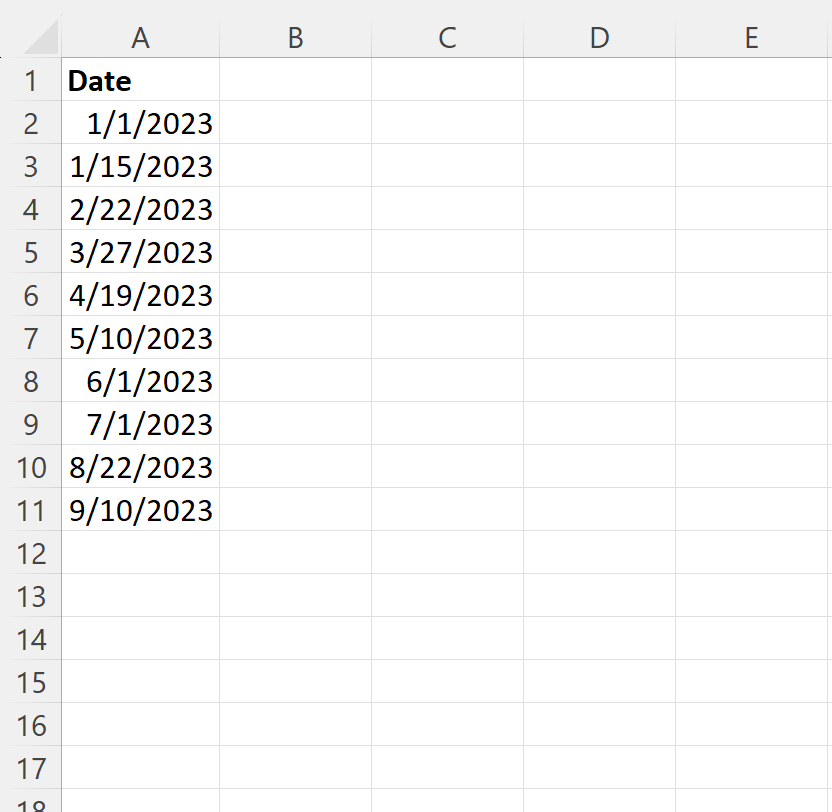
>Supongamos que esta empresa en particular utiliza un año fiscal que comienza el primer día de abril y finaliza el último día de marzo.
Podemos escribir la siguiente fórmula en la celda B2 para obtener el año fiscal para la fecha en la celda A2:
=IF(MONTH(A2)>3, YEAR(A2), YEAR(A2)-1)
Luego podemos hacer clic y arrastrar esta fórmula hacia cada celda restante en la columna B:
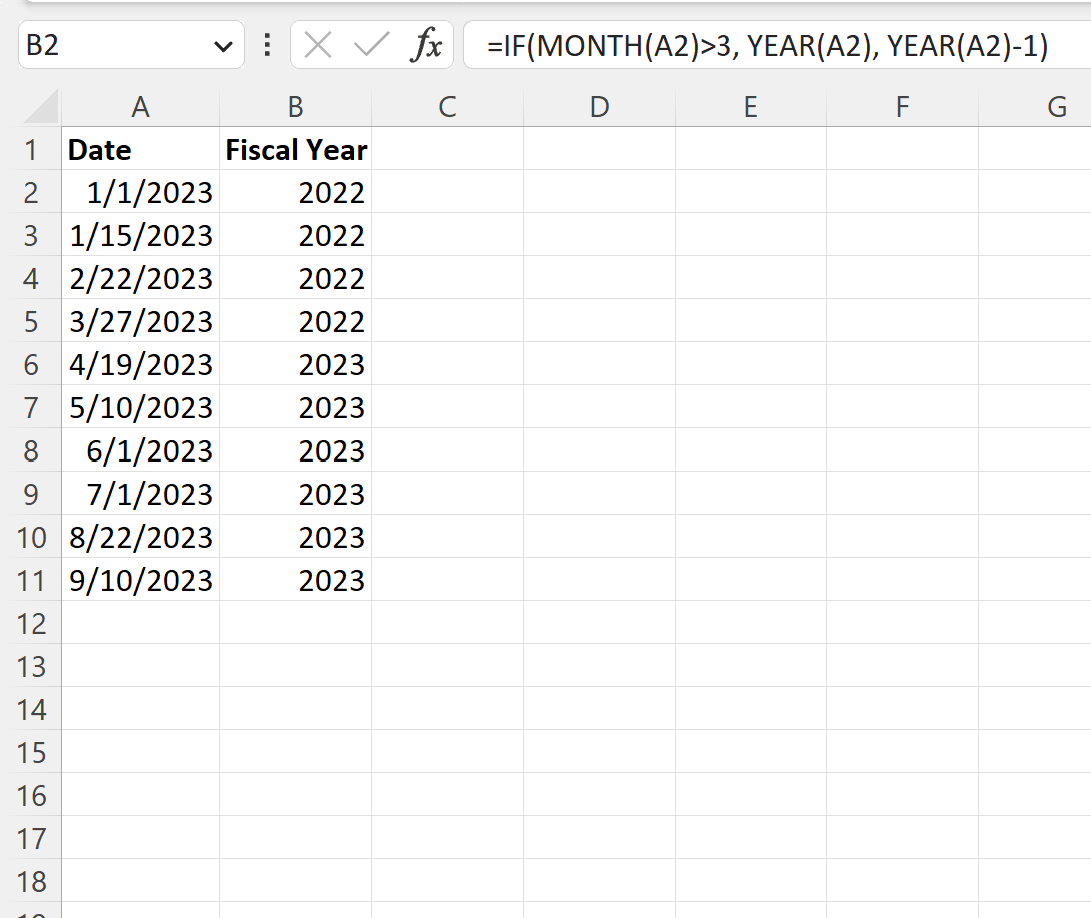
>La columna B muestra el año fiscal para cada fecha de la columna A.
Cada fecha anterior al 1 de abril de 2023 tiene un año fiscal de 2022, mientras que cada fecha que comienza el 1 de abril de 2023 o después tiene un año fiscal de 2023.
Cómo funciona esta fórmula
Recuerde la fórmula que utilizamos para obtener el año fiscal:
=IF(MONTH(A2)>3, YEAR(A2), YEAR(A2)-1)
Así es como funciona esta fórmula:
El MES La función extrae el mes de una fecha.
Si el mes es mayor que 3 (es decir, posterior a marzo), entonces el año de la celda A2 es regresado.
De lo contrario, si el mes es igual o menor que 3, entonces el año anterior al año en la celda A2 es regresado.
Por ejemplo, celda A2 tiene fecha del 1/1/2023. Como el mes de esta fecha es menor que 3, se devuelve el año 2022.
Recursos adicionales
Los siguientes tutoriales explican cómo realizar otras tareas comunes en Excel:
Cómo comparar fechas sin hora en Excel
Cómo utilizar SUMIFS con un rango de fechas en Excel
Cómo filtrar fechas por mes en Excel
Excel: cómo obtener el año fiscal a partir de una fecha
Excel: cómo obtener el año fiscal a partir de una fecha
En Excel, a menudo necesitamos obtener información específica de una fecha. Una duda común es cómo obtener el año fiscal a partir de una fecha determinada. En este artículo, exploraremos cómo lograrlo de manera sencilla y eficiente.
¿Qué es el año fiscal?
El año fiscal es el período utilizado por una organización o gobierno para fines contables y de presentación de informes. A diferencia del año calendario, que sigue el orden de enero a diciembre, el año fiscal puede comenzar y terminar en cualquier mes del año.
Excel proporciona herramientas y funciones útiles para hacer cálculos y manipulaciones de fecha. A continuación, te mostraremos cómo obtener el año fiscal a partir de una fecha usando la función EOMONTH.
Paso 1: Determina la fecha de inicio del año fiscal
Cada organización puede tener su propio período fiscal. Primero, necesitas determinar la fecha de inicio de tu año fiscal. Supongamos que el año fiscal comienza el 1 de julio, pero puedes ajustar los pasos según tu caso específico.
Paso 2: Usa la función EOMONTH
La función EOMONTH de Excel devuelve el último día de un mes específico. Utilizaremos esta función para encontrar el último día del mes que contiene la fecha de interés.
=FECHA(ANO(EOMES(fecha, -12, 1)), MES(EOMES(fecha, -12, 1)), DIA(fecha))
En este ejemplo, «fecha» representa la celda donde se encuentra la fecha que deseas utilizar para obtener el año fiscal.
Paso 3: Calcula el año fiscal
Una vez que hayas encontrado el último día del mes que contiene la fecha de interés, debes extraer el año fiscal de esta fecha. Para ello, usa la función AÑO de Excel.
=AÑO(fecha_inicio_año_fiscal)
Reemplaza «fecha_inicio_año_fiscal» con la celda que contiene la fecha obtenida en el paso anterior.
Ahora ya puedes obtener el año fiscal a partir de una fecha en Excel fácilmente. Recuerda personalizar los pasos según tu período fiscal específico.
Esperamos que este artículo te haya ayudado a comprender cómo obtener el año fiscal a partir de una fecha en Excel. Si deseas obtener más información sobre otras funciones de Excel, consulta los siguientes enlaces:
¡Buena suerte con tus cálculos de año fiscal en Excel!
[automatic_youtube_gallery type=»search» search=»Excel: cómo obtener el año fiscal a partir de una fecha» limit=»1″]
Excel: Cómo Obtener el Año Fiscal a Partir de una Fecha
¡Bienvenidos a nuestro artículo sobre un tema que puede transformar la manera en que manejas tus datos financieros en Excel! Si alguna vez te has enfrentado al desafío de determinar el año fiscal a partir de una simple fecha, sabes lo crucial que es contar con las herramientas adecuadas para simplificar este proceso. En este artículo, te guiaremos paso a paso para desentrañar el misterio detrás de esta tarea, utilizando fórmulas y funciones que te harán la vida más fácil. ¡Prepárate para llevar tus habilidades en Excel al siguiente nivel y optimizar tu gestión financiera como nunca antes!
¿Qué es el Año Fiscal?
El año fiscal es un período de 12 meses utilizado por las empresas para efectos contables y de presentación de informes financieros. Generalmente, un año fiscal puede coincidir con el año natural (de enero a diciembre), pero muchas organizaciones establecen períodos fiscales diferenciados. Por ejemplo, algunas pueden tener un año fiscal que comienza en abril y termina en marzo del año siguiente.
¿Cómo Calcular el Año Fiscal en Excel?
Para extraer el año fiscal de una fecha en Excel, puedes utilizar la siguiente fórmula:
=IF(MONTH(A2)>3, YEAR(A2), YEAR(A2)-1)Esta fórmula asume que el año fiscal termina el último día de marzo. A continuación, te mostramos un ejemplo práctico para utilizar esta fórmula:
Ejemplo Práctico
Supongamos que tienes una columna de fechas en Excel y deseas calcular el año fiscal. Sigamos estos pasos:
- Escribe las fechas en la columna A.
- En la celda B2, escribe la fórmula mencionada anteriormente.
- Haz clic y arrastra la esquina inferior derecha de la celda B2 para aplicar la fórmula a las demás celdas en la columna B.
Ahora la columna B mostrará el año fiscal correspondiente a cada fecha en la columna A. Por ejemplo:
- Una fecha del 1 de enero de 2023 tendrá un año fiscal de 2022.
- Una fecha del 1 de abril de 2023 o posterior tendrá un año fiscal de 2023.
Cómo Funciona la Fórmula
La fórmula =IF(MONTH(A2)>3, YEAR(A2), YEAR(A2)-1) funciona de la siguiente manera:
- MONTH(A2): Extrae el mes de la fecha en la celda A2.
- Si el mes es mayor que 3 (es decir, posterior a marzo), se devuelve el año actual.
- Si el mes es igual o menor que 3, se devuelve el año anterior.
Preguntas Frecuentes (FAQs)
¿Qué debo hacer si mi año fiscal termina en un mes diferente?
Si tu año fiscal termina en un mes diferente a marzo, simplemente ajusta el número 3 en la fórmula a un nuevo número que represente el último mes de tu año fiscal. Por ejemplo, para un año fiscal que termina en octubre, utiliza 10.
¿Puedo utilizar esta fórmula en otras fechas además de las de la columna A?
¡Sí! Puedes modificar la fórmula para referenciar cualquier celda donde tengas una fecha específica, simplemente cambia «A2» por la referencia de la celda que estés utilizando.
¿Dónde encontrar más recursos sobre Excel?
Puedes encontrar más tutoriales útiles sobre Excel en la página de Soporte de Excel, donde aprenderás a realizar diversas funciones y tareas comunes.
Conclusión
Conocer cómo calcular el año fiscal a partir de una fecha en Excel no solo te ayudará a optimizar tus informes financieros, sino que también mejorará tu productividad en el manejo de datos. Esperamos que este artículo haya sido útil y que implementes estas estrategias en tu trabajo con Excel.
Yoandri: ¡Exacto, chicos! La verdad es que el año fiscal siempre me tenía confundido, pero desde que descubrí estas funciones en Excel, todo cambia. Recuerdo cuando intentaba hacer mis declaraciones y perdía un montón de tiempo. Ahora, gracias a este tipo de tips, todo es un paseo. ¡Gran artículo!
Jatehashsofmp: ¡Totalmente de acuerdo, Aurich! Yo también solía perderme con eso del año fiscal hasta que un día buscando soluciones me topé con la función que mencionan en el artículo. Desde entonces, mis reportes son mucho más fáciles y rápidos de hacer. ¡Un lifesaver total!
Aurich: ¡Me encantó el artículo! La verdad es que siempre me ha costado un poco entender cómo manejar el año fiscal en Excel, hasta que un amigo me enseñó un truco que ahora uso siempre. Me ahorra un montón de tiempo a la hora de hacer reportes. ¡Gracias por compartir!
Boulayoun: ¡Me encanta la utilidad de este artículo! A mí también me costaba un buen tiempo entender el año fiscal en Excel, hasta que un día, en una reunión, alguien mencionó una fórmula que me voló la cabeza. Desde entonces, me siento un genio haciendo mis cálculos. Gracias por traer este tema a la luz, es súper útil.