Cronológicamente, por mes, clasificación automática
¿Alguna vez has sentido que la información se acumula a tu alrededor, desbordando tus archivos y torrentes de datos en un caos interminable? En un mundo donde la organización se ha vuelto crucial para la productividad, la clasificación automática emerge como una solución revolucionaria. Imagina poder estructurar tu día a día, tus proyectos y hasta tu vida digital siguiendo un orden cronológico sencillo y eficaz. En este artículo, exploraremos cómo la clasificación automática, desglosada mes a mes, transforma la manera en que gestionamos nuestra información, facilitando no solo la búsqueda, sino también la toma de decisiones. ¡Prepárate para optimizar tu mundo digital!
¿Te imaginas poder clasificar tus archivos de forma automática y ordenarlos cronológicamente por mes? ¡Pues hoy en día es posible gracias a la clasificación automática! En este artículo te contaremos todo lo que necesitas saber sobre esta increíble herramienta y cómo puedes utilizarla para mantener tus archivos organizados de manera eficiente. Así que prepárate para descubrir cómo ahorrar tiempo y evitar el caos en tus documentos digitales. ¡Sigue leyendo!
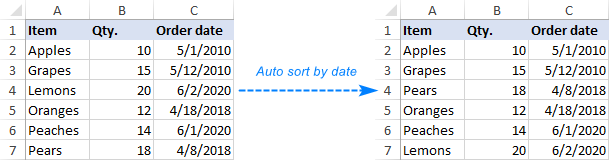
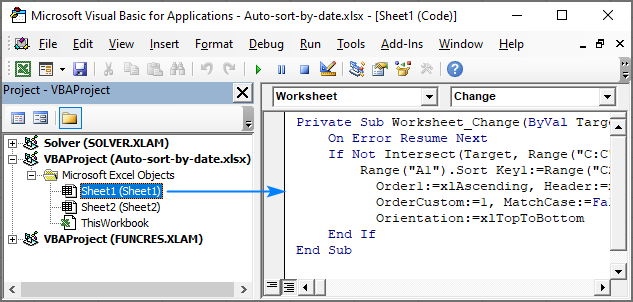
En este artículo, veremos diferentes formas de ordenar fechas en Excel. Aprenderá cómo organizar rápidamente las fechas en orden cronológico, ordenar por mes ignorando los años, ordenar los cumpleaños por mes y día y cómo ordenar automáticamente por fecha al ingresar nuevos valores.
Las opciones de clasificación integradas de Excel son herramientas poderosas y efectivas, pero no siempre funcionan correctamente cuando se trata de ordenar fechas. Este tutorial le enseñará algunos trucos útiles para organizar Excel por fecha de manera significativa sin estropear sus datos.
Cómo ordenar fechas en orden cronológico
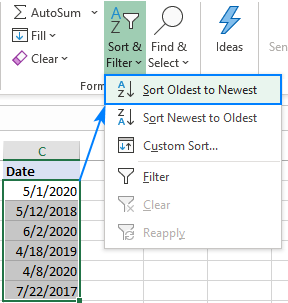
Organizar fechas en orden cronológico en Excel es muy fácil. Solo usas el estándar Orden ascendente opción:
 >
>Cómo ordenar por fecha en Excel
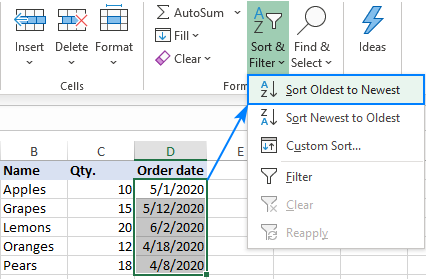
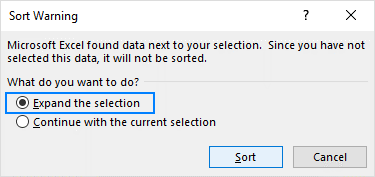
Las opciones de clasificación de Excel también se pueden utilizar para reorganizar toda la tabla, no solo una columna. Para ordenar registros por fecha manteniendo las filas intactas, el punto clave es expandir la selección cuando se le solicite.
Estos son los pasos detallados para ordenar los datos en Excel por fecha:
 >
>
 >
>
¡Eso es todo! Los registros se han ordenado por fecha y todas las filas se mantienen juntas: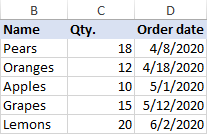
>Cómo ordenar por mes en Excel
Puede haber ocasiones en las que desees ordenar fechas por mes ignorando el año, por ejemplo al agrupar fechas de aniversario de sus colegas o familiares. En este caso, la función de clasificación predeterminada de Excel no funcionará porque siempre considera el año, incluso si las celdas están formateadas para mostrar solo el mes o el mes y el día.
La solución es agregar una columna auxiliar, extraer el número del mes y ordenar por esa columna. Para obtener un mes a partir de la fecha, utilice la función MES.
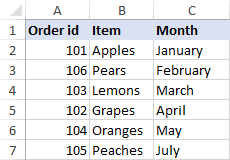
En la siguiente captura de pantalla, extraemos el número del mes de la fecha en B2 con esta fórmula:
=MONTH(B2)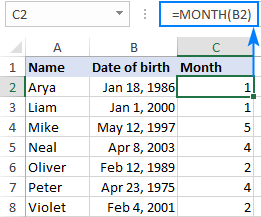
>
Consejo. Si el resultado se muestra como una fecha en lugar de un número, configure el General formato a las celdas de fórmula.
Y ahora, ordena tu mesa por Mes columna. Para esto, seleccione los números de mes (C2:C8), haga clic en Filtro de clasificación > Ordenar de menor a mayory luego expanda la selección cuando Excel le solicite que lo haga. Si todo se hace correctamente, obtendrá el siguiente resultado: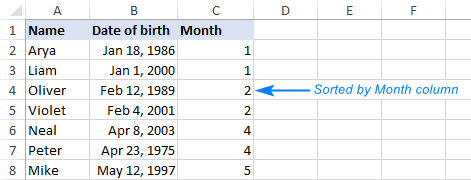
>Preste atención a que nuestros datos ahora están ordenados por mes, ignorando los años y días dentro de cada mes. Si tu quisieras ordenar por mes y díay luego siga las instrucciones del siguiente ejemplo.
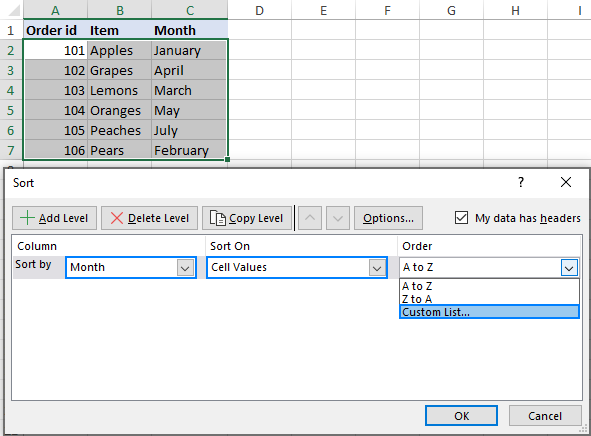
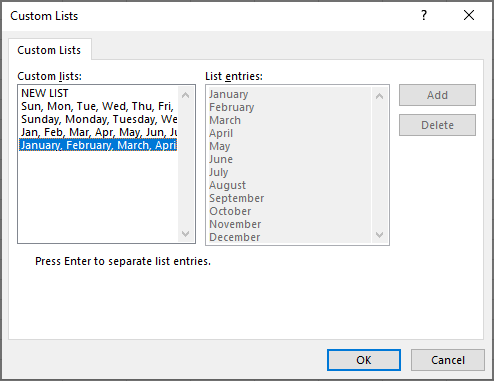
Si los nombres de los meses se ingresan como textoluego ordene por una lista personalizada como se explica en este ejemplo.
Cómo ordenar cumpleaños en Excel por mes y día
Al organizar fechas para un calendario de cumpleaños, la solución óptima sería ordenar las fechas por mes y día. En consecuencia, necesita una fórmula que extraiga meses y días de las fechas de nacimiento.
En este caso, la función TEXTO de Excel, que puede convertir una fecha en una cadena de texto en el formato especificado, resulta útil. Para nuestro propósito, funcionará el código de formato «mmdd» o «mm.dd».
Con la fecha de origen en B2, la fórmula toma esta forma:
=TEXT(B2, «mm.dd»)
A continuación, ordene los mes y dia columna de mayor a menor, y tendrás los datos ordenados por orden de los días de cada mes.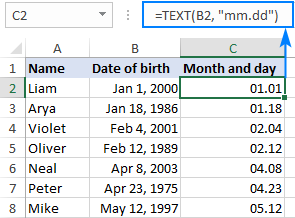
>Se puede lograr el mismo resultado utilizando la fórmula FECHA como esta:
=DATE(2000, MONTH(B2),DAY(B2))
La fórmula genera una lista de fechas extrayendo el mes y el día de la fecha real en B2 y reemplazando el año real por uno falso, 2000 en este ejemplo, aunque puedes poner cualquiera. La idea es tener el mismo año para todas las fechas y luego ordenar la lista de fechas en orden cronológico. Como el año es el mismo, las fechas se ordenarán por mes y día, que es exactamente lo que buscas.
Cómo ordenar datos por año en Excel
Cuando se trata de ordenar por año, la forma más sencilla es organizar fechas en orden cronológico con orden ascendente de Excel (Del más antiguo al más nuevo) opción.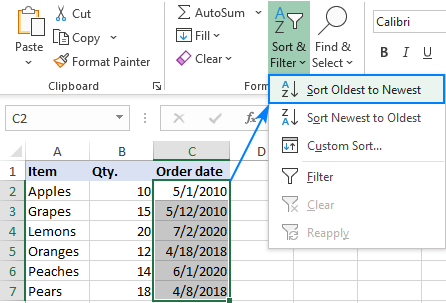
>Esto ordenará las fechas por año, luego por mes y luego por día como se muestra en la siguiente captura de pantalla.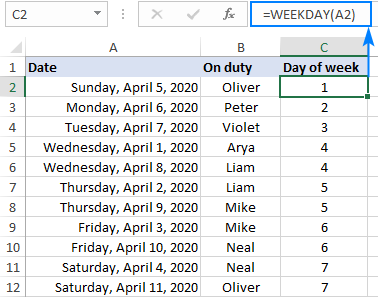
>Si por alguna razón no está satisfecho con dicho arreglo, puede agregar una columna auxiliar con la fórmula AÑO que extrae el año de la fecha:
=YEAR(C2)
Después de clasificar los datos por Año columna, notará que las fechas están ordenadas solo por año, ignorando meses y días.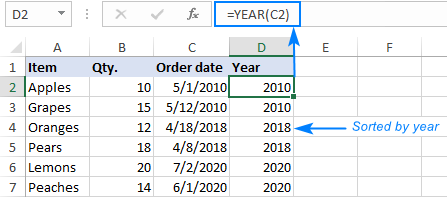
>
Consejo. Si tu quisieras ordenar fechas por día sin tener en cuenta meses y años, extraiga el día utilizando la función DÍA y luego ordene por Día columna:
=DAY(B2)
 >
> >
>
 >
>
Alcuña: ¡Totalmente de acuerdo, Ramon! A mí también me ha salvado la vida, especialmente con mis fotos de viajes. Antes las tenía todas desordenadas y era un lío encontrar las que quería mostrar a mis amigos. Ahora, todo está al alcance de un clic. ¡Es una maravilla, de verdad!
Abderrahmane: ¡Sí, sí, sí! Estoy con ustedes, chicos. La clasificación automática me ha hecho la vida más fácil, y no solo con fotos. Cuando empecé a usarla para organizar mis documentos, fue como si me quitaran un peso de encima. Antes, buscaba cualquier cosa durante horas y ahora ¡zan! Encuentro todo en un momento. ¡Es un invento espectacular!
Vilchez: ¡Exacto, chicos! A mí también me ha cambiado la vida esta clasificación automática. Hace poco, al organizar mis recetas digitales, me di cuenta de cuánto tiempo me ahorró. Antes tenía que buscar entre mil archivos, y ahora, con un par de clics, encuentro lo que necesito al instante. ¡Es genial!
Ramon francesc: ¡Me encanta este tema! La clasificación automática ha sido un cambio total en mi día a día. Cuando empecé a organizar mis fotos, me di cuenta de lo mucho que me ahorró tiempo. Antes pasaba horas buscando una imagen específica, pero ahora, con esto, ¡es un paseo! Súper útil.