¿Alguna vez te has encontrado con una hoja de cálculo en Excel donde las fechas están en formato AAAAMMDD y no sabes cómo convertirlas a un formato más amigable? ¡No estás solo! Este enigmático formato puede ser un verdadero dolor de cabeza al trabajar con datos. Pero no te preocupes, en este artículo vamos a desentrañar el misterio de la conversión de fechas en Excel. Te guiamos paso a paso para que puedas transformar esas cifras en información útil, dándole sentido a tus datos y mejorando la presentación de tus informes. Prepárate para convertir el caos en claridad y llevar tus habilidades en Excel al siguiente nivel. ¡Comencemos!
Excel es una herramienta versátil y poderosa que se utiliza ampliamente en el ámbito laboral y académico. Sin embargo, a veces puede resultar un desafío manejar datos en un formato específico, como AAAAMMDD, y convertirlo a un formato de fecha comprensible. Afortunadamente, Excel ofrece una variedad de funciones y técnicas para realizar esta conversión de manera rápida y sencilla. En este artículo, aprenderemos cómo convertir el formato AAAAMMDD al formato de fecha en Excel y cómo aprovechar al máximo esta función para facilitar el trabajo con datos. ¡No te lo pierdas!
Puede utilizar la siguiente fórmula para convertir una fecha en AAAAMMDD formato a un DD/MM/AAAA formato en Excel:
=DATE(LEFT(A2,4),MID(A2,5,2),RIGHT(A2,2))
Esta fórmula particular convierte el valor de fecha en la celda A2 a partir de una AAAAMMDD formato a un DD/MM/AAAA formato.
Por ejemplo, esto convertiría un valor de 20191030 a 30/10/2019que es un formato de fecha más fácil de leer.
El siguiente ejemplo muestra cómo utilizar esta fórmula en la práctica.
Ejemplo: convertir AAAAMMDD al formato de fecha en Excel
Supongamos que tenemos la siguiente lista de fechas en Excel que actualmente tienen el formato AAAAMMDD:
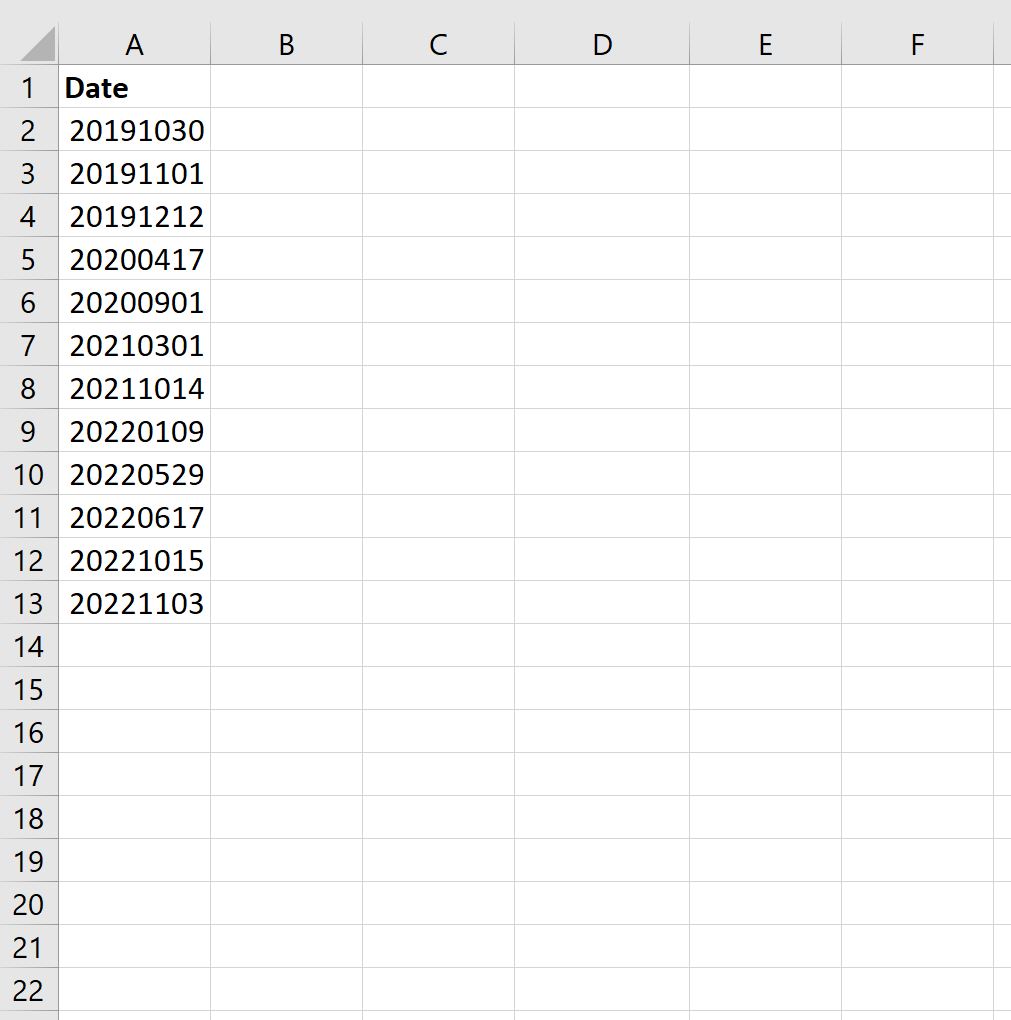
>Podemos escribir la siguiente fórmula en la celda B2 para convertir el valor de fecha en la celda A2 a un formato de fecha más reconocible:
=DATE(LEFT(A2,4),MID(A2,5,2),RIGHT(A2,2))
Luego podemos arrastrar y completar esta fórmula hasta cada celda restante en la columna B:
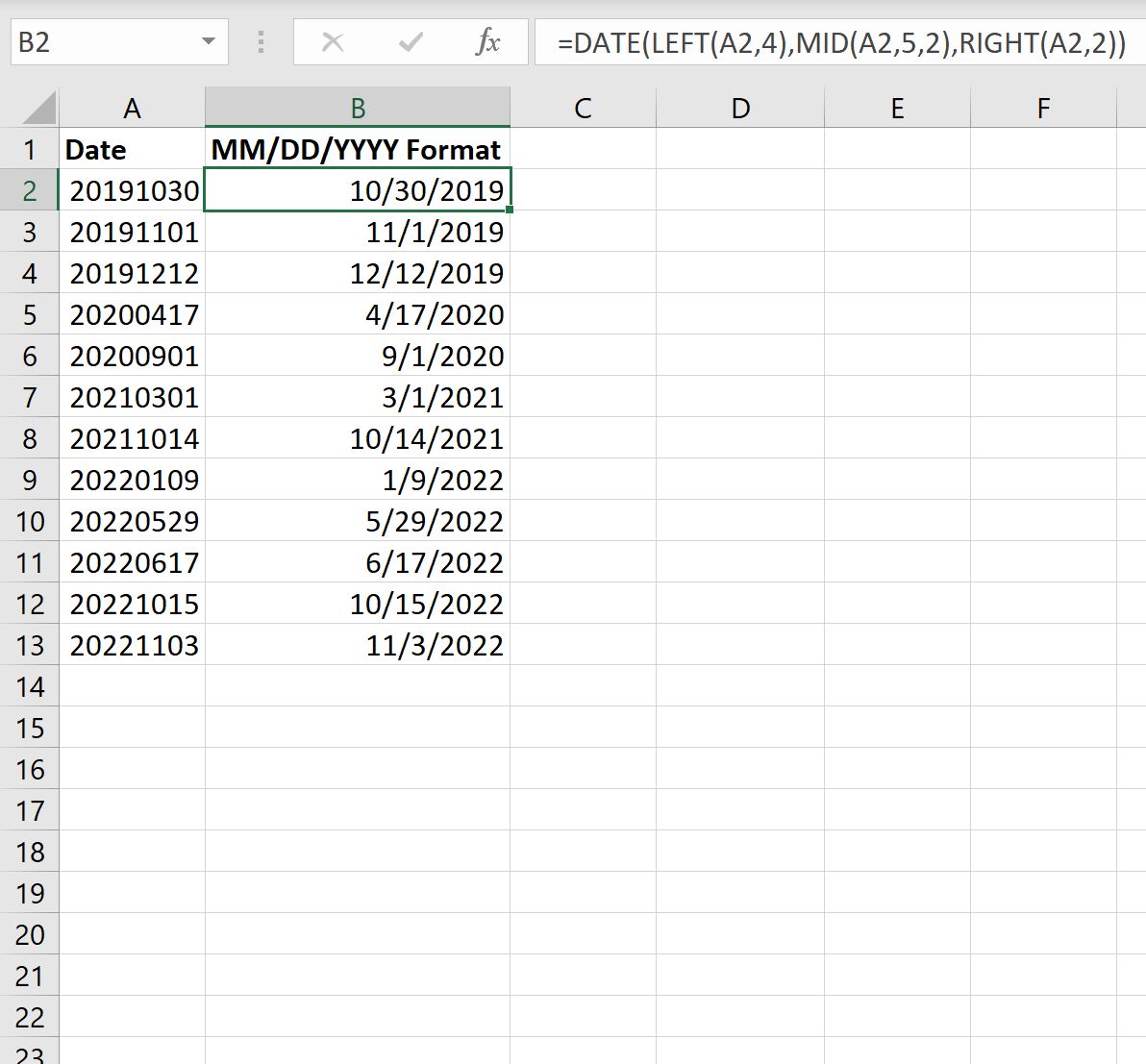
>Observe que cada valor de fecha en la columna A se ha convertido en un valor de fecha con un DD/MM/AAAA formato en la columna B.
Bonificación: cómo funciona esta fórmula
El FECHA La función en Excel utiliza la siguiente sintaxis básica:
=DATE(year, month, day)
Luego devuelve una fecha con un DD/MM/AAAA formato.
Así, si escribimos FECHA(2019, 10, 30) entonces Excel regresará 30/10/2019.
Ahora considere cuando usamos la siguiente fórmula:
=DATE(LEFT(A2,4),MID(A2,5,2),RIGHT(A2,2))
Esta fórmula le dice a Excel que proporcione los siguientes argumentos al FECHA función:
- Los primeros 4 caracteres a la izquierda de alguna cadena.
- Los 2 caracteres del medio (comenzando desde la posición 5) de alguna cadena.
- Los últimos 2 caracteres a la derecha de alguna cadena.
Por lo tanto, una fecha formateada como AAAAMMDD se convierte en:
=DATE(YYYY, MM, DD)
Esto produce un valor de fecha con un DD/MM/AAAA formato.
Recursos adicionales
Los siguientes tutoriales explican cómo realizar otras tareas comunes en Excel:
Excel: calcular el número de meses entre fechas
Excel: cómo calcular la suma por fecha
Excel: cómo calcular el promedio por fecha
Excel: Cómo convertir AAAAMMDD al formato de fecha
Excel: Cómo convertir AAAAMMDD al formato de fecha
Excel es una herramienta muy poderosa que se utiliza para realizar cálculos, análisis y presentaciones de datos. Una de las funcionalidades más comunes en Excel es la conversión de formatos de fecha. En este artículo, aprenderemos cómo convertir el formato AAAAMMDD al formato de fecha.
Paso 1: Seleccione los datos
El primer paso para convertir el formato AAAAMMDD al formato de fecha es seleccionar los datos en Excel. Puede hacer esto simplemente haciendo clic y arrastrando el cursor sobre los datos que desea convertir.
Paso 2: Cambiar el formato de celda
Una vez que haya seleccionado los datos, vaya a la pestaña «Inicio» en la cinta de opciones de Excel y busque el grupo de «Número». Haga clic en el cuadro desplegable «Formato de celda» y seleccione la opción «Fecha».
Paso 3: Especificar el formato de fecha
Después de seleccionar la opción «Fecha», aparecerá una lista de diferentes formatos de fecha. Busque la opción que mejor se adapte a su necesidad. En este caso, el formato de fecha «AAAA-MM-DD» es el más adecuado para convertir el formato AAAAMMDD. Selecciónelo y haga clic en «Aceptar».
Paso 4: Confirmar la conversión
Una vez que haya seleccionado el formato de fecha, las fechas en el formato AAAAMMDD se convertirán automáticamente al formato de fecha que ha seleccionado. Verifique que los datos se hayan convertido correctamente y haga los ajustes necesarios si es necesario.
¡Y eso es todo! Has aprendido cómo convertir el formato AAAAMMDD al formato de fecha en Excel. Esta funcionalidad es muy útil cuando trabajas con grandes conjuntos de datos o cuando necesitas realizar operaciones y cálculos basados en fechas en Excel.
Fuentes externas:
- Microsoft Support: Formatos de número de fecha en una hoja de cálculo
- Exceljet: Convert Date to YYYY-MM-DD Format in Excel
Conclusión
Convertir el formato AAAAMMDD al formato de fecha en Excel es un proceso sencillo que puede resultar muy útil en la gestión de datos. Con solo unos pocos pasos, puede transformar fácilmente un conjunto de fechas en el formato deseado. Recuerde que Excel es una herramienta versátil que ofrece muchas funcionalidades para trabajar con datos de manera eficiente.
[automatic_youtube_gallery type=»search» search=»Excel: Cómo convertir AAAAMMDD al formato de fecha» limit=»1″]
Excel: Cómo convertir AAAAMMDD al formato de fecha
¿Alguna vez te has encontrado con una hoja de cálculo en Excel donde las fechas están en formato AAAAMMDD y no sabes cómo convertirlas a un formato más amigable? ¡No estás solo! Este formato puede ser un verdadero dolor de cabeza al trabajar con datos. Pero no te preocupes, en este artículo vamos a desentrañar el misterio de la conversión de fechas en Excel.
¿Por qué es importante convertir el formato de fecha?
Excel es una herramienta versátil y poderosa utilizada en entornos laborales y académicos. Sin embargo, gestionar fechas en el formato AAAAMMDD puede ser un desafío. Convertir estas fechas a un formato más legible, como DD/MM/AAAA, no solo facilita la interpretación de datos, sino que también mejora la presentación en informes y análisis.
Cómo realizar la conversión
Para convertir una fecha en formato AAAAMMDD a DD/MM/AAAA en Excel, puedes utilizar la siguiente fórmula:
=DATE(LEFT(A2,4), MID(A2,5,2), RIGHT(A2,2))Esta fórmula extrae el año, mes y día de una cadena de texto en la celda A2 y los reordena a un formato de fecha estándar. A continuación, te mostramos cómo implementarla en la práctica.
Ejemplo práctico
- Supongamos que tienes las siguientes fechas en la columna A de tu hoja de Excel:
- En la celda B2, escribe la fórmula mencionada anteriormente:
- Arrastra el controlador de relleno hacia abajo para aplicar la fórmula a las celdas restantes en la columna B.
- Ahora verás que cada fecha en la columna A se ha convertido a un formato de fecha más legible en la columna B.
=DATE(LEFT(A2,4), MID(A2,5,2), RIGHT(A2,2))Cómo funciona la fórmula
La función DATE en Excel usa la siguiente sintaxis básica:
DATE(año, mes, día)La fórmula que utilizamos se descompone de la siguiente manera:
- LEFT(A2, 4): Extrae los primeros 4 caracteres (el año).
- MID(A2, 5, 2): Extrae los 2 caracteres que empiezan en la posición 5 (el mes).
- RIGHT(A2, 2): Extrae los últimos 2 caracteres (el día).
Así, una fecha formateada como AAAAMMDD se convierte en DATE(YYYY, MM, DD), mostrando un valor legible como DD/MM/AAAA.
FAQs (Preguntas frecuentes)
¿Puedo hacer esto con varias celdas a la vez?
Sí, puedes aplicar la fórmula a toda una columnas de fechas simplemente arrastrando el controlador de relleno de Excel después de ingresar la fórmula en la primera celda.
¿Qué hago si mis datos no están en formato texto?
Si los datos ya están en formato numérico, Excel puede no reconocer el formato AAAAMMDD. Asegúrate de que las celdas estén configuradas como texto antes de aplicar la fórmula.
¿Existen otras formas de convertir fechas en Excel?
Sí, a parte de la fórmula, puedes también usar funciones de formato personalizado y herramientas de texto en Excel para realizar conversiones similares. Por ejemplo, la función TEXT puede ser útil en ciertas situaciones.
Recursos adicionales
Si deseas aprender más sobre cómo trabajar con fechas en Excel, puedes consultar los siguientes recursos:
Piolviliazt: ¡Totalmente de acuerdo, Antigorg! Este artículo me vino como anillo al dedo. Recuerdo una vez que tuve que presentar un informe y dejé todo para el último minuto, y cuando vi las fechas en ese formato raro casi me muero. Ahora sé que con esos trucos va a ser pan comido. ¡Gracias por la ayuda!
Ffelodermln: ¡Exacto! A mí me pasó algo similar, siempre batallaba con esas fechas en Excel, hasta que encontré este artículo. Un día intenté hacer un análisis y casi me vuelvo loco intentando descifrar las fechas. Gracias a esta guía, ahora me siento mucho más seguro. ¡Genial el contenido!
Antigorg: ¡Me encantó el artículo! Siempre había tenido problemas para convertir esas fechas en Excel, y la manera que explicas es súper clara. La última vez que lo intenté, perdí un montón de tiempo y terminé con un lío de fechas, así que gracias por compartir esta info, ¡me va a salvar!