Funciones Excel WORKDAY y NETWORKDAYS para calcular los días laborables

¿Te has preguntado cuántos días laborables hay entre dos fechas en tu proyecto? ¿O cómo planificar eficientemente tus tareas sin caer en el caos de los días festivos y fines de semana? Si es así, estás en el lugar indicado. En este artículo, exploraremos las poderosas funciones de Excel WORKDAY y NETWORKDAYS, herramientas imprescindibles para quienes buscan optimizar su gestión del tiempo y maximizar la productividad. Descubre cómo estos recursos te permiten calcular días laborables de manera precisa y sencilla, y transforma la forma en que organizas tus actividades. ¡Prepárate para convertirte en un maestro del tiempo laboral con Excel!

Calcular los días laborables se ha convertido en una tarea común en el mundo empresarial. Afortunadamente, Excel ofrece funciones que pueden simplificar este proceso, como WORKDAY y NETWORKDAYS. En este artículo, exploraremos cómo utilizar estas funciones de Excel para calcular los días laborables de manera eficiente y efectiva. Descubre cómo aprovechar al máximo tu hoja de cálculo y agilizar tus tareas relacionadas con los días laborables. ¡No te lo pierdas!

Este breve tutorial explica el uso de las funciones NETWORKDAYS y WORKDAY de Excel para calcular los días laborables con parámetros personalizados de fin de semana y días festivos.

Microsoft Excel proporciona dos funciones especialmente diseñadas para calcular los días laborables: WORKDAY y NETWORKDAYS.

El DÍA LABORAL La función devuelve una fecha N días hábiles en el futuro o en el pasado y puede usarla para sumar o restar días hábiles a una fecha determinada.

Utilizando el DÍAS DE RED función, puede calcular el número de días laborables entre dos fechas que especifique.

En Excel 2010 y versiones posteriores, hay disponibles modificaciones más potentes de las funciones mencionadas anteriormente, WORKDAY.INTL y NETWORKDAYS.INTL, que le permiten definir cuáles y cuántos días son días de fin de semana.

Y ahora, echemos un vistazo más de cerca a cada función y veamos cómo puede usarla para calcular los días laborables en sus hojas de cálculo de Excel.

Función DÍA LABORAL de Excel

La función DÍA LABORAL de Excel devuelve una fecha que es un número determinado de días hábiles antes o antes de la fecha de inicio. Excluye los fines de semana y los días festivos que especifique.

La función WORKDAY tiene como objetivo calcular los días laborables, hitos y fechas de vencimiento según el calendario laboral estándar, siendo el sábado y el domingo los días de fin de semana.

WORKDAY es una función incorporada en Excel 2007 – 365. En versiones anteriores, debe habilitar la Paquete de herramientas de análisis.

Cuando utilice WORKDAY en Excel, debe ingresar los siguientes argumentos:

DÍA LABORAL(fecha_inicio, días, [holidays])

Los primeros 2 argumentos son obligatorios y el último es opcional:

  • Fecha de inicio – la fecha a partir de la cual empezar a contar los días laborables.
  • Días – el número de días laborables que se van a sumar o restar de la fecha_inicio. Un número positivo devuelve una fecha futura, un número negativo devuelve una fecha pasada.
  • Vacaciones – una lista opcional de fechas que no deben contarse como días laborables. Puede ser un rango de celdas que contienen las fechas que desea excluir de los cálculos o una constante de matriz de números de serie que representan las fechas.

Ahora que conoce los conceptos básicos, veamos cómo puede utilizar la función DÍA LABORAL en sus hojas de cálculo de Excel.

Cómo usar WORKDAY para sumar/restar días hábiles hasta la fecha

Para calcular los días laborables en Excel, siga estas sencillas reglas:

  • A agregar días laborables, introduzca un número positivo como días argumento de una fórmula WORKDAY.
  • A sustraer días laborables, utilice un número negativo en el días argumento.

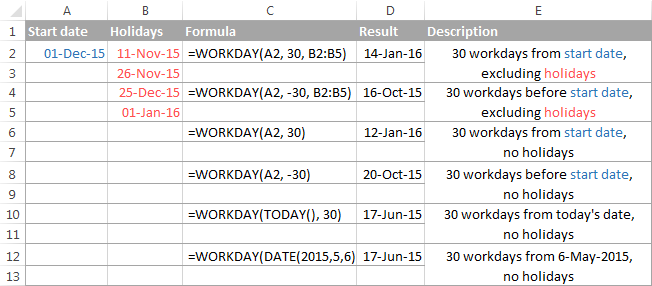
Supongamos que tiene una fecha de inicio en la celda A2, una lista de días festivos en las celdas B2:B5 y desea conocer las fechas de 30 días hábiles en el futuro y en el pasado. Puedes hacer esto usando las siguientes fórmulas:

Para agregar 30 días hábiles a la fecha de inicio, excluyendo feriados en B2:B5:

=WORKDAY(A2, 30, B2:B5)

Para restar 30 días laborables de la fecha de inicio, excluyendo festivos en B2:B5:

=WORKDAY(A2, -30, B2:B5)

Para calcular los días laborables basándose en el fecha actualutilice la función HOY() como fecha de inicio:

Para agregar 30 días hábiles a la fecha de hoy:

=WORKDAY(TODAY(), 30)

Para restar 30 días hábiles a la fecha de hoy:

=WORKDAY(TODAY(), -30)

Para proporcionar la fecha de inicio directamente a la fórmula, use la función FECHA:

=WORKDAY(DATE(2015,5,6), 30)

La siguiente captura de pantalla muestra los resultados de todas estas y algunas fórmulas más de WORKDAY:
Funciones Excel WORKDAY y NETWORKDAYS para calcular los días laborables

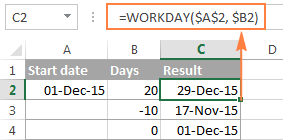
>Y, naturalmente, puede ingresar la cantidad de días hábiles para agregar o restar de la fecha de inicio en alguna celda y luego hacer referencia a esa celda en su fórmula. Por ejemplo:

=WORKDAY(A2, C2)

Donde A2 es la fecha de inicio y C2 es el número de días no fines de semana retrasados ​​(números negativos) o adelantados (números positivos) con respecto a la fecha de inicio, sin feriados que excluir.
Funciones Excel WORKDAY y NETWORKDAYS para calcular los días laborables

>

Consejo. En Excel 365 y 2021, puede usar WORKDAY en combinación con SEQUENCE para generar una serie de días hábiles.

Función DÍA LABORAL.INTL de Excel

WORKDAY.INTL es una modificación más poderosa de la función WORKDAY que funciona con parámetros personalizados de fin de semana. Además de WORKDAY, devuelve una fecha que es un número específico de días laborables en el futuro o en el pasado, pero le permite determinar qué días de la semana deben considerarse días de fin de semana.

La función WORKDAY.INTL se introdujo en Excel 2010 y, por lo tanto, no está disponible en versiones anteriores de Excel.

La sintaxis de la función DÍATRABAJO.INTL de Excel es la siguiente:

DÍA LABORAL.INTL(fecha_inicio, días, [weekend], [holidays])

Los dos primeros argumentos son obligatorios y similares a los de WORKDAY:

Fecha de inicio – la fecha inicial.

Días – el número de días hábiles antes (valor negativo) o después (valor positivo) de la fecha de inicio. Si el days El argumento se proporciona como un número decimal, se trunca al número entero.

Los dos últimos argumentos son opcionales:

Fin de semana – especifica qué días de la semana deben contarse como días de fin de semana. Puede ser un número o una cadena, como se muestra a continuación.

NúmeroDías de fin de semana1 u omitidoSabado domingo2Domingo Lunes3Lunes martes4Martes Miércoles5Miércoles Jueves6Jueves Viernes7Viernes sabado11solo domingo12solo lunes13solo martes14solo miercoles15solo juevesdieciséissolo viernes17solo el sabado

cadena de fin de semana – una serie de siete 0 y 1 que representan siete días de la semana, comenzando por el lunes. 1 representa un día no laborable y 0 representa un día laborable. Por ejemplo:

  • «0000011» – Los sábados y domingos son fines de semana.
  • «1000001» – Los lunes y domingos son fines de semana.

A primera vista, las cadenas de fin de semana pueden parecer superfluas, pero personalmente me gusta más este método porque puedes crear una cadena de fin de semana sobre la marcha sin tener que recordar ningún número.

Vacaciones – una lista opcional de fechas que desea excluir del calendario de días laborables. Puede ser un rango de celdas que contienen las fechas o una constante de matriz de los valores de serie que representan esas fechas.

Uso de WORKDAY.INTL en Excel: ejemplos de fórmulas

Bueno, la mayor parte de la teoría que acabamos de discutir puede parecer bastante complicada y confusa, pero probar fórmulas hará las cosas realmente fáciles.

En nuestro conjunto de datos, con la fecha de inicio en la celda A2 y una lista de días festivos en A5:A8, calculemos los días laborables con fines de semana personalizados.

A agregar 30 días hábiles a la fecha de inicio, viernes y sábado contabilizados como fines de semana y feriados en A5: A8 excluido:

=WORKDAY.INTL(A2, 30, 7, A5:A8)

o

=WORKDAY.INTL(A2, 30, «0000110», A5:A8)

A sustraer 30 días hábiles desde la fecha de inicio, domingo y lunes contabilizados como fines de semana y feriados en A5: A8 excluido:

=WORKDAY.INTL(A2, -30, 2, A5:A8)

o

=WORKDAY.INTL(A2, -30, «1000001», A5:A8)

Para agregar 10 días hábiles al fecha actualsiendo el domingo el único día de fin de semana, no festivos:

=WORKDAY.INTL(TODAY(), 10, 11)

o

=WORKDAY.INTL(A2, 10, «0000001»)

En su hoja de Excel, las fórmulas pueden verse similares a esta:
Funciones Excel WORKDAY y NETWORKDAYS para calcular los días laborables

>

Nota. Tanto las funciones WORKDAY como WORKDAY.INTL de Excel devuelven números de serie que representan las fechas. Para que esos números se muestren como fechas, seleccione las celdas con los números y presione Ctrl+1 para abrir el Formato de celdas diálogo. Sobre el Número pestaña, seleccione Fecha en el Categoría lista y elija el formato de fecha que desee. Para conocer los pasos detallados, consulte Cómo cambiar el formato de fecha en Excel.
Errores de Excel WORKDAY y WORKDAY.INTL

Si su fórmula de Excel WORKDAY o WORKDAY.INTL devuelve un error, es probable que el motivo sea uno de los siguientes:

#¡NÚMERO! Se produce un error si:

  • una combinación de la start_date y days los argumentos dan como resultado una fecha no válida, o
  • weekend El argumento en la función WORKDAY.INTL no es válido.

#¡VALOR! Se produce un error si:

  • start_date o cualquier valor en holidays no es una fecha válida, o
  • days El argumento no es numérico.

Función DÍAS DE LA RED de Excel

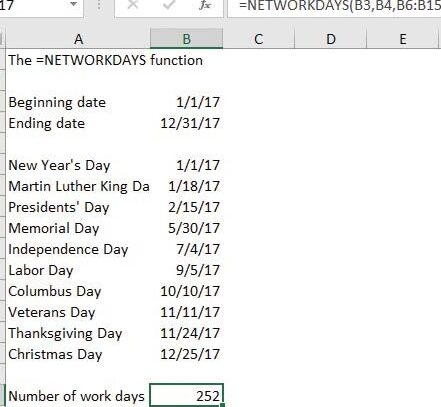
La función NETWORKDAYS en Excel devuelve el número de días laborables entre dos fechas, excluyendo los fines de semana y, opcionalmente, los días festivos que especifique.

La sintaxis de Excel NETWORKDAYS es intuitiva y fácil de recordar:

DÍAS DE LA RED(fecha_inicio, fecha_final, [holidays])

Los dos primeros argumentos son obligatorios y el tercero es opcional:

  • Fecha de inicio – fecha inicial a partir de la cual empezar a contar los días laborables.
  • Fecha final – el final del período para el cual se cuentan los días laborables.

Tanto la fecha de inicio como la fecha de finalización se cuentan en el número de días laborables devueltos.

  • Vacaciones – una lista opcional de días festivos que no deben contarse como días laborables.

Cómo usar NETWORKDAYS en Excel – ejemplo de fórmula

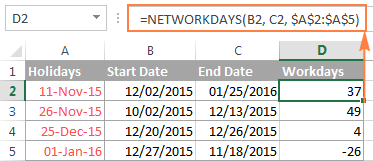
Supongamos que tiene una lista de días festivos en las celdas A2:A5, fechas de inicio en la columna B, fechas de finalización en la columna C y desea saber cuántos días laborables hay entre estas fechas. La fórmula adecuada de NETWORKDAYS es fácil de encontrar:

=NETWORKDAYS(B2, C2, $A$2:$A$5)

Observe que la función DÍAS DE RED de Excel devuelve un valor positivo cuando la fecha de inicio es menor que la fecha de finalización y un valor negativo si la fecha de finalización es más reciente que la fecha de inicio (como en la fila 5):
Funciones Excel WORKDAY y NETWORKDAYS para calcular los días laborables

>Función DÍASDERED.INTL de Excel

Como DÍAS DE REDla función NETWORKDAYS.INTL de Excel calcula el número de días laborables entre dos fechas, pero le permite especificar qué días deben contarse como días de fin de semana.

La sintaxis de la función NETWORKDAYS.INTL es muy similar a la de NETWORKDAYS, excepto que tiene la característica adicional [weekend] Parámetro que indica qué días de la semana deben contarse como fines de semana.

NETWORKDAYS.INTL(fecha_inicio, fecha_final, [weekend], [holidays] )

El weekend El argumento puede aceptar un número o una cadena. Los números y las cadenas de fin de semana son exactamente los mismos que en el weekend parámetro de la Función DÍA LABORAL.INTL.

La función NETWORKDAYS.INTL está disponible en Excel 365 – 2010.

Uso de NETWORKDAYS.INTL en Excel: ejemplo de fórmula

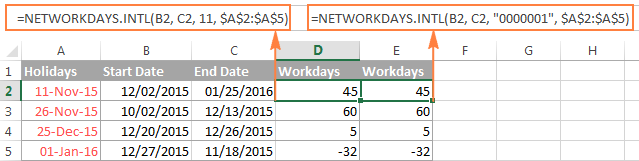
Utilizando la lista de fechas del ejemplo anterior, calculemos el número de días laborables entre dos fechas, siendo el domingo el único día del fin de semana. Para esto, escriba el número 11 en el weekend argumento de su fórmula NETWORKDAYS.INTL o cree una cadena de seis 0 y un 1 («0000001»):

=NETWORKDAYS.INTL(B2, C2, 11, $A$2:$A$5)

O

=NETWORKDAYS.INTL(B2, C2, «0000001», $A$2:$A$5)

La siguiente captura de pantalla demuestra que ambas fórmulas arrojan resultados absolutamente idénticos.
Funciones Excel WORKDAY y NETWORKDAYS para calcular los días laborables

>Cómo resaltar días laborables en Excel

Con las funciones WORKDAY y WORKDAY.INTL, no sólo puede calcular los días laborables en sus hojas de cálculo de Excel, sino también resaltarlos según lo requiera su lógica empresarial. Para ello, cree una regla de formato condicional con una fórmula WORKDAY o WORKDAY.INTL.

Por ejemplo, en una lista de fechas en la columna B, resaltemos solo fechas futuras que estén dentro de los 15 días hábiles a partir de la fecha de hoy, excluyendo dos días festivos en las celdas A2:A3. La fórmula más obvia que me viene a la mente es la siguiente:

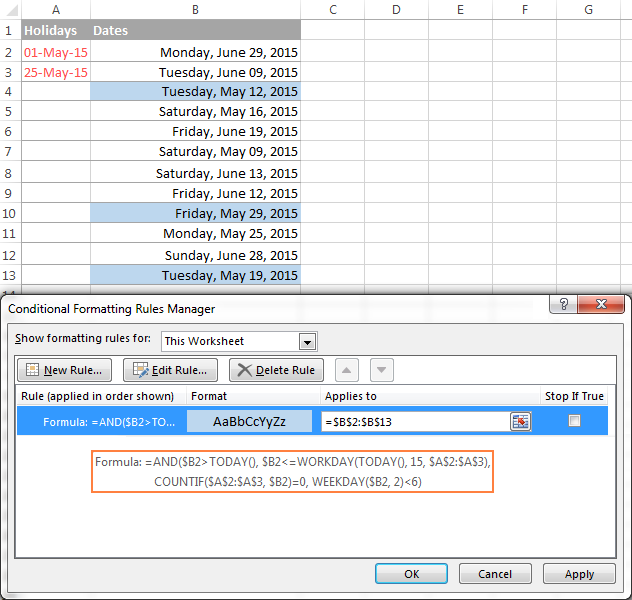
=AND($B2>TODAY(), $B2<=WORKDAY(TODAY(), 15, $A$2:$A$3))

La primera parte de la prueba lógica corta las fechas pasadas, es decir, verifica si una fecha es igual o mayor que hoy: $B2>TODAY(). Y en la segunda parte, verifica si una fecha no está a más de 15 días laborables en el futuro, excluyendo los días de fin de semana y feriados específicos: $B2<=WORKDAY(TODAY(), 15, $A$2:$A$3)

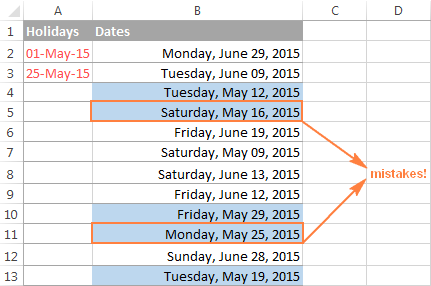
La fórmula parece correcta, pero una vez que creas una regla basada en ella, te darás cuenta de que resalta fechas incorrectas:
Funciones Excel WORKDAY y NETWORKDAYS para calcular los días laborables

>Intentemos descubrir por qué sucede eso. El problema no está en la función WORKDAY, como alguien podría concluir. La función es correcta, pero… ¿qué hace realmente? Devuelve una fecha dentro de 15 días laborables, excluyendo los días de fin de semana (sábado y domingo) y festivos en las celdas A2:A3.

Bien, ¿y qué hace la regla basada en esta fórmula? Resalta TODAS las fechas que son iguales o mayores que hoy y menores que la fecha devuelta por la función WORKDAY. ¿Verás? ¡Todas las fechas! Si no desea colorear los fines de semana y días festivos, debe indicarle explícitamente a Excel que no lo haga. Entonces, agregamos dos condiciones más a nuestra fórmula:

Como se demuestra en la siguiente captura de pantalla, la fórmula mejorada funciona perfectamente:

=AND($B2>TODAY(), $B2<=WORKDAY(TODAY(), 15, $A$2:$A$3), COUNTIF($A$2:$A$3, $B2)=0, WEEKDAY($B2, 2)<6)
Funciones Excel WORKDAY y NETWORKDAYS para calcular los días laborables

>Como puede ver, las funciones WORKDAY y WORKDAY.INTL hacen que calcular los días laborables en Excel sea rápido y sencillo. Por supuesto, es probable que las fórmulas de la vida real sean más sofisticadas, pero conocer los conceptos básicos ayuda enormemente, porque sólo puedes recordar un pequeño conjunto de cosas esenciales y derivar el resto. ¡Te agradezco por leer y espero verlo en nuestro blog la próxima semana!

Usted también podría estar interesado en

Dias Laborales – Google Sheets con formulas NETWORKDAYS y WORKDAY (DIA.LAB Y DIAS.LAB EN ESPAÑOL)

En ésta oportunidad haremos uso de las formulas NETWORKDAYS y WORKDAY, las cuales nos ayudaran a contar dias …

Funciones Excel WORKDAY y NETWORKDAYS para calcular los días laborables

Funciones Excel WORKDAY y NETWORKDAYS para calcular los días laborables

Fecha de publicación: [Fecha]

Excel es una herramienta de hoja de cálculo ampliamente utilizada que ofrece una variedad de funciones para facilitar los cálculos y el análisis de datos. Dos de estas funciones, WORKDAY y NETWORKDAYS, son especialmente útiles para calcular los días laborables en un período determinado. En este artículo, exploraremos estas funciones y cómo utilizarlas eficientemente en Excel.

1. Función WORKDAY

La función WORKDAY se utiliza para obtener la fecha de un número específico de días laborables antes o después de una fecha dada. Esta función es muy útil cuando necesitas calcular una fecha límite o estimar la duración de un proyecto en días laborables.

La sintaxis de la función WORKDAY es la siguiente:

WORKDAY(fecha_inicial, días, [días_festivos])

Donde:

  • fecha_inicial: la fecha desde la cual deseas calcular los días laborables.
  • días: el número de días laborables que deseas calcular, puede ser un número positivo para calcular la fecha en el futuro o un número negativo para calcular la fecha en el pasado.
  • días_festivos (opcional): una lista de fechas que deseas excluir, como los días festivos, para que no se cuenten como días laborables.

Si no se proporciona la lista de días festivos, la función WORKDAY solo excluye los fines de semana (sábado y domingo).

A continuación, se muestra un ejemplo de cómo utilizar la función WORKDAY:

=WORKDAY(A2, 10, B2:B10)

En este ejemplo, se calcula la fecha de trabajo 10 días después de la fecha en la celda A2, excluyendo los días festivos enumerados en el rango B2:B10.

2. Función NETWORKDAYS

La función NETWORKDAYS es similar a la función WORKDAY, pero en lugar de devolver una fecha, devuelve el número de días laborables entre dos fechas dadas. Esta función es útil para calcular la duración de un proyecto en días laborables.

La sintaxis de la función NETWORKDAYS es la siguiente:

NETWORKDAYS(fecha_inicial, fecha_final, [días_festivos])

Donde:

  • fecha_inicial: la fecha de inicio del período.
  • fecha_final: la fecha de finalización del período.
  • días_festivos (opcional): una lista de fechas que deseas excluir.

La función NETWORKDAYS también excluye automáticamente los fines de semana si no se proporciona la lista de días festivos.

Un ejemplo de uso de la función NETWORKDAYS:

=NETWORKDAYS(A2, B2, C2:C10)

En este ejemplo, se calcula el número de días laborables entre las fechas en las celdas A2 y B2, excluyendo los días festivos enumerados en el rango C2:C10.

Recuerda utilizar referencias absolutas o relativas al utilizar estas funciones en una hoja de cálculo de Excel para que puedas arrastrarlas y aplicarlas a otras celdas fácilmente.

Esperamos que este artículo te haya ayudado a comprender las funciones WORKDAY y NETWORKDAYS en Excel y cómo utilizarlas para calcular los días laborables en tus proyectos o análisis de datos. Para más información sobre estas funciones y otras funciones útiles de Excel, te recomendamos visitar los siguientes enlaces:

  • Función WORKDAY en la documentación de Microsoft Excel
  • Función NETWORKDAYS en la documentación de Microsoft Excel
  • ¡No dudes en compartir este artículo con tus amigos y colegas que también utilicen Excel!

    [automatic_youtube_gallery type=»search» search=»Funciones Excel WORKDAY y NETWORKDAYS para calcular los días laborables» limit=»1″]
    ¡Gracias por compartir⁣ información tan detallada sobre las funciones WORKDAY, WORKDAY.INTL, NETWORKDAYS y NETWORKDAYS.INTL en Excel! Estas funciones son extremadamente‌ útiles para gestionar fechas y calcular días laborables en diversos contextos, como‌ en la planificación de proyectos o en la ⁤gestión de recursos humanos. Veamos un resumen ⁢de cada función y ejemplos adicionales ‍para que puedas tener una ‌comprensión más clara de su uso:

    1. Función WORKDAY

    La función WORKDAY permite calcular una fecha que es un número específico‍ de días laborables antes o después⁢ de una fecha inicial, ⁢ignorando los fines de semana ‌y los días festivos.

    Sintaxis:

    excel

    WORKDAY(fechainicial, días, [díasfestivos])

    Ejemplo:

    Si quieres saber qué fecha es 10 días laborables después del 01 de marzo de 2023, excluyendo el 7 de marzo ⁤(festivo):

    excel

    =WORKDAY("2023-03-01", 10, "2023-03-07")

    2. Función WORKDAY.INTL

    Similar a WORKDAY, pero ofrece la flexibilidad de definir qué días son considerados fines de semana.

    Sintaxis:

    excel

    WORKDAY.INTL(fechainicial, días, [weekend], [holidays])

    Ejemplo:

    Para calcular 10 días laborables después del 01 de marzo de 2023, considerando sábado y domingo como fines de semana:

    excel

    =WORKDAY.INTL("2023-03-01", 10, 1) // Utiliza el número 1 para sábado y domingo

    O usando la cadena 0000011 para representar que el sábado y el domingo son fines de semana:

    excel

    =WORKDAY.INTL("2023-03-01", 10, "0000011")

    3. Función NETWORKDAYS

    Calcula ‍el número de días laborables entre dos fechas, excluyendo los fines de semana y opcionalmente días festivos.

    Sintaxis:

    excel

    NETWORKDAYS(fecha
    inicio, fechafinal, [díasfestivos])

    Ejemplo:

    Para contar cuántos días laborables ⁣hay entre el 01 de marzo de 2023 y el 31 de marzo de 2023, ‍excluyendo el 7 de marzo:

    excel

    =NETWORKDAYS("2023-03-01", "2023-03-31", "2023-03-07")

    4. Función NETWORKDAYS.INTL

    Función que permite especificar qué días son considerados como fines ⁣de semana.

    Sintaxis:

    excel

    NETWORKDAYS.INTL(fechainicio, fechafinal, [weekend], [holidays])

    Ejemplo:

    Para contar los días laborables entre ​el 01 de marzo de 2023 y el 31 de marzo de 2023,⁤ tratando los sábados y domingos como fines de semana:

    excel

    =NETWORKDAYS.INTL("2023-03-01", "2023-03-31", 1, "2023-03-07")

    Formato Condicional para Resaltar⁤ Días Laborables

    Si deseas resaltar en una hoja de Excel​ los días laborables en un rango de ⁣fechas, puedes usar una ⁢fórmula como la​ siguiente en la regla de formato condicional, asegurándote de excluir días festivos y fines de semana:

    excel

    =AND($B2>TODAY(), $B2<=WORKDAY(TODAY(), 15, $A$2:$A$3), COUNTIF($A$2:$A$3, $B2)=0, WEEKDAY($B2, 2)<6)

    Esta ⁣fórmula resaltará⁢ las fechas que son laborables y que se encuentran dentro de los próximos 15 ​días.

    Conclusión

    Estas funciones son herramientas poderosas para facilitar la ⁢gestión de fechas y cálculos en Excel. Se pueden personalizar para adaptarse ⁤a diversas necesidades, ya sea‌ para calcular plazos en proyectos, gestionar tareas laborales, o planificar actividades de ⁣manera eficiente. Si tienes alguna pregunta ⁢o necesitas más ejemplos, ¡estaré encantado de ayudarte!

    3 comentarios en «Funciones Excel WORKDAY y NETWORKDAYS para calcular los días laborables»

    1. Mosteiro: ¡Genial el artículo! Siempre me costaba calcular los días hábiles para planificar mis proyectos, pero desde que descubrí las funciones WORKDAY y NETWORKDAYS, todo ha sido más fácil. La otra vez, usé WORKDAY para determinar la fecha de entrega de un informe y me funcionó de maravilla. ¡Gracias por compartir estos tips!

    2. Fopiani: ¡Totalmente de acuerdo, Mosteiro! Estas funciones son un salvavidas. Yo también solía perder mucho tiempo tratando de contar los días hábiles, pero desde que empecé a usar NETWORKDAYS para mis proyectos, ¡se me ha simplificado la vida! La última vez, me ayudó a calcular unas fechas de entrega y la verdad es que quedé encantada con lo fácil que fue. ¡Gracias por el post!

    3. Vladimir antonio: ¡Exacto, chicos! Estoy completamente de acuerdo. A mí me pasó algo similar; antes solía contar los días laborables con papel y lápiz, ¡una locura! Pero desde que agregué WORKDAY y NETWORKDAYS a mi flujo de trabajo, no solo ahorré tiempo, sino que también evité errores. La última vez, usé NETWORKDAYS para planear unas vacaciones y fue un éxito total. ¡Este post es brutal, gracias por compartir!

    Deja un comentario