¿Te has encontrado alguna vez frente a un mar de números en Excel, sin saber por dónde empezar para obtener el promedio de tus datos? Si la respuesta es sí, ¡estás en el lugar indicado! En este artículo te revelaremos los secretos para calcular el promedio en Excel de manera sencilla y efectiva. A través de ejemplos prácticos y fórmulas útiles, aprenderás a manejar esta herramienta poderosa que no solo optimiza tu trabajo, sino que también transforma tus datos en información clara y concisa. Prepárate para convertirte en un experto en el arte de los promedios y llevar tus habilidades en Excel al siguiente nivel. ¡Vamos a sumergirnos en el mundo de las fórmulas!
Si alguna vez te has preguntado cómo calcular el promedio en Excel, estás en el lugar correcto. En este artículo, te mostraremos ejemplos de fórmulas que te ayudarán a calcular rápidamente el promedio de una lista de números en Excel. Ya sea que estés trabajando en una hoja de cálculo para fines académicos, empresariales o personales, aprender a calcular el promedio puede ser una habilidad muy útil. Sigue leyendo para descubrir cómo hacerlo de manera sencilla y eficiente.
El tutorial te enseñará cómo encontrar un promedio en Excel con o sin fórmulas y redondear los resultados a tantos decimales como quieras.
En Microsoft Excel hay varias funciones diferentes para calcular el promedio de un conjunto de valores numéricos. Además, existe una forma instantánea sin fórmula. En esta página, encontrará una descripción general rápida de todos los métodos ilustrados con ejemplos de uso y mejores prácticas. Todas las funciones analizadas en este tutorial funcionan en cualquier versión de Excel 365 hasta Excel 2007.
¿Qué es el promedio?
En la vida cotidiana, el promedio es un número que expresa el valor típico en un conjunto de datos. Por ejemplo, si algunos atletas han corrido una carrera de 100 m, es posible que desees saber el resultado promedio, es decir, cuánto tiempo se espera que tarden la mayoría de los velocistas en completar la carrera.
En matemáticas, el promedio es el valor medio o central en un conjunto de números, que se calcula dividiendo la suma de todos los valores por su número.
En el ejemplo anterior, suponiendo que el primer atleta cubrió la distancia en 10,5 segundos, el segundo necesitó 10,7 segundos y el tercero 11,2 segundos, el tiempo promedio sería 10,8 segundos:
(10,5+10,7+11,2)/3 = 10,8
Cómo sacar el promedio en Excel sin fórmulas
En las hojas de cálculo de Excel, no es necesario realizar cálculos manuales: las potentes funciones de Excel harán todo el trabajo entre bastidores y entregarán el resultado en poco tiempo. Antes de explorar las funciones especializadas en detalle, aprendamos una forma rápida y sorprendentemente simple sin fórmulas.
Para encontrar rápidamente un promedio sin una fórmula, use la barra de estado de Excel:
El resultado se muestra en la siguiente imagen: 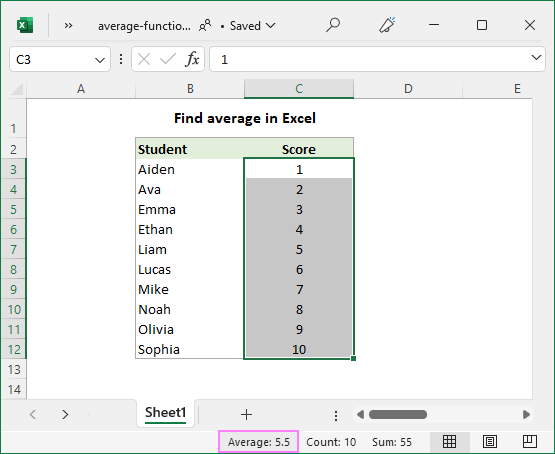
>
Si no se muestra el promedio de su conjunto de datos, este artículo explica las posibles causas y soluciones: Por qué Excel no muestra la suma, el promedio o el recuento en la barra de estado.
Cómo calcular el promedio manualmente
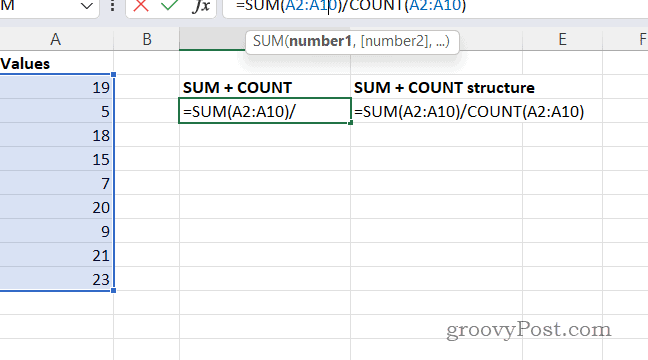
En matemáticas, para encontrar la media aritmética de una lista de números, debes sumar todos los valores y luego dividir la suma por la cantidad de números que hay en la lista. En Excel, esto se puede hacer usando las funciones SUMA y CONTAR, respectivamente:
SUMA(rango)/CONTAR(rango)
Para el rango de números a continuación, la fórmula es la siguiente:
=SUM(B3:B12)/COUNT(B3:B12)
Como puede ver, el resultado de la fórmula coincide exactamente con el valor promedio en la barra de estado. 
>
En la práctica, casi nunca necesitarás hacer un promedio manual en tus hojas de trabajo. Sin embargo, puede resultar útil volver a comprobar el resultado de su fórmula media en caso de duda.
Y ahora, echemos un vistazo a cómo se puede hacer un promedio en Excel usando las funciones especialmente diseñadas para este propósito.
Función PROMEDIO: calcula un promedio de números
Utilice la función PROMEDIO de Excel para obtener un promedio de todos los números en las celdas o rangos especificados.
PROMEDIO(número1, [number2],…)
Dónde numero 1, Número 2,… son valores numéricos para los cuales desea encontrar el promedio. Se pueden incluir hasta 255 argumentos en una sola fórmula. Los argumentos se pueden proporcionar como números, referencias o rangos con nombre.
PROMEDIO es una de las funciones más sencillas y fáciles de usar de Excel.
Para calcular un promedio de números, puede escribirlos directamente en una fórmula o proporcionar las referencias de celda o rango correspondientes.
Por ejemplo, para promediar 2 rangos y 1 celda individual a continuación, la fórmula es:
=AVERAGE(B4:B6, B8:B10, B12) 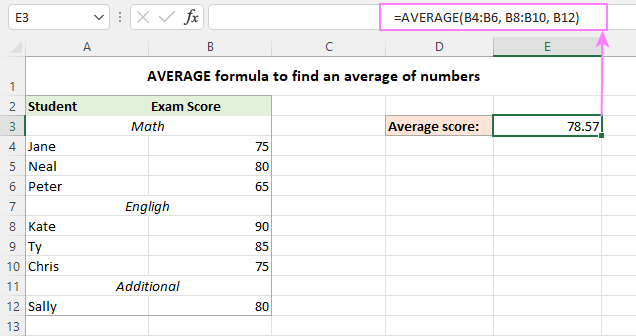
>
Además de los números, la función PROMEDIO de Excel puede encontrar un promedio de otros valores numéricos como porcentajes y tiempos.
Fórmula PROMEDIO de Excel: notas de uso
Como acaba de ver, usar la función PROMEDIO en Excel es fácil. Sin embargo, para obtener un resultado correcto, es necesario comprender claramente qué valores se incluyen en el promedio y cuáles se ignoran.
Incluido:
- Celdas con valores cero (0)
- Valores lógicos VERDADERO y FALSO escritos directamente en la lista de argumentos. Por ejemplo, la fórmula PROMEDIO (VERDADERO, FALSO) devuelve 0,5, que es la media de 1 y 0.
Ignorado:
- Celdas vacías
- Cadenas de texto
- Celdas que contienen valores booleanos VERDADERO y FALSO
Para obtener más información, consulte Cómo utilizar la función PROMEDIO en Excel.
Función PROMEDIOA: promedia todas las celdas que no están en blanco
La función PROMEDIOA de Excel es similar a PROMEDIO en que calcula la media aritmética de los valores de sus argumentos. La diferencia es que PROMEDIOA incluye todas las celdas no vacías en un cálculo, ya sea que contengan números, texto, valores lógicos o cadenas vacías devueltas por otras funciones.
PROMEDIOA(valor1, [value2],…)
Dónde valor1, valor2,… son valores, matrices, referencias de celdas o rangos que desea promediar. El primer argumento es obligatorio, los demás (hasta 255) son opcionales.
Fórmula PROMEDIO de Excel: notas de uso
Como se mencionó anteriormente, la función PROMEDIOA procesa diferentes tipos de valores, como números, cadenas de texto y valores lógicos. Y así es como se evalúan:
Incluido:
- Los valores de texto se evalúan como 0.
- Las cadenas de longitud cero («») se evalúan como 0.
- El valor booleano VERDADERO se evalúa como 1 y FALSO como 0.
Ignorado:
Por ejemplo, la siguiente fórmula devuelve 1, que es el promedio de 2 y 0.
=AVERAGEA(2, FALSE)
La siguiente fórmula devuelve 1,5, que es el promedio de 2 y 1.
=AVERAGEA(2, TRUE)
La siguiente imagen muestra las fórmulas PROMEDIO y PROMEDIOA aplicadas a la misma lista de valores y los diferentes resultados que devuelven: 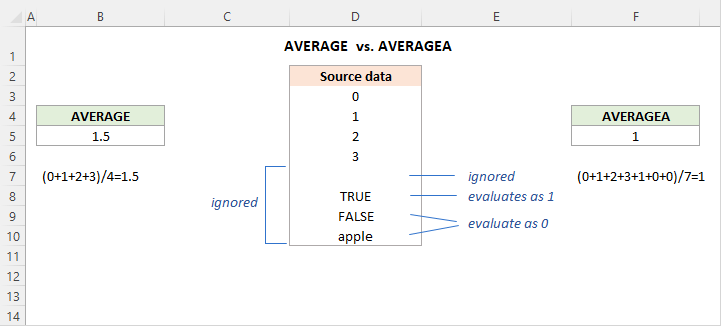
>
Función AVERAGEIF: obtener el promedio con condición
Para obtener el promedio de todas las celdas en el rango especificado que cumplen una determinada condición, utilice la función PROMEDIOSI.
PROMEDIOSI(rango, criterios, [average_range])
La función PROMEDIOSI tiene los siguientes argumentos:
- Rango (obligatorio): el rango de celdas que se van a probar según un criterio determinado.
- Criterios (obligatorio): la condición que debe cumplirse.
- Rango promedio (opcional) – las celdas para promediar. Si se omite, entonces rango se promedia.
La función PROMEDIO SI está disponible en Excel 2007 – Excel 365. En versiones anteriores, puede crear su propia fórmula PROMEDIO SI.
Y ahora, veamos cómo puede usar la función PROMEDIOSI de Excel para promediar celdas según la condición que especifique.
Suponga que tiene puntuaciones para diferentes materias en C3:C15 y desea encontrar una puntuación promedio en matemáticas. Esto se puede hacer con la siguiente fórmula:
=AVERAGEIF(B3:B15, «math», C3:C15)
En lugar de «codificar» la condición directamente en una fórmula, puede escribirla en una celda separada (F3) y hacer referencia a esa celda en los criterios:
=AVERAGEIF(B3:B15, F3, C3:C15) 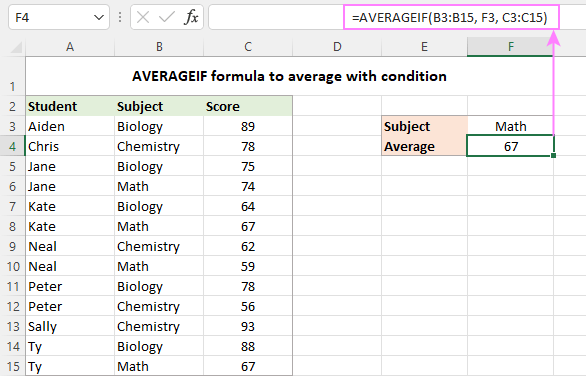
>
Para obtener más ejemplos de fórmulas, consulte la función PROMEDIOSI de Excel.
Función AVERAGEIFS: promedio con múltiples criterios
Para hacer un promedio con dos o más condiciones, use la contraparte plural de AVERAGEIF: la función AVERAGEIFS.
PROMEDIOIFS(rango_promedio, rango_criterio1, criterio1, [criteria_range2, criteria2],…)
La función tiene la siguiente sintaxis:
- Rango promedio (obligatorio): el rango al promedio.
- Rango de criterio (obligatorio): el rango que se va a probar criterios.
- Criterios (obligatorio): la condición que determina qué celdas promediar. Se puede proporcionar en forma de número, expresión lógica, valor de texto o referencia de celda.
1 a 127 Rango de criterio / criterios Se pueden suministrar pares. El primer par es obligatorio, los siguientes son opcionales.
En esencia, se utiliza AVERAGEIFS de manera similar a AVERAGEIF, excepto que se puede probar más de una condición dentro de una única fórmula.
Supongamos que algunos estudiantes no tomaron exámenes en ciertas materias y obtuvieron cero puntajes. Su objetivo es encontrar una puntuación media en una materia específica ignorando los ceros.
Para realizar la tarea, crea una fórmula PROMEDIOIFS con dos criterios:
- Defina el rango a promediar (C3:C15).
- Especifique el rango para comparar con la primera condición (B3:B15 – elementos).
- Exprese la primera condición («matemática» o F3: el elemento de destino entre comillas o una referencia a la celda que contiene el elemento).
- Especifique el rango para comparar con la segunda condición (C3:C15 – puntuaciones).
- expresar el 2Dakota del Norte condición («>0» – mayor que cero).
Al ensamblar los componentes anteriores, obtenemos la siguiente fórmula:
=AVERAGEIFS(C3:C15, B3:B15, «math», C3:C15, «>0»)
O
=AVERAGEIFS(C3:C15, B3:B15, F3, C3:C15, «>0»)
La imagen a continuación deja en claro que solo dos celdas (C6 y C10) cumplen ambas condiciones y, por lo tanto, solo se promedian estas celdas. 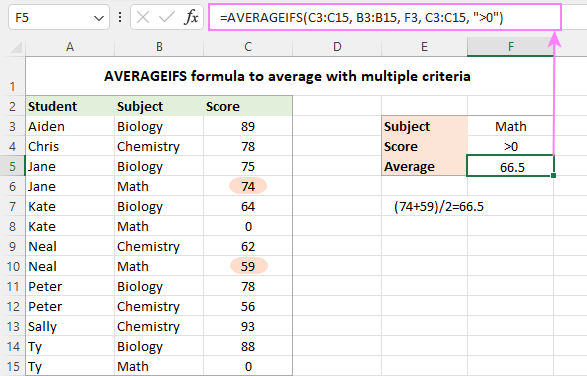
>
Para obtener más información, consulte la función PROMEDIOIFS de Excel.
Fórmulas AVERAGEIF y AVERAGEIFS: notas de uso
Las funciones PROMEDIOSI y PROMEDIOSIFS de Excel tienen mucho en común, en particular qué valores calculan y cuáles ignoran:
- En el rango promedio, se ignoran las celdas vacías, los valores de texto y los valores lógicos VERDADERO/FALSO.
- En los criterios, las celdas vacías se tratan como valores cero.
- Los caracteres comodín, como el signo de interrogación (?) y el asterisco.
- se puede utilizar en criterios de coincidencia parcial.
Si ninguna celda cumple con todos los criterios especificados, se mostrará un mensaje #DIV0! se produce un error.
PROMEDIOIF vs. PROMEDIOIFS – diferencias En términos de funcionalidad, la diferencia más esencial es que AVERAGEIF solo puede manejar una condición, mientras que AVERAGEIFS uno o más criterios. Además, existen un par de diferencias técnicas relacionadas conrango promedio
- . Con PROMEDIO SI, rango promedio
- es el último y opcional argumento. En las fórmulas AVERAGEIFS, es el primer argumento obligatorio. Con PROMEDIO SI, rango promedio no necesariamente tiene que ser del mismo tamaño que rango porque las celdas reales que se van a promediar están determinadas por el tamaño de la rango argumento: la celda superior izquierda de rango promedio se toma como punto de partida y se promedian tantas celdas como se incluyen en el rango argumento. AVERAGEIFS requiere cada Rango de criterio ser del mismo tamaño y forma querango promedio
, en caso contrario un #VALOR! se produce un error.
Fórmula PROMEDIO SI O en Excel
Dado que la función PROMEDIOSIFS de Excel siempre funciona con la lógica Y (todos los criterios deben ser VERDADEROS), tendrá que construir su propia fórmula para promediar las celdas con la lógica O (cualquier criterio debe ser VERDADERO).
Aquí está la fórmula genérica para promediar si la celda es X o Y.PROMEDIO(SI(ESNÚMERO(COINCIDIR(rango{criterios1 ,criterios2 ,…}, 0)),rango promedio
)) Ahora veamos cómo funciona en la práctica. En la siguiente tabla, suponga que desea encontrar la puntuación promedio de dos materias, Biología yQuímica
=AVERAGE(IF(ISNUMBER(MATCH(B3:B15, {«biology», «chemistry»}, 0)), C3:C15))
, que se ingresan en las celdas F3 y F4. Esto se puede hacer con la siguiente fórmula matricial:
Traducido al lenguaje humano, la fórmula dice: promedio de celdas en C3:C15 si una celda correspondiente en B3:B15 es «Biología» o «Química».
=AVERAGE(IF(ISNUMBER(MATCH(B3:B15, F3:F4, 0)), C3:C15))
En lugar de los criterios codificados, puede utilizar una referencia de rango (F3:F4 en nuestro caso): Para que la fórmula funcione correctamente, recuerda presionar Ctrl + Mayús + Intro en Excel 2019 y versiones anteriores. En Excel de matriz dinámica (365 y 2021), un regular Ingresar 
>
PROMEDIO SI O fórmula para promediar si la celda es X o Y
Cómo funciona esta fórmula:
Para nuestros lectores curiosos y reflexivos que no sólo quieren usar una fórmula sino también entender lo que están haciendo, aquí hay una explicación detallada de la lógica.
En el centro de la fórmula, la función SI determina qué valores en el rango de origen coinciden con cualquiera de los criterios especificados y pasa esos valores a la función PROMEDIO. Así es cómo:La función COINCIDIR utiliza los nombres de los sujetos en B3:B15 como valores de búsqueda y compara cada uno de esos valores con la matriz de búsqueda en F3:F4 (nuestros sujetos objetivo). Los 3 terceroargumento (tipo de concordancia
MATCH(B3:B15, F3:F4, 0)
) se establece en 0 para buscar una coincidencia exacta:
{1;2;1;#N/A;1;#N/A;2;#N/A;1;2;2;1;#N/A}
Cuando se encuentra una coincidencia, MATCH devuelve su posición relativa en la matriz de búsqueda; de lo contrario, aparece un error #N/A:
{TRUE;TRUE;TRUE;FALSE;TRUE;FALSE;TRUE;FALSE;TRUE;TRUE;TRUE;TRUE;FALSE}
La función ESNÚMERO convierte números a VERDADERO y errores a FALSO:
IF(ISNUMBER(MATCH(B3:B15, F3:F4, 0))=TRUE
Esta matriz pasa a la prueba lógica de IF. En su forma completa, la prueba lógica debería escribirse así:
En aras de la brevedad, omitimos la parte =VERDADERO porque está implícita. Al configurar el valor_si_verdadero
{89;78;75;FALSE;64;FALSE;62;FALSE;78;56;93;88;FALSE}
argumento para C3:C15, le indica a la función SI que reemplace los VERDADEROS con los valores reales de C3:C15:
Esta matriz final se entrega a la función PROMEDIO que calcula una media aritmética de números ignorando los valores lógicos.
Cómo redondear el promedio en Excel
Al calcular un promedio en Excel, el resultado suele ser un número con varios decimales. En caso de que desee mostrar menos dígitos decimales o redondear un promedio a un número entero, utilice una de las siguientes soluciones.
Disminuir opción decimal Para redondear sólo el promedio mostrado sin cambiar el valor subyacente, la forma más rápida es utilizar el Disminuir Decimal comando en el Hogar pestaña, en la Número 
>
Redondee el promedio usando el comando Reducir decimales.
Cuadro de diálogo Formato de celdas El número de decimales también se puede especificar en el Formato de celdas caja de diálogo. Para hacerlo, seleccione la celda de fórmula y presione Ctrl + 1 para abrir el Formato de celdas diálogo. Luego, cambie al Número y escriba el número de lugares que desea mostrar en la Lugares decimales
caja. 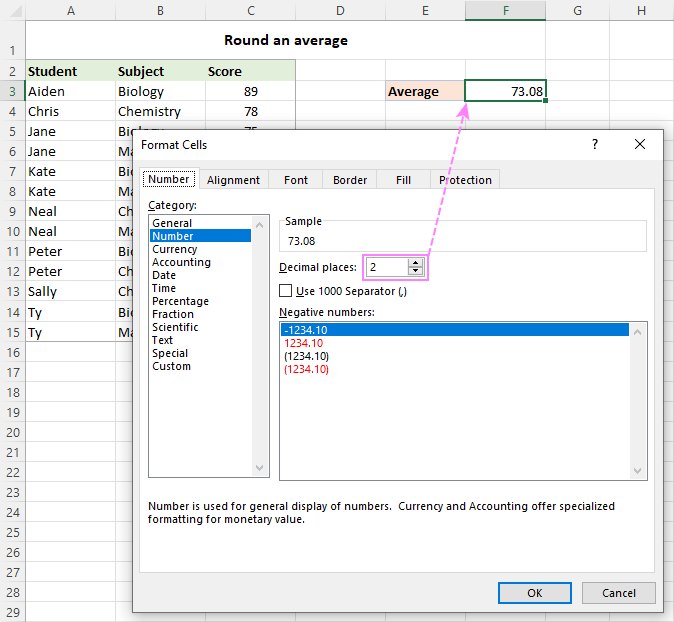
>
Especifique cuántos decimales desea mostrar en el promedio.
Para obtener detalles completos, consulte Redondear números cambiando el formato de celda.
Redondear un promedio con una fórmula
Para redondear el valor calculado, ajuste su fórmula promedio en una de las funciones de redondeo de Excel.En la mayoría de las situaciones, usarías la función REDONDEAR que sigue las reglas matemáticas generales para el redondeo. en el 1 calleargumento (número), anida la función PROMEDIO, PROMEDIOIF o PROMEDIOIFS. En el segundo argumento (núm_dígitos
), especifique el número de decimales al que redondear el promedio. Por ejemplo, para redondear un promedio alentero más cercano
=ROUND(AVERAGE(B3:B15), 0)
la fórmula es: Para redondear un promedio auna cifra decimal
=ROUND(AVERAGE(B3:B15), 1)
esta es la fórmula a utilizar: Para redondear un promedio ados decimales
=ROUND(AVERAGE(B3:B15), 2) 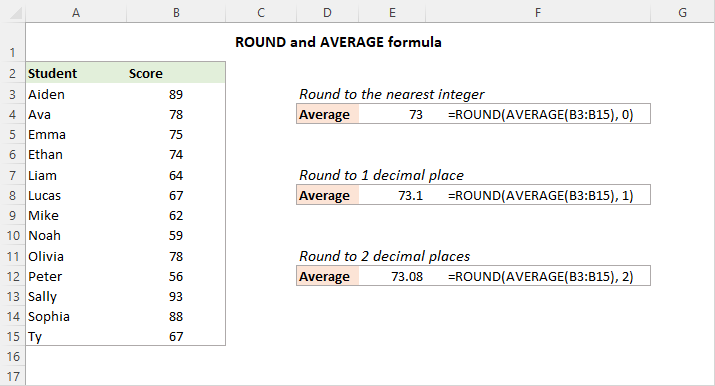
>
Redondear una media con una fórmula Consejo.
Para redondear, utilice la función REDONDEAR; para redondear hacia abajo: la función REDONDEAR HACIA ABAJO.
Así es como puedes hacer un promedio en Excel. A continuación hay enlaces a tutoriales relacionados que analizan casos más específicos de promedio, espero que los encuentre útiles. ¡Gracias por leer!
Libro de práctica para descargar. Calcular el promedio en Excel – ejemplos
(archivo .xlsx)
Usted también podría estar interesado en
SACAR PROMEDIO EN EXCEL PARA PRINCIPIANTES | MUY RÁPIDO
Cómo calcular el promedio en Excel: ejemplos de fórmulas
Excel es una herramienta ampliamente utilizada en el ámbito empresarial y académico para realizar cálculos y análisis de datos. Uno de los cálculos más comunes que se pueden realizar en Excel es el promedio de un conjunto de datos. En este artículo, te mostraremos cómo calcular el promedio en Excel utilizando diferentes fórmulas.
Promedio simple
El promedio simple es el tipo de promedio más básico y se utiliza para calcular el promedio de un conjunto de números. Para calcular el promedio simple en Excel, utiliza la siguiente fórmula:
=PROMEDIO(rango)
En esta fórmula, «rango» representa el rango de celdas que contienen los números de los cuales deseas obtener el promedio. Puedes especificar un rango de celdas utilizando el formato A1:A10, donde A1 es la primera celda del rango y A10 es la última celda del rango.
Por ejemplo, si quisieras calcular el promedio de los números que se encuentran en las celdas A1, A2, A3 y A4, la fórmula sería:
=PROMEDIO(A1:A4)
Promedio ponderado
El promedio ponderado se utiliza cuando cada elemento del conjunto de datos tiene un peso diferente. Para calcular el promedio ponderado en Excel, se utiliza la siguiente fórmula:
=SUMAPRODUCTO(rango de valores, rango de pesos) / SUMA(rango de pesos)
En esta fórmula, «rango de valores» representa el rango de celdas que contienen los valores que deseas promediar, y «rango de pesos» representa el rango de celdas que contienen los pesos correspondientes a cada valor.
Por ejemplo, si quisieras calcular el promedio ponderado de los números 5, 6 y 7, utilizando los pesos 2, 3 y 4 respectivamente, la fórmula sería:
=SUMAPRODUCTO(A1:A3, B1:B3) / SUMA(B1:B3)
Promedio condicional
El promedio condicional se utiliza cuando deseas calcular el promedio de un conjunto de números que cumplen ciertos criterios. Para calcular el promedio condicional en Excel, se utiliza la siguiente fórmula:
=PROMEDIO.SI(rango de criterio, criterio, rango de valores)
En esta fórmula, «rango de criterio» representa el rango de celdas que contienen los criterios que deben cumplir los números, «criterio» representa el criterio que deben cumplir los números y «rango de valores» representa el rango de celdas que contienen los valores que deseas promediar.
Por ejemplo, si quisieras calcular el promedio de los números que son mayores que 5 en el rango A1:A10, la fórmula sería:
=PROMEDIO.SI(A1:A10, «>5»)
Estas son solo algunas de las fórmulas que puedes utilizar para calcular el promedio en Excel. Si deseas aprender más, te recomendamos visitar los siguientes recursos:
Esperamos que este artículo te haya sido útil para aprender cómo calcular el promedio en Excel utilizando diferentes fórmulas. ¡Practica y experimenta con estas fórmulas para aprovechar al máximo las capacidades de Excel!
[automatic_youtube_gallery type=»search» search=»Cómo calcular el promedio en Excel: ejemplos de fórmulas» limit=»1″]
Para calcular el promedio en Excel usando las funciones AVERAGEIF y AVERAGEIFS, aquí hay una guía completa sobre cómo hacerlo, acompañado de ejemplos prácticos:
Función AVERAGEIF
Descripción: Esta función se usa para calcular el promedio de un rango de celdas que cumplen un solo criterio.
Sintaxis:
=AVERAGEIF(rangocriterio, criterio, [rangopromedio])
- rangocriterio: El rango de celdas que se evaluará con el criterio.
- criterio: La condición que se debe cumplir. Esto puede ser un número, expresión, texto o referencia de celda.
- rangopromedio (opcional): El rango de celdas del cual se calculará el promedio. Si se omite, se promediarán las celdas en
rangocriterio.
Ejemplo:
Si tienes una lista de materias en el rango B3:B15 y las calificaciones en C3:C15, y deseas calcular el promedio de calificaciones para una materia específica ingresada en la celda F3, usarías:
=AVERAGEIF(B3:B15, F3, C3:C15)
Función AVERAGEIFS
Descripción: Utilizada para calcular el promedio de un rango de celdas que cumplen múltiples criterios.
Sintaxis:
=AVERAGEIFS(rangopromedio, rangocriterio1, criterio1, [criteriorange2, criteria2],…)
- rangopromedio: El rango sobre el cual se calculará el promedio (obligatorio).
- rangocriterio1: El primer rango que se evaluará con el primer criterio (obligatorio).
- criterio1: La condición para el primer rango (obligatorio).
- Los criterios adicionales son opcionales.
Ejemplo:
Si deseas calcular el promedio de calificaciones en matemáticas, ignorando los ceros, puedes usar la fórmula:
=AVERAGEIFS(C3:C15, B3:B15, "math", C3:C15, ">0")
O, utilizando una referencia a una celda (F3):
=AVERAGEIFS(C3:C15, B3:B15, F3, C3:C15, ">0")
Promedio con Condición «O»
Excel no tiene una función integrada para condiciones «O» dentro de AVERAGEIFS, pero puedes lograr esto utilizando una combinación de otras funciones como IF y ISNUMBER.
Ejemplo: Para promediar las calificaciones de «Biología» o «Química», podrías usar:
=AVERAGE(IF(ISNUMBER(MATCH(B3:B15, F3:F4, 0)), C3:C15))
Nota: Recuerda, si estás utilizando Excel 2019 o versiones anteriores, después de ingresar la fórmula, deberás presionar Ctrl + Shift + Enter para convertirla en una fórmula de matriz.
Redondear el Promedio
Para redondear el resultado de un promedio en Excel, puedes usar la función ROUND.
Ejemplo:
Si deseas redondear el promedio calculado a la cifra entera más cercana:
=ROUND(AVERAGE(C3:C15), 0)
Para redondear a un decimal:
=ROUND(AVERAGE(C3:C15), 1)
O para redondear a dos decimales:
=ROUND(AVERAGE(C3:C15), 2)
Consideraciones Especiales
- Las funciones
AVERAGEIF yAVERAGEIFSignoran las celdas vacías y los valores no numéricos. - Si no hay celdas que cumplan con los criterios, obtendrás un error
#DIV/0!. - Recuerda que las comparaciones pueden incluir caracteres comodín como
?(un solo carácter) y *(cero o más caracteres).
Con esto, puedes calcular promedios en Excel de manera efectiva utilizando diferentes criterios. ¡Espero que encuentres útil esta guía!
Slawomir: ¡Qué bueno que te sirvió! A mí también me pasó lo mismo al hacer un presupuesto; no sabía cómo sacar el promedio de mis gastos y estaba dando vueltas. Este artículo me aclaró un montón, ¡así que a practicar se ha dicho!
Hymagerano: ¡Estoy contigo! Este artículo es genial. La semana pasada me metí a hacer un análisis de mis gastos de vacaciones y estaba más confundido que un pez en un árbol. Con lo que aprendí aquí, ahora puedo calcular promedios en un abrir y cerrar de ojos. ¡Mil gracias por compartirlo!
Untenhinxu: ¡Me encantó el artículo! Siempre he tenido dudas sobre cómo calcular promedios en Excel, pero ahora entiendo mucho mejor las fórmulas. Hace poco, tuve que hacer un informe de notas y me costó un poco, ¡pero ahora ya sé que puedo simplificarlo todo con lo que aprendí aquí!
Bhagwan: ¡Totalmente de acuerdo! Este artículo es una maravilla. Justo la semana pasada estuve haciendo una tabla para mis gastos del mes y estaba súper perdido con las fórmulas, pero ahora me siento más seguro de usar Excel. Es increíble cómo un poco de conocimiento puede hacer la vida más fácil. ¡Gracias por compartir!