¿Te gustaría convertirte en un maestro de Excel y aprovechar al máximo sus potentes funciones? Si la respuesta es sí, ¡has llegado al lugar indicado! En esta guía completa, te presentamos una lista de las 100 funciones más útiles de Excel, acompañadas de ejemplos prácticos y archivos de muestra que te ayudarán a entender cada fórmula al detalle. Desde cálculos simples hasta análisis complejos, cada función tiene el potencial de transformar tus datos en información valiosa. Prepárate para despegar en tu camino hacia la excelencia en Excel y descubre cómo estas herramientas pueden optimizar tu trabajo diario. ¡Vamos a desatar todo el poder de Excel juntos!
¿Estás cansado de pasar horas frente a tu computadora haciendo cálculos tediosos y monótonos? ¡No te preocupes! Excel está aquí para salvarte. Con su amplio conjunto de funciones y herramientas, este programa es el aliado perfecto para agilizar tus tareas diarias. En este artículo, te presentamos una lista completa con ejemplos y archivos de muestra de las mejores 100 funciones de Excel. Desde fórmulas básicas hasta complejas tablas dinámicas, descubrirás cómo puedes potenciar tu productividad y hacer que estas tareas sean más sencillas y eficientes. ¡Prepárate para ser un experto en Excel y llevar tus habilidades al siguiente nivel!
1. Función SI
La función IF devuelve un valor si la condición que especifica es VERDADERA; en caso contrario, algún otro valor. En palabras simples, la función SI puede probar una condición primero y devuelve un valor basado en el resultado de esa condición.
Sintaxis
SI(prueba_lógica,valor_si_verdadero,valor_si_falso)
Argumentos
- prueba lógica: La condición que desea evaluar.
- valor_si_verdadero: El valor que desea obtener si esa condición es VERDADERA.
- valor_si_falso: El valor que desea obtener si esa condición es FALSA.
Notas
- El número máximo de condiciones anidadas que puede realizar es 64.
- Puede utilizar operadores de comparación para evaluar una condición.
Ejemplo
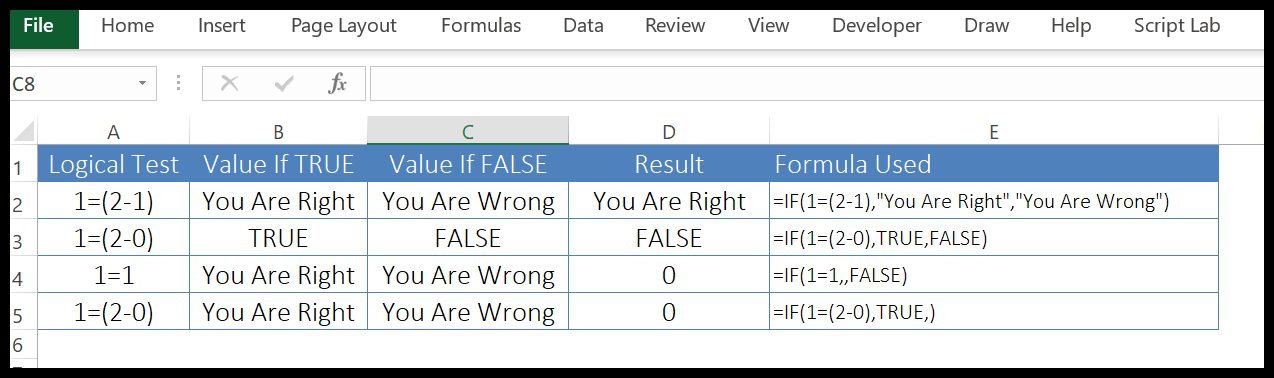
En el siguiente ejemplo, hemos utilizado un operador de comparación para evaluar diferentes condiciones.
 >
>
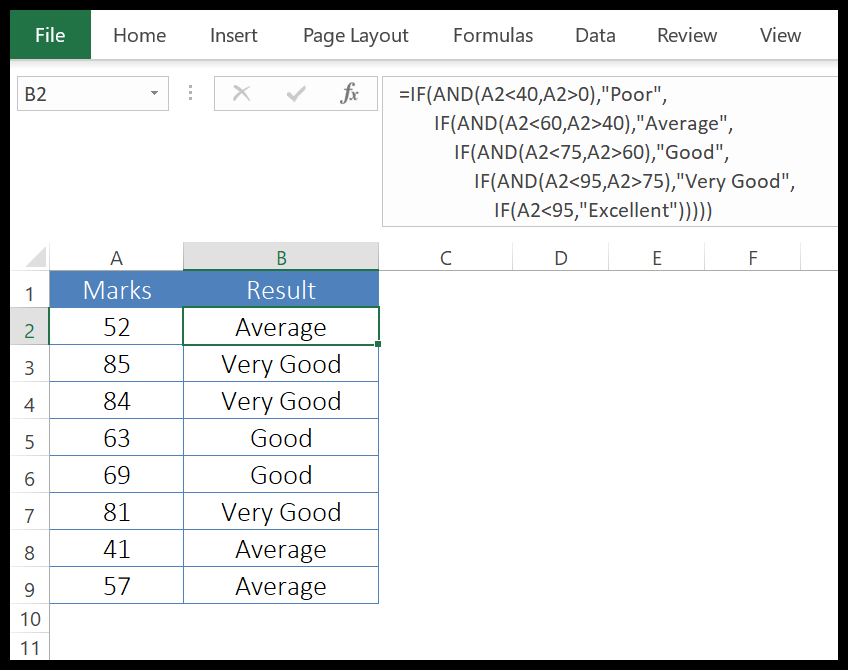
En el siguiente ejemplo, hemos utilizado la función SI para crear una fórmula de anidamiento.
 >
>
Hemos especificado una condición y si esa condición es falsa entonces hemos usado otro IF para evaluar otra condición y realizar una tarea y si esa condición es FALSA hemos usado otro IF.
De esta forma, hemos utilizado IF cinco veces para crear una fórmula de anidamiento. Puede usar lo mismo 64 veces para una fórmula de anidación.
2. Función SI ERROR
La función IFERROR devuelve un valor específico si ocurre un error. En palabras simples, puede probar el valor y si ese valor es un error, devuelve el valor que ha especificado.
Sintaxis
SIERROR(valor, valor_si_error)
Argumentos
- valor: El valor que desea probar para detectar el error.
- valor_si_error: El valor que desea obtener a cambio cuando ocurre un error.
Notas
- La función IFERROR se ocupa de la aparición de un error, no del tipo de error.
- Si omite especificar valor o valor_si_error, devolverá 0 en el resultado.
- Puede probar #N/A, #REF!, #DIV/0!, #VALUE!, #NUM!, #NAME? y #NULL!.
- Si está evaluando una matriz, devolverá una matriz de resultados para cada elemento especificado.
Ejemplo
En el siguiente ejemplo, hemos utilizado la función SI.ERROR para reemplazar #DIV/0. con algún texto significativo.
 >
>
IFERROR sólo es compatible con 2007 y versiones anteriores. Para solucionar este problema, puede utilizar ISERROR.
3. Función TRUNC
Función TRUNC devuelve un número entero después de truncar el número original. En palabras simples, elimina los decimales de un número con una precisión específica y luego devuelve la parte entera del resultado.
Sintaxis
TRUNC(número, [num_digits])
Argumentos
- número: El número que desea truncar.
- [num_digits]: Un número para especificar la precisión para truncar un número.
Notas
- Si omite especificar varios, devolverá un error.
- Se redondea desde cero.
- Si tiene dos múltiplos en la misma distancia, devolverá el múltiplo que es mayor que el número que está redondeando.
Ejemplo
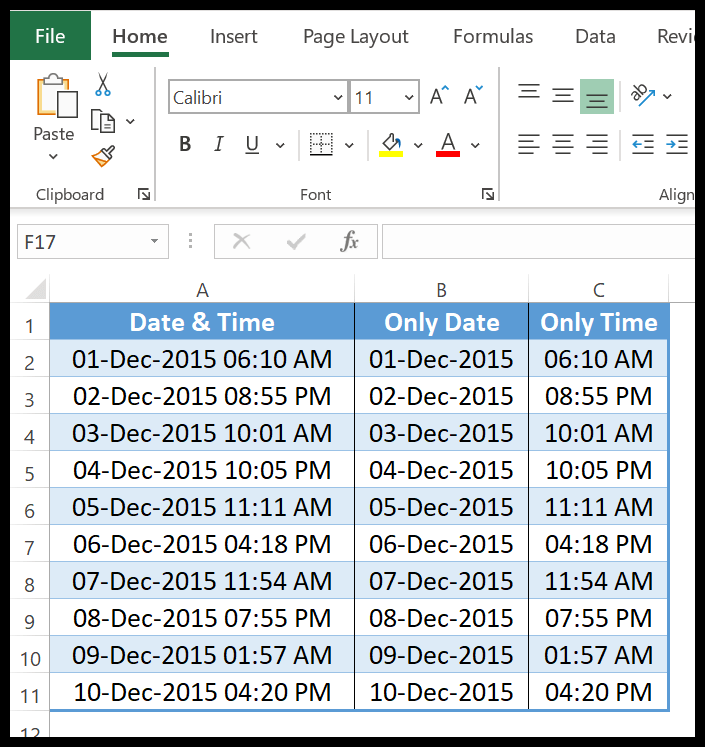
En el siguiente ejemplo, hemos utilizado TRUNC para truncar datos y eliminar la hora de las fechas.
 >
>4. Función SUMAR.SI
La función SUMAR.SI devuelve el suma de los números que cumplen la condición que usted especifica. En palabras simples, solo considera y calcula la suma de valores que cumplen la condición.
Sintaxis
SUMAR.SI(rango, criterios, [sum_range])
Argumentos
- rango: Un rango de celdas desde las cuales desea verificar los criterios.
- criterios: Un criterio que puede ser un número, texto, expresión, referencia de celda o una función.
- [sum_range]: Un rango de celdas que tiene los valores que desea sumar.
Notas
- Si se omite sum_range, se sumarán las celdas del rango.
- Asegúrese de utilizar comillas dobles para especificar criterios de texto o criterios que incluyan símbolos matemáticos, que deben estar entre comillas dobles.
- El tamaño del rango de criterios y el rango de suma deben ser del mismo tamaño.
Ejemplo
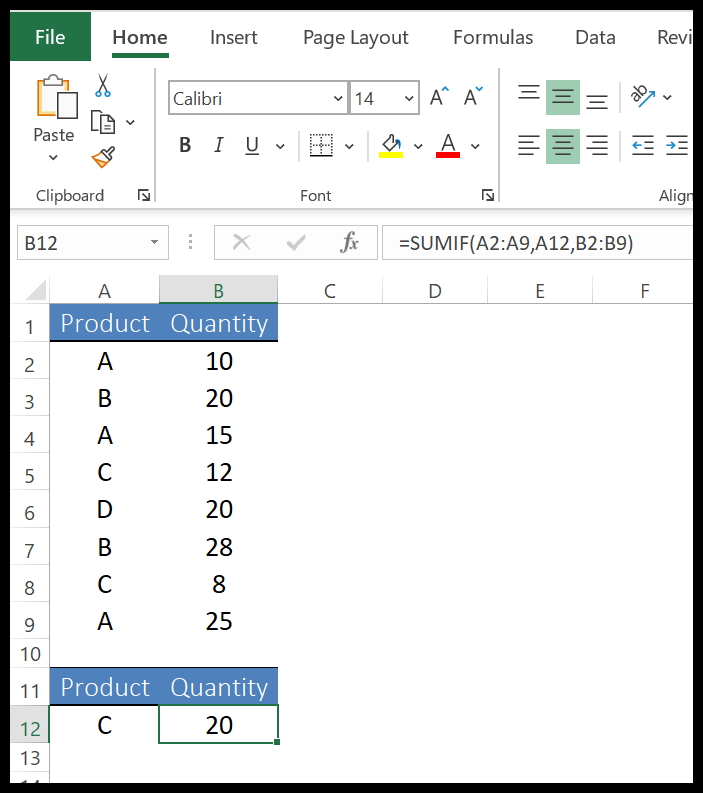
En el siguiente ejemplo, hemos especificado A1:A9 como rango de criterios y B1:B9 como rango de suma y luego de eso, hemos especificado los criterios en A12 que tiene el valor C.
 >
>
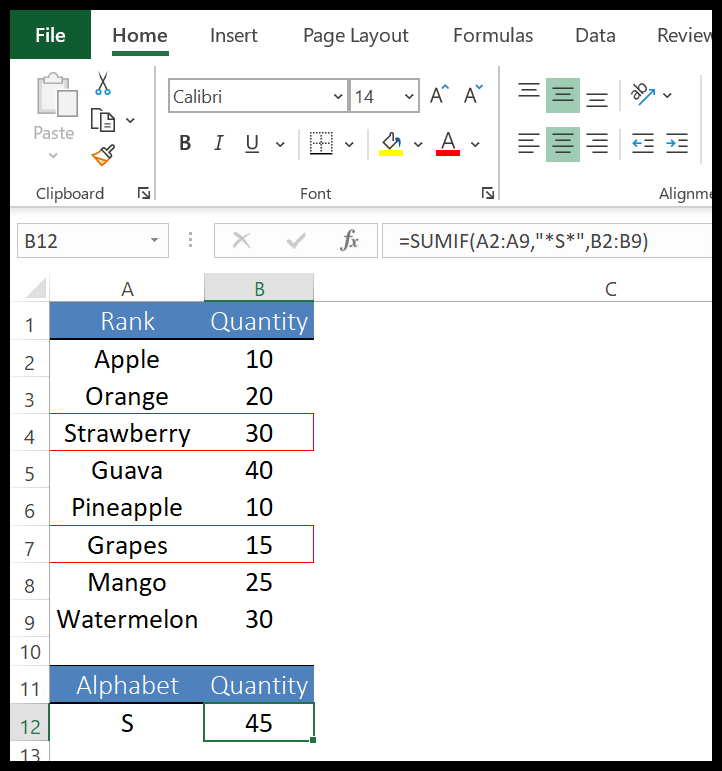
También puede insertar criterios directamente en la función. En el siguiente ejemplo, hemos utilizado un comodín de asterisco para especificar un criterio que tiene una letra «S».
 >
>
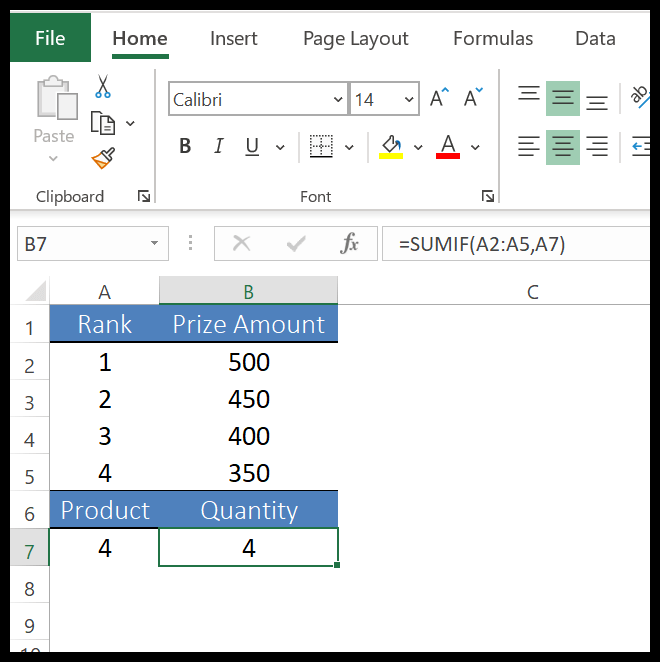
Y, si omite especificar el rango de suma, obtendrá la suma del rango de criterios. Pero eso sólo será posible si el rango de criterios tiene valores numéricos.
 >
>5. Función ÍNDICE
La función ÍNDICE devuelve un valor de una lista de valores según su número de índice. En palabras simples, ÍNDICE devuelve un valor de una lista de valores y es necesario especificar la posición de ese valor.
Sintaxis
INDEX tiene dos sintaxis diferentes. En el primeropuede usar una forma de matriz de un índice para simplemente obtener un valor de una lista usando su posición.
ÍNDICE(matriz, núm_fila, [column_num])
En el segundopuede usar un formulario de referencia que se usa menos en la vida real, pero puede usarlo si tiene más de un rango del cual obtener valor.
ÍNDICE(referencia, núm_fila, [column_num], [area_num])
Argumentos
- formación: Un rango de celdas o una constante de matriz.
- referencia: Un rango de celdas o múltiples rangos.
- numero de fila: El número de la fila de la que desea obtener el valor.
- [col_number]: El número de la columna de la que desea obtener el valor.
- [area_number]: Si hace referencia a más de un rango de celdas (usando sintaxis de referencia), especifique un número para hacer referencia a un rango de todas ellas.
Notas
- Cuando se especifican los argumentos núm_fila y núm_columna, devolverá el valor en la celda en la intersección de ambos.
- Si especifica núm_fila o núm_columna como 0 (cero), devolverá la matriz de valores para toda la columna o fila, respectivamente.
- Cuando num_fila y num_columna están fuera del rango, devolverá un error #REF!.
- Si número_área es mayor que los rangos de números que ha especificado, devolverá #REF!.
Ejemplo 1: uso de ARRAY para obtener valor de una lista
En el siguiente ejemplo, hemos utilizado la función ÍNDICE para obtener la cantidad del mes de junio. En la lista, Jun está en la sexta posición (sexta fila), por eso he especificado 6 en número_fila. INDEX ha devuelto el valor 1904 en el resultado.
 >
>
Y si se refiere a un rango con más de una columna, debe especificar el número de columna.
Ejemplo 2: uso de REFERENCIA para obtener valor de varias listas
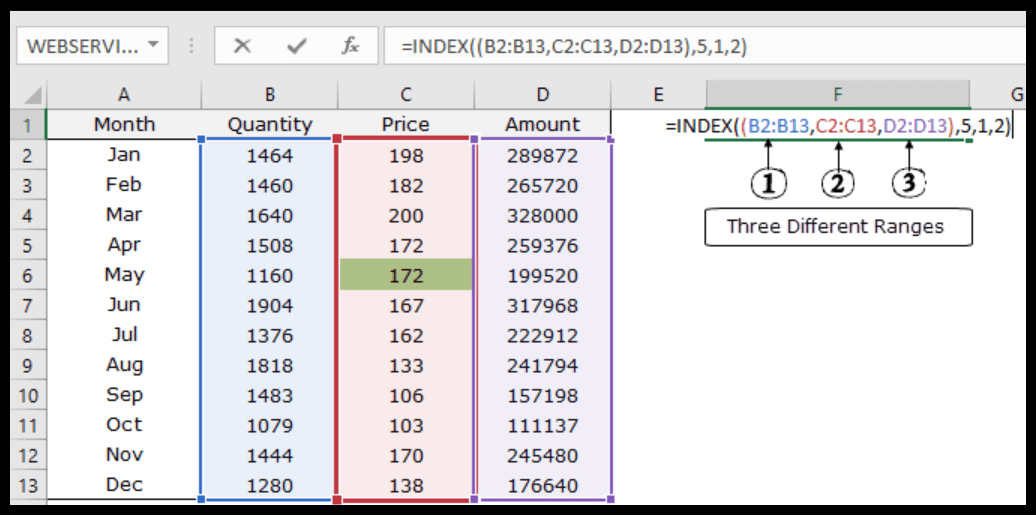
En el siguiente ejemplo, en lugar de seleccionar todo el rango de una sola vez, lo seleccioné como tres rangos diferentes. En el último argumento, hemos especificado 2 en número_área que definirá el rango a utilizar entre estos tres rangos diferentes.
 >
>
Ahora, en el segundo rango, nos referimos a la quinta fila y la primera columna. INDEX ha devuelto el valor 172 que está en la quinta fila del segundo rango.
6. Función BUSCARV
La función BUSCARV busca un valor en la primera columna de una tabla y devuelve el valor de la misma fila del valor coincidente utilizando el número de índice. En palabras simples, realiza una búsqueda vertical.
Sintaxis
BUSCARV(valor_buscado,matriz_tabla,núm_índice_col,búsqueda_rango)
Argumentos
- valor de búsqueda: Un valor que desea buscar en una columna. Puede hacer referencia a una celda que tenga el valor de búsqueda o puede ingresar ese valor directamente en la función.
- matriz de tabla: Un rango de celdas, un rango con nombre desde el cual desea buscar el valor.
- col_index_num: Un número representa el número de columna del que desea recuperar el valor.
- rango de búsqueda: Utilice falso o 0 para hacer una coincidencia exacta y verdadero o 1 para una coincidencia adecuada. El defecto es cierto.
Notas
- Si BUSCARV no puede encontrar el valor que busca, devolverá un #N/A.
- BUSCARV solo puede brindarle el valor que está en el lado derecho del valor de búsqueda. Si desea mirar el lado derecho, puede usar ÍNDICE y COINCIDIR para eso.
- Si está utilizando una coincidencia exacta, solo coincidirá con el valor que está primero en la columna.
- También puede utilizar caracteres comodín con BUSCARV.
- Puede usar VERDADERO o 1 si desea una coincidencia adecuada y FALSO o 0 para una coincidencia exacta.
- Si está utilizando una coincidencia adecuada (Verdadero): devolverá el siguiente valor más pequeño de la lista si no hay una coincidencia exacta.
- Si el valor que está buscando es menor que el valor más pequeño de la lista, BUSCARV devolverá #N/A.
- Si existe un valor exacto que está buscando, le dará ese valor exacto.
- Asegúrese de haber ordenado la lista en orden ascendente.
Ejemplo
1. Uso de BUSCARV para categorías
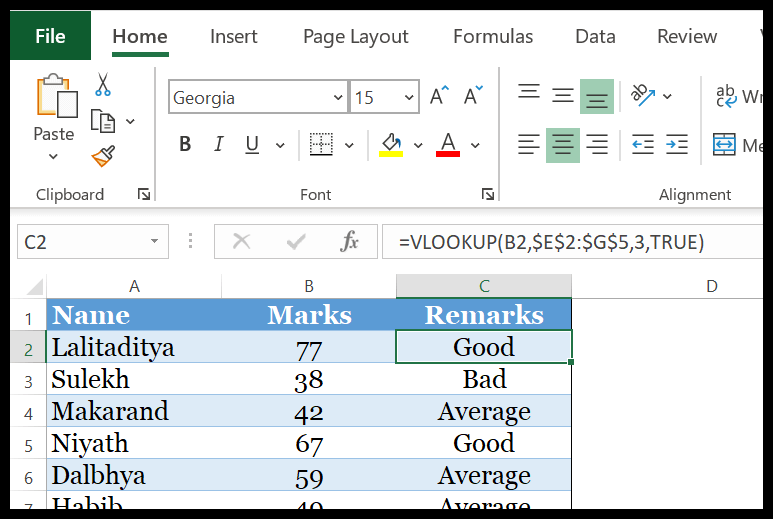
En el siguiente ejemplo, tenemos una lista de estudiantes con calificaciones que obtuvieron y, en la columna de comentarios, queremos una calificación de acuerdo con sus calificaciones.
 >
>
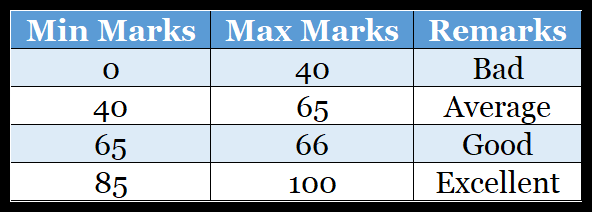
En la lista de marcas anterior, queremos agregar comentarios según el rango de categorías a continuación.
 >
>
En esto, tenemos dos opciones a utilizar.
PRIMERO es crear una fórmula de anidamiento con IF, lo cual requiere un poco de tiempo, y el SEGUNDO La opción es crear una fórmula con BUSCARV con una coincidencia adecuada. Y la fórmula será:
=BUSCARV(B2,$E$2:$G$5,3,VERDADERO)
>
Cómo funciona
Estoy usando la columna «MARCAS MÍNIMAS» para hacer coincidir el valor de búsqueda y obtengo un valor a cambio de la columna «Observaciones».
Ya mencioné que cuando usa VERDADERO y no hay un valor de búsqueda de coincidencia exacta, devolverá el siguiente valor más pequeño del valor de búsqueda. Por ejemplo, cuando buscamos un valor 77 en la tabla de categorías, 65 es el siguiente valor más pequeño después de 77.
Por eso obtuvimos «Bueno» en los comentarios.
2. Manejo de errores en la función BUSCARV
Uno de los problemas más comunes que surgen cuando utiliza BUSCARV es que obtendrá #N/A siempre que no encuentre ninguna coincidencia. Pero la solución a este problema es sencilla y sencilla. Déjame mostrarte con un ejemplo sencillo.
En el siguiente ejemplo, tenemos una lista de nombres y su edad y en la celda E6, estamos usando la función BUSCARV para buscar un nombre en la lista. Cada vez que escribo un nombre que no está en la lista, aparece #N/A.
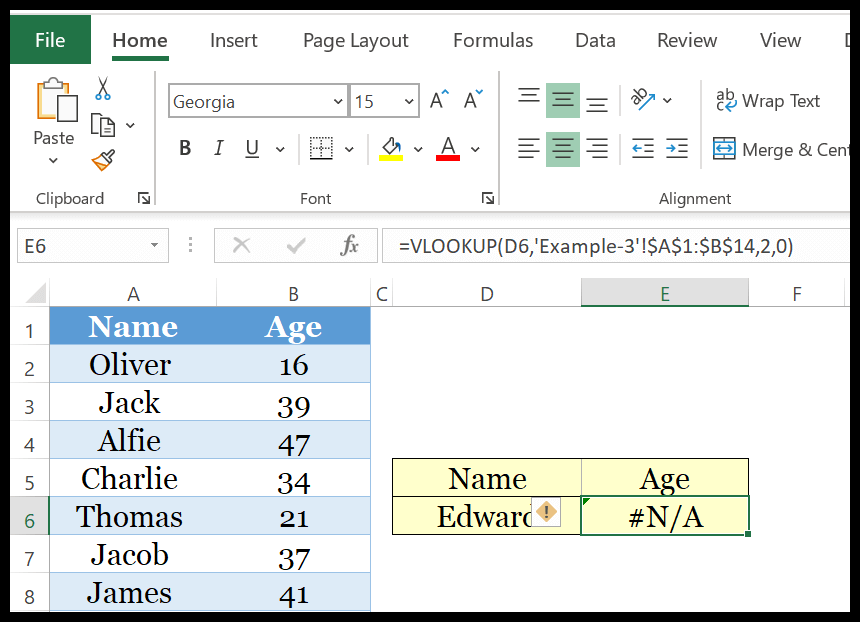 >
>
Pero lo que quiero aquí es mostrar un mensaje significativo en lugar del error. La fórmula será: =IFNA(BUSCARV(D6,Hoja3!$A$1:$B$14,2,0),,”No encontrado”)
 >
>
Cómo funciona: IFNA puede probar un valor para #N/A y si hay un error, puede especificar un valor en lugar del error.
7. Función IFNA
La función IFNA devuelve un valor específico si se produce un error #N/A. A diferencia de IFERROR, solo evalúa el error #N/A y devuelve el valor especificado.
Sintaxis
IFNA(valor, valor_si_na)
Argumentos
- valor: El valor que desea probar para detectar el error #N/A.
- valor_si_na: El valor que desea devolver si se produce un error.
Notas
- Si omite especificar algún argumento, IFNA lo tratará como una cadena vacía (“”).
- Si un valor es una matriz, devolverá el resultado como una matriz.
- Ignorará todos los demás errores #REF!, #DIV/0!, #VALUE!, #NUM!, #NAME? y #NULL!.
Ejemplo
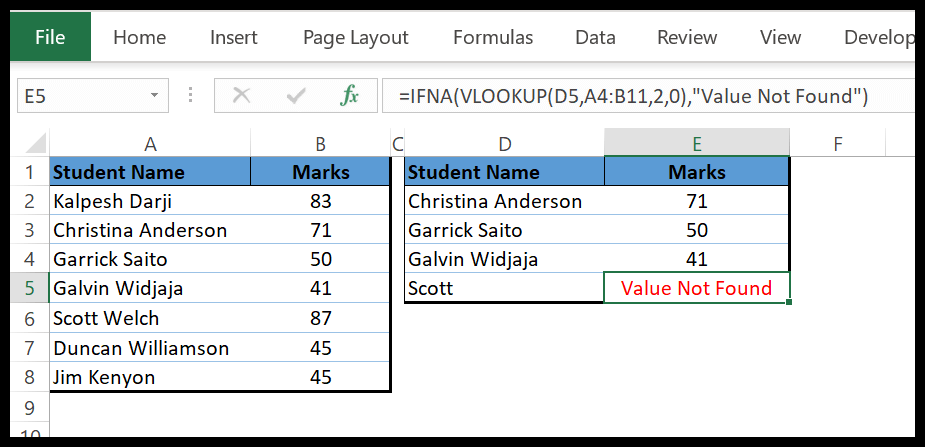
En la función BUSCARV, #N/A ocurre cuando el valor de búsqueda no está en el rango de búsqueda y para eso hemos especificado un mensaje significativo usando IFNA.
 >
>
Nota: IFNA se introduce en Excel 2013 por lo que no está disponible en las versiones anteriores.
8. Función ALEATORIO
La función ALEATORIO devuelve un número aleatorio que oscila entre 0 y 1. En palabras simples, puedes generar un número aleatorio entre 0 y 1 (actualiza su valor cada vez que realizas un cambio en la hoja de trabajo).
Sintaxis
ALEATORIO()
Argumentos
- No hay ningún argumento para especificar en las funciones RAND
Notas
- Si pones cero en múltiples, devolverá cero en el resultado.
- Si omite especificar varios, devolverá un error.
- Se redondea desde cero.
- Si tiene dos múltiplos en la misma distancia, devolverá el múltiplo que sea mayor que el número que está redondeando.
Ejemplo
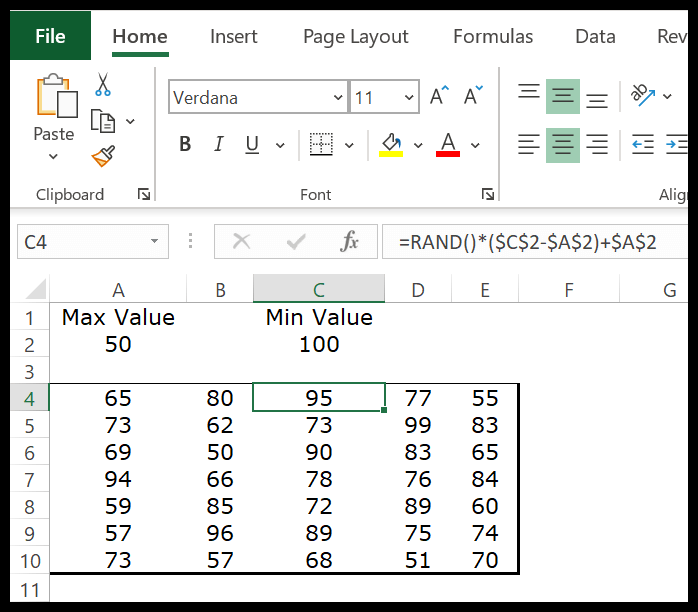
Además de tener números entre 0 y 1, también puedes usar RAND para números aleatorios entre dos números específicos. En el siguiente ejemplo, lo usé para crear una fórmula que genera un número aleatorio entre 50 y 100.
 >
>
Cuando ingresas esta fórmula en una celda, devuelve un número entre 100 y 50 multiplicando los valores devueltos por RAND con la ecuación que hemos usado. Para entender esta fórmula necesitamos dividirla en tres partes:
Relacionado: Cómo generar rápidamente letras aleatorias en Excel
9. Función SUMA
La función SUMA devuelve el suma de los valores suministrado. En palabras simples, con la función SUMA, puede calcular la suma de una lista de valores (puede ingresar un valor directamente en la función o hacer referencia a un rango de celdas).
Sintaxis
SUMA(número1,[number2],…)
Argumentos
- numero 1: un número, un rango de celdas que contienen números o una sola celda que contiene un número.
- [number2]: un número, un rango de celdas que contienen números o una sola celda que contiene un número.
Notas
Ejemplo
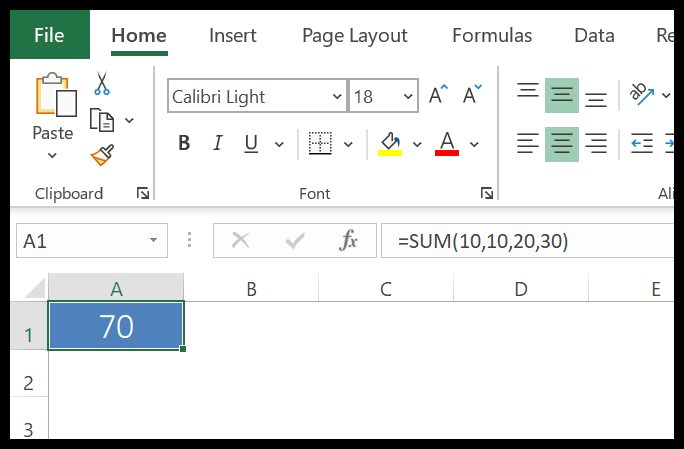
En el siguiente ejemplo, puede insertar números directamente en la función usando comas entre ellos.
 >
>
También puede simplemente hacer referencia a un rango para calcular la suma de los números y, si hay un texto, un valor lógico o una celda vacía, los ignorará.
 >
>
Si hay un valor de error en una celda a la que hace referencia, devolverá #N/A en el resultado.
 >
>
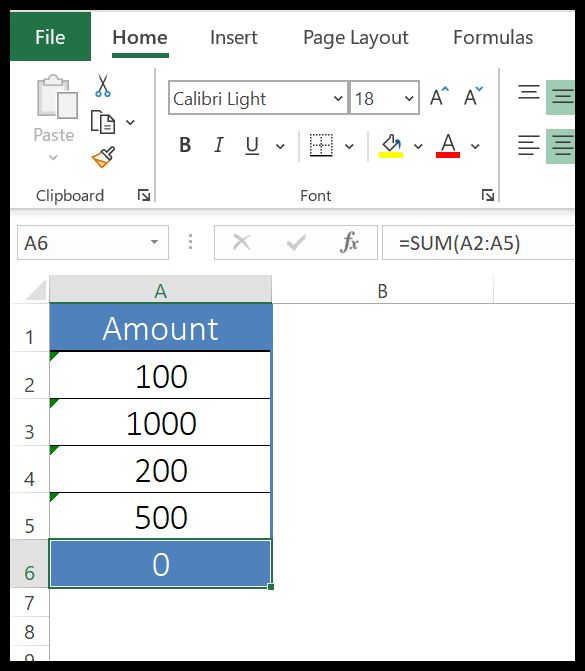
Si tiene valores numéricos con formato de texto, los ignorará. Se recomienda convertirlos en números antes de usar SUM.
 >
>10. O función
La función O devuelve un valor booleano (VERDADERO o FALSO) después de probar las condiciones que especifique. En palabras simples, puede probar múltiples condiciones con la función AND y devuelve VERDADERO si alguna de esas (o todas) condiciones es VERDADERA y devuelve FALSO solo si todas esas condiciones son FALSAS.
Sintaxis
O (lógico1, [logical2],…)
Argumentos
- lógico1: Condición que desea verificar.
- [logical2]: Condiciones Adicionales que deseas verificar.
Notas
- Los valores se ignorarán si la celda o matriz de referencia contenía una celda o texto vacío.
- El resultado de las condiciones debe tener un valor lógico (VERDADERO o FALSO).
- Devolverá un error si no se devuelve ningún valor lógico.
Ejemplo
En el siguiente ejemplo, hemos creado una condición usando la función SI: si un estudiante obtiene una puntuación superior a 60 en una de las dos materias, la fórmula devuelve VERDADERO.
 >
>
Ahora, en el siguiente ejemplo, hemos utilizado un número para obtener valores lógicos en una fórmula. También puede realizar la condición anterior en orden inverso.
Puedes usar VERDADERO y FALSO en lugar de números. La función O trata estos valores lógicos como números.
Crear un RANKING en Excel con los artículos más y menos vendido | Microsoft Excel
Lista de funciones de Excel con ejemplos + archivos de muestra (Top 100)
Lista de funciones de Excel con ejemplos + archivos de muestra (Top 100)
Microsoft Excel es una herramienta poderosa utilizada en diversos campos para el análisis, organización y manipulación de datos. Esta aplicación de hojas de cálculo ofrece una amplia gama de funciones que facilitan el trabajo con números y datos. A continuación, enumeraremos y explicaremos las 100 funciones más utilizadas de Excel, acompañadas de ejemplos y archivos de muestra.
1. Función SUMA:
La función SUMA se utiliza para sumar un rango de celdas específico. Por ejemplo, =SUMA(A1:A5) sumará los valores de las celdas A1 a A5.
2. Función PROMEDIO:
La función PROMEDIO permite calcular el promedio de un conjunto de valores. Por ejemplo, =PROMEDIO(B1:B10) devolverá el promedio de los valores en el rango B1 a B10.
3. Función CONTAR:
La función CONTAR cuenta el número de celdas que contienen valores en un rango especificado. Por ejemplo, =CONTAR(D1:D20) contará cuántas celdas contienen valores en el rango D1 a D20.
4. Función MAX:
La función MAX devuelve el valor máximo de un rango de celdas. Por ejemplo, =MAX(E1:E100) devuelve el valor máximo en el rango E1 a E100.
5. Función MIN:
La función MIN devuelve el valor mínimo de un rango de celdas. Por ejemplo, =MIN(F1:F50) devuelve el valor mínimo en el rango F1 a F50.
Estas son solo algunas de las numerosas funciones que ofrece Excel. Para obtener una lista completa de las 100 funciones principales de Excel junto con ejemplos y archivos de muestra, puede visitar el siguiente enlace: Lista de funciones de Excel con ejemplos + archivos de muestra.
¡Aproveche al máximo Excel y simplifique sus tareas diarias con estas funciones útiles!
[automatic_youtube_gallery type=»search» search=»Lista de funciones de Excel con ejemplos + archivos de muestra (Top 100)» limit=»1″]
Para crear un ranking en Excel de los artículos más y menos vendidos, puedes utilizar una combinación de funciones como RANGO, SUMA, ÍNDICE, y COINCIDIR. Aquí tienes una guía paso a paso para lograrlo.
Paso 1: Prepare sus datos
Supongamos que tienes una tabla de datos similar a esta:
| Artículo | Ventas |
|—————|——–|
| Artículo A | 300 |
| Artículo B | 150 |
| Artículo C | 450 |
| Artículo D | 200 |
| Artículo E | 100 |
Paso 2: Agregar columnas para el ranking
- Inserta una nueva columna al lado de tus datos de ventas. Esta columna será para el ranking.
| Artículo | Ventas | RANKING |
|—————|——–|———|
| Artículo A | 300 | |
| Artículo B | 150 | |
| Artículo C | 450 | |
| Artículo D | 200 | |
| Artículo E | 100 | |
Paso 3: Calcular el ranking
- En la celda correspondiente a la primera fila de la columna de RANKING (C2, en este ejemplo), introduce la siguiente fórmula:
excel


=RANGO(B2, $B$2:$B$6, 0)
Esta fórmula calculará el rango (ranking) del artículo basado en las ventas en la columna B. El 0 al final indica que estamos ordenando de mayor a menor (los mayores números tendrán los rangos más bajos).
- Copia esta fórmula hacia abajo para llenar el resto de la columna de RANKING.
Paso 4: Identificar el artículo más y menos vendido
- Para encontrar el artículo más vendido, puedes usar la función
ÍNDICEyCOINCIDIR:
- En una celda aparte, coloca la siguiente fórmula para encontrar el artículo más vendido:
excel


=ÍNDICE(A2:A6, COINCIDIR(MAYOR(B2:B6, 1), B2:B6, 0))
- Para el artículo menos vendido, usa la siguiente fórmula:
excel


=ÍNDICE(A2:A6, COINCIDIR(MENOR(B2:B6, 1), B2:B6, 0))
Ejemplo completo
Si tu hoja de cálculo tiene la tabla de artículos y ventas, una vez que implementes los pasos anteriores deberías ver algo así:
| Artículo | Ventas | Ranking |
|—————|——–|———|
| Artículo A | 300 | 2 |
| Artículo B | 150 | 4 |
| Artículo C | 450 | 1 |
| Artículo D | 200 | 3 |
| Artículo E | 100 | 5 |
Y al lado, en celdas aparte, tendrás:
- Artículo más vendido: Artículo C
- Artículo menos vendido: Artículo E
Notas adicionales:
- Asegúrate de ajustar los rangos de las fórmulas según la cantidad de datos que tengas.
- Si quieres incluir la funcionalidad para calcular el ranking de manera dinámica (en caso de que los datos se actualicen frecuentemente), considera usar tablas de Excel o rangos con nombre.
1 comentario en «Lista de funciones de Excel con ejemplos + archivos de muestra (Top 100)»
Deja un comentario
Lo siento, debes estar conectado para publicar un comentario.
Pruja: ¡Me encantó este artículo! Siempre he tenido una relación de amor-odio con Excel, pero con estos ejemplos me siento mucho más seguro. Recuerdo que una vez pasé horas intentando hacer un gráfico y al final me di cuenta de que solo me faltaba una función básica. ¡Ahora tengo un montón de herramientas nuevas para probar!