¿Alguna vez te has preguntado cómo calcular el porcentaje de aumento o disminución de un valor? En un mundo donde las cifras están a la orden del día, entender estos conceptos se vuelve fundamental tanto en nuestras finanzas personales como en el ámbito empresarial. Este artículo te guiará a través de los pasos sencillos y efectivos para determinar los cambios porcentuales, brindándote las herramientas necesarias para tomar decisiones informadas. Ya sea que estés analizando el rendimiento de tus ahorros, evaluando una inversión o simplemente curiosidad académica, ¡aquí encontrarás todo lo que necesitas para convertirte en un maestro del cálculo de porcentajes!
¿Alguna vez te has preguntado cómo calcular el porcentaje de aumento o disminución de un valor? Es una pregunta común que surge en situaciones como calcular el incremento de sueldo, el descuento en una compra o el decremento en el precio de un producto. Afortunadamente, calcular este porcentaje es muy sencillo y en este artículo te mostraremos cómo hacerlo de manera rápida y fácil. Ya no tendrás que preocuparte por no entender cómo se calcula el porcentaje de aumento o disminución, ¡así que sigue leyendo y descubre cómo hacerlo!
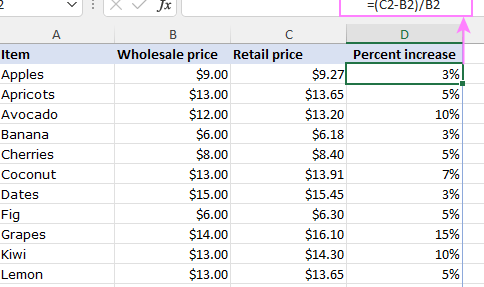
Este tutorial muestra cómo hacer una fórmula de Excel para aumentar o disminuir por ciento y usarla con números positivos y negativos.
En Microsoft Excel, existen 6 funciones diferentes para calcular la varianza. Sin embargo, ninguno de ellos es adecuado para calcular la diferencia porcentual entre dos celdas. Las funciones incorporadas están diseñadas para encontrar varianza en el sentido clásico, es decir, qué tan lejos se encuentra un conjunto de valores de su promedio. Una variación porcentual es algo diferente. En este artículo, encontrará la fórmula correcta para calcular el cambio porcentual en Excel.
¿Qué es el cambio porcentual?
Cambio porcentualtambién conocido como variación porcentual o diferenciaes un cambio proporcional entre dos valores, un valor original y un valor nuevo.
Fórmula de cambio porcentual Calcula cuánto cambia algo entre dos períodos en porcentaje. Por ejemplo, puede calcular la variación entre las ventas de este año y el año pasado, entre una temperatura prevista y la observada, entre un coste presupuestado y el real.
Por ejemplo, en enero ganó $1000 y en febrero $1200, por lo que la diferencia es un aumento de $200 en sus ganancias. ¿Pero cuánto es eso en términos de porcentaje? Para averiguarlo, utiliza una fórmula de cambio porcentual.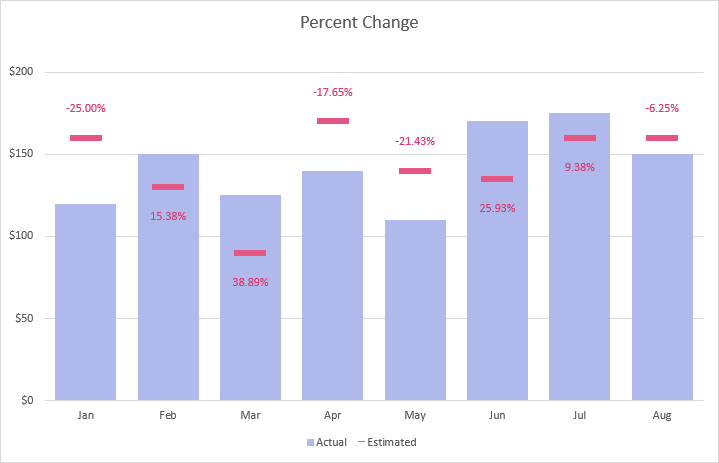
>
Fórmula de cambio porcentual de Excel
Existen dos fórmulas básicas para encontrar la diferencia porcentual entre dos números.
Fórmula clásica de variación porcentual
Aquí está la fórmula generalmente utilizada para calcular el cambio porcentual:
(nuevo valor – valor antiguo) / valor antiguo
En matemáticas, normalmente realizarías 3 pasos para calcular la variación porcentual entre dos valores numéricos cualesquiera:
En Excel, omite el último paso aplicando la Porcentaje formato.
Fórmula de cambio porcentual de Excel
Y aquí hay una fórmula más simple para el cambio porcentual en Excel que devuelve el mismo resultado.
nuevo valor / valor antiguo – 1
Cómo calcular el cambio porcentual en Excel
Para encontrar la diferencia porcentual entre dos números en Excel, puede utilizar cualquiera de las fórmulas anteriores. Digamos que tiene las ventas estimadas en la columna B y las ventas reales en la columna C. Suponiendo que el número estimado es el valor «base» y el real es el valor «nuevo», las fórmulas toman esta forma:
=(C3-B3)/B3
o
=C3/B3-1
Las fórmulas anteriores comparan los números de la fila 3. Para calcular el porcentaje de cambio en toda la columna, esto es lo que debe hacer:
Después de copiar la fórmula, obtendrá una columna de cambio porcentual de sus datos. 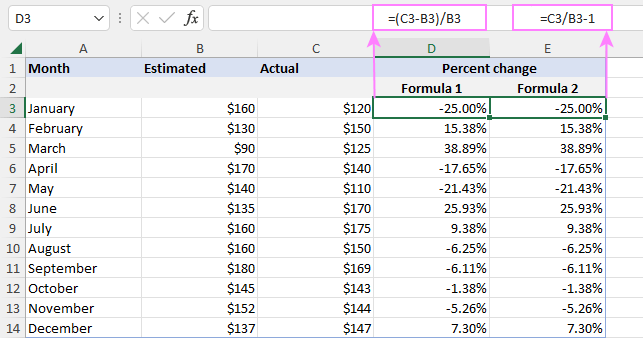
>
Cómo funciona la fórmula de cambio porcentual de Excel
Al realizar los cálculos manualmente, tomaría un valor antiguo (original) y un valor nuevo, encontraría la diferencia entre ellos y lo dividiría por el valor original. Para obtener el resultado como porcentaje, lo multiplicarías por 100.
Por ejemplo, si el valor inicial es 120 y el nuevo valor es 150, la diferencia porcentual se puede calcular de esta manera:
=(150-120)/120
=30/120
=0.25
0.25*100 = 25%
Aplicando el Porcentaje El formato de número en Excel muestra un número decimal como porcentaje automáticamente, por lo tanto, se omite la parte *100.
Fórmula de Excel para aumento/disminución porcentual
Como el aumento o disminución porcentual es solo un caso particular de varianza porcentual, se calcula con la misma fórmula:
(nuevo valor – valor inicial) / valor inicial
O
nuevo valor / valor inicial – 1
Por ejemplo, para calcular el aumento porcentual entre dos valores (B2 y C2), la fórmula es:
=(C2-B2)/B2
O
=C2/B2-1 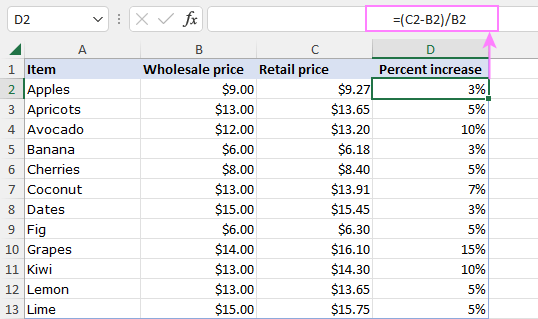
>
Una fórmula para calcular el disminución porcentual es exactamente lo mismo. 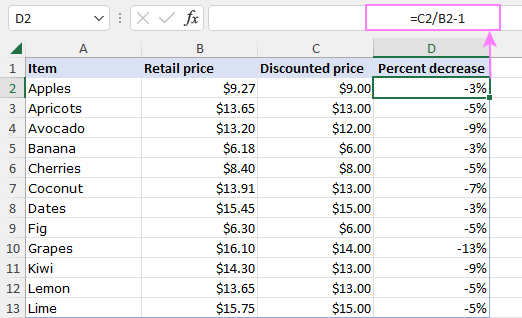
>
Valor absoluto de cambio porcentual de Excel
De forma predeterminada, la fórmula de variación porcentual en Excel devuelve un valor positivo para el aumento porcentual y un valor negativo para la disminución porcentual. Para obtener el cambio porcentual como valor absoluto sin importar su signo, envuelva la fórmula en la función ABS así:
ABDOMINALES((nuevo valor – valor antiguo) / valor antiguo)
En nuestro caso, la fórmula toma esta forma:
=ABS((C3-B3)/B3)
Éste también funcionará bien:
=ABS(C3/B3-1)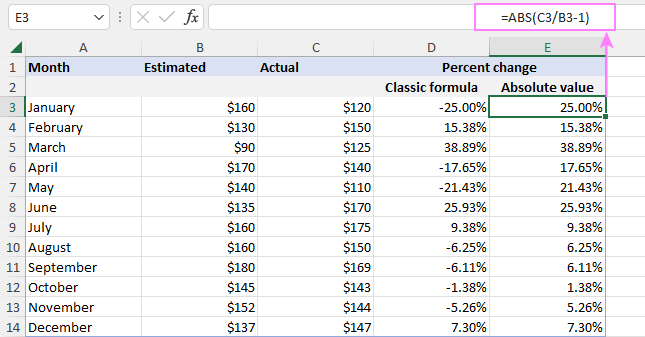
>
Calcular porcentaje de descuento
Este ejemplo muestra otro uso práctico de la fórmula de cambio porcentual de Excel: calcular un porcentaje de descuento. Entonces, señoras, cuando vayan de compras, recuerden esto:
discount % = (discounted price – regular price) / regular price
discount % = discounted price / regular price – 1
Un porcentaje de descuento se muestra como un valor negativo porque el nuevo precio con descuento es menor que el precio inicial. Para generar el resultado como numero positivoanide fórmulas dentro de la función ABS como hicimos en el ejemplo anterior:
=ABS((C2-B2)/B2)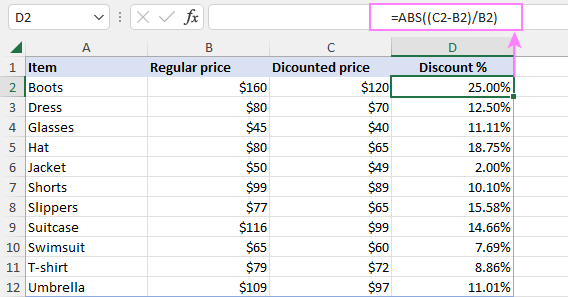
>
Calcular el valor después del cambio porcentual
Para obtener un valor después del aumento o disminución porcentual, la fórmula genérica es:
valor inicial*(1+cambio porcentual)
Suponga que tiene los valores originales en la columna B y la diferencia porcentual en la columna C. Para calcular el nuevo valor después del cambio porcentual, la fórmula en D2 copiada es:
=B2*(1+C2)
Primero, encuentre el porcentaje general que debe multiplicarse por el valor original. Para esto, simplemente suma el porcentaje a 1 (1+C2). Y luego, multiplica el porcentaje general por los números originales para obtener el resultado deseado.
Como puede ver, esta solución funciona bien tanto para aumento como para disminución porcentual: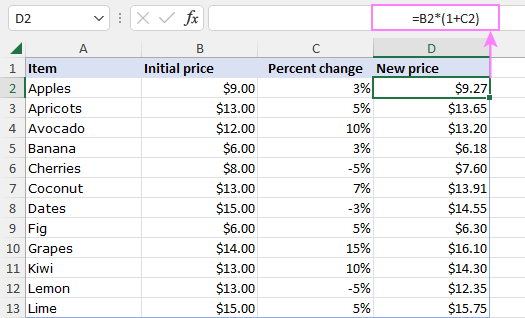
>
A aumentar o disminuir una columna completa en un cierto porcentaje, puede proporcionar el valor porcentual directamente en una fórmula. Digamos que para incrementar todos los valores en la columna B en un 5%, ingrese la siguiente fórmula en C2 y luego arrástrela hacia abajo por las filas restantes:
=B2*(1+5%)
Aquí, simplemente multiplica el valor original por 105%, lo que produce un valor un 5% mayor.
Para mayor comodidad, puede ingresar el valor porcentual en una celda predefinida (F2) y consultar esa celda. El truco consiste en bloquear la referencia de la celda con el signo $, para que la fórmula se copie correctamente:
=B2*(1+$F$2)
La ventaja de este enfoque es que para aumentar una columna en otro porcentaje, solo necesita cambiar el valor en una sola celda. Como todas las fórmulas están vinculadas a esa celda, se recalcularán automáticamente.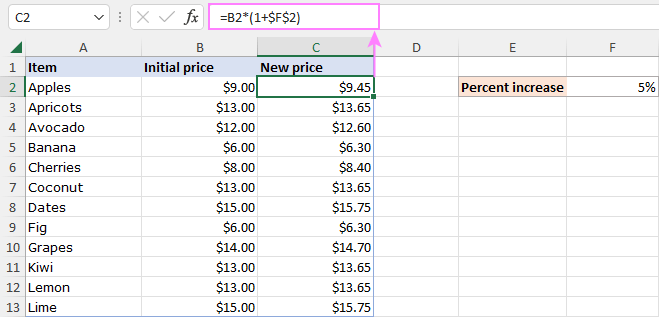
>
Calcular la varianza porcentual con valores negativos
Si algunos de sus valores están representados por números negativos, la fórmula tradicional de diferencia porcentual funcionará incorrectamente. Una solución comúnmente aceptada es convertir el denominador en un número positivo con la ayuda de la función ABS.
Aquí hay una fórmula genérica de Excel para el cambio porcentual con números negativos:
(nuevo valor – valor antiguo) / ABDOMINALES(valor antiguo)
Con el valor antiguo en B2 y el nuevo valor en C2, la fórmula real es la siguiente:
=(C2-B2)/ABS(B2)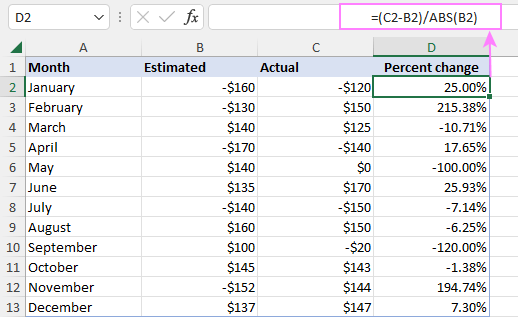
>
Nota. Aunque este ajuste ABS es técnicamente correcto, la fórmula puede producir resultados engañosos en caso de que el valor original sea negativo y el nuevo valor sea positivo, y viceversa.
Cambio porcentual de Excel dividido por error cero (#DIV/0)
Si su conjunto de datos contiene valores cero, es probable que se encuentre con un error de división por cero (#DIV/0!) al calcular el cambio porcentual en Excel porque no puede dividir un número por cero en matemáticas. La función IFERROR puede ayudar a superar este problema. Dependiendo de sus expectativas sobre el resultado final, utilice una de las siguientes soluciones.
Solución 1: si el valor anterior es cero, devuelve 0
Si el valor anterior es cero, el cambio porcentual sería del 0% independientemente de si el nuevo valor es cero o no.
=IFERROR((C2-B2)/B2, 0)
o
=IFERROR(C2/B2-1, 0)
Solución 2: si el valor anterior es cero, devuelve 100%
Esta solución implementa otro enfoque suponiendo que el nuevo valor ha crecido un 100% a partir de cero:
=IFERROR((C2-B2)/B2, 1)
=IFERROR(C2/B2-1, 1)
En este caso, la diferencia porcentual sería del 100% si el valor anterior es cero (fila 5) o ambos valores son ceros (fila 9).
Al observar los registros resaltados a continuación, resulta evidente que ninguna de las fórmulas es perfecta: 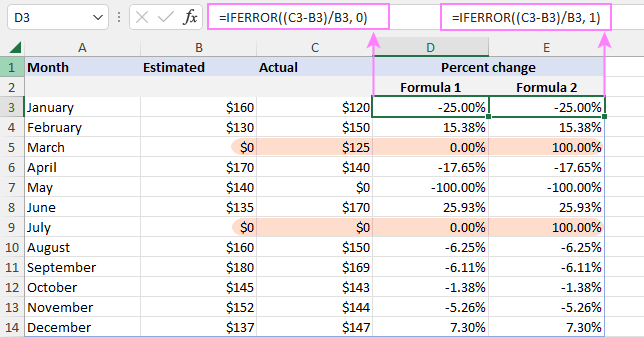
>
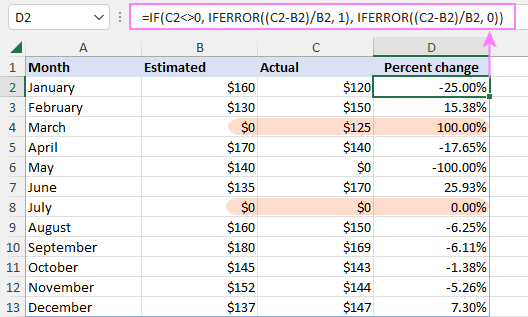
Para obtener mejores resultados, puede combinar las dos fórmulas en una usando la declaración IF anidada:
=IF(C2<>0, IFERROR((C2-B2)/B2, 1), IFERROR((C2-B2)/B2, 0))
Esta fórmula mejorada devolverá:
- El porcentaje cambia a 0% si tanto el valor antiguo como el nuevo son ceros.
- El porcentaje cambia como 100% si el valor anterior es cero y el nuevo valor no es cero.
>Así es como se calcula un aumento o disminución porcentual en Excel. Para obtener experiencia práctica, puede descargar nuestro libro de trabajo de muestra a continuación. ¡Te agradezco por leer y espero verte en nuestro blog la próxima semana!
Libro de práctica para descargar.
Fórmula de Excel para aumento/disminución porcentual: ejemplos (archivo .xlsx)
Usted también podría estar interesado en
Cómo se calcula un porcentaje de incremento o decremento
Calcular el porcentaje de aumento/disminución
Calcular el porcentaje de aumento o disminución es una operación matemática básica que nos permite determinar cuánto ha variado un valor en relación a su valor original. Esta información es útil en numerosos campos, como las finanzas, la estadística o el análisis de datos. En este artículo, responderemos algunas de las preguntas más frecuentes relacionadas con el cálculo del porcentaje de aumento o disminución.
1. ¿Cómo se calcula el porcentaje de aumento?
Para calcular el porcentaje de aumento, se utiliza la siguiente fórmula:
Porcentaje de aumento = (Valor final – Valor inicial) / Valor inicial * 100
Por ejemplo, si el valor inicial es de 100 y el valor final es de 150, la fórmula sería:
Porcentaje de aumento = (150 – 100) / 100 * 100 = 50%
Por lo tanto, el porcentaje de aumento sería del 50% en este caso.
2. ¿Y cómo se calcula el porcentaje de disminución?
El cálculo del porcentaje de disminución es similar al cálculo del porcentaje de aumento:
Porcentaje de disminución = (Valor inicial – Valor final) / Valor inicial * 100
Utilizando el mismo ejemplo anterior, si el valor inicial es de 150 y el valor final es de 100:
Porcentaje de disminución = (150 – 100) / 150 * 100 = 33.33%
Entonces, en este caso, el porcentaje de disminución sería del 33.33%.
3. ¿Puedo utilizar una calculadora en línea para calcular el porcentaje de aumento o disminución?
Sí, existen numerosas calculadoras en línea que pueden ayudarte a calcular el porcentaje de aumento o disminución de forma fácil y rápida. Algunas de estas calculadoras también pueden proporcionarte explicaciones detalladas paso a paso sobre cómo se realizó el cálculo.
Aquí te dejamos algunas calculadoras en línea gratuitas que puedes utilizar:
Recuerda siempre verificar la precisión de las calculadoras en línea y, si es necesario, realizar los cálculos manualmente para confirmar los resultados.
Conclusión
Calcular el porcentaje de aumento o disminución es una herramienta útil en diversas situaciones tanto personales como profesionales. Saber cómo realizar estos cálculos te permitirá analizar datos y tomar decisiones fundamentadas en diferentes áreas de estudio. Si bien puedes utilizar calculadoras en línea, conocer la fórmula y entender cómo se realiza el cálculo manualmente es fundamental para asegurar resultados precisos.
Esperamos que este artículo haya respondido algunas de tus preguntas sobre el cálculo del porcentaje de aumento o disminución. Recuerda siempre buscar fuentes confiables y consultar recursos adicionales para profundizar en el tema.
[automatic_youtube_gallery type=»search» search=»calcular el porcentaje de aumento/disminución» limit=»1″]
Para calcular el porcentaje de aumento o disminución entre dos valores en Excel, puedes utilizar las siguientes fórmulas que se explican de manera sencilla a continuación:
Fórmula para calcular el porcentaje de aumento
- Fórmula clásica:
[[
text{Porcentaje de aumento} = frac{(text{Valor final} – text{Valor inicial})}{text{Valor inicial}} times 100
]
En Excel, esto se puede escribir como:
=((C2 - B2) / B2) 100
Donde B2 es el valor inicial y C2 es el valor final.
- Fórmula simplificada:
[[
text{Porcentaje de aumento} = left(frac{text{Valor final}}{text{Valor inicial}} – 1right) times 100
]
En Excel, esto se puede escribir como:
=(C2/B2 - 1) 100
Fórmula para calcular el porcentaje de disminución
Similarmente, para calcular el porcentaje de disminución, usarás las mismas fórmulas. La única variación es que el resultado será negativo si el nuevo valor es menor que el antiguo.
- Fórmula clásica de disminución:
=((B2 - C2) / B2) 100
- Fórmula simplificada de disminución:
=(B2/C2 - 1) 100
Ejemplo práctico
Imagina que tienes los siguientes valores:
- Valor inicial (B2): 100
- Valor final (C2): 120
Para calcular el aumento:
- Usando la fórmula clásica:
[[
=((120 – 100) / 100) times 100 = 20%
]
- Usando la fórmula simplificada:
[[
=(120/100 – 1) times 100 = 20%
]
Para un valor final (C2) de 80:
- Usando la fórmula clásica:
[[
=((100 – 80) / 100) times 100 = 20%
]
- Usando la fórmula simplificada:
[[
=(100/80 – 1) times 100 = -20%
]
Formato porcentual en Excel
Recuerda que en Excel, después de ingresar la fórmula, puedes seleccionar la celda y aplicar el formato de porcentaje (Ctrl + Shift + %) para que muestre el resultado como un porcentaje.
Consideraciones adicionales
- Si el valor inicial es cero, hay que manejar un error de división por cero utilizando la función
IFERROR. - Para convertir todos los resultados a valores absolutos (sin importar si son aumentos o disminuciones), puedes envolver tu fórmula con la función
ABS, por ejemplo:
=ABS((C2-B2)/B2)
Así, tienes todo lo necesario para calcular de manera efectiva tanto el aumento como la disminución porcentual en Excel. ¡Practica con algunos datos y verás lo útil que son estas fórmulas!
Stromanm: ¡Totalmente de acuerdo! A mí también me costaba al principio, pero cuando lo aplicué a mis compras, me di cuenta de lo útil que es saber calcular eso. Una vez, compré una chaqueta en rebaja y entendí cómo el descuento afectaba al precio original. ¡Ahora no puedo dejar de calcular!
Moore: ¡Qué buen tema! A mí me pasó algo parecido cuando empecé a hacer mi presupuesto mensual. Al principio me costaba un montón entender los aumentos y disminuciones, pero cuando me di cuenta de cuánto podía ahorrar al comparar precios entre distintas tiendas, fue como un despertar financiero. Ahora siempre estoy pendiente de los porcentajes, porque aunque parezca poco, al final se siente mucho en el bolsillo. ¡Gracias por este artículo tan útil!
Otrdinahff: ¡Me encantó el artículo! La verdad es que calcular porcentajes de aumento y disminución siempre me ha parecido un poco complicado, pero cuando lo intenté con mis ahorros, todo empezó a tener sentido. Con lo que guardo todos los meses, vi cómo un pequeño aumento puede hacer una gran diferencia. ¡Gracias por compartir!
Canalias: ¡Eso es lo mejor! A mí me pasó algo similar al revisar el aumento de mi sueldo. Al principio no sabía bien cómo calcularlo, pero luego descubrí que aunque fuera un porcentaje pequeño, al final del año se notaba un montón. ¡Es súper útil saber estos trucos para llevar las finanzas al día!