Celdas, Columnas, Porcentajes, Fechas y Horas: La Magia de los Datos en Nuestras Vidas
¿Alguna vez te has detenido a pensar en el poder oculto de las cifras y las fechas que nos rodean? Desde las listas de tareas diarias hasta complejas hojas de cálculo que guían decisiones empresariales, celdas y columnas se convierten en los cimientos de un mundo basado en datos. Pero, ¿qué hay detrás de esos porcentajes que nos dicen tanto sobre nuestras finanzas, nuestras actividades y el paso del tiempo? En este artículo, desentrañaremos la fascinante intersección entre celdas, columnas, y la información que nos rodea, descubriendo cómo estos elementos se entrelazan para contar historias inesperadas y ayudarnos a tomar decisiones más informadas. ¡Acompáñanos en este fascinante viaje por el universo de los datos!
¿Cuántas veces te has encontrado ante una hoja de cálculo y te has sentido abrumado por la cantidad de celdas, columnas, porcentajes, fechas y horas que debes manejar? ¡No te preocupes más! En este artículo, te mostraremos cómo dominar todas estas funciones en Excel y convertirte en un experto en el manejo de datos. Aprenderás a organizar la información en celdas y columnas, realizar cálculos con porcentajes, y manipular fechas y horas de manera eficiente. ¡Prepárate para mejorar tus habilidades y sacar el máximo provecho de Excel!
El tutorial muestra cómo hacer restas en Excel usando el signo menos y la función SUMA. También aprenderá a restar celdas, columnas enteras, matrices y listas.
Sustracción es una de las cuatro operaciones aritméticas básicas, y todo alumno de primaria sabe que para restar un número de otro se utiliza el signo menos. Este viejo método también funciona en Excel. ¿Qué tipo de cosas puedes restar en tus hojas de trabajo? Cualquier cosa: números, porcentajes, días, meses, horas, minutos y segundos. Incluso puedes restar matrices, cadenas de texto y listas. Ahora, echemos un vistazo a cómo puedes hacer todo esto.
Fórmula de resta en Excel (fórmula menos)
Para mayor claridad, la función RESTAR en Excel no existe. Para realizar una operación de resta simple, utiliza el signo menos (-).
La fórmula básica de resta de Excel es tan simple como esta:
=numero 1–Número 2
Por ejemplo, para restar 10 de 100, escribe la siguiente ecuación y obtén 90 como resultado:
=100-10
Para ingresar la fórmula en su hoja de trabajo, haga lo siguiente:
Al igual que en matemáticas, puedes realizar más de una operación aritmética dentro de una única fórmula.
Por ejemplo, para restar algunos números de 100, escriba todos esos números separados por un signo menos:
=100-10-20-30
Para indicar qué parte de la fórmula debe calcularse primero, utilice paréntesis. Por ejemplo:
=(100-10)/(80-20)
La siguiente captura de pantalla muestra algunas fórmulas más para restar números en Excel: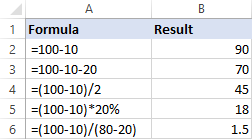
>Cómo restar celdas en Excel
Para restar una celda de otra, también usas el menos fórmula pero proporcione referencias de celda en lugar de números reales:
=celda_1 – celda_2
Por ejemplo, para restar el número en B2 del número en A2, use esta fórmula:
=A2-B2
No es necesario que escribas las referencias de celda manualmente; puedes agregarlas rápidamente a la fórmula seleccionando las celdas correspondientes. Así es cómo:
Y tendrás un resultado similar a este: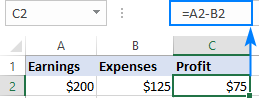
>Cómo restar varias celdas de una celda en Excel
Para restar varias celdas de la misma celda, puede utilizar cualquiera de los siguientes métodos.
Método 1. Signo menos
Simplemente escriba varias referencias de celda separadas por un signo menos, como hicimos al restar varios números.
Por ejemplo, para restar las celdas B2:B6 de B1, construye una fórmula de esta manera:
=B1-B2-B3-B4-B5-B6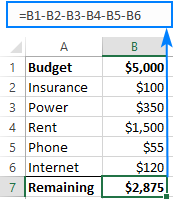
>Método 2. Función SUMA
Para hacer tu fórmula más compacta, suma los sustraendos (B2:B6) usando la función SUMA y luego resta la suma del minuendo (B1):
=B1-SUM(B2:B6)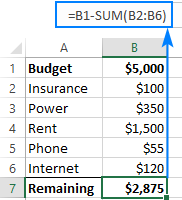
>Método 3. Sumar números negativos
Como recordarás de un curso de matemáticas, restar un número negativo es lo mismo que sumarlo. Entonces, haga que todos los números que desee restar sean negativos (para esto, simplemente escriba un signo menos antes de un número) y luego use la función SUMA para sumar los números negativos:
=SUM(B1:B6)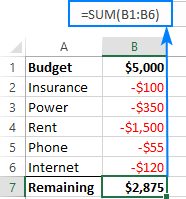
>Cómo restar columnas en Excel
Para restar 2 columnas fila por fila, escriba una fórmula menos para la celda superior y luego arrastre el controlador de relleno o haga doble clic en el signo más para copiar la fórmula en toda la columna.
Como ejemplo, restemos los números de la columna C de los números de la columna B, comenzando con la fila 2:
=B2-C2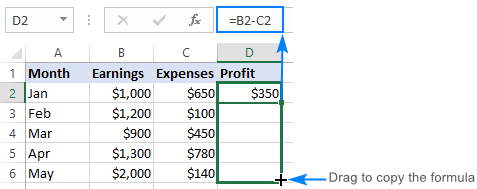
>Debido al uso de referencias de celda relativas, la fórmula se ajustará correctamente para cada fila: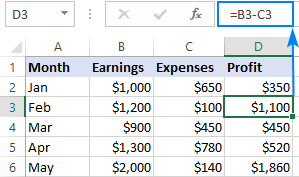
>Restar el mismo número de una columna de números.
Para restar un número de un rango de celdas, ingrese ese número en alguna celda (F1 en este ejemplo) y reste la celda F1 de la primera celda del rango:
=B2-$F$1
El punto clave es bloquear la referencia de la celda que se va a restar con el signo $. Esto crea una referencia de celda absoluta que no cambia sin importar dónde se copie la fórmula. La primera referencia (B2) no está bloqueada, por lo que cambia para cada fila.
Como resultado, en la celda C3 tendrás la fórmula =B3-$F$1; en la celda C4 la fórmula cambiará a =B4-$F$1, y así sucesivamente: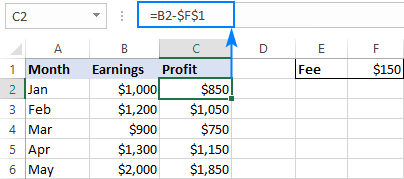
>Si el diseño de su hoja de cálculo no permite una celda adicional para acomodar el número que se va a restar, nada le impide codificarlo directamente en la fórmula:
=B2-150
Cómo restar porcentaje en Excel
Si simplemente desea restar un porcentaje de otro, la ya familiar fórmula negativa funcionará de maravilla. Por ejemplo:
=100%-30%
O puede ingresar los porcentajes en celdas individuales y restar esas celdas:
=A2-B2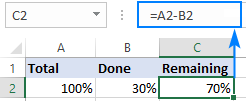
>Si desea restar un porcentaje de un número, es decir disminuir el número por porcentajeentonces usa esta fórmula:
=Número * (1 – %)
Por ejemplo, así es como puedes reducir el número en A2 en un 30%:
=A2*(1-30%)
O puede ingresar el porcentaje en una celda individual (por ejemplo, B2) y hacer referencia a esa celda usando una referencia absoluta:
=A2*(1-$B$2)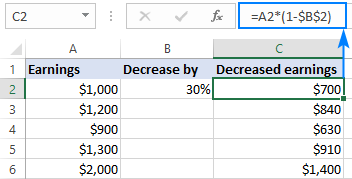
>Para obtener más información, consulte Cómo calcular el porcentaje en Excel.
Cómo restar fechas en Excel
La forma más sencilla de restar fechas en Excel es ingresarlas en celdas individuales y restar una celda de la otra:
=Fecha final – Fecha de inicio
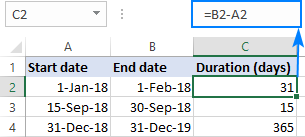
>También puede proporcionar fechas directamente en su fórmula con la ayuda de la función FECHA o VALORFECHA. Por ejemplo:
=DATE(2018,2,1)-DATE(2018,1,1)
=DATEVALUE(«2/1/2018»)-DATEVALUE(«1/1/2018»)
Puede encontrar más información sobre cómo restar fechas aquí:
Cómo restar tiempo en Excel
La fórmula para restar tiempo en Excel se construye de manera similar:
=Hora de finalización–Hora de inicio
Por ejemplo, para obtener la diferencia entre los tiempos en A2 y B2, use esta fórmula:
=A2-B2
Para que el resultado se muestre correctamente, asegúrese de aplicar el formato de hora a la celda de la fórmula: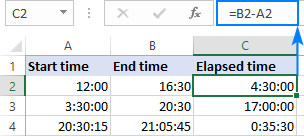
>Puede lograr el mismo resultado proporcionando los valores de tiempo directamente en la fórmula. Para que Excel entienda los tiempos correctamente, utilice la función VALORTIEMPO:
=TIMEVALUE(«4:30 PM»)-TIMEVALUE(«12:00 PM»)
Para obtener más información sobre cómo restar tiempos, consulte:
Cómo hacer resta de matrices en Excel
Suponga que tiene dos conjuntos de valores (matrices) y desea restar los elementos correspondientes de los conjuntos como se muestra en la siguiente captura de pantalla: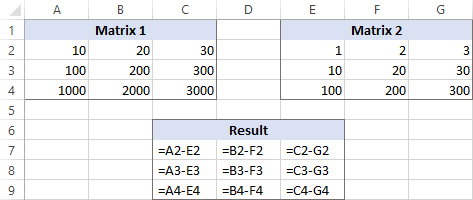
>Así es como puedes hacer esto con una sola fórmula:
=(A2:C4)-(E2:G4)
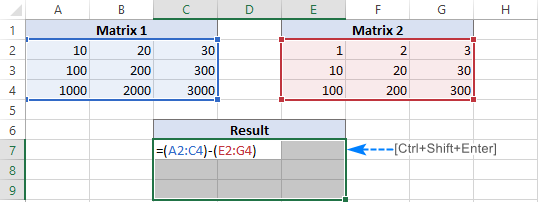 >
>
Los resultados de la resta aparecerán en el rango seleccionado. Si hace clic en cualquier celda de la matriz resultante y mira la barra de fórmulas, verá que la fórmula está rodeada por {llaves}, que es una indicación visual de las fórmulas de matriz en Excel: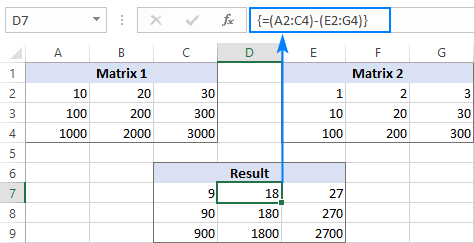
>Si no le gusta usar fórmulas matriciales en sus hojas de trabajo, puede insertar una fórmula de resta normal en la celda superior izquierda y copiarla hacia la derecha y hacia abajo en tantas celdas como filas y columnas tengan sus matrices.
En este ejemplo, podríamos poner la siguiente fórmula en C7 y arrastrarla a las siguientes 2 columnas y 2 filas:
=A2-C4
Debido al uso de referencias de celda relativas (sin el signo $), la fórmula se ajustará según una posición relativa de la columna y fila donde se copia: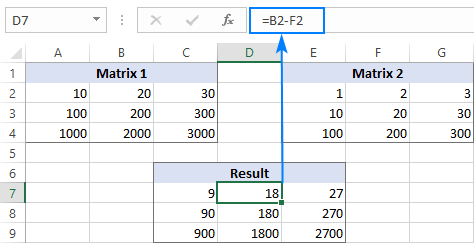
>Restar texto de una celda de otra celda
Dependiendo de si desea tratar los caracteres en mayúsculas y minúsculas como iguales o diferentes, utilice una de las siguientes fórmulas.
Fórmula que distingue entre mayúsculas y minúsculas para restar texto
Para restar el texto de una celda del texto de otra celda, use la función SUSTITUIR para reemplazar el texto que se va a restar con una cadena vacía y luego RECORTE los espacios adicionales:
RECORTAR(SUSTITUIR(texto completo, texto_para_restar,»»))
Con el texto completo en A2 y la subcadena que desea eliminar en B2, la fórmula es la siguiente:
=TRIM(SUBSTITUTE(A2,B2,»»))
Como puede ver, la fórmula funciona muy bien para restar una subcadena del principio y del final de una cadena: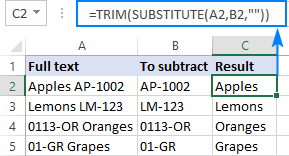
>Si desea restar el mismo texto de un rango de celdas, puede «codificar» ese texto en su fórmula.
Como ejemplo, eliminemos la palabra «Manzanas» de la celda A2:
=TRIM(SUBSTITUTE(A2,»Apples»,»»))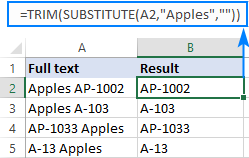
>Para que la fórmula funcione, asegúrese de escribir el texto exactamente, incluido el caso de personaje.
Fórmula que no distingue entre mayúsculas y minúsculas para restar texto
Esta fórmula se basa en el mismo enfoque: reemplazar el texto a restar con una cadena vacía. Pero esta vez usaremos la función REEMPLAZAR en combinación con otras dos funciones que determinan dónde comenzar y cuántos caracteres reemplazar:
- La función BÚSQUEDA devuelve la posición del primer carácter a restar dentro de la cadena original, ignorando mayúsculas y minúsculas. Este número va al número_inicio argumento de la función REEMPLAZAR.
- La función LEN encuentra la longitud de una subcadena que debe eliminarse. Este número va al numero_caracteres argumento de REEMPLAZAR.
La fórmula completa queda de la siguiente manera:
RECORTAR(REEMPLAZAR(texto completoBUSCAR(texto_para_restar, texto completo), LARGO(texto_para_restar),»»))
Aplicado a nuestro conjunto de datos de muestra, toma la siguiente forma:
=TRIM(REPLACE(A2,SEARCH(B2,A2),LEN(B2),»»))
Donde A2 es el texto original y B2 es la subcadena que se eliminará.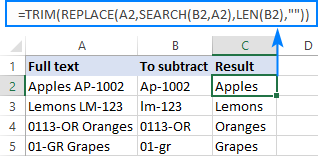
>Restar una lista de otra
Supongamos que tiene dos listas de valores de texto en diferentes columnas, siendo una lista más pequeña un subconjunto de una lista más grande. La pregunta es: ¿Cómo se eliminan elementos de la lista más pequeña de la lista más grande?
Matemáticamente, la tarea se reduce a restar la lista más pequeña de la lista más grande:
Lista más grande: {«A», «B», «C», «D»}
Lista más pequeña: {«A», «C»}
Resultado: {«B», «D»}
En términos de Excel, necesitamos comparar dos listas para valores únicos, es decir, encontrar los valores que aparecen sólo en la lista más grande. Para ello, utilice la fórmula explicada en Cómo comparar dos columnas en busca de diferencias:
=IF(COUNTIF($B:$B, $A2)=0, «Unique», «»)
Donde A2 son las primeras celdas de la lista más grande y B es la columna que contiene la lista más pequeña.
Como resultado, los valores únicos en la lista más grande se etiquetan en consecuencia: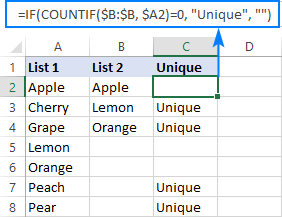
>Y ahora puedes filtrar los valores únicos y copiarlos donde quieras.
Así es como se restan números y celdas en Excel. Para ver más de cerca nuestros ejemplos, no dude en descargar nuestro libro de trabajo de muestra a continuación. ¡Te agradezco por leer y espero verte en nuestro blog la próxima semana!
Libro de práctica
Ejemplos de fórmulas de resta (archivo .xlsx)
Usted también podría estar interesado en
🚩⏰⏳▶Barras de PROGRESO PORCENTUAL por fechas en excel usando formato condicional (Sin programar)
Celdas, Columnas, Porcentajes, Fechas y Horas – Preguntas frecuentes
Preguntas frecuentes sobre celdas, columnas, porcentajes, fechas y horas
1. ¿Cuál es la diferencia entre celdas y columnas en una hoja de cálculo?
En una hoja de cálculo, una celda es una única ubicación en la que se ingresa y almacena información. Una columna, por otro lado, es un conjunto de celdas dispuestas verticalmente. Puedes imaginar una columna como una manera de organizar y agrupar información similar en una hoja de cálculo.
2. ¿Cómo puedo calcular porcentajes en una hoja de cálculo?
Para calcular porcentajes en una hoja de cálculo, puedes utilizar la fórmula básica de porcentaje: valor porcentual = (valor / total) * 100. Específicamente, en Excel, puedes usar la función PORCENTAJE para calcular esto de manera sencilla.
3. ¿Cómo puedo trabajar con fechas y horas en una hoja de cálculo?
En una hoja de cálculo, las fechas y horas se almacenan como valores numéricos. Para trabajar con ellas, puedes aplicar formatos de fecha y hora a las celdas correspondientes. Además, existen diversas funcionalidades y fórmulas para realizar operaciones y manipular datos de fechas y horas en tu hoja de cálculo.
4. ¿Cuáles son algunas fuentes confiables para aprender más sobre el tema?
Aquí hay algunas referencias externas valiosas para ampliar tus conocimientos:
¡Recuerda siempre verificar la actualidad y relevancia de la información proporcionada por cada fuente!
[automatic_youtube_gallery type=»search» search=»celdas, columnas, porcentajes, fechas y horas» limit=»1″]
¡Claro! Aquí tienes un resumen de cómo restar números, celdas, matrices, texto y listas en Excel:
1. Resta de Números
Para restar números en Excel, utiliza el signo menos (-). La fórmula básica es:
=numero1 - numero2
Ejemplo: =100 - 10 dará como resultado 90.
2. Resta de Celdas
Para restar el valor de una celda de otra, utiliza:
=celda1 - celda2
Ejemplo: =A2 - B2.
3. Resta de Múltiples Celdas
Para restar varias celdas de una celda:
- Método 1: Escribir las referencias de celda separadas por
-:
=B1 - B2 - B3 - B4
- Método 2: Usar la función
SUMA:
=B1 - SUM(B2:B6)
- Método 3: Sumar números negativos:
=SUM(B1:B6)
4. Resta de Columnas
Para restar dos columnas fila por fila:
=B2 - C2
Arrastra la fórmula hacia abajo para copiarla en otras filas.
5. Resta de Porcentajes
Para restar un porcentaje de un número:
=numero (1 - porcentaje)
Ejemplo: =A2 (1 - 30%).
6. Resta de Fechas
Simplemente resta dos celdas con fechas:
=FechaFinal - FechaInicio
7. Resta de Tiempos
Resta horas usando:
=HoraFin - HoraInicio
8. Resta de Matrices
Para restar matrices:
=(A2:C4) - (E2:G4)
Utiliza Ctrl + Shift + Enter para ingresar como fórmula matricial.
9. Resta de Texto
Para eliminar texto de otra celda (distinguiendo mayúsculas y minúsculas):
=TRIM(SUBSTITUTE(A2, B2, ""))
Para no distinguir entre mayúsculas y minúsculas:
=TRIM(REPLACE(A2, SEARCH(B2, A2), LEN(B2), ""))
10. Resta de Listas
Para restar una lista (subconjunto) de otra:
=IF(COUNTIF($B:$B, $A2)=0, "Único", "")
Filtra los valores únicos para obtener la lista resultante.
Ejemplo Práctico
Descarga un archivo de ejemplo con fórmulas para practicar:
Si necesitas más detalles sobre algún tema específico, no dudes en preguntar. ¡Espero que esto te ayude!
Claudiu valentin: ¡Exacto, chicos! Cuando empecé a usar Excel, lidiar con las celdas y las fechas era un lío, pero luego de unas cuantas pruebas, todo empezó a tener sentido. Recuerdo que una vez tuve que organizar un evento y gracias a las tablas y los porcentajes pude llevar el control de todo como un pro. La verdad es que ahora me siento un experto y me encanta poder optimizar mi tiempo con estas herramientas. ¡Es lo mejor!
Vasyl: ¡Totalmente de acuerdo! Yo también recuerdo cuando empecé a usar Excel, me parecía un mundo. Pero cuando logré calcular el porcentaje de mis gastos, fue como si me hubiera iluminado la vida. Ahora lo uso para todo, y no puedo dejar de pensar en cómo esos pequeños detalles como las fechas y horas pueden hacer que todo sea más fácil. ¡Qué útil es aprender algo nuevo!
Tres: ¡Qué interesante lo que mencionan sobre las celdas y columnas! La verdad, me acuerdo la primera vez que intenté hacer un cálculo con porcentajes en una hoja de Excel, me volví loco tratando de entender cómo funcionaban las fórmulas. Al final, pude hacer mis presupuestos y fue todo un logro. Ahora no puedo creer cuánto me ayudó en mi trabajo diario.