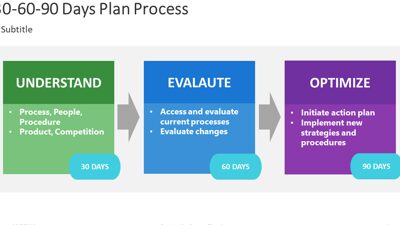
¿Te has preguntado alguna vez qué puedes lograr en 30, 60 o 90 días? La vida está llena de oportunidades esperando a ser aprovechadas, y cada día es una nueva chance para hacer un cambio significativo. En este artículo, vamos a explorar cómo puedes establecer metas claras y alcanzables en distintos plazos, brindándote estrategias efectivas para transformar tus sueños en realidades. Desde objetivos personales hasta profesionales, descubre cómo un simple plan puede encender tu motivación y llevarte a donde siempre has querido estar. ¡Prepárate para trazar el camino hacia tu mejor versión!
¿Te has preguntado alguna vez cómo puedes mejorar tu vida en tan solo 90 días? Ya sea que estés buscando alcanzar metas personales o profesionales, el tiempo es un recurso valioso que debemos aprovechar al máximo. En este artículo, te presentamos un desafío: transformar tu vida en 30, 60 o 90 días, ¡a partir de hoy o incluso antes! Descubre cómo puedes establecer objetivos realistas, adoptar nuevas rutinas y hacer cambios significativos en tu vida en este corto pero poderoso periodo de tiempo. ¿Estás listo para el desafío? ¡Sigue leyendo y descubre cómo comenzar tu propio camino de transformación!
El tutorial muestra cómo crear una calculadora de fechas en Excel exactamente para sus necesidades de encontrar una fecha cualquier N días a partir de hoy o antes, contando todos los días o solo los días hábiles.
¿Está buscando calcular la fecha de vencimiento que es exactamente dentro de 90 días? ¿O te preguntas qué fecha es 45 días después de hoy? ¿O necesita saber la fecha que ocurrió 60 días antes de hoy (contando solo los días hábiles y todos los días)?
Cualquiera que sea su tarea, este tutorial le enseñará cómo crear su propia calculadora de fechas en Excel en menos de 5 minutos. Si no tiene tanto tiempo, puede usar nuestra calculadora en línea para encontrar la fecha que sea la cantidad especificada de días después o antes de hoy.
Calculadora de fechas en Excel en línea
¿Quiere una solución rápida a «lo que será dentro de 90 días» o «lo que será 60 días antes de hoy»? Escribe el número de días en la celda correspondiente, presiona Enter e inmediatamente tendrás todas las respuestas:
Nota. Para ver el libro integrado, permita las cookies de marketing.
Necesidad de calcular 30 días a partir de una fecha determinada o determinar 60 días hábiles antes de una cierta fecha? Entonces usa esta calculadora de fecha.
¿Tienes curiosidad por saber qué fórmulas se utilizan para calcular las fechas? Los encontrará todos y mucho más en los siguientes ejemplos.
Cómo calcular 30/60/90 días a partir de hoy en Excel
Para encontrar una fecha dentro de N días, use la función HOY para devolver la fecha actual y agregarle la cantidad deseada de días.
Para obtener una fecha que ocurre exactamente dentro de 30 días a partir de hoy:
=TODAY()+30
Para calcular 60 días a partir de hoy:
=TODAY()+60
¿Qué fecha es dentro de 90 días? Supongo que ya sabes cómo conseguirlo 🙂
=TODAY()+90
Para hacer un genérico hoy más N días fórmula, ingrese el número de días en alguna celda, digamos B3, y agregue esa celda a la fecha actual:
=TODAY()+B3
Ahora, sus usuarios pueden escribir cualquier número en la celda de referencia y la fórmula se volverá a calcular en consecuencia. Como ejemplo, busquemos una fecha que ocurra dentro de 45 días a partir de hoy: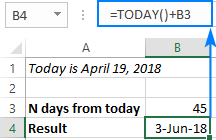 >Cómo funciona esta fórmula
En su representación interna, Excel almacena las fechas como números de serie que comienzan con el 1 de enero de 1900, que es el número 1. Entonces, la fórmula simplemente suma los dos números, el número entero que representa la fecha de hoy y la cantidad de días que especifique. La función HOY() es volátil y se actualiza automáticamente cada vez que se abre o recalcula la hoja de trabajo, por lo que cuando abra el libro mañana, su fórmula se recalculará para el día actual.
Al momento de escribir este artículo, la fecha de hoy es el 19 de abril de 2018, que está representada por el número de serie 43209. Para encontrar una fecha, digamos, dentro de 100 días, en realidad se realizan los siguientes cálculos:
=TODAY() + 100
= April 19, 2018 + 100
= 43209 + 100
= 43309
Convierta el número de serie 43209 al Fecha formato y obtendrá el 28 de julio de 2018, que es exactamente 100 días después de hoy.
Cómo obtener 30/60/90 días antes de hoy en Excel
Para calcular N días antes de hoy, reste la cantidad requerida de días de la fecha actual. Por ejemplo:
90 días antes de hoy:
=TODAY()-90
60 días antes de hoy:
=TODAY()-60
45 días antes de hoy:
=TODAY()-45
O hacer un genérico hoy menos N días fórmula basada en una referencia de celda:
=TODAY()-B3
En la siguiente captura de pantalla, calculamos una fecha que ocurrió 30 días antes de hoy.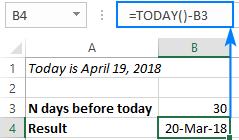
>Cómo calcular N negocios después/antes de hoy
Como probablemente sepa, Microsoft Excel tiene algunas funciones para calcular los días hábiles en función de una fecha de inicio, así como entre dos fechas que usted especifique.
En los siguientes ejemplos, usaremos la función DÍA LABORAL, que devuelve una fecha que ocurre un número determinado de días hábiles antes o antes de la fecha de inicio, excluyendo los fines de semana (sábado y domingo). Si sus fines de semana son diferentes, utilice la función WORKDAY.INTL que permite parámetros personalizados de fin de semana.
Entonces, para encontrar una cita. N días hábiles a partir de hoyutilice esta fórmula genérica:
DÍA LABORAL(HOY(), N días)
Aquí están algunos ejemplos:
10 días hábiles a partir de hoy
=WORKDAY(TODAY(), 10)
dentro de 30 días hábiles
=WORKDAY(TODAY(), 30)
5 días hábiles a partir de hoy
=WORKDAY(TODAY(), 5)
para conseguir una cita N días hábiles antes de hoyutiliza esta fórmula:
DÍA LABORAL(HOY(), –N días)
Y aquí hay un par de fórmulas de la vida real:
90 días hábiles antes de hoy
=WORKDAY(TODAY(), -90)
15 días hábiles antes de hoy
=WORKDAY(TODAY(), -15)
Para hacer que su fórmula sea más flexible, reemplace el número de días codificado con una referencia de celda, digamos B3:
N días hábiles a partir de hoy:
=WORKDAY(TODAY(), B3)
N días hábiles antes de hoy:
=WORKDAY(TODAY(), -B3)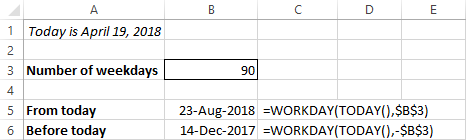
>De manera similar, puede sumar o restar días de la semana a/de un fecha daday su calculadora de fechas de Excel puede verse así este.
Cómo crear una calculadora de fechas en Excel
¿Recuerdas el Calculadora de fecha en línea de Excel ¿Se muestra al principio de este tutorial? Ahora conoce todas las fórmulas y puede replicarlas fácilmente en sus hojas de trabajo. Incluso puedes crear algo más elaborado porque la versión de escritorio de Excel ofrece muchas más capacidades.
Para darle algunas ideas, diseñemos nuestra Calculadora de fechas en Excel ahora mismo.
En general, puede haber 3 opciones para calcular las fechas:
- Basado en la fecha de hoy o en una fecha específica
- Desde o antes de la fecha especificada
- Cuente todos los días o solo los días laborables
Para brindar todas estas opciones a nuestros usuarios, agregamos tres Cuadro de grupo control S (Desarrollador pestaña > Insertar > Controles de formulario > cuadro de grupo) e inserte dos botones de opción en cada cuadro de grupo. Luego, vincula cada grupo de botones a una celda separada (haga clic derecho en el botón > Control de formato > Control pestaña > enlace celular), que podrás ocultar más tarde. En este ejemplo, las celdas vinculadas son D5, D9 y D14 (consulte la captura de pantalla a continuación).
Opcionalmente, puede ingresar la siguiente fórmula en B6 para insertar la fecha actual si el Fecha El botón está seleccionado. En realidad, no es necesario para nuestra fórmula principal de cálculo de la fecha, solo una pequeña cortesía hacia sus usuarios para recordarles qué fecha es hoy:
=IF($D$5=1, TODAY(), «»)
Finalmente, inserte la siguiente fórmula en B18 que verifica el valor en cada celda vinculada y calcula la fecha según las elecciones del usuario:
=IF(AND($D$5=1, $D$9=1, $D$14=1), TODAY()+$B$3, IF(AND($D$5=1, $D$9=1, $D$14=2), WORKDAY(TODAY(),$B$3), IF(AND($D$5=1, $D$9=2, $D$14=1), TODAY()-$B$3, IF(AND($D$5=1, $D$9=2, $D$14=2), WORKDAY(TODAY(),-$B$3), IF(AND($D$5=2, $D$9=1, $D$14=1), $B$7+$B$3, IF(AND($D$5=2, $D$9=1, $D$14=2), WORKDAY($B$7, $B$3), IF(AND($D$5=2, $D$9=2, $D$14=1), $B$7-$B$3, IF(AND($D$5=2, $D$9=2, $D$14=2), WORKDAY($B$7,-$B$3), «»))))))))
Puede parecer una fórmula monstruosa a primera vista, pero si la divides en declaraciones IF individuales, reconocerás fácilmente las fórmulas simples de cálculo de fechas que hemos discutido en los ejemplos anteriores.
Y ahora, selecciona las opciones deseadas, digamos, dentro de 60 díasy obtener el siguiente resultado: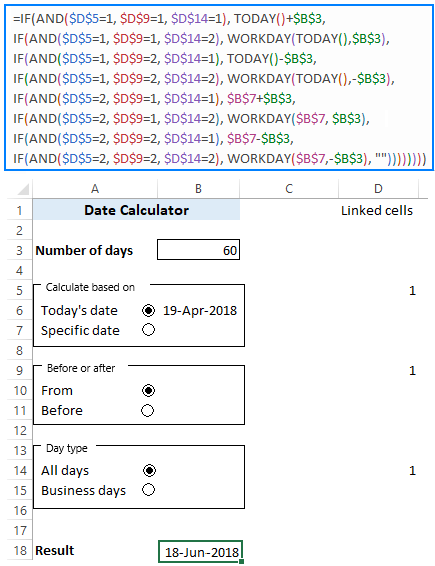
>Para ver más de cerca la fórmula y probablemente aplicarle ingeniería inversa según sus necesidades, puede descargar nuestro Calculadora de fecha para Excel.
Si buscas algo más profesional, puedes calcular rápidamente 90, 60, 45, 30 días a partir de ahora (o la cantidad de días que necesites) con nuestras herramientas de Excel.
Asistente de fecha y hora
Si ha tenido la oportunidad de pagar con nuestro Asistente de fecha y hora al menos una vez, sabrá que puede sumar o restar instantáneamente días, semanas, meses o años (o cualquier combinación de estas unidades) a una fecha determinada, así como calcular la diferencia entre dos días. ¿Pero sabías que también puede calcular fechas basadas en el día de hoy?
Como ejemplo, averigüemos qué fecha es. 120 días de hoy:
¡Eso es todo!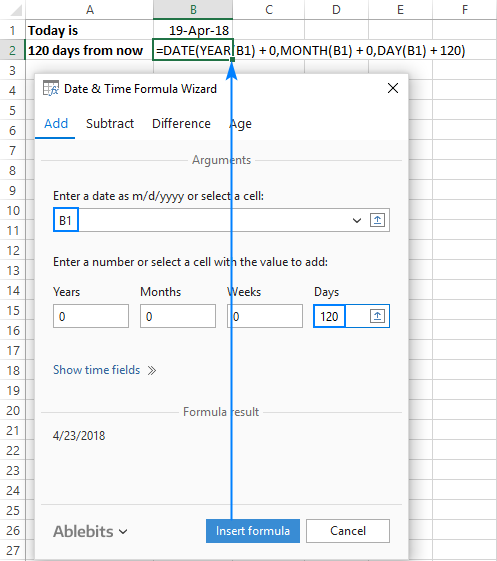
>Como se muestra en la captura de pantalla anterior, la fórmula creada por el asistente es diferente de todas las fórmulas que hemos visto, pero funciona igual de bien 🙂
Para obtener una fecha que ocurrió 120 días antes hoy, cambia al Sustraer y configure los mismos parámetros. O ingrese la cantidad de días en otra celda y apunte el asistente a esa celda: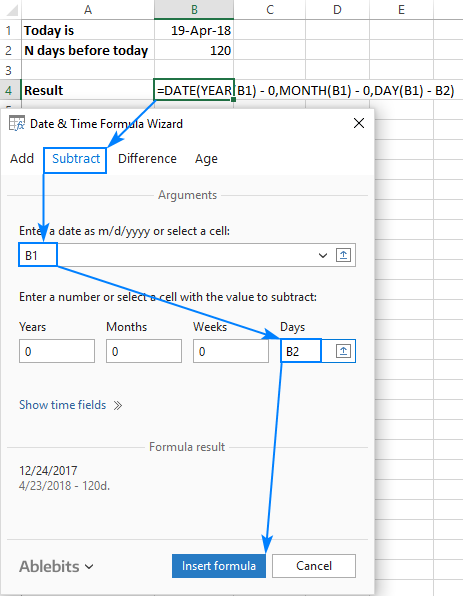
>Como resultado, obtendrá una fórmula universal que se vuelve a calcular automáticamente cada vez que ingresa una nueva cantidad de días en la celda de referencia.
Selector de fechas para Excel
Con nuestro Selector de fechas de Excel, no sólo puede insertar fechas válidas en sus hojas de trabajo con un clic, ¡sino también calcularlas!
A diferencia del Asistente para fecha y hora, esta herramienta inserta fechas como estáticas. valoresno fórmulas.
Por ejemplo, así es como puede obtener una fecha dentro de 21 días a partir de hoy:
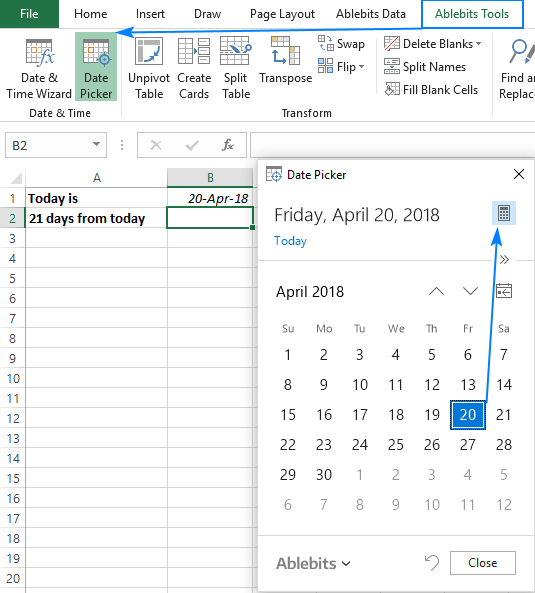
>En el panel superior, haga clic en el Día unidad y escriba el número de días a sumar, 21 en nuestro caso. De forma predeterminada, la calculadora realiza la operación de suma (observe el signo más en el panel de visualización). Si desea restar días de hoy, haga clic en el signo menos en el panel inferior.
 > para insertar la fecha en una celda: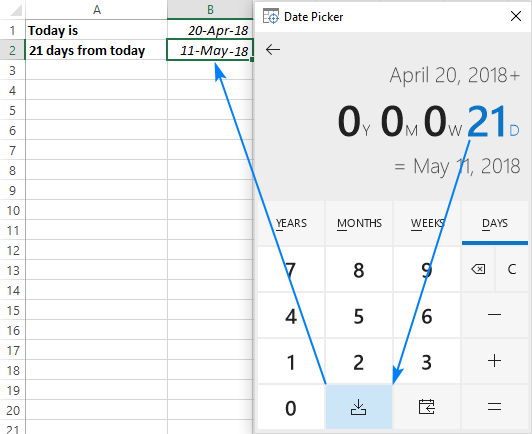
>Cómo resaltar fechas a 30, 60 y 90 días a partir de hoy
Al calcular las fechas de vencimiento o de vencimiento, es posible que desee que los resultados sean más visuales codificando por colores las fechas según la cantidad de días antes del vencimiento. Esto se puede hacer con el formato condicional de Excel.
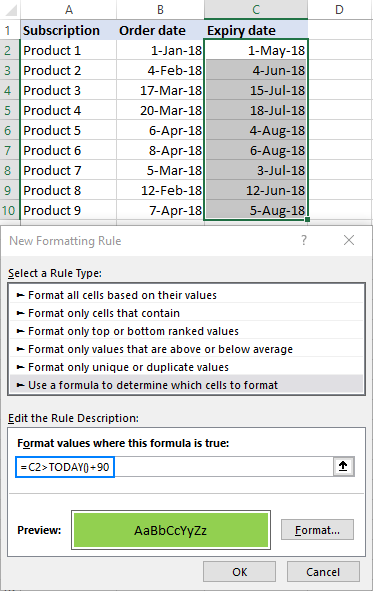
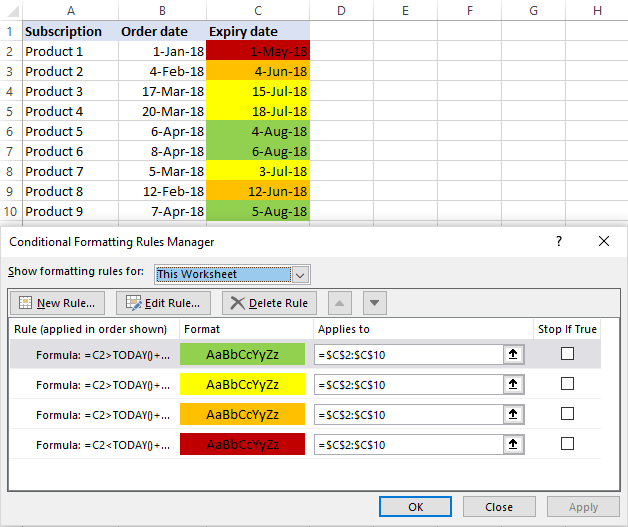
Como ejemplo, creemos 4 reglas de formato condicional basadas en estas fórmulas:
- Verde: dentro de más de 90 días
=C2>TODAY()+90 - Amarillo: entre 60 y 90 días a partir de hoy
=C2>TODAY()+60 - Ámbar: entre 30 y 60 días a partir de hoy
=C2>TODAY()+30 - Rojo: dentro de menos de 30 días
=C2<TODAY()+30
Donde C2 es la fecha de vencimiento más alta.
Estos son los pasos para crear una regla basada en fórmulas:
>
¡Nota IMPORTANTE! Para que los códigos de color se apliquen correctamente, las reglas deben ordenarse exactamente en este orden: verde, amarillo, ámbar, rojo:
 >
>
Si no quiere preocuparse por el orden de las reglas, utilice las siguientes fórmulas que definen cada condición exactamente y organice las reglas como desee:
Verde: dentro de 90 días:
=C2>TODAY()+90
Amarillo: entre 60 y 90 días a partir de hoy:
=AND(C2>=TODAY()+60, C2<=TODAY()+90)
Ámbar: entre 30 y 60 días a partir de hoy:
=AND(C2>=TODAY()+30, C2<TODAY()+60)
Rojo: menos de 30 días a partir de hoy:
=C2<TODAY()+30
Consejo. Para incluir o excluir los valores límite de una determinada regla, utilice los operadores menor que (<), menor o igual que (<=), mayor que (>), mayor o igual que (<=) como mejor le parezca. .
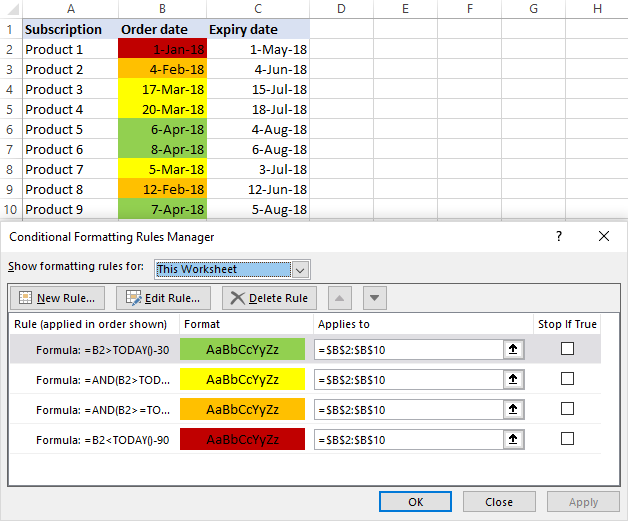
De manera similar, puedes resaltar fechas pasadas que ocurrió 30, 60 o Hace 90 días a partir de hoy..
- Rojo: más de 90 días antes de hoy:
=B2<TODAY()-90 - Ámbar: entre 90 y 60 días antes de hoy:
=AND(B2>=TODAY()-90, B2<=TODAY()-60) - Amarillo: entre 60 y 30 días antes de hoy:
=AND(B2>TODAY()-60, B2<=TODAY()-30) - Verde: menos de 30 días antes de hoy:
=B2>TODAY()-30
 >Puede encontrar más ejemplos de formato condicional para fechas aquí: Cómo formatear condicionalmente fechas y horas en Excel.
Para contar días no desde hoy sino desde cualquier fecha, utilice este artículo: Cómo calcular los días desde o hasta la fecha en Excel.
Así es como se calculan las fechas que son 90, 60, 30 o n días desde/antes de hoy en Excel. Para observar de cerca las fórmulas y las reglas de formato condicional analizadas en este tutorial, lo invito a descargar nuestro libro de trabajo de muestra a continuación. ¡Gracias por leer y esperamos verte en nuestro blog la próxima semana!
Libro de práctica para descargar.
Calcular fechas en Excel – ejemplos (archivo .xlsx)
Usted también podría estar interesado en
Plazo Fijo a 30, 60 o 90 días: ¡Aplicá esta estrategia y ganá!
Preguntas frecuentes sobre el plazo de 30/60/90 días a partir de hoy o antes de hoy
Preguntas frecuentes sobre 30/60/90 días
¿Qué significa el plazo de 30/60/90 días a partir de hoy o antes de hoy?
El plazo de 30/60/90 días a partir de hoy se refiere a un período de tiempo específico comenzando desde el día actual. Si el plazo se expresa como antes de hoy, significa que el contador retrocede desde el día actual hacia los días anteriores. Estos plazos se utilizan comúnmente en diferentes contextos, como contratos, políticas de devolución, períodos de prueba, entre otros.
¿Cuándo se utiliza el plazo de 30/60/90 días?
El plazo de 30/60/90 días se utiliza en diversas situaciones. Por ejemplo, en contratos de arrendamiento, es común establecer un período de prueba de 30 días a partir del inicio del contrato. Para las políticas de devolución de productos, es posible establecer diferentes plazos de 30, 60 o 90 días desde la fecha de compra, según el tipo de artículo. Estos plazos también pueden ser utilizados por las empresas para evaluar nuevos empleados durante los primeros 30, 60 o 90 días.
¿Cómo se calculan los diferentes plazos?
Para calcular los diferentes plazos de 30/60/90 días, se toma como referencia la fecha actual. Por ejemplo, para el plazo de 30 días a partir de hoy, simplemente debes contar 30 días hacia adelante desde el día actual. Para el plazo de 60 días, debes contar 60 días a partir de hoy, y así sucesivamente. Si el plazo se establece como antes de hoy, el cálculo se realiza retrocediendo los días desde el día actual.
¿Existe alguna excepción a los plazos de 30/60/90 días?
Sí, puede haber excepciones a los plazos de 30/60/90 días, ya que su uso varía según el contexto y las políticas individuales de cada organización o entidad. Por ejemplo, algunas empresas pueden tener políticas de devolución más flexibles que permiten períodos de tiempo más prolongados. Es importante leer y comprender los términos y condiciones de cada situación específica para conocer cualquier excepción.
¿Dónde puedo obtener más información sobre los plazos de 30/60/90 días?
Si deseas obtener más información sobre los plazos de 30/60/90 días, te recomendamos consultar las fuentes adicionales siguientes:
Estas fuentes proporcionan información detallada y recursos adicionales para comprender mejor cómo se utilizan los plazos de 30/60/90 días en diferentes situaciones.
[automatic_youtube_gallery type=»search» search=»30/60/90 días a partir de hoy o antes de hoy» limit=»1″]
El texto que compartiste se centra en cómo calcular fechas en Excel, utilizando fórmulas para determinar días hábiles (o no hábiles) antes o después de la fecha actual. Aquí te resumo los puntos clave que mencionas, además de algunos consejos útiles:
Cálculo de Fechas en Excel
1. Días Hábiles a Partir de Hoy
Para calcular una fecha que está N días hábiles a partir de hoy, utiliza la fórmula:
- Fórmula:
=WORKDAY(TODAY(), N) - Ejemplos:
– 10 días hábiles a partir de hoy: =WORKDAY(TODAY(), 10)
– 30 días hábiles: =WORKDAY(TODAY(), 30)
– 5 días hábiles: =WORKDAY(TODAY(), 5)
2. Días Hábiles Antes de Hoy
Para calcular una fecha que está N días hábiles antes de hoy:
- Fórmula:
=WORKDAY(TODAY(), -N) - Ejemplos:
– 90 días hábiles antes de hoy: =WORKDAY(TODAY(), -90)
– 15 días hábiles: =WORKDAY(TODAY(), -15)
3. Mayor Flexibilidad
Para hacer que las fórmulas sean más dinámicas, puedes usar referencias de celdas:
- N días hábiles a partir de hoy:
=WORKDAY(TODAY(), B3) - N días hábiles antes de hoy:
=WORKDAY(TODAY(), -B3)
Creación de una Calculadora de Fechas en Excel
Para crear una calculadora de fechas más elaborada, puedes usar botones de opción y fórmulas combinadas. A continuación, se describe un enfoque general:
- Insertar Controles: Usa cuadros de grupo y botones de opción para permitir que los usuarios elijan diferentes opciones (días a sumar/restar, fecha actual o fecha específica).
- Fórmulas para Resultados: Crea una fórmula en una celda que modifique los cálculos basándose en las selecciones del usuario.
- Ejemplo de Fórmula Combinada: Una fórmula compleja puede combinar varios
IFpara evaluar múltiples condiciones y realizar diferentes cálculos según la selección del usuario.
Resaltado de Fechas con Formato Condicional
Para codificar visualmente las fechas según su proximidad:
- Condiciones:
– Verde: Más de 90 días a partir de hoy.
– Amarillo: Entre 60 y 90 días.
– Ámbar: Entre 30 y 60 días.
– Rojo: Menos de 30 días.
- Implementación: Usa las fórmulas en el formato condicional para aplicar colores a las celdas que cumplen con las condiciones especificadas.
Uso de Herramientas Adicionales
Además de las fórmulas, puedes usar herramientas de Excel como el Asistente de fecha y hora, que proporciona una interfaz más intuitiva para sumar y restar días, y el Selector de fechas, que inserta fechas estáticas en lugar de fórmulas.
Consideraciones Finales
- Actualización Automática: Las fórmulas con
TODAY()se actualizan automáticamente al abrir el archivo. - Personalización: Puedes personalizar tus cálculos y formatos condicionales según las necesidades específicas de tu proyecto.
Si necesitas ayuda adicional o ejemplos específicos en Excel, ¡estaré encantado de asistirte!
El hajjam: ¡Qué bien suena todo! Yo también me lancé a un reto de 30 días para meditar todos los días y, aunque al principio me costó un poco, al final me ayudó a estar más tranquilo y enfocado. La verdad es que esas metas pequeñas te dan un empujón enorme. ¡Sigamos así!
Apolo: Este artículo es súper interesante, me hizo reflexionar sobre mis propios objetivos. Hace unos meses, hice un plan de 30 días para mejorar mi rutina de ejercicio y al final me sentí increíble. Definitivamente hay que plantearse metas a corto, mediano y largo plazo para lograr lo que queremos.
Ilyasse: ¡Exacto, Apolo! Yo también hice un reto de 90 días donde me enfoqué en aprender a cocinar platos nuevos y, la verdad, ¡fue todo un éxito! Al principio pensé que sería complicado, pero al final descubrí que me encanta cocinar y mejoré un montón. Las metas pequeñas realmente ayudan a mantenernos motivados.
Fernandez de aguirre: Totalmente de acuerdo, Apolo. Yo también hice algo similar hace un tiempo, me propuse leer un libro cada semana durante 60 días y al final no solo terminé un montón de libros, sino que también mejoré mi enfoque y concentración. ¡Las metas son clave!