Excel CONTAR.SI y CONTAR.SI con lógica O

¡Bienvenidos a un mundo de posibilidades en Excel! Si alguna vez te has enfrentado a la necesidad de contar datos que cumplen ciertas condiciones, seguro has oído hablar de las funciones CONTAR.SI y CONTAR.SI con lógica O. Estas herramientas no solo simplifican tus análisis, sino que también te permiten tomar decisiones más informadas y rápidas. En este artículo, desglosaremos de manera clara y sencilla cómo emplear estas funciones para transformar tus hojas de cálculo en poderosos aliados en la organización de información. ¡Descubre cómo maximizar tu productividad y llevar tus habilidades en Excel al siguiente nivel!

Si alguna vez has utilizado Excel, seguramente estás familiarizado con las funciones CONTAR.SI y CONTAR.SI.CONJUNTO. Estas útiles herramientas te permiten realizar recuentos en tus datos de una manera rápida y sencilla. Pero ¿qué pasa si quieres combinar estas dos funciones y aplicar una lógica o en tus recuentos? En este artículo, te mostraremos cómo puedes utilizar la función CONTAR.SI y CONTAR.SI con lógica o para obtener resultados aún más precisos. ¡Sigue leyendo para descubrir cómo puedes optimizar tus análisis de datos en Excel!

El tutorial explica cómo usar las funciones CONTAR.SI y CONTAR.SI de Excel para contar celdas con múltiples condiciones O, por ejemplo, si una celda contiene X, Y o Z.

Como todo el mundo sabe, la función CONTAR.SI de Excel está diseñada para contar celdas basándose en un solo criterio, mientras que CONTAR.SI evalúa múltiples criterios con lógica AND. Pero, ¿qué pasa si su tarea requiere lógica OR: cuando se proporcionan varias condiciones, cualquiera puede coincidir para ser incluida en el recuento?

Hay algunas soluciones posibles para esta tarea y este tutorial las cubrirá todas con todo detalle. Los ejemplos implican que tiene un buen conocimiento de la sintaxis y los usos generales de ambas funciones. De lo contrario, es posible que desees comenzar revisando los conceptos básicos:

Función CONTAR.SI de Excel: cuenta celdas con un criterio.

Función CONTAR.SI de Excel: cuenta celdas con múltiples criterios AND.

Ahora que todos están en la misma página, profundicemos:

Contar celdas con condiciones O en Excel

Esta sección cubre el escenario más simple: contar celdas que cumplen cualquiera (al menos una) de las condiciones especificadas.

Fórmula 1. CONTAR.SI + CONTAR.SI

La forma más sencilla de contar celdas que tienen un valor u otro (Countif a o b) es escribir una fórmula regular de CONTAR.SI para contar cada elemento individualmente y luego sumar los resultados:

CONTAR.SI(rango, criterio1) + CONTAR.SI(rango, criterio2)

Como ejemplo, averigüemos cuántas celdas de la columna A contienen «manzanas» o «plátanos»:

=COUNTIF(A:A, «apples») + COUNTIF(A:A, «bananas»)

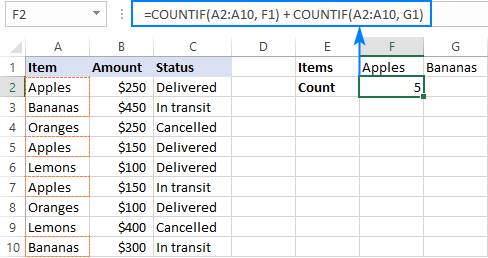
En las hojas de trabajo de la vida real, es una buena práctica operar en rangos en lugar de columnas enteras para que la fórmula funcione más rápido. Para ahorrarse la molestia de actualizar su fórmula cada vez que cambian las condiciones, escriba los elementos de interés en celdas predefinidas, digamos F1 y G1, y haga referencia a esas celdas. Por ejemplo:

=COUNTIF(A2:A10, F1) + COUNTIF(A2:A10, G1)
Excel CONTAR.SI y CONTAR.SI con lógica O

>Esta técnica funciona bien para un par de criterios, pero agregar tres o más funciones CONTAR.SI haría que la fórmula fuera demasiado engorrosa. En este caso, será mejor que te quedes con una de las siguientes alternativas.

Fórmula 2. CONTAR.SI con matriz constante

Aquí hay una versión más compacta de la fórmula SUMAR.SI con condiciones O en Excel:

SUMA(CONTAR.SI(rango{criterio1, criterio2, criterio3,…}))

La fórmula se construye de esta manera:

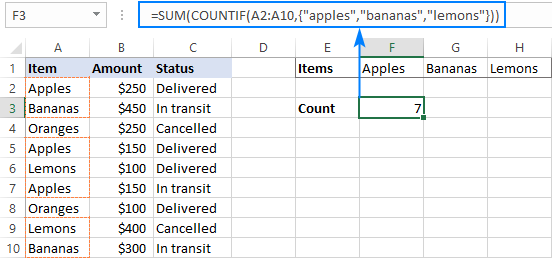
Primero, empaqueta todas las condiciones en una matriz constante: elementos individuales separados por comas y la matriz encerrada entre llaves como {«manzanas», «plátanos», «limones»}.

Luego, incluye la constante de matriz en el criterios argumento de una fórmula CONTAR.SI normal: CONTAR.SI(A2:A10, {«manzanas»,»plátanos»,»limones»})

Finalmente, deforma la fórmula CONTAR.SI en la función SUMA. Es necesario porque CONTAR.SI devolverá 3 recuentos individuales para «manzanas», «plátanos» y «limones», y es necesario sumar esos recuentos.

Nuestra fórmula completa es la siguiente:

=SUM(COUNTIF(A2:A10,{«apples»,»bananas»,»lemons»}))
Excel CONTAR.SI y CONTAR.SI con lógica O

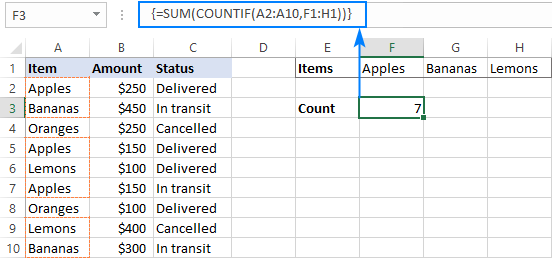
>Si prefiere proporcionar sus criterios como referencias de rangodeberás ingresar la fórmula con Ctrl + Mayús + Intro para convertirla en una fórmula matricial. Por ejemplo:

=SUM(COUNTIF(A2:A10,F1:H1))

Observe las llaves en la captura de pantalla siguiente: es la indicación más evidente de una fórmula matricial en Excel:
Excel CONTAR.SI y CONTAR.SI con lógica O

>Fórmula 3. SUMAPRODUCTO

Otra forma de contar celdas con lógica OR en Excel es usar la función SUMAPRODUCTO de esta manera:

SUMAPRODUCTO(1*(rango ={criterio1, criterio2, criterio3,…}))

Para visualizar mejor la lógica, esto también podría escribirse como:

SUMAPRODUCTO((rango=criterio1) + (rango=criterio2) +…)

La fórmula prueba cada celda del rango con cada criterio y devuelve VERDADERO si se cumple el criterio, FALSO en caso contrario. Como resultado intermedio, obtienes algunas matrices de valores VERDADEROS y FALDOS (el número de matrices es igual al número de tus criterios). Luego, los elementos de la matriz en la misma posición se suman, es decir, los primeros elementos de todas las matrices, los segundos elementos, etc. La operación de suma convierte los valores lógicos en números, por lo que termina con una matriz de unos (uno de los criterios coincide) y ceros (ninguno de los criterios coincide). Debido a que todos los criterios se comparan con las mismas celdas, no hay forma de que aparezca ningún otro número en la matriz resultante: solo una matriz inicial puede tener VERDADERO en una posición específica, otras tendrán FALSO. Finalmente, SUMPRODUCT suma los elementos de la matriz resultante y obtienes el recuento deseado.

La primera fórmula funciona de manera similar, con la diferencia de que devuelve una matriz bidimensional de valores VERDADEROS y FALDOS, que se multiplica por 1 para convertir los valores lógicos a 1 y 0, respectivamente.

Aplicadas a nuestro conjunto de datos de muestra, las fórmulas toman la siguiente forma:

=SUMPRODUCT(1*(A2:A10={«apples»,»bananas»,»lemons»}))

O

=SUMPRODUCT((A2:A10=»apples») + (A2:A10=»bananas») + (A2:A10=»lemons»))

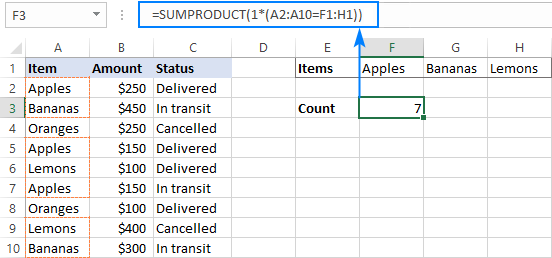
Reemplace la constante de matriz codificada con una referencia de rango y obtendrá una solución aún más elegante:

=SUMPRODUCT(1*( A2:A10=F1:H1))
Excel CONTAR.SI y CONTAR.SI con lógica O

>

Nota. La función SUMAPRODUCTO es más lenta que CONTAR.SI, por lo que es mejor utilizar esta fórmula en conjuntos de datos relativamente pequeños.

Cuente celdas con lógica OR y AND

Cuando trabaje con grandes conjuntos de datos que tienen relaciones multinivel y entre niveles entre elementos, es probable que necesite contar celdas con condiciones OR y AND a la vez.

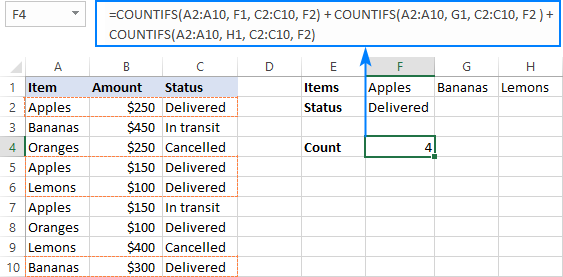
Como ejemplo, contemos las «manzanas», «plátanos» y «limones» que se «entregan». ¿Como hacemos eso? Para empezar, traduzcamos nuestras condiciones al lenguaje de Excel:

  • Columna A: «manzanas» o «plátanos» o «limones»
  • Columna C: «entregado»

Mirando desde otro ángulo, necesitamos contar filas con «manzanas y entregadas» O «plátanos y entregadas» O «limones y entregadas». Dicho de esta manera, la tarea se reduce a contar celdas con 3 condiciones O, ¡exactamente lo que hicimos en la sección anterior! La única diferencia es que utilizará CONTAR.SI en lugar de CONTAR.SI para evaluar el criterio Y dentro de cada condición O.

Fórmula 1. CONTAR.SI + CONTAR.SI

Es la fórmula más larga y la más fácil de escribir 🙂

=COUNTIFS(A2:A10, «apples», C2:C10, «delivered») + COUNTIFS(A2:A10, «bananas», C2:C10, «delivered»)) + COUNTIFS(A2:A10, «lemons», C2:C10, «delivered»))

La siguiente captura de pantalla muestra la misma fórmula con referencias de celdas:

=COUNTIFS(A2:A10, K1, C2:C10, K2) + COUNTIFS(A2:A10, L1, C2:C10, K2) + COUNTIFS(A2:A10, M1,C2:C10, K2)
Excel CONTAR.SI y CONTAR.SI con lógica O

>Fórmula 2. CONTAR.SI con constante de matriz

Se puede crear una fórmula CONTAR.SI más compacta con lógica Y/O empaquetando criterios O en una constante de matriz:

=SUM(COUNTIFS(A2:A10, {«apples»,»bananas»,»lemons»}, C2:C10, «delivered»))

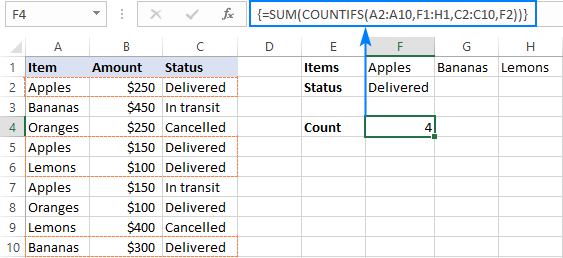
Cuando se utiliza una referencia de rango para los criterios, necesita una fórmula matricial, que se completa presionando Ctrl + Mayús + Intro:

=SUM(COUNTIFS(A2:A10,F1:H1,C2:C10,F2))
Excel CONTAR.SI y CONTAR.SI con lógica O

>

Consejo. Si es necesario, puede utilizarlo libremente. comodines en los criterios de cualquier fórmula discutida anteriormente. Por ejemplo, para contar todo tipo de plátanos, como los «plátanos verdes» o los «plátanos goldfinger», puedes utilizar esta fórmula:

=SUM(COUNTIFS(A2:A10, {«apples»,»*bananas*»,»lemons»}, C2:C10, «delivered»))
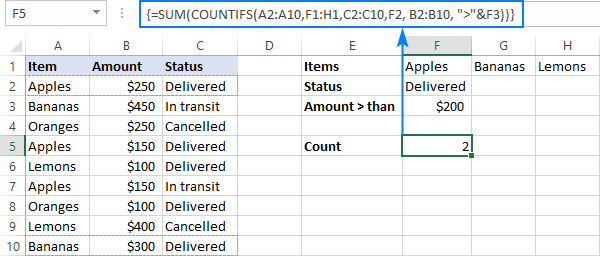
De manera similar, puede crear una fórmula para contar celdas según otros tipos de criterios. Por ejemplo, para obtener un recuento de «manzanas», «plátanos» o «limones» que se «entregan» y la cantidad es superior a 200, agregue un rango/par de criterios más a CONTAR.SI:

=SUM(COUNTIFS(A2:A10, {«apples»,»*bananas*»,»lemons»}, C2:C10, «delivered», B2:B10, «>200»))

O utilice esta fórmula matricial (ingresada mediante Ctrl + Mayús + Intro):

=SUM(COUNTIFS(A2:A10,F1:H1,C2:C10,F2, B2:B10, «>»&F3))
Excel CONTAR.SI y CONTAR.SI con lógica O

>Contar celdas con múltiples condiciones OR

En el ejemplo anterior, aprendió a probar un conjunto de condiciones OR. Pero, ¿qué pasa si tienes dos o más conjuntos y buscas obtener un total de todas las relaciones OR posibles?

Dependiendo de cuántas condiciones necesite manejar, puede usar COUNTIFS con una matriz constante o SUMPRODUCT con ISNUMBER MATCH. El primero es relativamente fácil de construir, pero está limitado a solo 2 conjuntos de condiciones OR. Este último puede evaluar cualquier número de condiciones (un número razonable, por supuesto, dado el límite de Excel a 255 argumentos y 8192 caracteres para la longitud total de la fórmula), pero puede requerir algo de esfuerzo comprender la lógica de la fórmula.

Cuente celdas con 2 conjuntos de condiciones OR

Cuando se trata de sólo dos conjuntos de criterios O, simplemente agregue una constante de matriz más a la fórmula CONTAR.SI discutida anteriormente.

Para que la fórmula funcione, se necesita un cambio mínimo pero crítico: usar un matriz horizontal (elementos separados por comas) para un conjunto de criterios y matriz vertical (elementos separados por punto y coma) para el otro. Esto le indica a Excel que «empareje» o «calcule de forma cruzada» los elementos de las dos matrices y devuelva una matriz bidimensional de los resultados.

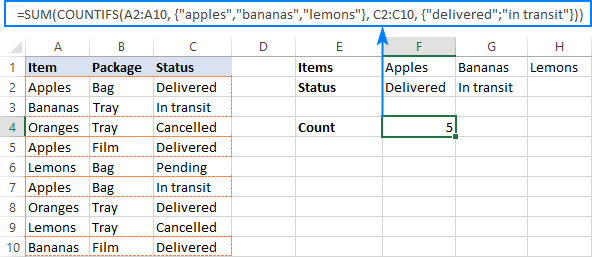
Como ejemplo, contemos «manzanas», «plátanos» o «limones» que están «entregados» o «en tránsito»:

=SUM(COUNTIFS(A2:A10, {«apples», «bananas», «lemons»}, B2:B10, {«delivered»; «in transit»}))

Tenga en cuenta el punto y coma en la segunda constante de matriz:
Excel CONTAR.SI y CONTAR.SI con lógica O

>Debido a que Excel es un programa bidimensional, no es posible construir una matriz tridimensional o tetradimensional y, por lo tanto, esta fórmula solo funciona para dos conjuntos de criterios OR. Para contar con más criterios, tendrás que cambiar a una fórmula SUMPRODUCTO más compleja que se explica en el siguiente ejemplo.

Cuente celdas con múltiples conjuntos de condiciones OR

Para contar celdas con más de dos conjuntos de criterios O, utilice la función SUMAPRODUCTO junto con ESNÚMERO COINCIDENCIA.

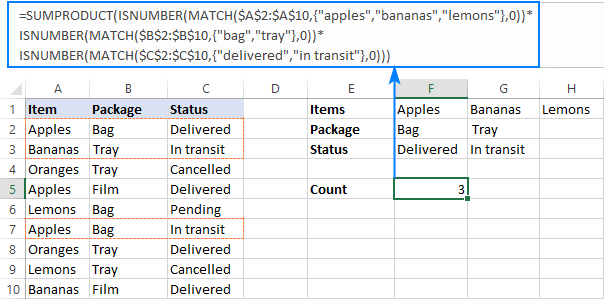
Por ejemplo, contemos las «manzanas», «plátanos» o «limones» que están «entregados» o «en tránsito» y empaquetados en una «bolsa» o una «bandeja»:

=SUMPRODUCT(ISNUMBER(MATCH(A2:A10,{«apples»,»bananas»,»lemons»},0))*
ISNUMBER(MATCH(B2:B10,{«bag»,»tray»},0))*
ISNUMBER(MATCH(C2:C10,{«delivered»,»in transit»},0)))

En el corazón de la fórmula, la función COINCIDIR verifica los criterios comparando cada celda en el rango especificado con la constante de matriz correspondiente. Si se encuentra la coincidencia, devuelve una posición relativa del valor si es la matriz, N/A en caso contrario. ISNUMBER convierte estos valores en VERDADERO y FALSO, que equivalen a 1 y 0, respectivamente. SUMPRODUCT lo toma desde allí y multiplica los elementos de las matrices. Debido a que multiplicar por cero da cero, solo las celdas que tienen 1 en todas las matrices sobreviven y se suman.

La captura de pantalla a continuación muestra el resultado:
Excel CONTAR.SI y CONTAR.SI con lógica O

>Así es como se utilizan las funciones CONTAR.SI y CONTAR.SI en Excel para contar celdas con múltiples condiciones Y y O. Para ver más de cerca las fórmulas analizadas en este tutorial, puede descargar nuestro libro de trabajo de muestra a continuación. ¡Te agradezco por leer y espero verte en nuestro blog la próxima semana!

Libro de práctica

Excel CONTAR.SI con condiciones O – ejemplos (archivo .xlsx)

Usted también podría estar interesado en

Error 403 The request cannot be completed because you have exceeded your quota. : quotaExceeded

Excel CONTAR.SI y CONTAR.SI con lógica O

Excel es una herramienta muy poderosa que nos permite realizar diversas
operaciones y cálculos de manera eficiente. Dos funciones muy útiles para
el manejo de datos son CONTAR.SI y CONTAR.SI con lógica O. En este artículo
exploraremos cómo utilizar estas funciones y responderemos a preguntas
frecuentes al respecto.

¿Qué es la función CONTAR.SI en Excel?

La función CONTAR.SI es una función de Excel que nos permite contar el
número de celdas que cumplen cierto criterio especificado. Esta función
toma dos argumentos: el rango de celdas donde se realizará la búsqueda y el
criterio que las celdas deben cumplir para ser contadas.

¿Cómo se utiliza la función CONTAR.SI?

Para utilizar la función CONTAR.SI, debes seguir la siguiente sintaxis:

CONTAR.SI(rango, criterio)

Donde «rango» es el rango de celdas donde se aplicará la búsqueda, y
«criterio» es el criterio que las celdas deben cumplir.

Por ejemplo, si deseas contar cuántas celdas en el rango A1:A10 contienen el
número 5, puedes usar la fórmula: =CONTAR.SI(A1:A10, 5).

¿Qué es la función CONTAR.SI con lógica O?

La función CONTAR.SI con lógica O es una variante de la función CONTAR.SI que
nos permite contar celdas que cumplan múltiples criterios utilizando la
lógica «O». Esto significa que una celda será contada si cumple al menos uno
de los criterios especificados.

¿Cómo se utiliza la función CONTAR.SI con lógica O?

Para utilizar la función CONTAR.SI con lógica O, debes seguir la siguiente
sintaxis:

CONTAR.SI(rango_criterio1, criterio1, rango_criterio2, criterio2, …)

Puedes especificar tantos rangos y criterios como desees. Por ejemplo, si
tienes un rango de celdas A1:A10 y deseas contar cuántas celdas contienen los
números 5 o 10, la fórmula sería:

=CONTAR.SI(A1:A10, 5, A1:A10, 10).

Preguntas frecuentes sobre CONTAR.SI y CONTAR.SI con lógica O

  • ¿Puedo usar la función CONTAR.SI en combinación con otras
    funciones de Excel?

    Sí, puedes combinar la función CONTAR.SI con otras funciones de Excel para
    realizar cálculos más sofisticados. Por ejemplo, puedes utilizar la función
    SUMA junto con CONTAR.SI para obtener la suma de los valores de las celdas
    que cumplen ciertos criterios.

    Aquí
    puedes encontrar más información sobre cómo combinar funciones en Excel.

  • ¿Puedo utilizar la función CONTAR.SI con lógica O en combinación con
    otras funciones?

    Sí, al igual que la función CONTAR.SI, la función CONTAR.SI con lógica O
    puede combinarse con otras funciones de Excel para realizar cálculos más
    complejos. Puedes utilizar funciones como SUMA, PROMEDIO o MAX junto con
    CONTAR.SI con lógica O para obtener resultados más específicos.

  • ¿Puedo utilizar operadores lógicos como «AND» y «NOT» junto con la función
    CONTAR.SI?

    No, la función CONTAR.SI solo permite utilizar la lógica «O». Si deseas
    utilizar operadores lógicos como «AND» o «NOT», puedes utilizar la
    función CONTAR.SI.CONJUNTO, que permite combinar múltiples criterios con
    lógica «Y» o «NO».

    Aquí
    encontrarás más información sobre la función CONTAR.SI.CONJUNTO.

  • [automatic_youtube_gallery type=»search» search=»Excel CONTAR.SI y CONTAR.SI con lógica O» limit=»1″]
    La función CONTAR.SI y su variante con lógica OR (O) son herramientas poderosas ⁣en Excel que ‌permiten contar celdas que cumplen ‌criterios específicos. Aquí hay un resumen detallado de su uso, ejemplos y cómo se ⁣pueden ⁤combinar con otras funciones para lograr contajes más complejos.

    1. Uso de la función CONTAR.SI

    La función CONTAR.SI se utiliza para contar el número de celdas en un rango que cumplen un criterio específico. La ⁢sintaxis‌ básica ⁢es:

    excel

    =CONTAR.SI(rango, criterio)

    • rango: El rango de celdas a evaluar.
    • criterio: El criterio ‍que debe cumplir la celda para ser contada.

    Ejemplo:

    Si deseas ‍contar cuántas celdas ⁤en el rango A1:A10 contienen el valor «manzanas», la​ fórmula sería:

    excel

    =CONTAR.SI(A1:A10, "manzanas")

    2. CONTAR.SI con ‍lógica OR

    Para contar celdas​ que cumplen uno de varios criterios, puedes usar ‍ CONTAR.SI en combinación con la función SUMA. Por ejemplo, si deseas contar​ «manzanas», «plátanos» y «limones» en el rango A2:A10, puedes hacerlo de la siguiente manera:

    Fórmula con constante de matriz:

    excel

    =SUM(CONTAR.SI(A2:A10, {"manzanas", "plátanos", "limones"}))

    3. Uso de CONTAR.SI con referencias de​ celdas

    Si deseas hacer tu fórmula más dinámica utilizando referencias a ‍celdas, deberás ingresar la fórmula como una fórmula matricial (presionando Ctrl + Mayús + Intro):

    Ejemplo:

    excel

    =SUM(CONTAR.SI(A2:A10, F1:H1))

    4. Usar SUMAPRODUCTO para condiciones OR

    La función SUMAPRODUCTO puede utilizarse para contar celdas cumpliendo criterios OR ‌de una forma‌ diferente:

    Ejemplo:

    excel

    =SUMPRODUCT(1(A2:A10={"manzanas", "plátanos", "limones"}))

    O‌ el equivalente más expresivo:

    excel

    =SUMPRODUCT((A2:A10="manzanas") + (A2:A10="plátanos") + (A2:A10="limones"))

    5.⁢ Contar celdas con condiciones AND y OR

    Para contar celdas que satisfacen ‌múltiples condiciones ⁤(AND y OR), puedes​ usar CONTAR.SI y CONTAR.SI en combinación.

    Ejemplo de contar con múltiples condiciones AND:

    Para contar «manzanas», «plátanos» y «limones» que se «entregaron»:

    excel

    =CONTAR.SI(A2:A10, "manzanas") + CONTAR.SI(A2:A10, "plátanos") + CONTAR.SI(A2:A10, "limones")

    Usando CONTAR.SI con condición de matriz:

    excel

    =SUM(CONTAR.SI(A2:A10, {"manzanas", "plátanos", "limones"}, C2:C10, "entregado"))

    6. Funciones avanzadas con múltiples​ conjuntos

    Para contar celdas con múltiples condiciones OR, usando SUMAPRODUCTO:

    Ejemplo ⁣de múltiples conjuntos de condiciones OR:

    excel

    =SUMPRODUCT(ISNUMBER(MATCH(A2:A10, {"manzanas", "plátanos", "limones"}, 0))
    ISNUMBER(MATCH(B2:B10, {"bolsa", "bandeja"}, 0)) * ISNUMBER(MATCH(C2:C10, {"entregado", "en tránsito"}, 0)))

    Conclusión

    Las funciones CONTAR.SI y ⁢CONTAR.SI junto con SUMA y SUMAPRODUCTO son esenciales para realizar recuentos eficaces y complejos en Excel. Ya sea‌ que necesites contar con una lógica simple de OR o combinar ⁣múltiples condiciones usando‍ tanto OR como AND,​ estas herramientas te ayudarán a obtener los resultados deseados de manera eficiente.

    3 comentarios en «Excel CONTAR.SI y CONTAR.SI con lógica O»

    1. ¡Excelente artículo! La verdad es que nunca había entendido bien cómo usar CONTAR.SI con la lógica O hasta que lo leí aquí. La otra vez, estaba tratando de contar cuántas veces se repetían ciertos nombres en mi lista de tareas y me salvó la vida usar esa función. Ahora todo es más fácil. Gracias por compartirlo, ¡me ha aclarado un montón! – houdayfa

    2. Ivnategaxu: ¡Estoy contigo, houdayfa! Este artículo me pareció súper útil. Hace poco estaba en un proyecto donde necesitaba contar varias categorías de productos en mi inventario y estaba perdido. Gracias a entender cómo usar CONTAR.SI con la lógica O, logré organizar todo y, de paso, impresioné a mi jefe. Es un cambio total en cómo manejo mis datos. ¡Mil gracias por compartir esto!

    3. Eladino: ¡Totalmente de acuerdo, houdayfa! También me pasó algo parecido con CONTAR.SI, lo tenía todo enredado hasta que leí este artículo. Recuerdo que estaba revisando una hoja de cálculo en el trabajo y me volví loco tratando de filtrar datos. Gracias a esa lógica O, pude hacer el conteo de un montón de cosas que antes me parecían imposibles. ¡Es una herramienta clave para cualquiera que trabaje con Excel!

    Deja un comentario