Cómo contar palabras en Excel: ¡Optimiza tu trabajo con estas sencillas técnicas!
¿Sabías que Excel no es solo una herramienta para manejar números? Este versátil programa también puede ser tu gran aliado para contar palabras en un documento. Ya sea que estés organizando información para un proyecto, preparando un informe o simplemente necesites saber cuántas palabras has escrito en un texto, aprender a contar palabras en Excel puede hacer tu vida mucho más fácil. En este artículo, te mostraremos varias técnicas rápidas y efectivas para realizar esta tarea, convirtiendo tu experiencia en Excel en una verdadera ventaja. ¡Sigue leyendo y descubre cómo sacarle el máximo provecho!
Contar palabras en Excel es una tarea que puede resultar confusa para muchos usuarios. Sin embargo, dominar esta habilidad puede ser de gran utilidad en diversos ámbitos, como la redacción de informes, la creación de contenido para blogs o la realización de trabajos académicos. Afortunadamente, Excel ofrece una serie de herramientas y fórmulas que facilitan este proceso de conteo de palabras. En este artículo, exploraremos paso a paso cómo contar palabras en Excel, además de ofrecer algunos consejos prácticos para optimizar este proceso. Si estás listo para convertirte en un experto en el conteo de palabras, ¡sigue leyendo!
El tutorial explica cómo contar palabras en Excel usando la función LEN en combinación con otras funciones de Excel y proporciona fórmulas que distinguen entre mayúsculas y minúsculas para contar palabras/texto totales o específicos en una celda o rango.
Microsoft Excel tiene un puñado de funciones útiles que pueden contar casi todo: la función CONTAR para contar celdas con números, CONTARA para contar celdas que no están en blanco, CONTAR.SI y CONTAR.SI para contar celdas condicionalmente y LEN para calcular la longitud de una cadena de texto.
Desafortunadamente, Excel no proporciona ninguna herramienta integrada para contar la cantidad de palabras. Afortunadamente, al combinar funciones serval puedes crear fórmulas más complejas para realizar casi cualquier tarea. Y usaremos este enfoque para contar palabras en Excel.
Cómo contar el número total de palabras en una celda
Para contar palabras en una celda, use la siguiente combinación de funciones LEN, SUSTITUIR y RECORTAR:
LEN(RECORTE(celúla))-LEN(SUSTITUTO(celúla,» «,»»))+1
Dónde celúla es la dirección de la celda donde quieres contar palabras.
Por ejemplo, para contar palabras en la celda A2, use esta fórmula:
=LEN(TRIM(A2))-LEN(SUBSTITUTE(A2,» «,»»))+1
Y luego, puedes copiar la fórmula para contar palabras en otras celdas de la columna A: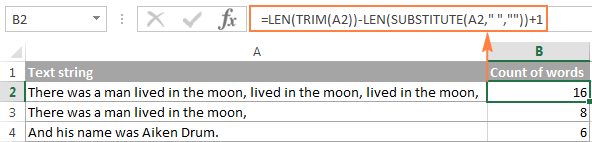
>Cómo funciona esta fórmula para contar palabras
Primero, usa la función SUSTITUIR para eliminar todos los espacios en la celda reemplazándolos con una cadena de texto vacía («») para que la función LEN devuelva la longitud de la cadena sin espacios:
LEN(SUBSTITUTE(A2,» «,»»))
Después de eso, resta la longitud de la cadena sin espacios de la longitud total de la cadena y suma 1 al recuento final de palabras, ya que la cantidad de palabras en una celda es igual a la cantidad de espacios más 1.
Además, utiliza la función RECORTAR para eliminar espacios adicionales en la celda, si los hay. A veces, una hoja de cálculo puede contener muchos espacios invisibles, por ejemplo, dos o más espacios entre palabras, o caracteres de espacio escritos accidentalmente al principio o al final del texto (es decir, espacios iniciales y finales). Y todos esos espacios adicionales pueden alterar el recuento de palabras. Para protegerse contra esto, antes de calcular la longitud total de la cadena, usamos la función TRIM para eliminar todos los espacios sobrantes excepto los espacios simples entre palabras.
Fórmula mejorada que maneja adecuadamente las celdas vacías
La fórmula anterior para contar palabras en Excel podría considerarse perfecta si no fuera por un inconveniente: devuelve 1 para las celdas vacías. Para solucionar este problema, puede agregar una declaración IF para verificar si hay celdas en blanco:
=IF(A2=»», 0, LEN(TRIM(A2))-LEN(SUBSTITUTE(A2,» «,»»))+1)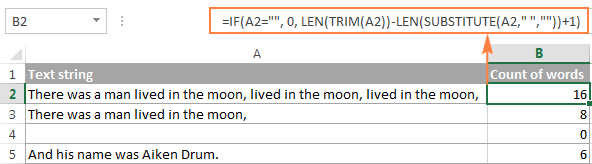
>Como puede ver en la captura de pantalla anterior, la fórmula devuelve cero para las celdas en blanco y el recuento correcto de palabras para las celdas que no están vacías.
Cómo contar palabras específicas en una celda
Para contar cuántas veces aparece una determinada palabra, texto o subcadena en una celda, utilice la siguiente fórmula:
=(LEN(cell)-LEN(SUBSTITUTE(cell, word,»»)))/LEN(word)
Por ejemplo, calculemos el número de «luna» ocurrencias en la celda A2:
=(LEN(A2)-LEN(SUBSTITUTE(A2, «moon»,»»)))/LEN(«moon»)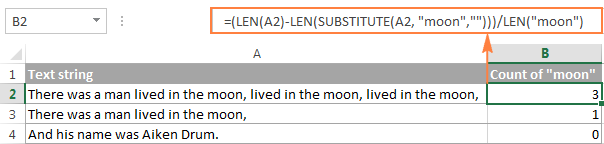
>En lugar de ingresar la palabra que se va a contar directamente en la fórmula, puede escribirla en alguna celda y hacer referencia a esa celda en su fórmula. Como resultado, obtendrás una fórmula más versátil para contar palabras en Excel.
Consejo. Si planea copiar su fórmula en varias celdas, asegúrese de corregir la referencia a la celda que contiene la palabra para que cuente con el signo $. Por ejemplo:
=(LEN(A2)-LEN(SUBSTITUTE(A2, $B$1,»»)))/LEN($B$1)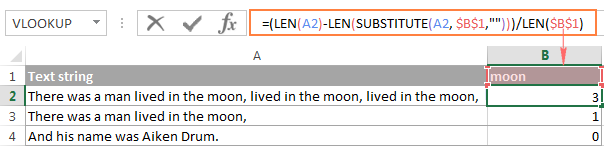 >
>
Cómo cuenta esta fórmula las apariciones de un texto específico en una celda
En este ejemplo, eliminamos la entrada de palabras en la celda B1 del texto original ubicado en A2:
SUBSTITUTE(A2, $B$1,»»)
En este ejemplo, LEN(SUBSTITUTE(A2, $B$1,»»)) devuelve la longitud del texto en la celda A2 después de eliminar todos los caracteres contenidos en todas las apariciones de la palabra «luna«.
(LEN(A2)-LEN(SUBSTITUTE(A2, $B$1,»»)))
El resultado de esta operación es el número de caracteres contenidos en todas las apariciones de la palabra de destino, que es 12 en este ejemplo (3 apariciones de la palabra «luna«, 4 caracteres cada uno).
Además de contar el número de determinadas palabras en una celda, puedes utilizar esta fórmula para contar el apariciones de cualquier texto (subcadena). Por ejemplo, puedes contar cuántas veces aparece el texto «elegir» aparece en la celda A2: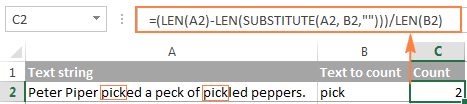
>Fórmula que distingue entre mayúsculas y minúsculas para contar palabras específicas en una celda
Como probablemente sepa, SUSTITUIR de Excel es una función que distingue entre mayúsculas y minúsculas y, por lo tanto, la fórmula de conteo de palabras basada en SUSTITUIR distingue entre mayúsculas y minúsculas de forma predeterminada: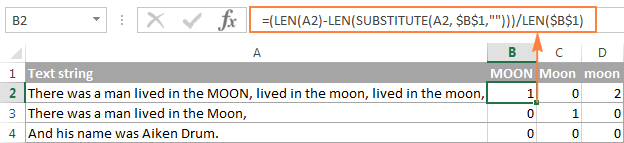
>Fórmula que no distingue entre mayúsculas y minúsculas para contar palabras específicas en una celda
Si necesita contar las apariciones en mayúsculas y minúsculas de una palabra determinada, utilice la función SUPERIOR o INFERIOR dentro de SUSTITUIR para convertir el texto original y el texto que desea contar al mismo caso.
=(LARGO(celúla)-LEN(SUSTITUTO(SUPERIOR(celúla),SUPERIOR(texto),»»)))/LARGO(texto)
O
=(LARGO(celúla)-LEN(SUSTITUTO(INFERIOR(celúla),MÁS BAJO(texto),»»)))/LARGO(texto)
Por ejemplo, para contar el número de apariciones de la palabra en B1 dentro de la celda A2 ignorando mayúsculas y minúsculas, use esta fórmula:
=(LEN(A2)-LEN(SUBSTITUTE(LOWER(A2),LOWER($B$1),»»)))/LEN($B$1)
Como se demuestra en la siguiente captura de pantalla, la fórmula devuelve el mismo recuento de palabras independientemente de si la palabra está escrita en MAYÚSCULAS (celda B1), minúsculas (celda D1) o mayúsculas y minúsculas (celda C1):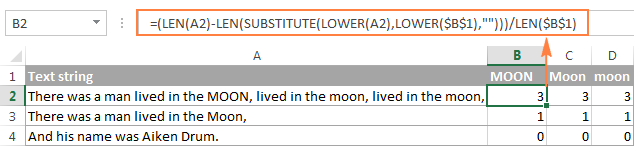
>Cuente el número total de palabras en un rango.
Para saber cuántas palabras contiene un determinado rango, tome la fórmula que cuenta el total de palabras en una celda e incrustarlo dentro de la función SUMPRODUCT o SUM:
=SUMAPRODUCTO(LARGO(RECORTAR(rango))-LEN(SUSTITUTO(rango,» «,»»))+1)
O
=SUM(LARGO(RECORTAR(rango))-LEN(SUSTITUTO(rango,» «,»»))+1)
SUMPRODUCT es una de las pocas funciones de Excel que puede manejar matrices y la fórmula se completa de la forma habitual presionando la tecla Intro.
Para que la función SUMA calcule matrices, se debe utilizar en una fórmula matricial, que se completa presionando Ctrl+Mayús+Entrar en lugar del habitual trazo Enter.
Por ejemplo, para contar todas las palabras en el rango A2:A4, utilice una de las siguientes fórmulas:
=SUMPRODUCT(LEN(TRIM(A2:A4))-LEN(SUBSTITUTE(A2:A4,» «,»»))+1)
=SUM(LEN(TRIM(A2:A4))-LEN(SUBSTITUTE(A2:A4,» «,»»))+1)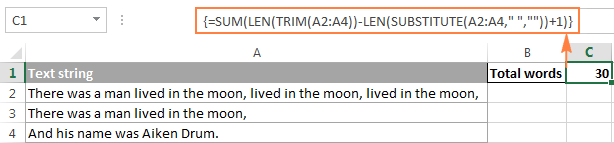
>Contar palabras específicas en un rango
Si desea contar cuántas veces aparece una palabra o texto en particular dentro de un rango de celdas, utilice un método similar: lleve la fórmula a contar palabras específicas en una celday combinarlo con la función SUM o SUMPRODUCT:
=SUMAPRODUCTO((LARGO(rango)-LEN(SUSTITUTO(rango, palabra,»»)))/LARGO(palabra))
O
=SUM((LARGO(rango)-LEN(SUSTITUTO(rango, palabra,»»)))/LARGO(palabra))
Por favor recuerde presionar Ctrl+Mayús+Entrar para completar correctamente la fórmula matricial SUMA.
Por ejemplo, para contar todas las apariciones de la palabra ingresada en la celda C1 dentro del rango A2:A4, use esta fórmula:
=SUMPRODUCT((LEN(A2:A4)-LEN(SUBSTITUTE(A2:A4, C1,»»)))/LEN(C1))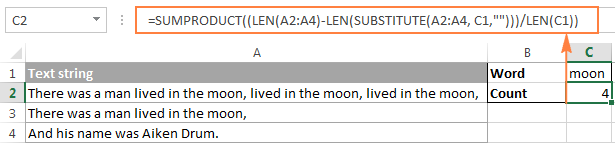
>Como recordarás, SUSTITUTO es un distingue mayúsculas y minúsculas función, y por lo tanto la fórmula anterior distingue entre texto en mayúsculas y minúsculas: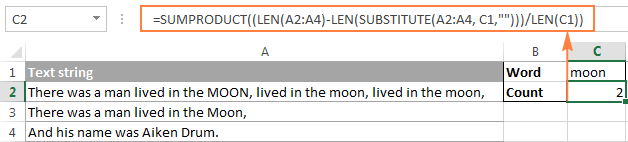
>Para hacer la fórmula no distingue entre mayúsculas y minúsculasutilice la función SUPERIOR o INFERIOR:
=SUMPRODUCT((LEN(A2:A4)-LEN(SUBSTITUTE((UPPER(A2:A4)),UPPER(C1),»»)))/LEN(C1))
O
=SUMPRODUCT((LEN(A2:A4)-LEN(SUBSTITUTE((LOWER(A2:A4)),LOWER(C1),»»)))/LEN(C1))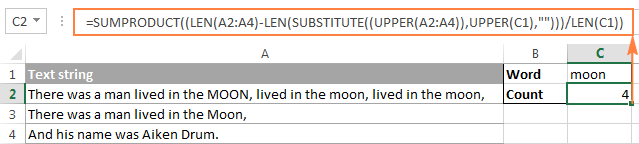
>Así es como se cuentan palabras en Excel. Para comprender mejor y probablemente aplicar ingeniería inversa a las fórmulas, puede descargar el libro de trabajo de muestra a continuación. Si ninguna de las fórmulas analizadas en este tutorial resolvió su tarea, consulte la siguiente lista de recursos que demuestran otras soluciones para contar celdas, texto y caracteres individuales en Excel.
Libro de práctica para descargar.
Excel: fórmulas para contar palabras (archivo .xlsx)
Usted también podría estar interesado en
Cómo contar palabras en Excel: Respuestas a preguntas frecuentes
Cómo contar palabras en Excel: Respuestas a preguntas frecuentes
Si necesitas contar palabras en Excel, es posible que te hayas encontrado con algunas dificultades. Pero no te preocupes, ¡estamos aquí para ayudarte! En este artículo, responderemos a algunas de las preguntas más frecuentes relacionadas con el conteo de palabras en Excel.
1. ¿Cómo puedo contar palabras en una celda de Excel?
Para contar palabras en una celda de Excel, puedes utilizar la función CONTAR.PALABRAS. Esta función cuenta el número de palabras en una celda dada.
Ejemplo: Supongamos que deseas contar las palabras en la celda A1. Simplemente, coloca la siguiente fórmula en otra celda:
=CONTAR.PALABRAS(A1)
Esta fórmula te dará el número de palabras en la celda A1.
2. ¿Cómo contar palabras en un rango de celdas en Excel?
Si necesitas contar palabras en un rango de celdas en Excel, puedes utilizar la función CONTAR.PALABRAS en combinación con la función SUMAR.SI.CONJUNTO. Aquí tienes cómo hacerlo:
=SUMAR.SI.CONJUNTO(A1:A10; «*»; A1:A10)
¡Asegúrate de reemplazar A1:A10 con el rango de celdas en el que deseas contar las palabras!
3. ¿Existen otras formas de contar palabras en Excel?
Sí, aparte de usar las funciones mencionadas anteriormente, también puedes utilizar macros de VBA para contar palabras en Excel. La ventaja de utilizar macros es que puedes personalizar el proceso y adaptarlo a tus necesidades específicas. Puedes encontrar ejemplos de macros para contar palabras en Excel en https://www.ejemplo.com.
Recuerda que al utilizar macros, debes tener cuidado y asegurarte de que provengan de fuentes confiables para evitar riesgos de seguridad en tu archivo de Excel.
4. ¿Se puede contar palabras en un libro completo de Excel?
No existe una función incorporada en Excel para contar palabras en un libro completo. Sin embargo, puedes utilizar macros de VBA para lograrlo. Puedes buscar ejemplos de macros para contar palabras en un libro completo en https://www.ejemplo.com.
Recuerda hacer una copia de seguridad de tu archivo antes de ejecutar cualquier macro.
Conclusión
Contar palabras en Excel puede resultar útil en diversas situaciones, ya sea para trabajar con textos extensos o analizar la cantidad de palabras en un informe. Afortunadamente, Excel ofrece varias opciones para facilitar esta tarea, desde funciones básicas hasta el uso de macros personalizadas. Esperamos que este artículo haya respondido a tus preguntas y te haya brindado las herramientas necesarias para contar palabras en Excel de manera eficiente.
¡Si tienes más preguntas, no dudes en consultarnos!
[automatic_youtube_gallery type=»search» search=»Cómo contar palabras en Excel» limit=»1″]
Proporcionará el número total de palabras que hay en la celda A1.
- ¿Puedo contar palabras específicas en Excel?
Sí, puedes contar palabras específicas utilizando una combinación de funciones como LEN y SUBSTITUTE. Por ejemplo, para contar cuántas veces aparece la palabra «ejemplo» en la celda A1, puedes utilizar la siguiente fórmula:
excel


   =(LEN(A1) - LEN(SUBSTITUTE(A1, "ejemplo", ""))) / LEN("ejemplo")
- ¿Cómo cuento palabras en un rango de celdas?
Si deseas contar palabras en un rango de celdas, puedes usar la función SUMPRODUCT combinada con las funciones LEN y SUBSTITUTE. Por ejemplo, para contar todas las palabras en el rango A1:A10, puedes usar:
excel


   =SUMPRODUCT(LEN(TRIM(A1:A10)) - LEN(SUBSTITUTE(A1:A10, " ", "")) + 1)
- ¿Es posible ignorar las mayúsculas y minúsculas al contar palabras?
Sí, puedes hacer que el conteo no distinga entre mayúsculas y minúsculas utilizando las funciones UPPER o LOWER. Por ejemplo:
excel


   =(LEN(UPPER(A1)) - LEN(SUBSTITUTE(UPPER(A1), UPPER("ejemplo"), ""))) / LEN("ejemplo")
- ¿Cómo puedo manejar celdas vacías en mis conteos?
Para evitar que celdas vacías sean contadas como una palabra, puedes usar una declaración IF en tus fórmulas. Por ejemplo:
excel


   =IF(A1="", 0, (LEN(A1) - LEN(SUBSTITUTE(A1, "ejemplo", ""))) / LEN("ejemplo"))
- ¿Donde puedo descargar un libro de práctica para entender mejor las fórmulas?
Se sugiere buscar recursos en línea que ofrezcan libros de trabajo descargables para practicar el uso de estas fórmulas en Excel.
Consejos Finales
- Practica con diferentes celdas y rangos para familiarizarte con las fórmulas.
- Verifica siempre los resultados en diferentes formatos de texto para asegurarte de que las fórmulas seleccionadas están funcionando correctamente.
- No dudes en experimentar con Excel y crear tus propias fórmulas combinando las funciones discutidas.
Con estas herramientas y fórmulas, contar palabras en Excel se convertirá en una tarea mucho más sencilla y eficiente. ¡Buena suerte!
Diddlmanianj: ¡Me encantó el artículo! Nunca pensé que contar palabras en Excel fuera tan fácil. La otra vez intenté hacerlo para un proyecto de la uni y me volví loco buscando la manera. Al final, seguí un tutorial y con lo que aprendí aquí, ahora ya sé cómo hacerlo de forma rápida. ¡Gracias por compartir!
Ckuehn1701c: ¡Totalmente de acuerdo! Me pasó algo parecido hace poco, estaba tratando de contar palabras para un informe y fue un caos. Después de leer este artículo, me di cuenta de lo sencillo que es. Ahora puedo hacerlo en un plis. ¡Mil gracias por la info!