Fusione varios archivos CSV en un libro de Excel
¿Te has encontrado alguna vez lidiando con múltiples archivos CSV y deseas combinarlos en un solo libro de Excel? La tarea puede parecer tediosa y abrumadora, pero no temas, que aquí te guiaré paso a paso en este proceso. Imagina tener todos tus datos organizados en un solo lugar, listos para ser analizados y transformados en valiosas visualizaciones. En este artículo, descubrirás técnicas sencillas y efectivas que te permitirán fusionar tus archivos CSV de manera rápida y eficiente, optimizando tu flujo de trabajo y facilitando tu día a día. ¡Prepárate para convertir el caos en orden y dar un salto en tu productividad!
Fusionar varios archivos CSV en un libro de Excel puede ser una tarea intimidante para aquellos que no están familiarizados con esta potente herramienta de software. Sin embargo, con unos simples pasos, podrás combinar múltiples archivos CSV en un único libro de Excel, ahorrando tiempo y esfuerzo en el proceso. En este artículo, te mostraremos cómo llevar a cabo esta fusión de manera rápida y sencilla, incluso si no tienes experiencia previa. ¡Sigue leyendo para descubrir cómo transformar tus archivos CSV en una hoja de cálculo completa en Excel!
Tres formas rápidas de convertir varios archivos CSV a Excel, convirtiendo cada archivo en una hoja de cálculo separada o combinando todos los datos en una sola hoja.
Si exporta con frecuencia archivos en formato CSV desde diferentes aplicaciones, puede terminar teniendo un montón de archivos individuales relacionados con el mismo tema. Seguramente Excel puede abrir varios archivos a la vez, pero como libros separados. La pregunta es: ¿existe una forma sencilla de convertir varios archivos .csv en un solo libro de trabajo? Cosa segura. Incluso hay tres de esas formas 🙂
Combine varios archivos CSV en un archivo de Excel usando el símbolo del sistema
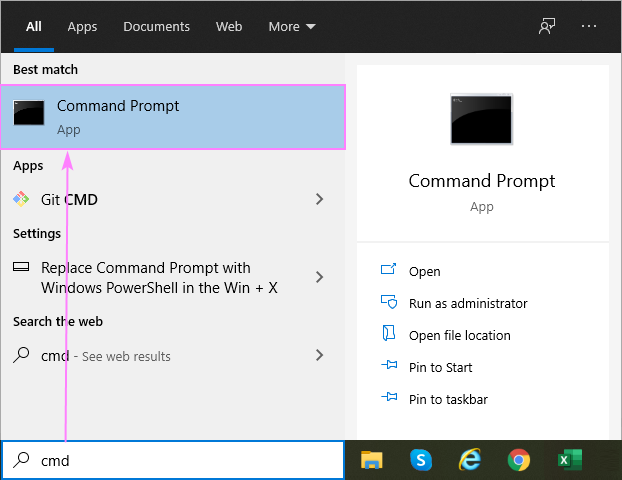
Para fusionar rápidamente varios archivos csv en uno, puede utilizar la herramienta Símbolo del sistema de Windows. Así es cómo:
En Windows 10 y superior, el Copiar ruta El botón también está disponible en el Explorador de archivos. Hogar pestaña.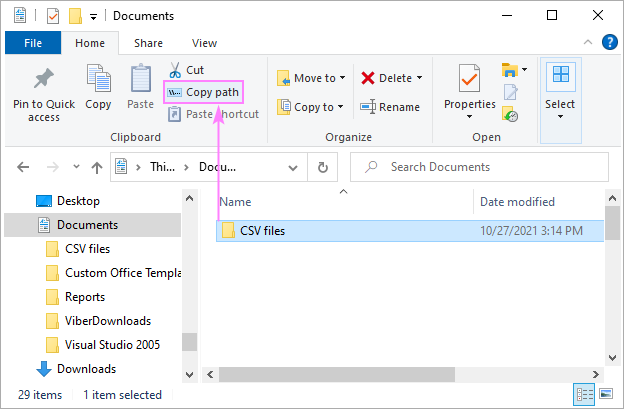
>
 >
>
Alternativamente, puede arrastrar y soltar la carpeta directamente desde Explorador de archivos en el Símbolo del sistema ventana.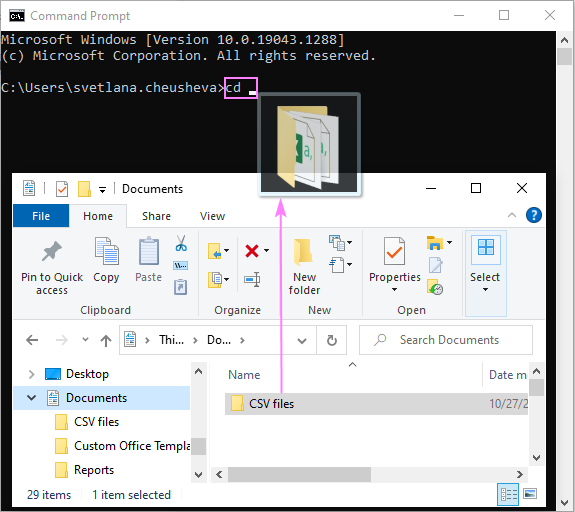
>
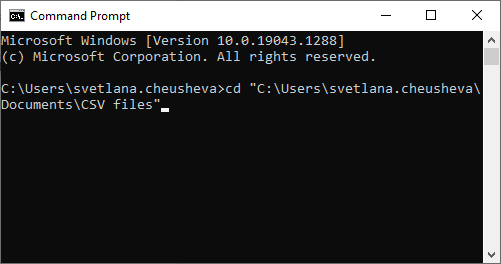 > Una vez hecho esto, la ruta de la carpeta aparecerá en la línea de comando, reflejando el cambio del directorio activo.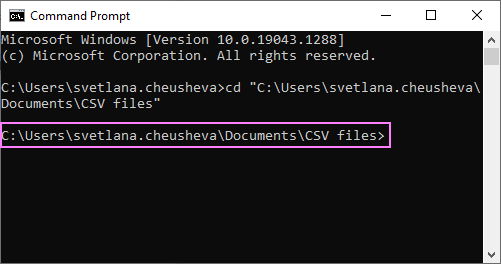
>
En el comando anterior, archivos-csv-fusionados.csv es el nombre del archivo resultante, no dudes en cambiarlo por el nombre que desees.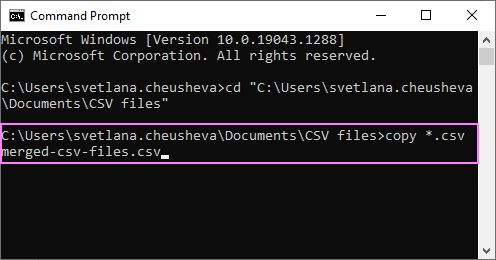
> Si todo va bien, los nombres de los archivos copiados aparecerán debajo del comando ejecutado: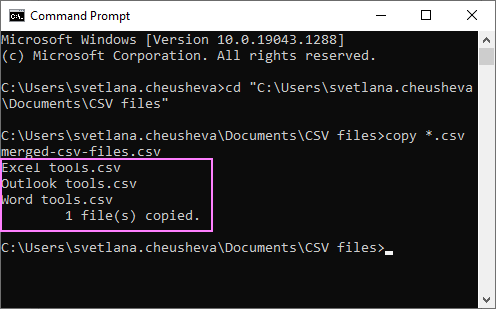
>
Ahora puede cerrar la ventana del símbolo del sistema y volver a la carpeta que contiene los archivos originales. Allí encontrará un nuevo archivo llamado archivos-csv-fusionados.csvo cualquier nombre que haya especificado en el paso 6.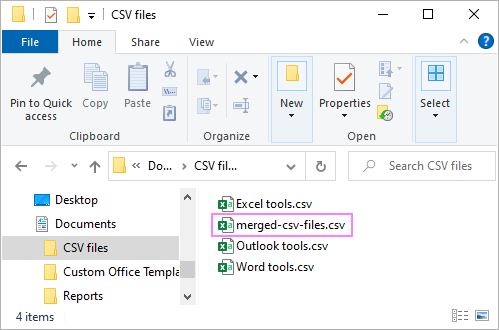
>
Consejos y notas:
- Fusionar todos los datos en un archivo más grande funciona muy bien para archivos homogéneos del misma estructura. Para archivos con diferentes columnas, puede que no sea la mejor solución.
- Si todos los archivos que desea combinar tienen los mismos encabezados de columna, tiene sentido eliminar filas de lectores en todos los archivos excepto en el primero, por lo que se copian en el archivo más grande solo una vez.
- El Copiar dominio fusiona archivos tal cual. Si desea tener más control sobre cómo se importan sus archivos CVS a Excel, Power Query puede ser una solución más adecuada.
Combine varios archivos CSV en uno con Power Query
Power Query es una de las herramientas más poderosas de Excel 365 – Excel 2016. Entre otras cosas, puede unir y transformar datos de diferentes fuentes, una característica interesante que vamos a explotar en este ejemplo.
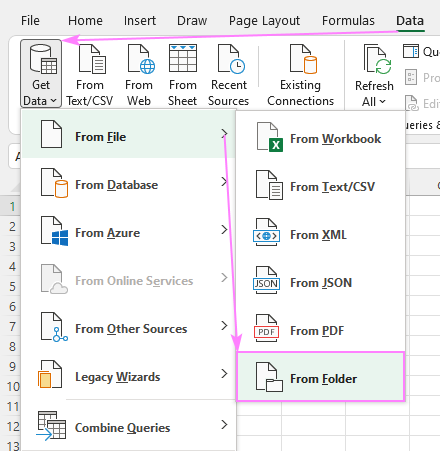
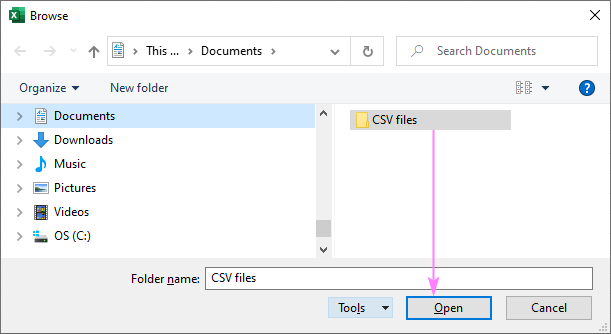
Para combinar varios archivos csv en un libro de Excel, estos son los pasos que debe seguir:
 >
>
 >
>
- Combina y transforma datos – el más flexible y rico en funciones. Los datos de todos los archivos csv se cargarán en Power Query Editor, donde podrá realizar varios ajustes: elegir tipos de datos para columnas, filtrar filas no deseadas, eliminar duplicados, etc.
- Combinar y cargar – el más simple y rápido. Carga los datos combinados directamente en una nueva hoja de trabajo.
- Combinar y cargar en… – le permite elegir dónde cargar los datos (en una hoja de trabajo nueva o existente) y en qué forma (tabla, informe de tabla dinámica o gráfico, solo una conexión).
>
Ahora, analicemos brevemente los puntos clave de cada escenario.
Combinar y cargar datos
En el caso más sencillo, cuando no se necesitan ajustes en los archivos csv originales, elija Combinar y cargar o Combinar y cargar en… .
Básicamente, estas dos opciones hacen lo mismo: importar datos de archivos individuales a una hoja de trabajo. El primero carga los resultados en una hoja nueva, mientras que el segundo le permite decidir dónde cargarlos.
En el cuadro de diálogo de vista previa, sólo puede decidir:
- Archivo de muestra – cuál de los archivos importados debe considerarse como muestra.
- Delimitador – en archivos CSV, suele ser una coma.
- Detección de tipo de datos. Puede dejar que Excel elija automáticamente el tipo de datos para cada columna basado en las primeras 200 filas (predeterminado) o conjunto de datos completo. O puedes elegir no detectar tipos de datos y tener todos los datos importados en el original Texto formato.
Una vez que haya elegido (en la mayoría de los casos, los valores predeterminados funcionan bien), haga clic en DE ACUERDO.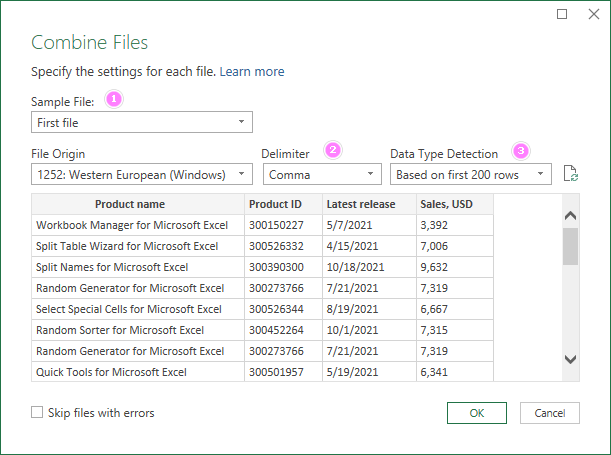
>Si has elegido Combinar y cargarlos datos se importarán en una nueva hoja de trabajo como una tabla.
En caso de Combinar y cargar en…aparecerá el siguiente cuadro de diálogo pidiéndole que especifique dónde y dónde se deben importar los datos: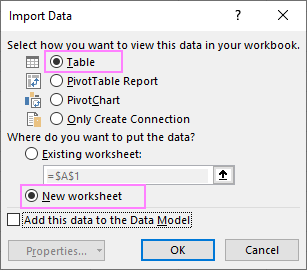
>Con la configuración predeterminada que se muestra en la imagen de arriba, los datos de varios archivos csv se importarán en un formato de tabla como este: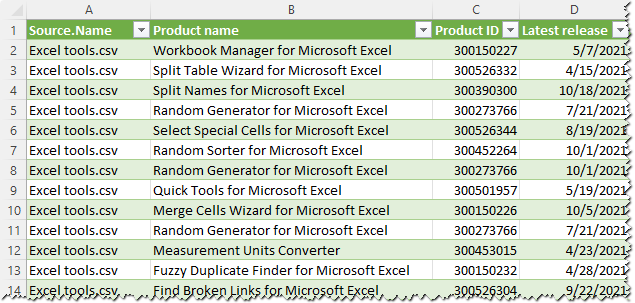
>Combina y transforma datos
El Combina y transforma datos La opción cargará sus datos en el Editor de Power Query. Las funciones son numerosas aquí, así que centrémonos en las que son especialmente útiles para manejar información de diferentes fuentes.
Filtrar los archivos para combinar
Si la carpeta de origen contiene más archivos de los que realmente desea fusionar, o algunos archivos no son .csv, abra el filtro de la Nombre de la fuente columna y anule la selección de las irrelevantes.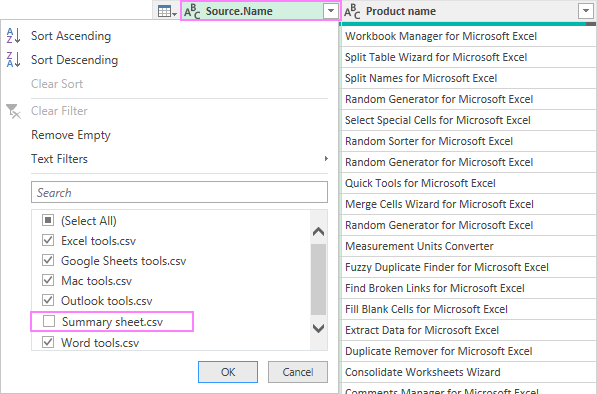
> Especificar tipos de datos
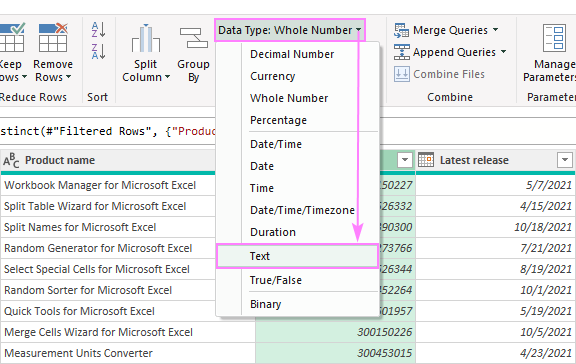
Normalmente, Excel determina automáticamente los tipos de datos para todas las columnas. Sin embargo, en algunos casos, es posible que los valores predeterminados no sean los adecuados para usted. Para cambiar el formato de datos de una columna en particular, seleccione esa columna haciendo clic en su encabezado y luego haga clic en Tipo de datos en el Transformar grupo.
Por ejemplo:
- Mantener ceros a la izquierda antes de los números, elige Texto.
- Para mostrar el símbolo $ delante de los importes, elija Divisa.
- Para visualizar correctamente fecha y tiempo valores, elegir Fecha, Tiempo o Fecha y hora.
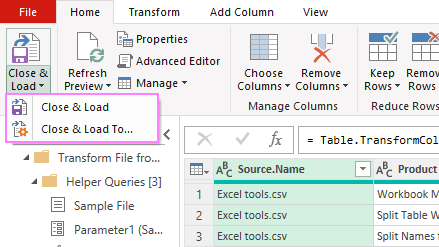
- Cerrar y cargar – importa datos a una nueva hoja como una tabla.
- Cerrar y cargar en… – puede transferir datos a una hoja nueva o existente como una tabla, tabla dinámica o gráfico de tabla dinámica.
- Los datos importados con Power Query permanecen conectado a los archivos csv originales.
- Si lo necesitas combinar otros archivos CSVsimplemente colóquelos en la carpeta de origen y luego actualice la consulta haciendo clic en el Actualizar botón en el Diseño de mesa o Consulta pestaña.
- A desconectar el archivo combinado de los archivos originales, haga clic en Desconectar sobre el Diseño de mesa pestaña.
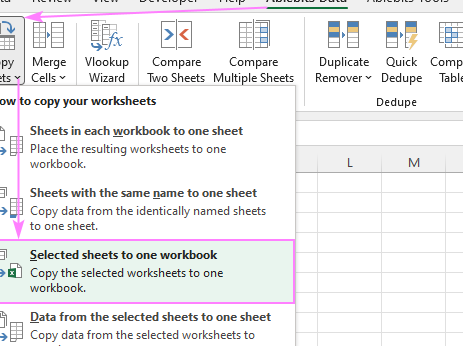
- Sobre el Datos de Ablebits pestaña, haga clic Copiar hojas e indica cómo quieres importar los archivos:
- Para colocar cada archivo en un hoja separadaelegir Hojas seleccionadas en un libro de trabajo.
- Para copiar datos de todos los archivos csv a un hoja de trabajo únicaelegir Datos de las hojas seleccionadas a una hoja..
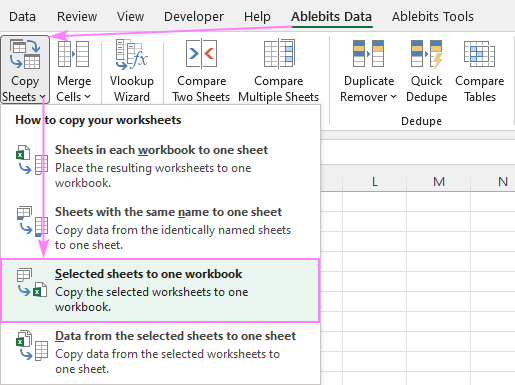
>
- Haga clic en el Agregar archivos y luego busque y seleccione los archivos csv para importar. Cuando termine, haga clic en Próximo.
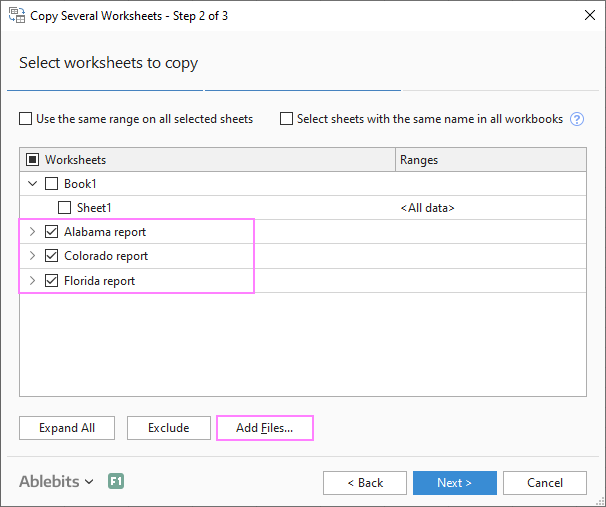 >
>
- Finalmente, el complemento le preguntará exactamente cómo desea pegar los datos. En el caso de archivos csv, normalmente sigues con el valor predeterminado Pegar todo opción y simplemente haga clic Copiar.
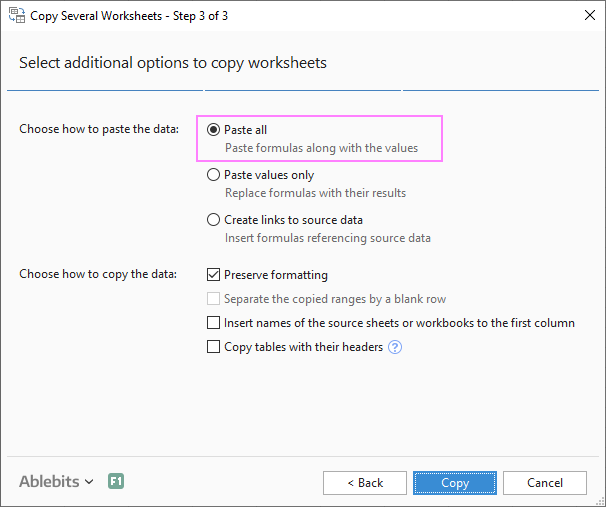 >
>
Un par de segundos más tarde, encontrará los archivos csv seleccionados convertidos en hojas separadas de un libro de Excel. ¡Rápido e indoloro!
Así es como se convierten varios CSV a Excel. ¡Gracias por leer y nos vemos la próxima semana!
Usted también podría estar interesado en
>
Eliminar duplicados
Para deshacerse de las entradas duplicadas, seleccione la columna clave (identificador único) que debe contener solo valores únicos y luego haga clic en Eliminar filas > Eliminar duplicados.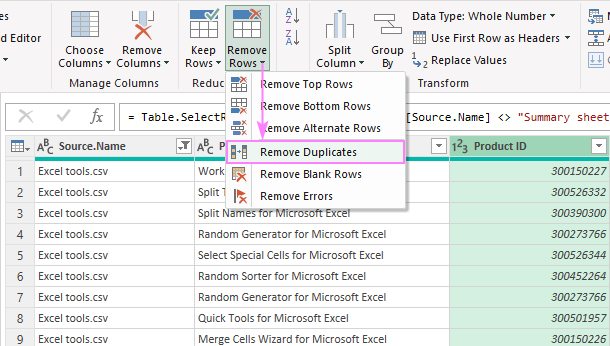
>Para obtener más funciones útiles, explore la cinta.
Cargar datos en la hoja de cálculo de Excel.
Cuando haya terminado de editar, cargue los datos en Excel. Para ello, sobre el Hogar pestaña, en la Cerca grupo, haga clic Cerrar y cargary luego presione:
>
Consejos y notas:
Importe varios archivos CSV a Excel como hojas separadas en un solo libro
En los dos ejemplos anteriores, fusionamos archivos csv individuales en uno solo. Ahora, veamos cómo puedes importar cada CSV como un hoja separada de un solo libro de trabajo. Para lograr esto, usaremos la herramienta Copiar hojas incluida en nuestro Ultimate Suite para Excel.
Importar te llevará 3 minutos como máximo, un minuto por paso 🙂
Puertes: ¡Qué útil el artículo! Justo el otro día estaba lidiando con un montón de archivos CSV y no sabía cómo unirlos en Excel. Seguí algunos de tus consejos y me ahorré un montón de tiempo. ¡Gracias por compartir!