Calcular días desde/antes de la fecha en Excel

¿Te has encontrado alguna vez con la necesidad de calcular días en Excel y no sabes por dónde empezar? No te preocupes, ¡estás en el lugar adecuado! En este artículo, te mostraremos de manera clara y sencilla cómo calcular días desde o antes de una fecha específica en Excel. Ya sea que estés gestionando proyectos, planificando eventos o simplemente organizando tu calendario, dominar estas funciones te permitirá ahorrar tiempo y mejorar tu eficiencia. Prepárate para descubrir trucos y fórmulas que transformarán la manera en que trabajas con fechas. ¡Vamos a darle vida a tus hojas de cálculo!

¿Sabías que Excel tiene una función que te permite calcular los días desde o antes de una fecha determinada? Si eres de los que utiliza Excel a diario, esta herramienta puede ser muy útil para ti. Ya sea que necesites calcular el tiempo transcurrido desde una fecha de inicio hasta la fecha actual, o que quieras averiguar cuánto tiempo falta para un evento importante, Excel tiene la solución. En este artículo, te mostraremos cómo utilizar esta función y te daremos algunos ejemplos prácticos. Sigue leyendo para aprender cómo calcular días desde/antes de la fecha en Excel.

¿Está atascado en calcular cuántos días hay desde una fecha determinada o hasta la fecha? Este tutorial le enseñará una manera fácil de sumar y restar días a una fecha en Excel. Con nuestras fórmulas, puede calcular rápidamente 90 días a partir de la fecha, 45 días antes de la fecha y contar la cantidad de días que necesite.

Calcular los días a partir de la fecha parece una tarea fácil. Sin embargo, esta frase genérica puede implicar muchas cosas diferentes. Es posible que desee encontrar una cantidad determinada de días después de la fecha. O tal vez desee obtener el número de días desde una fecha determinada hasta hoy. O tal vez desee contar los días de una fecha a otra. En este tutorial, encontrará soluciones para todas estas y muchas más tareas.

Calculadora de días desde/antes de la fecha

¿Quiere encontrar una fecha que ocurra 60 días a partir de una fecha específica o determinar 90 días antes de la fecha? Introduce tu fecha y el número de días en las celdas correspondientes y obtendrás los resultados en un momento:

Nota. Para ver el libro integrado, permita las cookies de marketing.

Calculadora de cuántos días desde / hasta la fecha

Con esta calculadora podrás saber cuántos días faltan para una determinada fecha, por ejemplo tu cumpleaños, o cuántos días han pasado desde tu cumpleaños:

Nota. Para ver el libro integrado, permita las cookies de marketing.

Consejo. Para saber cuántos días hay de una fecha a otra, utilice la Calculadora de días entre fechas.

Cómo calcular días a partir de la fecha en Excel

Para encontrar una fecha que esté a N días a partir de una fecha determinada, simplemente agregue la cantidad requerida de días a su fecha:

Fecha + N días

El punto clave es proporcionar la fecha en el formato que entiende Excel. Sugeriría usar el formato de fecha predeterminado o convertir una fecha de texto en un número de serie que represente la fecha con DATEVALUE o especificar explícitamente año, mes y día con la función FECHA.

Por ejemplo, así es como puedes agregar días al 1 de abril de 2018:

90 días desde la fecha

=»4/1/2018″+90

60 días desde la fecha

=»1-Apr-2018″+60

45 días desde la fecha

=DATEVALUE(«1-Apr-2018»)+45

30 días desde la fecha

=DATE(2018,4,1)+30

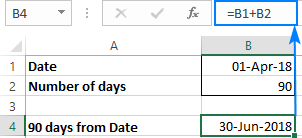
Para obtener una fórmula de días a partir de fecha más universal, ingrese ambos valores (fecha de origen y número de días) en celdas separadas y haga referencia a esas celdas. Con la fecha objetivo en B3 y el número de días en B4, la fórmula es tan simple como sumar dos celdas:

=B3+B4

Por muy sencilla que sea, nuestra fórmula funciona perfectamente en Excel:
Calcular días desde/antes de la fecha en Excel

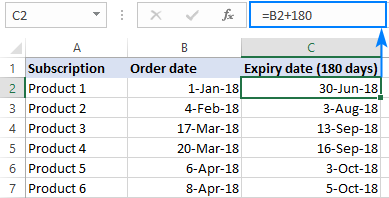
>Con este enfoque, puedes calcular fácilmente las fechas de vencimiento o de vencimiento para una columna completa. Como ejemplo, encontremos 180 días desde la fecha.

Supongamos que tiene una lista de suscripciones que vencen en 180 días después de la fecha de compra. Con la fecha del pedido en B2, ingresa la siguiente fórmula, digamos en C2, y luego copia la fórmula en toda la columna haciendo doble clic en el controlador de relleno:

=B2+180

La referencia relativa (B2) obliga a que la fórmula cambie según la posición relativa de cada fila:
Calcular días desde/antes de la fecha en Excel

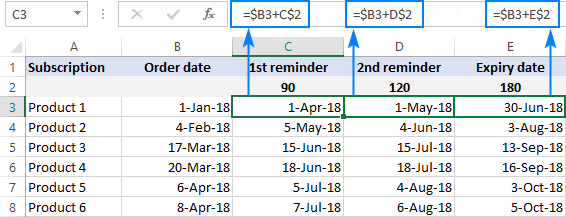
>Incluso podrás calcular unas cuantas fechas intermedias para cada suscripción, ¡todo con una única fórmula! Para ello, inserte un par de columnas nuevas e indique cuándo vence cada una de las fechas (consulte la captura de pantalla a continuación):

  • 1calle recordatorio: 90 días desde la fecha de compra (C2)
  • 2Dakota del Norte recordatorio: 120 días desde la fecha de compra (D2)
  • Caducidad: 180 días desde la fecha de compra (E2)

Escribe la fórmula de la primera celda que calcula el 1calle fecha de recordatorio basada en la fecha del pedido en B3 y el número de días en C2:

=$B3+C$2

Tenga en cuenta que fijamos la coordenada de la columna de la primera referencia y la coordenada de la fila de la segunda referencia con el signo $ para que la fórmula se copie correctamente en todas las demás celdas. Ahora, arrastre la fórmula hacia la derecha y hacia abajo hasta las últimas celdas con datos y asegúrese de que calcule las fechas de vencimiento en cada columna de manera adecuada (tenga en cuenta que la segunda referencia cambia para cada columna mientras que la primera referencia está bloqueada en la columna B):
Calcular días desde/antes de la fecha en Excel

>

Nota. Si los resultados de sus cálculos se muestran como números, aplique el formato de fecha a las celdas de la fórmula para que se muestren como fechas.

Cómo calcular días antes de la fecha en Excel

Para encontrar una fecha que sea N días antes de una fecha determinada, realice la operación aritmética de resta en lugar de suma:

Fecha – N días

Al igual que con la suma de días, es importante que ingreses la fecha en un formato comprensible para Excel. Por ejemplo, así es como puedes restar días de una fecha determinada, digamos del 1 de abril de 2018:

90 días antes de la fecha

=»4/1/2018″-90

60 días antes de la fecha

=»1-Apr-2018″-60

45 días antes de la fecha

=DATE(2018,4,1)-45

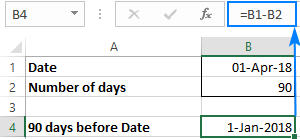
Naturalmente, puede ingresar ambos valores en celdas individuales, digamos la fecha en B1 y el número de días en B2, y restar la celda «días» de la celda «fecha»:

=B1-B2
Calcular días desde/antes de la fecha en Excel

>Cómo contar los días hasta la fecha.

Para calcular el número de días antes de una fecha determinada, reste la fecha de hoy de esa fecha. Y para suministrar la fecha actual que se actualiza automáticamente, utiliza la función HOY:

Fecha – HOY()

Por ejemplo, para saber cuántos días quedan hasta el 31 de enero de 2018, utilice esta fórmula:

=»12/31/2018″-TODAY()

O puede ingresar la fecha en alguna celda (B2) y restar la fecha de hoy de esa celda:

=B2-TODAY()

De manera similar, puedes encontrar la diferencia entre dos fechas, simplemente restando una fecha de otra.

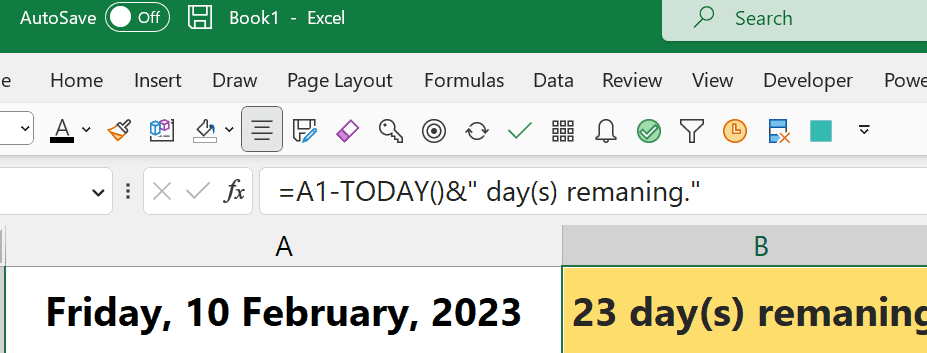
Incluso puedes concatenar el número devuelto con algún texto para crear una cuenta regresiva atractiva en tu Excel. Por ejemplo:

=»Just «& A4-TODAY() &» days left until Christmas!»

Calcular días desde/antes de la fecha en Excel

>

Nota. Si su fórmula de recuento de días muestra una fecha, establezca el General formato a la celda para mostrar el resultado como un número.

Cómo contar los días desde la fecha.

Para calcular cuántos días han pasado desde una fecha determinada, se hace lo contrario: se resta la fecha al día de hoy:

HOY() – Fecha

Como ejemplo, encontremos el número de días desde su último cumpleaños. Para esto, ingrese su fecha en A4 y réstele la fecha actual:
=A4-TODAY()

Opcionalmente, agregue algún texto que explique cuál es ese número:

=TODAY()-A4 &» days since my birthday»
Calcular días desde/antes de la fecha en Excel

>Cómo calcular los días laborables a partir de la fecha

Microsoft Excel proporciona 4 funciones diferentes para calcular los días de la semana. La explicación detallada de cada función se puede encontrar aquí: Cómo calcular los días laborables en Excel. Por ahora, centrémonos únicamente en los usos prácticos.

Calcular N días hábiles desde/antes de la fecha

Para devolver una fecha que sea un número determinado de días hábiles antes o antes de la fecha de inicio que especifique, utilice la función DÍA LABORAL.

Aquí hay un par de ejemplos de fórmulas para obtener una fecha que ocurre exactamente N días hábiles. de una fecha determinada:

30 días hábiles a partir del 1 de abril de 2018

=WORKDAY(«1-Apr-2018», 30)

100 días hábiles a partir de la fecha en A1:

=WORKDAY(A1, 100)

Para buscar una fecha que ocurrió en un número específico de días hábiles antes una fecha determinada, proporcione los días como numero negativo (con el signo menos). Por ejemplo:

120 días hábiles antes del 1 de abril de 2018

=WORKDAY(«1-Apr-2018», -120)

90 días hábiles antes de la fecha en A1:

=WORKDAY(A1, -90)

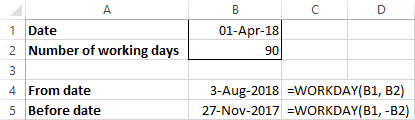
O puede ingresar ambos valores en celdas predefinidas, digamos B1 y B2, y su calculadora de días hábiles puede verse similar a esto:

Días laborables a partir de una fecha determinada:

=WORKDAY(B1, B2)

Días laborables antes de una fecha determinada:

=WORKDAY(B1, -B2)
Calcular días desde/antes de la fecha en Excel

>

Consejo. La función WORKDAY calcula los días según el calendario laboral estándar, siendo el sábado y el domingo los días de fin de semana. Si su calendario de trabajo es diferente, utilice la función WORKDAY.INTL que permite especificar días de fin de semana personalizados.

Contar los días hábiles desde/hasta la fecha

Para devolver el número de días entre dos fechas excluyendo sábados y domingos, utilice la función NETWORKDAYS.

Para saber cuántos días hábiles quedan hasta cierta fechaproporcione la función HOY() en el primer argumento (fecha de inicio) y su fecha en el segundo argumento (fecha final).

Por ejemplo, para obtener el número de días hasta la fecha en A4, utilice esta fórmula:

=NETWORKDAYS(TODAY(), A4)

Por supuesto, puedes concatenar el recuento devuelto con tu propio mensaje como hicimos en los ejemplos anteriores.

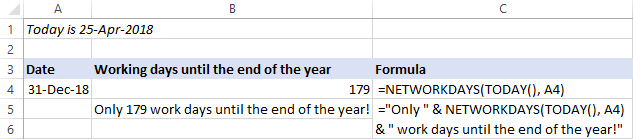
Por ejemplo, veamos cuántos días hábiles quedan hasta finales de 2018. Para esto, ingrese 31-dic-2018 en A4 como fecha, no texto, y use la siguiente fórmula para obtener el número de días hábiles hasta esta fecha. :

=»Only «&NETWORKDAYS(TODAY(), A4)&» work days until the end of the year!»

¡Vaya, solo quedan 179 días hábiles! No tantos como pensaba 🙂
Calcular días desde/antes de la fecha en Excel

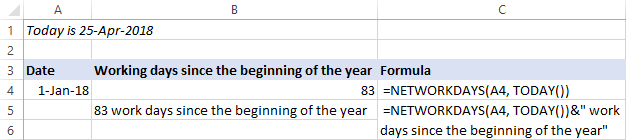
>Para obtener el número de días hábiles desde una fecha determinadainvierta el orden de los argumentos: ingrese su fecha en el primer argumento como fecha de inicio y HOY() en el segundo argumento como fecha de finalización:

=NETWORKDAYS(A4, TODAY())

Opcionalmente, muestre algún texto explicativo como este:

=NETWORKDAYS(A4, TODAY())&» work days since the beginning of the year»

Sólo 83 días laborables… ¡Pensé que ya había trabajado al menos 100 días este año!
Calcular días desde/antes de la fecha en Excel

>

Consejo. Para especificar sus propios fines de semana distintos del sábado y domingo, utilice la función NETWORKDAYS.INTL.

Asistente de fecha y hora: forma rápida de calcular días en Excel

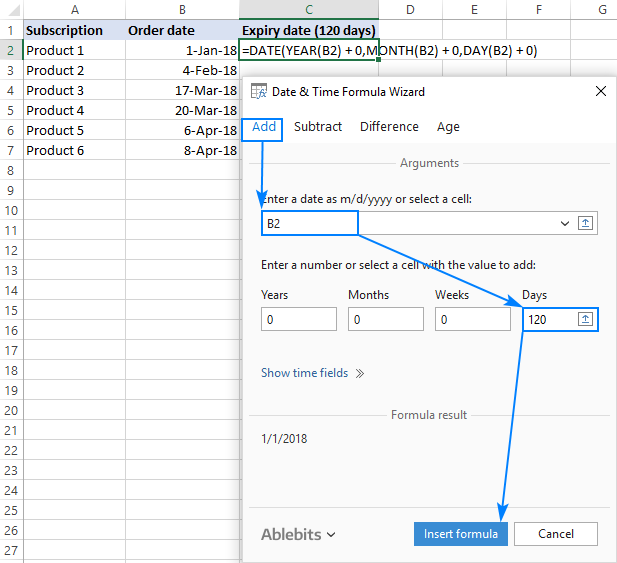
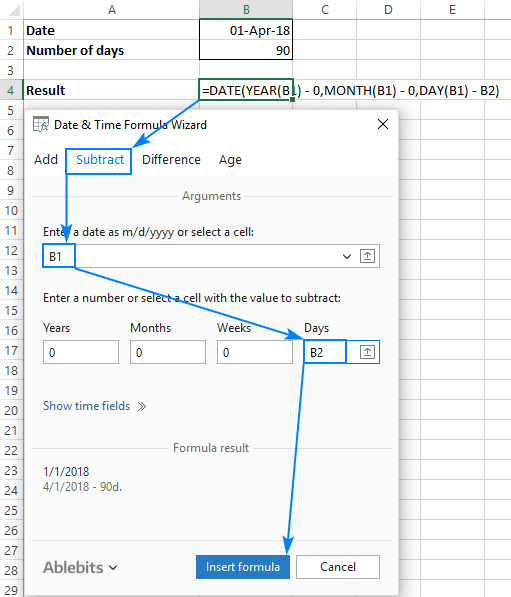
Este asistente es una especie de navaja suiza para cálculos de fechas en Excel, ¡puede calcular casi cualquier cosa! Simplemente seleccione la celda donde desea generar el resultado, haga clic en el botón Asistente de fecha y hora en el Herramientas Ablebits y especifique cuántos días, semanas, meses o años (o cualquier combinación de estas unidades) desea agregar o restar de la fecha de origen.

Como ejemplo, averigüemos qué fecha es. 120 días< desde la fecha en B2:
Calcular días desde/antes de la fecha en Excel

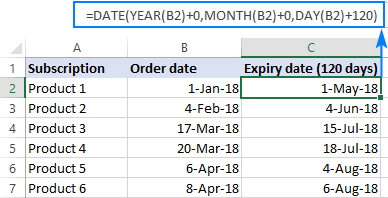
>Haga clic en el Insertar fórmula para ingresar la fórmula en la celda seleccionada y luego cópiela en tantas celdas como necesite:
Calcular días desde/antes de la fecha en Excel

>Como habrás notado, la fórmula creada por el asistente es diferente de las que hemos usado en los ejemplos anteriores. Esto se debe a que el asistente está diseñado para calcular todas las unidades posibles, no sólo los días.

Para obtener una fecha que ocurrió N días antes de una fecha determinadacambie al Sustraer , ingrese la fecha de origen en el cuadro correspondiente y especifique cuántos días desea restarle. O ingrese ambos valores en celdas separadas y obtenga una fórmula más flexible que se recalcula con cada cambio que realiza en los datos originales:
Calcular días desde/antes de la fecha en Excel

>Selector de fechas: calcula los días en el calendario desplegable

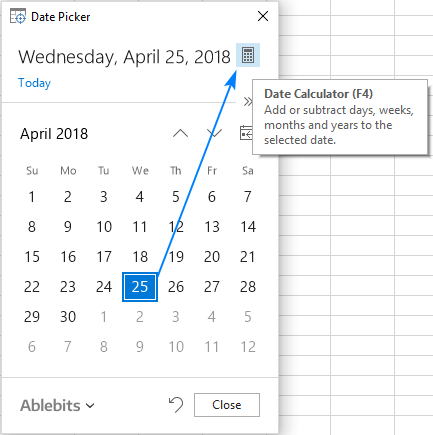
Existe una gran cantidad de calendarios desplegables de terceros para Excel, tanto gratuitos como de pago. Todos ellos pueden insertar una fecha en una celda con un clic. Pero, ¿cuántos calendarios de Excel también pueden calcular fechas? ¡Nuestro selector de fechas puede hacerlo!

Simplemente seleccione una fecha en el calendario y haga clic en el Calculadora de fecha icono o presione el F4 llave:
Calcular días desde/antes de la fecha en Excel

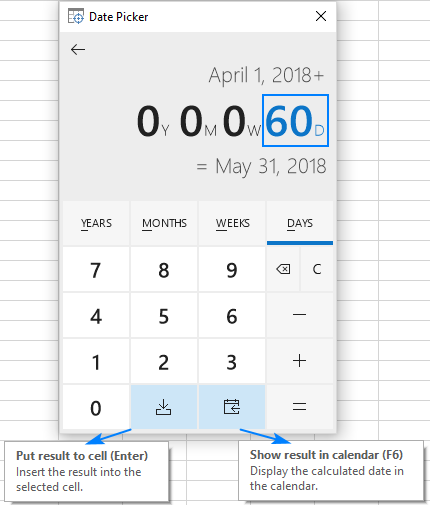
>Luego, haga clic en el Día unidad en el panel de vista previa y escriba el número de días que desea sumar o restar (usted elige qué operación realizar haciendo clic en el signo más o menos en el panel de entrada).

Finalmente, presione el Ingresar para insertar la fecha calculada en la celda actualmente seleccionada o presione F6 para mostrar la fecha en el calendario. Alternativamente, haga clic en uno de los botones que se muestran en la imagen a continuación. En este ejemplo, estamos calculando una fecha de 60 días a partir del 1 de abril de 2018:
Calcular días desde/antes de la fecha en Excel

>Así es como se encuentran los días desde o antes de una fecha determinada en Excel. Observo más de cerca las fórmulas analizadas en este tutorial. Le invitamos a descargar nuestro libro de trabajo de muestra para Calcular días desde la fecha. ¡Te agradezco por leer y espero verte en nuestro blog la próxima semana!

Usted también podría estar interesado en

Error 403 The request cannot be completed because you have exceeded your quota. : quotaExceeded

Calcular días desde/antes de la fecha en Excel – Preguntas frecuentes

Preguntas frecuentes sobre cómo calcular días desde/antes de la fecha en Excel

Introducción

Excel es una herramienta ampliamente utilizada para realizar cálculos y análisis de datos. Una de las funciones más comunes que se realizan en Excel es el cálculo de días desde o antes de una determinada fecha. En este artículo, responderemos algunas de las preguntas más frecuentes relacionadas con el cálculo de días en Excel.

1. ¿Cómo calcular los días entre dos fechas en Excel?

Para calcular los días entre dos fechas en Excel, puedes utilizar la función DIFDÍAS. Esta función resta una fecha de otra y devuelve el número de días entre ellas. Por ejemplo, si quieres calcular los días entre el 1 de enero de 2022 y el 10 de enero de 2022, puedes utilizar la siguiente fórmula:

=DIFDÍAS(«01/01/2022», «10/01/2022»)

2. ¿Cómo calcular los días antes de una fecha en Excel?

Si quieres calcular los días antes de una fecha específica en Excel, puedes utilizar la función DIFDÍAS. Sin embargo, en este caso, necesitarás colocar la fecha anterior en el segundo argumento de la fórmula. Por ejemplo, si deseas calcular los días antes del 1 de enero de 2022, puedes utilizar la siguiente fórmula:

=DIFDÍAS(«01/01/2022», HOY())

La función HOY() devuelve la fecha actual y se utilizará como fecha anterior en este caso.

3. ¿Puedo calcular los días de forma personalizada en Excel?

Sí, puedes calcular los días de forma personalizada en Excel utilizando una fórmula. Por ejemplo, si deseas calcular los días entre dos fechas excluyendo los fines de semana, puedes utilizar la siguiente fórmula:

=DÍAS.LAB(«01/01/2022», «10/01/2022»)

La función DÍAS.LAB excluye automáticamente los sábados y domingos del cálculo.

Conclusión

El cálculo de días desde o antes de una fecha en Excel es una tarea común que se puede realizar utilizando diferentes funciones. En este artículo, hemos respondido algunas de las preguntas más frecuentes relacionadas con este tema. Esperamos que esta información te haya sido útil y te invite a explorar más funciones y capacidades de Excel.

[automatic_youtube_gallery type=»search» search=»Calcular días desde/antes de la fecha en Excel» limit=»1″]
Excel ofrece⁢ diversas formas de trabajar con fechas, ya sea sumando ‌o‍ restando días, o contabilizando días ‍laborales. A continuación, se resumen los puntos más relevantes sobre cómo calcular‌ fechas en ⁤Excel:

Sumar y Restar Días de una Fecha

  1. Sumar Días:

⁣ Para encontrar una fecha que está N días después ⁣de⁢ una fecha dada, simplemente puedes sumar esos ⁤días a la fecha:

Ejemplo: =FECHA(2018, 4, 1) + 90 devuelve el 30 de junio de 2018.

‌ – Para hacer esto con⁣ celdas, si ‌tienes la ⁤fecha en B3 y ⁤el número de días en B4, usarías =B3 + B4.

  1. Restar Días:

Si⁤ quieres encontrar una fecha que es N días antes de⁤ una fecha dada, usa la resta:

Ejemplo: =FECHA(2018, 4, 1) - 90 devuelve el ⁣1 ​de enero de 2018.

– De nuevo, si tienes la⁤ fecha en B1 y el número de días en B2, usa⁢ =B1 - B2.

Contar Días⁤ hasta o desde⁣ una Fecha

  1. Contar Días hasta⁢ una ⁢Fecha:

Para saber cuántos días faltan hasta una fecha⁣ futura, resta la fecha actual (usando⁣ la función HOY()) de la fecha futura:

Ejemplo: =B2 - HOY(), donde B2 es la fecha⁣ futura.

  1. Contar Días desde una Fecha:

​ Para contar cuántos días han pasado desde una fecha determinada, resta esa fecha de ⁤la fecha actual:

‍ ⁢ – Ejemplo: =HOY() - A4, donde A4 contiene la fecha de‍ interés.

Calcular Días Laborales

  1. Calcular Días Laborales Hábiles:

Para obtener ⁤una⁢ fecha que ocurra después de N⁢ días laborales, ⁢usa:

​ – ⁤ =DIA.LAB(A1, 30) para 30 días‍ laborales a partir de la fecha en A1.

  1. Contar Días Laborales:

La función DIAS.LAB se utiliza para contar cuántos⁣ días laborales ⁣hay entre dos fechas:

Ejemplo: =DIAS.LAB(HOY(), A4) cuenta ⁣cuántos días hábiles quedan hasta la fecha en A4.

Usar Funciones Especiales

Asistente de ‍Fecha y​ Hora (Herramientas de Complemento)

Si ​usas herramientas de terceros, existen asistentes que facilitan⁣ el cálculo‌ de fechas‍ en Excel, permitiendo sumar o restar días, semanas, meses u otros intervalos de tiempo,‌ usando calendarios desplegables⁣ para seleccionar la fecha deseada.

Notas Adicionales

Con‌ estos métodos, puedes gestionar eficazmente⁤ las fechas ⁣y los cálculos relacionados en Excel.

5 comentarios en «Calcular días desde/antes de la fecha en Excel»

  1. Carnero: ¡Totalmente de acuerdo! También me encontraba perdido con eso de las fechas, pero hace poco tuve que hacer un calendario de entregas y me vino de lujo. Desde entonces, no puedo vivir sin esa fórmula. ¡Mil gracias por el aporte!

  2. Mrclearpantsi: ¡Estoy en la misma! Antes me pasaba horas tratando de calcular fechas, pero desde que descubrí esas fórmulas me he ahorrado un montón de tiempo en mis trabajos. La última vez que las usé fue para planificar unas vacaciones y, aunque parecía complicado, ahora es pan comido. ¡Gracias por compartir este tipo de trucos!

  3. Jesus lucio: ¡Genial el artículo! La verdad es que yo también solía tener un lío con eso de las fechas en Excel, pero desde que aprendí a usar las fórmulas me siento un pro. Justo la semana pasada lo usé para calcular unas entregas y fue un salvavidas, ¡no sé qué haría sin esas herramientas! Gracias por los consejos, ¡sigamos aprendiendo juntos!

  4. Innleysakg: ¡Qué bien que les haya servido! A mí también me costaba un montón al principio, hasta que un amigo me enseñó a usar la función de fecha. La última vez que lo utilicé fue para una presentación en la universidad y, la verdad, me ahorró un estrés enorme. Ahora es una herramienta clave en mi día a día. ¡Gracias por estos tips!

  5. Hemnetasev: ¡Súper útil el artículo! Yo siempre batallaba con eso de calcular fechas en Excel, hasta que un día me salvó la vida para un proyecto en el trabajo. Ahora lo uso todo el tiempo, ¡gracias por compartirlo!

Deja un comentario