
¿Te has encontrado alguna vez con un mar de datos en Excel y te resulta imposible detectar la información duplicada? No estás solo. La gestión de grandes cantidades de datos puede ser un verdadero desafío, pero hay una herramienta poderosa que puede facilitarte la vida: resaltar texto o palabras duplicadas en una celda. En este artículo, te enseñaremos paso a paso cómo hacer que esos elementos repetidos salten a la vista, permitiéndote trabajar de manera más eficiente y efectiva. ¡Dale un respiro a tu productividad y descubre cómo transformar tu experiencia con Excel!
Si eres usuario de Excel, seguramente te habrás encontrado en más de una ocasión con la necesidad de encontrar palabras duplicadas en una celda. Afortunadamente, Excel ofrece varias opciones para resaltar automáticamente dichas palabras o textos repetidos, facilitando así la detección y organización de la información. En este artículo, te mostraremos paso a paso cómo resaltar texto y palabras duplicadas en una celda de Excel, permitiéndote ahorrar tiempo y evitar errores en tus trabajos. ¡Acompáñanos y descubre esta práctica función de Excel!
El tutorial muestra cómo resaltar palabras duplicadas o cadenas de texto dentro de una celda usando VBA.
El formato condicional de Excel permite resaltar duplicados de todas las formas posibles que se te ocurran: con o sin 1calle ocurrencias, en una sola columna o en varias columnas, celdas duplicadas consecutivas y filas enteras basadas en valores idénticos en una columna clave. Pero, como siempre, hay un «pero». Las reglas de formato condicional funcionan a nivel de celda, aunque es posible que desees resaltar texto duplicado en lugar de celdas enteras. Esto sólo se puede hacer con macros. Incluso si no tiene experiencia con VBA, no se apresure a cerrar esta página. Aquí encontrará ejemplos de código listos para usar e instrucciones detalladas sobre cómo usarlos en sus hojas de trabajo.
Resalte palabras duplicadas en una celda ignorando las mayúsculas y minúsculas
Este ejemplo muestra cómo sombrear palabras duplicadas o cadenas de texto dentro de una celda en color de fuente rojo, como se muestra en la imagen a continuación. Tenga en cuenta que las letras minúsculas y mayúsculas se tratan como los mismos caracteres. Por ejemplo, naranja, NARANJA y Naranja se consideran la misma palabra.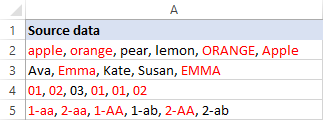
>El código de la macro es el siguiente:
Público Sub ResaltarDupesCaseInsensible()
Oscuro Celúla Como Rango
Oscuro Delimitador Como CadenaDelimitador = Cuadro de entrada(«Ingrese el delimitador que separa los valores en una celda», «Delimitador», «, «)Para Cada Celúla En Aplicación.Selección
Llamar ResalteDupeWordsInCell(Celda, Delimitador, FALSO)
Próximo
Fin Sub
Sub ResalteDupeWordsInCell(Celda Como Rango, Opcional Delimitador Como Cadena = » «, Opcional Distingue mayúsculas y minúsculas Como Booleano = Verdadero)
Oscuro texto Como Cadena
Oscuro palabras() Como Cadena
Oscuro palabra Como Cadena
Oscuro índice de palabras, matchCount, posición en texto Como Entero
Si Distingue mayúsculas y minúsculas Entonces
palabras = Dividir(Valor.Celda, Delimitador)
Demás
palabras = Dividir(LCase(Cell.Value), Delimitador)
Fin Si
Para índice de palabras = LBound(palabras) A UBound(palabras) – 1 palabra = palabras (índice de palabras) matchCount = 0
Para índicePalabrasiguiente = índicePalabras + 1 A UBound(palabras)
Si palabra = palabras(siguientePalabraIndex) Entonces
MatchCount = MatchCount + 1
Fin Si
Próximo siguienteWordIndex
Si recuento de coincidencias > 0 Entonces
texto = «»
Para Índice = LBound(palabras) A UBound(palabras) texto = texto & palabras (índice)
Si (palabras (índice) = palabra) Entonces
Cell.Characters(Len(texto) – Len(palabra) + 1, Len(palabra)).Font.Color = vbRed
Fin Si
texto = texto & Delimitador
Próximo
Fin Si
Próximo índice de palabras
Fin Sub
Resalte texto duplicado en una celda, distinguiendo entre mayúsculas y minúsculas
En la mayoría de las situaciones, tendemos a ignorar las mayúsculas y minúsculas cuando trabajamos con entradas de texto en Excel. Sin embargo, en determinadas circunstancias, el caso del texto sí importa. Por ejemplo, si se trata de ID, contraseñas u otros registros de ese tipo, las cadenas como 1-AA, 1-aa y 1-aa no están duplicados y no deben resaltarse: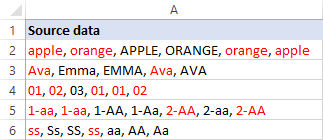
>En este caso, utilice la siguiente versión del código:
Público Sub ResaltarDupesCaseSensitive()
Oscuro Celúla Como Rango
Oscuro Delimitador Como CadenaDelimitador = Cuadro de entrada(«Ingrese el delimitador que separa los valores en una celda», «Delimitador», «, «)Para Cada Celúla En Aplicación.Selección
Llamar ResalteDupeWordsInCell(Celda, Delimitador, Verdadero)
Próximo
Fin Sub
Sub ResalteDupeWordsInCell(Celda Como Rango, Opcional Delimitador Como Cadena = » «, Opcional Distingue mayúsculas y minúsculas Como Booleano = Verdadero)
Oscuro texto Como Cadena
Oscuro palabras() Como Cadena
Oscuro palabra Como Cadena
Oscuro índice de palabras, matchCount, posición en texto Como Entero
Si Distingue mayúsculas y minúsculas Entonces
palabras = Dividir(Valor.Celda, Delimitador)
Demás
palabras = Dividir(LCase(Cell.Value), Delimitador)
Fin Si
Para índice de palabras = LBound(palabras) A UBound(palabras) – 1 palabra = palabras (índice de palabras) matchCount = 0
Para índicePalabrasiguiente = índicePalabras + 1 A UBound(palabras)
Si palabra = palabras(siguientePalabraIndex) Entonces
MatchCount = MatchCount + 1
Fin Si
Próximo siguienteWordIndex
Si recuento de coincidencias > 0 Entonces
texto = «»
Para Índice = LBound(palabras) A UBound(palabras) texto = texto & palabras (índice)
Si (palabras (índice) = palabra) Entonces
Cell.Characters(Len(texto) – Len(palabra) + 1, Len(palabra)).Font.Color = vbRed
Fin Si
texto = texto & Delimitador
Próximo
Fin Si
Próximo índice de palabras
Fin Sub
Cómo usar las macros para resaltar palabras duplicadas en Excel
Si es un principiante en el uso de VBA, las siguientes instrucciones paso a paso lo guiarán cómodamente. Los usuarios experimentados pueden simplemente elegir el enlace de descarga y omitir el resto 🙂
Agregue el código a su libro de trabajo
Comienza insertando el código de la macro en su libro de Excel. Así es cómo:
Alternativamente, puedes descargue nuestro libro de trabajo de muestra y ejecuta la macro desde allí. El libro de trabajo de muestra contiene las siguientes macros:
- HighlightDupesCaseInsensible – sombras duplicadas dentro de una celda ignorando las mayúsculas y minúsculas.
- HighlightDupesCaseSensitive – resalta a los incautos en una celda considerando el caso de la letra.
Para obtener más información, consulte Cómo insertar código VBA en Excel.
Ejecute la macro
Con el código agregado a su propio libro de trabajo o a nuestro archivo de muestra descargado y abierto, ejecute la macro de esta manera:
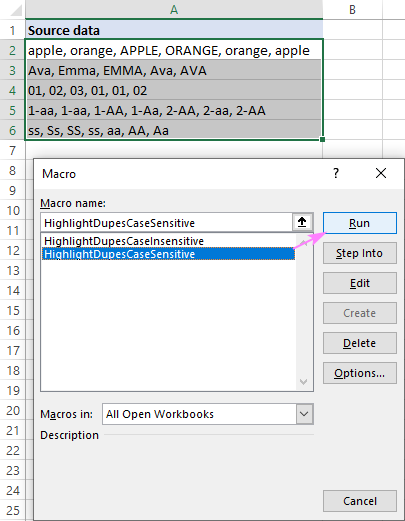
>La macro le pedirá que especifique el delimitador que separa los valores en las celdas seleccionadas. El delimitador preestablecido (una coma y un espacio en nuestro caso) aparecerá automáticamente en el cuadro de entrada. Dependiendo de sus necesidades, puede dejar el delimitador predeterminado o escribir uno diferente y luego hacer clic en Aceptar.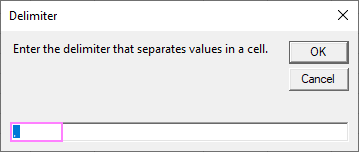
>Un momento después, todas las cadenas duplicadas en las celdas seleccionadas se sombrearán en color rojo (o cualquier color de fuente establecido en su código).
Consejo. Para rápidamente eliminar duplicados dentro de una celda, puede utilizar Eliminar subcadenas duplicadas, una de las muchas herramientas para ahorrar tiempo incluidas en nuestra Ultimate Suite.
Cómo ajustar el código a tus necesidades
Con estas notas de uso y los conocimientos básicos de VBA (o simplemente siguiendo de cerca las instrucciones a continuación), puede modificar fácilmente los códigos exactamente de acuerdo con sus necesidades.
Colocar en el mismo módulo.
Como podrás notar, ambas macros (HighlightDupesCaseSensitive y HighlightDupesCaseInsensible) llama a ResalteDupeWordsInCell función. La diferencia entre las dos macros anteriores está solo en las 3tercero parámetro (CaseSensitive) pasado a dicha función.
Para la búsqueda que distingue entre mayúsculas y minúsculas, se establece en VERDADERO:
Call HighlightDupeWordsInCell(Cell, Delimiter, True)
Para la búsqueda que no distingue entre mayúsculas y minúsculas, se establece en FALSO:
Call HighlightDupeWordsInCell(Cell, Delimiter, False)
Para que las macros funcionen, el código del ResalteDupeWordsInCell La función debe colocarse en el mismo módulo que las macros.
Delimitador
Cuando se ejecute, la macro le pedirá que especifique el delimitador que separa las palabras/cadenas en las celdas seleccionadas. El delimitador predeterminado es una coma y un espacio («, «) y está preestablecido en el InputBox:
Delimiter = InputBox(«Specify the delimiter that separates values in a cell», «Delimiter», «, «)
En su código, puede utilizar cualquier otro carácter como delimitador predefinido.
Color
Por defecto, el ResalteDupeWordsInCell Los tonos de función se duplican en color de fuente rojo. El color se define en esta línea:
Cell.Characters(positionInText, Len(word)).Font.Color = vbRed
Aquí, vbRed es una especie de constante de color VBA. Para mostrar los duplicados en un color diferente, puede reemplazar vbRed con otra constante como vbGreen, vbYellow, vbAzul, etc. TSe puede encontrar la lista de constantes de color admitidas. aquí.
Así es como resaltar palabras duplicadas en celdas de Excel. ¡Te agradezco por leer y espero verte en nuestro blog la próxima semana!
descargas disponibles
Ejemplos de código para resaltar duplicados en una celda (archivo .xlsm)
Versión totalmente funcional de 14 días de Ultimate Suite (archivo .exe)
Usted también podría estar interesado en
Cómo resaltar texto/palabras duplicadas en una celda de Excel
Preguntas frecuentes sobre cómo resaltar texto/palabras duplicadas en una celda de Excel
En Excel, a menudo nos encontramos con la necesidad de identificar rápidamente cualquier texto o palabras duplicadas dentro de una celda. Esta tarea puede ser especialmente útil cuando trabajamos con grandes cantidades de datos u hojas de cálculo complejas. En este artículo, responderemos algunas de las preguntas más frecuentes relacionadas con la resaltación de texto duplicado en Excel.
1. ¿Cómo puedo resaltar las palabras duplicadas en una celda de Excel?
Excel ofrece una función muy útil llamada «Formato condicional» que nos permite resaltar de manera automática las palabras duplicadas en una celda. Para hacerlo, sigue estos pasos:
Aquí puedes encontrar más información detallada sobre cómo utilizar el formato condicional en Excel.
2. ¿Es posible resaltar únicamente una palabra duplicada en una celda con varias palabras?
Sí, es posible resaltar únicamente una palabra duplicada dentro de una celda que contiene varias palabras. Puedes lograr esto mediante la creación de una fórmula personalizada utilizando la función «BUSCAR» o «FIND» en Excel. La fórmula buscará la presencia de la palabra duplicada y aplicará el formato condicional solo a esa palabra.
Para obtener detalles más específicos sobre cómo lograr esto, puedes consultar esta guía de TrumpExcel sobre cómo resaltar palabras duplicadas en Excel.
3. ¿Puedo resaltar las palabras duplicadas en toda la hoja de cálculo en lugar de una celda o un rango de celdas específico?
Sí, puedes aplicar el formato condicional para resaltar las palabras duplicadas en toda la hoja de cálculo en lugar de una celda o un rango de celdas específico. En el paso 1 mencionado anteriormente, en lugar de seleccionar una celda o un rango, simplemente selecciona la hoja de cálculo completa haciendo clic en la esquina superior izquierda del área de trabajo (encima de la columna «A» y la fila «1»). Luego, sigue los mismos pasos para aplicar el formato condicional a nivel de la hoja de cálculo completa.
Puedes encontrar más información en este recurso sobre cómo resaltar celdas duplicadas en Excel utilizando formato condicional.
Conclusión
Resaltar texto o palabras duplicadas en una celda de Excel puede ahorrarte tiempo y facilitar el análisis de grandes conjuntos de datos. Con el uso del formato condicional, puedes detectar rápidamente cualquier duplicado y tomar las acciones necesarias para corregir o analizar la información. Esperamos que estas preguntas frecuentes te hayan ayudado a comprender mejor cómo resaltar texto duplicado en Excel.
[automatic_youtube_gallery type=»search» search=»Cómo resaltar texto/palabras duplicadas en una celda de Excel» limit=»1″]
Celda.
- ¿Qué debo hacer si necesito resaltar solo ciertas partes de texto dentro de una celda?
Para resaltar partes específicas de texto dentro de una celda, necesitarás usar Visual Basic para Aplicaciones (VBA). El código de macro que te proporcionamos anteriormente es ideal para esto, ya que permite identificar y resaltar duplicados sin importar si están en mayúsculas o minúsculas. Simplemente sigue los pasos para agregar y ejecutar la macro.
- ¿Es posible resaltar duplicados en múltiples columnas a la vez?
Sí, puedes utilizar el formato condicional estándar de Excel para resaltar duplicados en varias columnas al mismo tiempo. Solo necesitas seleccionar el rango de celdas que deseas evaluar antes de aplicar el formato condicional. Sin embargo, para resaltar duplicados en partes de texto dentro de celdas individuales de múltiples columnas, nuevamente necesitarás usar VBA.
- ¿Cómo puedo modificar el código VBA para cambiar el color de resaltado?
En el código VBA proporcionado, puedes cambiar la línea que define el color de la fuente para que los duplicados se resalten en tu color preferido. Por ejemplo, si deseas usar verde en lugar de rojo, cambiarías vbRed a vbGreen en la línea correspondiente. VBA ofrece varias constantes de color como vbBlue, vbYellow, etc.
- ¿Los cambios que realice con la macro se pueden deshacer?
Sí, los cambios realizados por la macro se pueden deshacer utilizando el comando de deshacer de Excel (Ctrl + Z) inmediatamente después de ejecutar la macro. Sin embargo, ten en cuenta que si realizas otras acciones, el comando de deshacer podría no funcionar.
- ¿Puedo usar estas macros en cualquier versión de Excel?
Las macros VBA deberían funcionar en las versiones más recientes de Excel, pero es recomendable que estés usando una versión que soporte VBA, como Excel 2010 y versiones posteriores.
- ¿Qué es un delimitador y cómo funciona en este contexto?
Un delimitador es un carácter que se utiliza para separar los diferentes elementos dentro de una celda. En el caso del código de la macro, puedes especificar qué carácter separarás. Por ejemplo, si tu texto en la celda es «manzana, naranja, durazno», la coma y el espacio («, «) actúan como delimitadores.
Con esta información, deberías estar bien preparado para resaltar texto o palabras duplicadas en Excel tanto mediante formato condicional como usando VBA. Si tienes más preguntas o necesites más detalles, ¡no dudes en preguntar!
Ilyes: ¡Qué buena idea! Yo siempre me complico la vida buscando esas palabras repetidas en Excel, y nunca había pensado en resaltar el texto. La última vez perdí un montón de tiempo tratando de ordenarlo todo a mano. Definitivamente voy a probar este truco, ¡gracias por compartir!
Javier omar: ¡Totalmente de acuerdo, Ilyes! A mí me pasa lo mismo, siempre me vuelvo loco buscando las repeticiones y acabo frustrado. Recuerdo una vez que me pasé horas revisando un archivo porque tenía que encontrar palabras duplicadas, y si hubiera sabido este truco antes, me habría ahorrado mucho tiempo. ¡Voy a ponerlo en práctica ya!
Matias emiliano: ¡Exacto! Yo también me volvía loco buscando duplicados en mis hojas de cálculo hasta que finalmente descubrí este método. Una vez estuve lidiando con un informe para el trabajo y perdí horas buscando los mismos términos. Desde que aprendí a resaltar palabras duplicadas, todo ha sido mucho más fácil y rápido. ¡Gracias por la info, la pondré en práctica!
Lalangui: ¡Qué buen artículo! También me he vuelto loco con las palabras duplicadas en Excel. Una vez me pasé todo un fin de semana tratando de limpiar unos datos para un proyecto, y fue un desastre. Desde que descubrí cómo resaltar duplicados, ¡mi vida ha cambiado! Este tip es oro puro, gracias por compartirlo.