No adyacente, visible, con datos: El futuro de la información
En un mundo donde la sobrecarga de información reina, la forma en que consumimos y organizamos datos se torna más crucial que nunca. Imagina un universo donde la información no solo es accesible, sino que brilla con claridad y relevancia, haciendo que cada dato cuente. En este artículo, desentrañaremos la noción de "no adyacente, visible, con datos", un enfoque revolucionario que promete transformar nuestra interacción con la información. Exploraremos cómo este concepto no solo facilita la toma de decisiones más informadas, sino que también empodera a las personas en un entorno digital en constante evolución. ¡Acompáñanos en este fascinante viaje hacia el futuro de la información!
¿Has escuchado hablar sobre el diseño web no adyacente, visible, con datos? Si eres un apasionado del desarrollo web y estás buscando nuevas formas de optimizar tus proyectos, estás en el lugar adecuado. En este artículo, exploraremos una nueva tendencia en el mundo del diseño web: el no adyacente, visible, con datos. Descubrirás cómo esta innovadora metodología puede mejorar la experiencia de usuario y la eficiencia en el desarrollo de tus proyectos. ¡Prepárate para dar un salto hacia el futuro del diseño web!
Descubra técnicas efectivas, atajos y macros de VBA para seleccionar varias celdas en Excel, incluidas celdas no adyacentes, rango actual, celdas visibles y celdas con datos.
Cualquiera que sea la tarea que realice en Excel, ya sea análisis de datos, modelado o generación de informes, el primer paso siempre es seleccionar celdas. Excel ofrece una gran variedad de funciones para ayudarle a trabajar con varias celdas simultáneamente, apuntar a áreas específicas o excluir ciertos puntos de datos. Comprender los diferentes métodos de selección de células le permitirá realizar sus tareas con facilidad y precisión, reducir el esfuerzo manual y mejorar la calidad general de su trabajo.
Cómo seleccionar varias celdas (rango contiguo) en Excel
La forma más común de seleccionar varias celdas en Excel es mediante el uso del mouse. Para seleccionar un rango contiguo de celdas, esto es lo que debe hacer:
Las celdas seleccionadas se resaltan al arrastrar el mouse.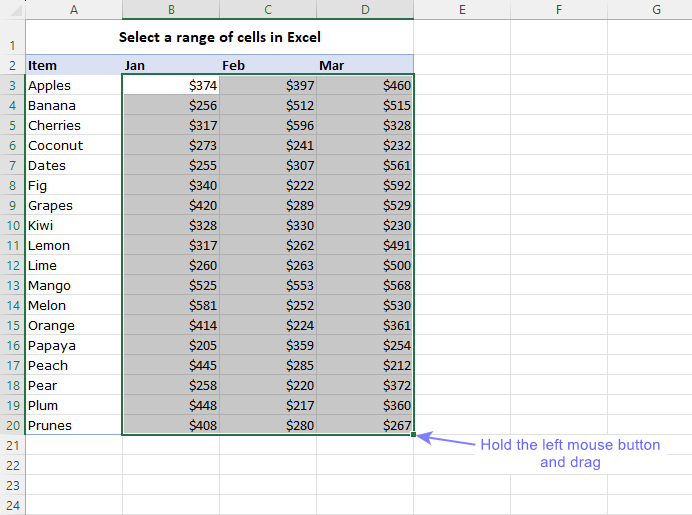
>
Consejo. A imprimir celdas seleccionadas en Excel, haga clic Archivo > Imprimir y luego elige el Imprimir selección opción bajo Ajustes. Para obtener más información, consulte Cómo imprimir una selección, una hoja de trabajo o un libro de trabajo.
Seleccione varias celdas usando la tecla Shift
Para seleccionar rápidamente un grupo de celdas adyacentes entre sí, puede utilizar el Cambio llave. Así es cómo:
Siguiendo estos pasos, Excel seleccionará automáticamente todas las celdas entre los puntos inicial y final.
Alternativamente, puede extender la selección en la dirección deseada presionando las teclas de flecha mientras mantiene presionada la tecla Cambio llave.
El Cambio El método clave es especialmente útil cuando se trata de conjuntos de datos grandes, ya que le permite seleccionar rápidamente varias celdas sin la necesidad de arrastrarlas manualmente.
Seleccionar celdas no adyacentes en Excel
Si necesita seleccionar celdas no adyacentes que no están en un rango contiguo, puede hacerlo usando el Control llave:
Este método es útil para seleccionar celdas específicas repartidas por la hoja de trabajo.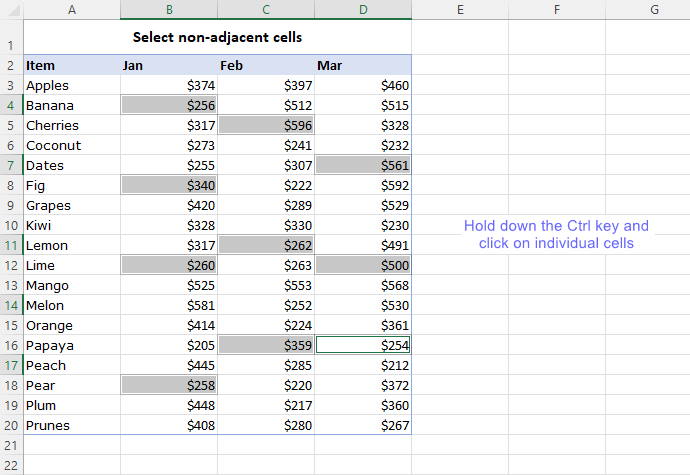
>
Seleccionar rangos no adyacentes
En Excel, puede seleccionar rangos no adyacentes manteniendo presionada la tecla Control clave (o Dominio en una Mac) mientras selecciona rangos individuales usando el mouse. Este método le permite resaltar múltiples áreas separadas dentro de una hoja de trabajo.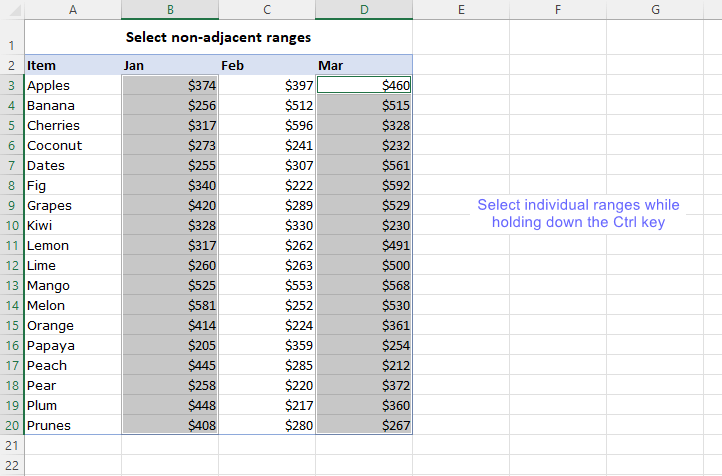
>
Seleccione varias celdas y rangos usando Shift + F8
Para seleccionar varias celdas o rangos que no son adyacentes entre sí, puede utilizar una función útil conocida como Mayús + F8 atajo de teclado. Este método le permite crear una selección de celdas o rangos no contiguos sin depender del mouse.
Esta técnica es particularmente útil cuando tiene datos dispersos o cuando selecciona celdas o rangos específicos en toda la hoja de trabajo.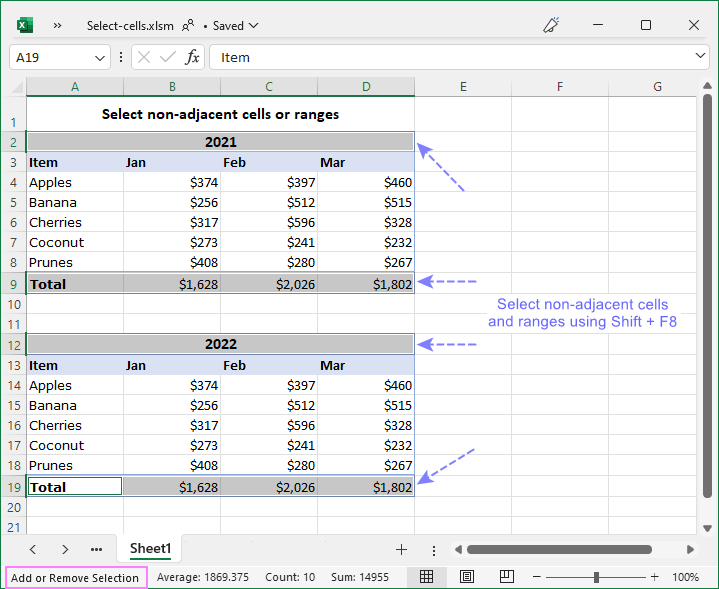
>
Seleccionar varias celdas usando el cuadro de nombre
Mientras que la Nombre de Caja en Excel está diseñado principalmente para mostrar direcciones de celdas o nombres de rango, también se puede usar para seleccionar varias celdas simultáneamente. Para utilizar el cuadro de nombre para la selección de celdas, esto es lo que debe hacer:
Excel seleccionará automáticamente todas las celdas y/o rangos que especificó en el cuadro Nombre.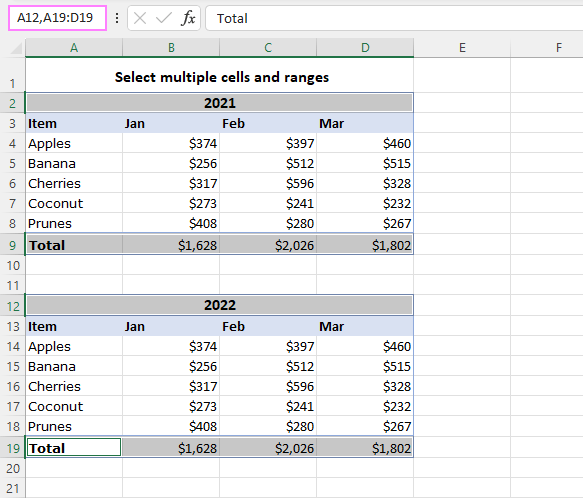
>
Seleccione el rango actual en Excel
Para seleccionar el rango actual en una hoja de trabajo, puede usar combinaciones de teclas o código VBA. Exploremos estos métodos.
Atajos de teclado para seleccionar el rango actual
La forma más común de seleccionar el rango actual en Excel es utilizando el Ctrl + A atajo. He aquí cómo hacerlo:
Excel seleccionará automáticamente todas las celdas dentro de lo que considera el conjunto de datos actual. La selección continuará hasta encontrar una fila o columna en blanco, lo que indica el final del conjunto de datos. Las celdas más allá de la fila o columna en blanco no se incluirán en la selección.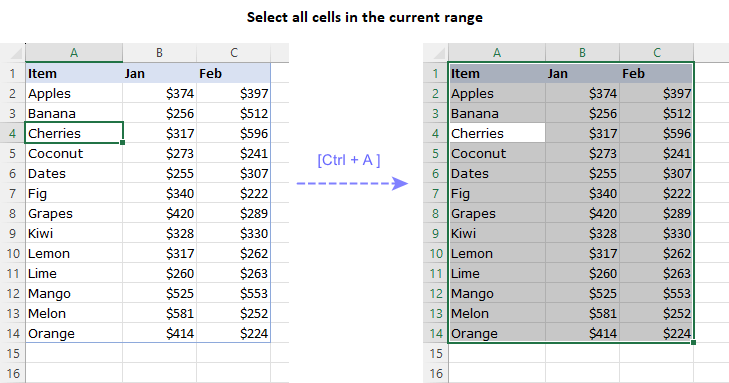
>
Alternativamente, puede utilizar el Ctrl + Mayús + * acceso directo para seleccionar el rango actual alrededor de la celda activa. Tenga en cuenta que el signo de asterisco
debe presionarse en el teclado principal, no en un teclado numérico.
Este método es increíblemente útil cuando desea resaltar un conjunto de datos completo sin tener que desplazarse por hojas de cálculo grandes.
Seleccione el rango actual usando VBA
Además de las combinaciones de teclas, puede utilizar el código VBA para seleccionar el rango actual en Excel. Aquí hay un fragmento de código simple para lograr esto:
Código VBA para seleccionar el rango actual SubSeleccione el rango de RegiónCurrent() (Celdaactiva.RegiónCurrent.Dirección).
Seleccionar Fin
Sub Este código VBA define una macro llamada Seleccionar Región Actual
que resalta el rango actual según la celda activa. Cuando ejecute este código, se seleccionará el rango (cuadrícula) que rodea la celda actual, incluidas todas las celdas adyacentes con datos.
Para agregar el código a su libro de trabajo, siga los pasos descritos en esta guía: Cómo insertar código VBA en Excel.
El uso de VBA proporciona más flexibilidad para seleccionar el rango actual. Por ejemplo, puedes incorporar este código en macros más grandes o automatizar tareas repetitivas que requieran seleccionar rangos específicos.
Seleccione todas las celdas con datos en Excel usando VBA
Para seleccionar rápidamente todas las celdas con datos en una hoja, puede utilizar las siguientes macros de VBA.
VBA para seleccionar celdas con valores (constantes) Esta macro de VBA llamada Seleccionar celdas con valores
selecciona todas las celdas que contienen constantes en la hoja activa. Excluye las celdas vacías y las celdas con fórmulas.
Código VBA para seleccionar todas las celdas con valores de datos en la hoja activa SubSelectCellsWithValues() ActiveSheet.Cells.SpecialCells(xlCellTypeConstants).
Seleccionar Fin
Sub
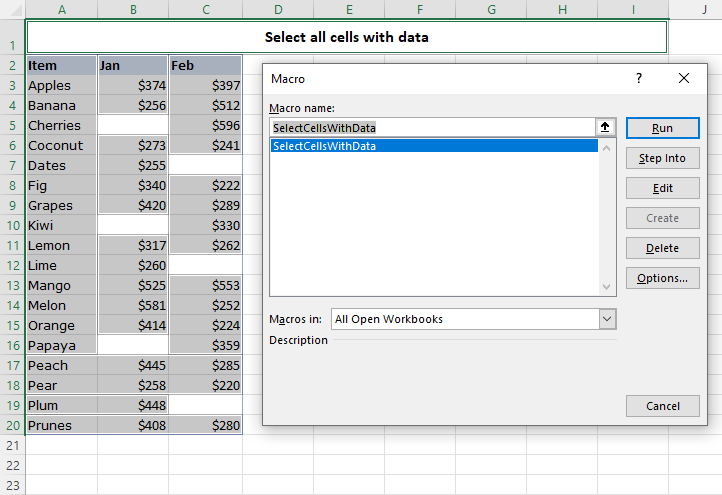
VBA para seleccionar todas las celdas con datos
Este código VBA le permite seleccionar todas las celdas con datos en una hoja, incluidas tanto las celdas con valores (constantes) como las celdas con fórmulas.
Código VBA para seleccionar todas las celdas que no están en blanco SubSelectCellsWithData() Aplicación.Union(ActiveSheet.Cells.SpecialCells(xlCellTypeConstants), ActiveSheet.Cells.SpecialCells(xlCellTypeFormulas)).
Seleccionar Fin
>
Macro de Excel VBA para seleccionar todas las celdas con datos.
Seleccione un rango con nombre
En la lista desplegable, seleccione el nombre del rango. Para ayudarlo a visualizar este proceso, eche un vistazo a la captura de pantalla a continuación, que demuestra la selección del rango denominado Ventas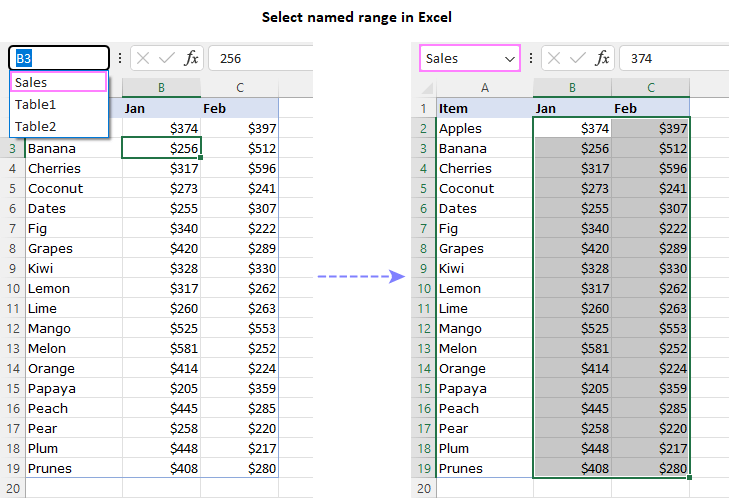
>
Seleccionar un rango con nombre en Excel
Seleccionar celdas en la tabla de Excel
Cuando se trabaja con una tabla formateada en Excel, la selección de los datos de la tabla se puede realizar rápidamente utilizando los dos métodos siguientes.
Método 1: usar el mouse
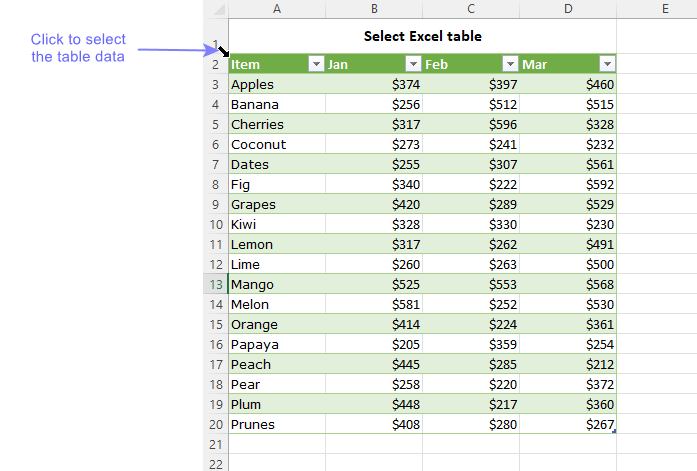
>Seleccionar datos dentro de una tabla de Excel
Método 2: atajo de teclado
dos veces para seleccionar toda la tabla, incluidos los encabezados y la fila total.
Cómo seleccionar todas las celdas siguientes en Excel
llaves juntas.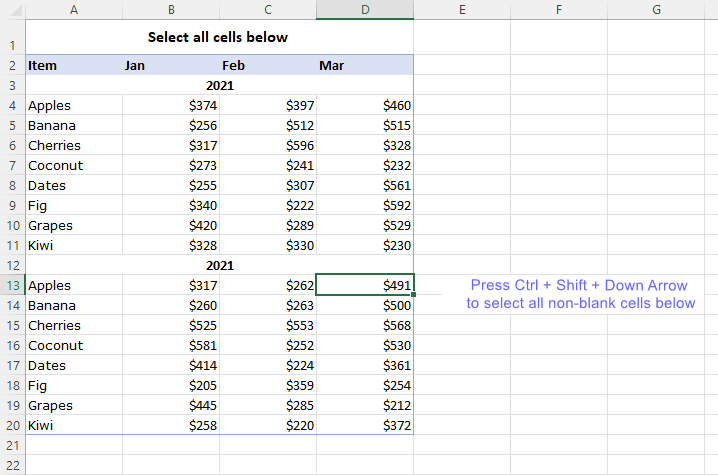
>
Seleccione todas las celdas debajo de una celda determinada. Es importante tener en cuenta que este método selecciona todas las celdas de la columna debajo de una celda en particular.hasta que encuentra una celda vacía
.
- Consejos: De manera similar, puede seleccionar todas las celdas de arriba, a la derecha o a la izquierda de una celda determinada. Para lograr esto, utilice elArriba , Bien o Izquierda flecha junto con el Ctrl + Mayús
- llaves.
Si su conjunto de datos tiene más de una columna, puede utilizar esta técnica para seleccionar todas las filas a continuación.
Seleccionar todas las celdas en una hoja de trabajo La forma más rápida de seleccionar todas las celdas de una hoja es haciendo clic en el Seleccionar todo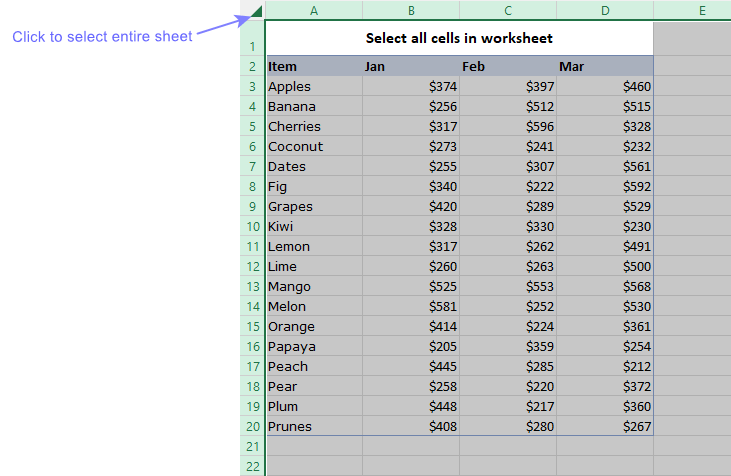
>
Seleccionar todas las celdas en una hoja de trabajo
- Alternativamente, puede utilizar los siguientes atajos para seleccionar la hoja completa:
- Ctrl + Mayús + Barra espaciadora
Ctrl + A Si la celda activa contiene datos, la primera Ctrl + A
selecciona la región actual y el segundo selecciona toda la hoja de trabajo.
Cómo seleccionar celdas visibles en ExcelCuando necesita copiar un rango de celdas en Excel y pegarlo en otro lugar, normalmente usa la copia (Ctrl+C) y pegar (Ctrl + V ) atajos. Sin embargo, si el rango contiene filas o columnas ocultas, el método estándar de copiar y pegar incluirá celdas visibles y ocultas. Para asegurarse de que solo se seleccionen las celdas visibles, hay dos métodos que puede utilizar: un método abreviado de teclado y el Ir a especial
característica.
Seleccionar celdas visibles usando el método abreviado de teclado Para seleccionar sólo celdas visibles, puede utilizar el ALT+; en Windows y Comando + Mayús + Z
en Mac.
.
llave.
Seleccionar celdas visibles usando Ir a especial
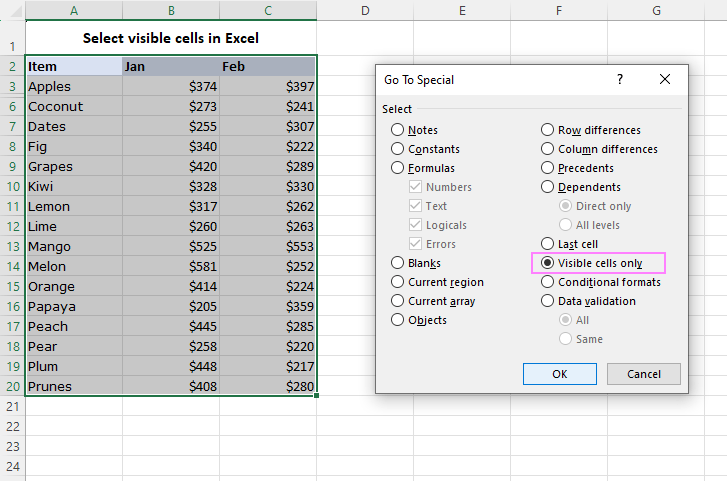
>Seleccione celdas visibles en Excel.
Al emplear estos métodos, puede asegurarse de que Excel seleccione solo las celdas visibles en un rango, excluyendo las celdas ocultas. Esto le permite trabajar con los datos que ve en la pantalla sin tener en cuenta ninguna información oculta.
Atajos de selección de celdas de Excel
En las partes anteriores del artículo, le mostramos algunos atajos útiles para seleccionar celdas en Excel. Esta sección proporciona un resumen de los atajos de selección de celdas más valiosos para que sus tareas de Excel sean más rápidas y convenientes.Atajo de tecladoDescripciónCtrl + A
Selecciona toda la hoja de trabajo. Si la hoja de trabajocontiene datos
, selecciona la región actual. Al presionarlo dos veces se selecciona toda la hoja de trabajo. Si el cursor está dentro de untabla formateada
, este acceso directo selecciona los datos de la tabla. Al presionarlo dos veces, se selecciona toda la tabla, incluidos los encabezados y la fila total. Al presionarlo por tercera vez, se seleccionan todas las celdas de una hoja de trabajo.Ctrl + Mayús + Barra espaciadora
Selecciona toda la hoja de trabajo.
Si se selecciona algún objeto, selecciona todos los objetos en la hoja de trabajo.Mayús + tecla de flechaExtiende la selección actual una celda en la dirección de la flecha.Ctrl + Mayús + tecla de flechaExtiende la selección a la última celda no vacía en la misma columna o fila que la celda activa. Si la siguiente celda está en blanco, extiende la selección a la siguiente celda que no está en blanco.Mayús + F8Utilice este atajo para agregar celdas o rangos no adyacentes a una selección. Funciona de manera similar a seleccionar varias celdas no adyacentes con el mouse mientras se mantiene presionada la tecla Ctrl.Ctrl + Mayús + InicioExtiende la selección al principio de la hoja de trabajo.Ctrl + Mayús + Fin
Extiende la selección a la última celda utilizada en la hoja de trabajo.
Así es como puede seleccionar celdas o rangos específicos utilizando atajos de teclado y otros métodos que se describen en este artículo. Las amplias capacidades de Excel esperan su control y, con las técnicas de selección de celdas adecuadas a su alcance, puede realizar cualquier tarea que se le presente. ¡Feliz Excel-ing!
Libro de práctica para descargar. VBA para seleccionar celdas en Excel
(archivo .xlsm)
Usted también podría estar interesado en
Preguntas frecuentes: Todo lo que necesitas saber – Blog
Preguntas frecuentes: Todo lo que necesitas saber
Como blogueros, siempre estamos atentos a los temas que más interesan a nuestros lectores. Las preguntas frecuentes son un recurso valioso para ofrecer respuestas relevantes y útiles. En este artículo, abordaremos algunas de las preguntas más comunes que nuestros lectores suelen hacer. ¡Sigue leyendo para obtener todas las respuestas que necesitas!
1. ¿Cuál es la edad mínima para abrir una cuenta bancaria?
La edad mínima para abrir una cuenta bancaria varía según el país y la entidad bancaria específica. Normalmente, la mayoría de los bancos requieren que el titular tenga al menos 18 años de edad. Sin embargo, algunos bancos también ofrecen opciones para menores de edad, pero con la necesidad de un representante legal.
2. ¿Cuáles son los beneficios de hacer ejercicio regularmente?
Hacer ejercicio regularmente tiene una gran cantidad de beneficios para la salud. Además de ayudar a mantener un peso saludable, el ejercicio reduce el riesgo de enfermedades cardíacas, fortalece los músculos y mejora la resistencia física. Asimismo, el ejercicio también tiene beneficios para la salud mental, ya que libera endorfinas, las cuales ayudan a reducir el estrés y mejorar el estado de ánimo.
3. ¿Cuáles son las mejores prácticas para cuidar una planta de interior?
Cuidar una planta de interior adecuadamente es crucial para su supervivencia. Algunas de las mejores prácticas incluyen:
¡Estas son solo algunas de las mejores prácticas para el cuidado de plantas de interior!
4. ¿Cuál es la forma correcta de cepillar los dientes?
El cepillado dental adecuado es esencial para mantener una buena salud bucal. Aquí hay algunos consejos para cepillar los dientes de manera correcta:
- Utilizar un cepillo de dientes adecuado: Elige un cepillo de dientes con cerdas suaves y reemplázalo cada tres meses.
- Cepillar durante al menos dos minutos: Asegúrate de cepillar todas las superficies de los dientes en movimientos circulares suaves.
- No olvidar la lengua: Cepillar la lengua también ayuda a eliminar las bacterias y mantener un aliento fresco.
- Usar hilo dental y enjuague bucal: Complementa el cepillado con hilo dental y enjuague bucal para una limpieza completa.
Recuerda visitar a tu dentista regularmente para revisiones y limpiezas profesionales.
Esperamos que estas respuestas a preguntas frecuentes te sean de utilidad. Si tienes alguna otra duda, no dudes en contactarnos. ¡Estamos aquí para ayudarte!
[automatic_youtube_gallery type=»search» search=»no adyacente, visible, con datos» limit=»1″]
Parece que has proporcionado una gran cantidad de información sobre cómo seleccionar celdas en Excel, así como un cambio abrupto hacia preguntas frecuentes sobre otros temas. Aquí hay un resumen de los métodos de selección de celdas en Excel, ya que esto parece ser el enfoque principal de tu mensaje:
Métodos para Seleccionar Celdas en Excel
- Atajos de Teclado:
– Ctrl + A: Selecciona toda la hoja de trabajo. Si hay datos en la celda activa, selecciona la región actual. Presionarlo dos veces selecciona toda la hoja.
- Ctrl + Mayús + Barra Espaciadora: Selecciona toda la hoja de trabajo.
– Shift + Tecla de Flecha: Extiende la selección una celda en la dirección de la flecha.
- Ctrl + Mayús + Tecla de Flecha: Extiende la selección a la última celda no vacía en la misma columna o fila.
– Shift + F8: Permite seleccionar celdas no adyacentes al mantener la selección existente.
– Ctrl + Mayús + Inicio: Extiende la selección al comienzo de la hoja de trabajo.
– Ctrl + Mayús + Fin: Extiende la selección a la última celda utilizada en la hoja.
- Selección de Rangos con VBA:
– Seleccionar el rango actual:
vba


     Sub SelectCurrentRegion()


         ActiveCell.CurrentRegion.Select


     End Sub
– Seleccionar celdas con valores:
vba


     Sub SelectCellsWithValues()


         ActiveSheet.Cells.SpecialCells(xlCellTypeConstants).Select


     End Sub
- Seleccionar Celdas Visibles:
– Atajo de Teclado para seleccionar celdas visibles:
– Windows: ALT + ;
– Mac: Command + Shift + Z
- Seleccionar en Tablas:
– Usa el ratón para hacer clic en la esquina superior izquierda de la tabla.
– Ctrl + A para seleccionar los datos de la tabla; presionar dos veces selecciona toda la tabla.
- Seleccionar todas las celdas en una hoja:
– Hacer clic en el seleccionar todo (la esquina superior izquierda de la hoja) o usar Ctrl + A.
Consejos
- Para seleccionar celdas más allá de las filas o columnas vacías, puedes usar combinaciones de teclas con flechas y Shift.
- Las macros de VBA son útiles para automatizar la selección de celdas y optimizar su flujo de trabajo.
Si necesitas más claridad sobre alguno de estos métodos o alguna otra consulta específica, no dudes en preguntar. ¡Feliz Excel-ing!