Excel: cómo agregar un carácter antes de cada palabra en la celda
¿Alguna vez has deseado personalizar tus datos en Excel de una manera más creativa? Imagina poder añadir un carácter especial antes de cada palabra de una celda, dándole un toque único a tu información. Ya sea para resaltar nombres en una lista o para formatear contenido de manera más atractiva, esta habilidad puede facilitarte la vida y hacer que tus hojas de cálculo brillen. En este artículo, te mostraremos paso a paso cómo lograrlo, convirtiendo tus tareas cotidianas en una experiencia más dinámica y eficiente. ¡Prepárate para llevar tu dominio de Excel al siguiente nivel!
¿Necesitas agregar un carácter antes de cada palabra en una celda de Excel y no sabes cómo hacerlo? ¡No te preocupes! En este artículo te mostraremos un sencillo truco que te permitirá realizar esta tarea de manera rápida y eficiente. Aprenderás a utilizar una fórmula especial que te ayudará a agregar un carácter deseado antes de cada palabra en tus celdas de Excel. Ya sea que estés trabajando en un informe, una lista de palabras clave o cualquier otro tipo de documento, este truco te será de gran utilidad. Sigue leyendo para descubrir cómo dominar esta técnica y ahorrar tiempo en tu trabajo con Excel.
Puede utilizar la siguiente fórmula para agregar un carácter específico antes de cada palabra en una celda en Excel:
=»_»&SUBSTITUTE(A2,» «,» _»)
Esta fórmula particular agrega un guión bajo _ antes de cada palabra en la celda A2.
Por ejemplo, si la celda A2 contenido Andy Miller entonces esta fórmula volvería _Andy _Miller.
El siguiente ejemplo muestra cómo utilizar esta fórmula en la práctica.
Ejemplo: agregar un carácter antes de cada palabra en Excel
Supongamos que tenemos la siguiente columna de nombres en Excel:
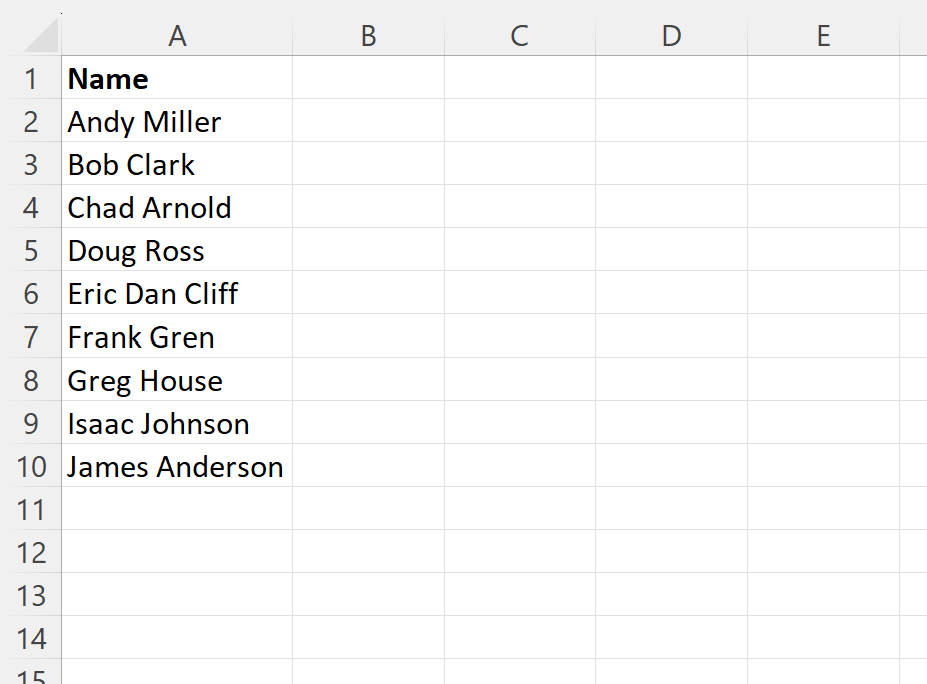
>Supongamos que quisiéramos agregar un guión bajo. _ antes de cada palabra en cada celda.
Podemos escribir la siguiente fórmula en la celda B2 para hacerlo:
=»_»&SUBSTITUTE(A2,» «,» _»)
Luego podemos hacer clic y arrastrar esta fórmula hacia cada celda restante en la columna B:
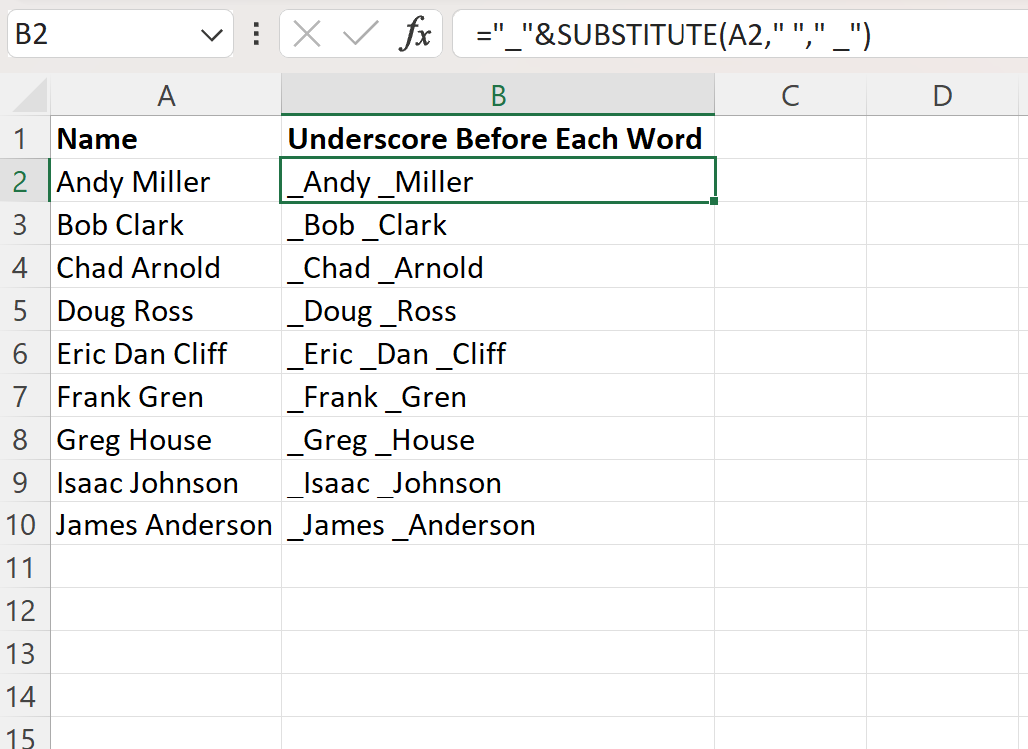
>La columna B ahora contiene el texto de la columna A con un guión bajo agregado antes de cada palabra.
Tenga en cuenta que también puede agregar varios caracteres antes de cada palabra si lo desea.
Por ejemplo, podríamos escribir la siguiente fórmula en la celda B2 para agregar «texto» antes de cada palabra en la celda A2:
=»text»&SUBSTITUTE(A2,» «,» text»)
Luego podemos hacer clic y arrastrar esta fórmula hacia cada celda restante en la columna B:
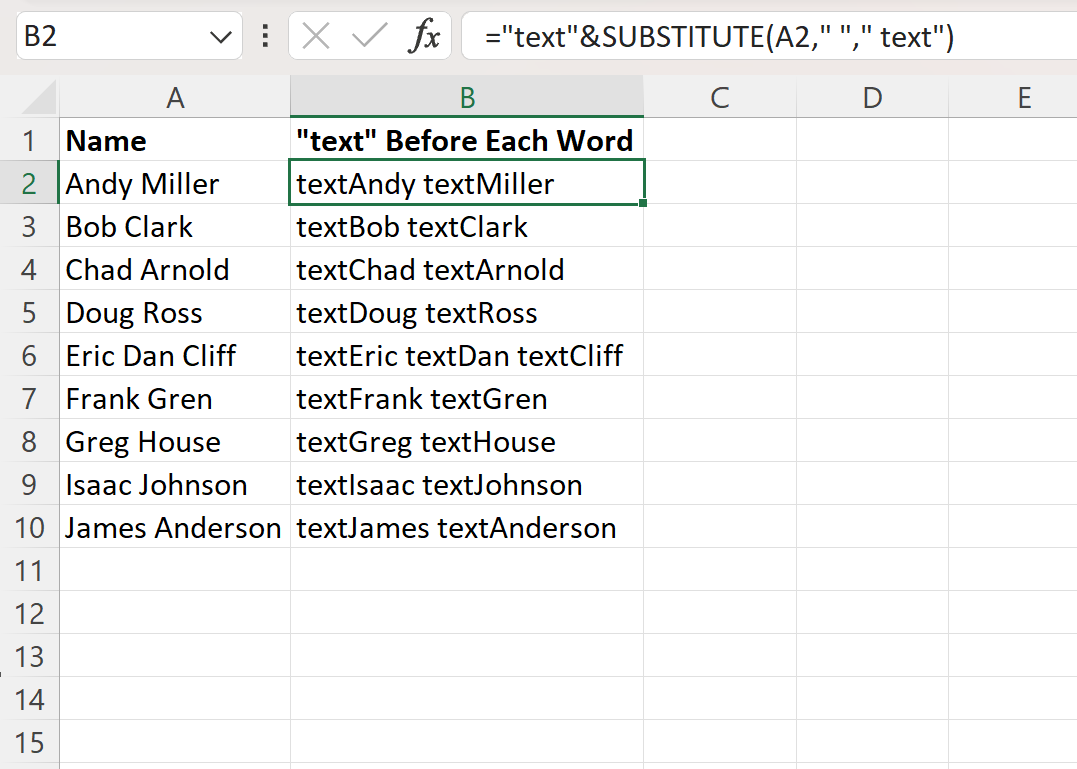
>La columna B ahora contiene el texto de la columna A con «texto» agregado antes de cada palabra.
Cómo funciona esta fórmula
Recuerde la fórmula que usamos para agregar un guión bajo antes de cada palabra en la celda. A2:
=»_»&SUBSTITUTE(A2,» «,» _»)
Así es como funciona esta fórmula:
Primero, escribimos «_» para agregar un guión bajo antes de la primera palabra de la celda.
Luego usamos el SUSTITUTO función para sustituir cada aparición de un espacio en la celda A2 con un espacio y un guión bajo.
El resultado final es que podemos agregar un guión bajo antes de cada palabra en la celda. A2.
Recursos adicionales
Los siguientes tutoriales explican cómo realizar otras operaciones comunes en Excel:
Excel: cómo eliminar texto específico de las celdas
Excel: Cómo eliminar caracteres especiales
Excel: cómo insertar un carácter en una cadena
Excel: cómo agregar un carácter antes de cada palabra en la celda
Excel: cómo agregar un carácter antes de cada palabra en la celda
Microsoft Excel es una aplicación muy utilizada para el manejo de datos y cálculos en el mundo empresarial y académico. Una de las dudas más comunes de los usuarios es cómo agregar un carácter antes de cada palabra en una celda. En este artículo, te explicaremos paso a paso cómo hacerlo.
Paso 1: Seleccionar las celdas
Lo primero que debes hacer es seleccionar las celdas en las que deseas agregar el carácter antes de cada palabra. Puedes hacerlo de forma individual o seleccionando un rango de celdas.
Paso 2: Aplicar la fórmula CONCATENAR
Una vez seleccionadas las celdas, en la barra de fórmulas de Excel, introduce la fórmula «=CONCATENAR(carácter; celda)». El «carácter» debe ser el símbolo o carácter que deseas agregar antes de cada palabra, y «celda» es la referencia a la celda donde se encuentra la palabra que deseas modificar.
Por ejemplo, si deseas agregar el símbolo «@» antes de cada palabra en la celda A1, la fórmula sería «=CONCATENAR(«@»; A1)». Puedes arrastrar el autofiltro hacia abajo para aplicar la fórmula a todas las celdas seleccionadas.
Referencias externas
Si deseas obtener más información sobre el uso de fórmulas en Excel, puedes consultar la página de soporte de Microsoft Excel.
Además, si necesitas aprender sobre otras funcionalidades de Excel, te recomendamos visitar el siguiente sitio web: ExcelAvanzado.com.
Conclusión
Agregar un carácter antes de cada palabra en una celda de Excel puede ser muy útil cuando necesitamos formatear o editar datos de manera rápida y sencilla. Utilizando la fórmula CONCATENAR, podemos automatizar este proceso y ahorrar tiempo en nuestras tareas diarias.
[automatic_youtube_gallery type=»search» search=»Excel: cómo agregar un carácter antes de cada palabra en la celda» limit=»1″]
Excel: Cómo Agregar un Carácter Antes de Cada Palabra en la Celda
¿Alguna vez has deseado personalizar tus datos en Excel de una manera más creativa? Imagina poder añadir un carácter especial antes de cada palabra de una celda, dándole un toque único a tu información. Ya sea para resaltar nombres en una lista o para formatear contenido de manera más atractiva, esta habilidad puede facilitarte la vida y hacer que tus hojas de cálculo brillen.
¿Cómo agregar un carácter antes de cada palabra?
Para lograr esto, utilizaremos una fórmula que te permitirá añadir un carácter de manera eficiente. La fórmula básica que usaremos es la siguiente:
="_"&SUBSTITUTE(A2," "," _")
En este caso, la fórmula agrega un guión bajo (_) antes de cada palabra en la celda A2. Vamos a ver cómo implementarla con un ejemplo práctico:
Ejemplo práctico
- Digamos que en la celda A2 tienes el contenido: Andy Miller.
- En la celda B2, escribe la fórmula: =»_»&SUBSTITUTE(A2,» «,» _»).
- El resultado en B2 será: _Andy _Miller.
Variaciones de la fórmula
Además, puedes agregar varios caracteres si lo deseas. Por ejemplo, para agregar la palabra «texto» antes de cada palabra:
="texto"&SUBSTITUTE(A2," "," texto")
Al aplicar esto, la celda B2 mostrará: textoAndy textoMiller.
Cómo funciona esta fórmula
La fórmula que hemos usado funciona así:
- Primero, se añade el carácter (en este caso, un guión bajo) a la primera palabra de la celda A2.
- Luego, la función SUSTITUIR busca cada espacio en blanco y lo reemplaza con un espacio seguido del carácter que hemos elegido, que en este caso es un guión bajo.
Preguntas Frecuentes (FAQs)
¿Cómo puedo aplicar esta fórmula a varias celdas a la vez?
Una vez que tengas la fórmula establecida en la celda B2, puedes arrastrar la esquina inferior derecha de la celda hacia abajo para copiarla a las otras celdas de la columna B. Esto aplicará automáticamente la fórmula a todas las celdas correspondientes en la columna A.
¿Puedo usar cualquier carácter o palabra en lugar del guión bajo?
¡Sí! Puedes personalizar la fórmula con cualquier carácter o texto que desees agregar antes de cada palabra. Solo necesitas ajustar la parte de la fórmula donde defines el carácter deseado.
Recursos Adicionales
Para más información sobre funciones en Excel, puedes visitar la documentación oficial de Microsoft Excel.
Conclusión
Agregar un carácter antes de cada palabra en Excel es una técnica sencilla pero poderosa que puede mejorar la presentación de tus datos. Prueba esta fórmula y descubre cómo puedes facilitar tus tareas diarias en Excel. ¡Prepárate para llevar tu dominio de Excel al siguiente nivel!
Runwayx18tp: ¡Qué buena onda, chicas! A mí me pasó algo similar, estaba super frustrado intentando poner un símbolo en cada palabra y pensé que nunca lo lograría. Este artículo me ha abierto los ojos, definitivamente lo voy a probar. ¡Gracias por la info!
Belsa: ¡Qué artículo tan útil! Siempre me ha costado dar formato a mis hojas de Excel, y esto de agregar un carácter antes de cada palabra me va a ahorrar un montón de tiempo. La última vez que intenté hacer algo parecido, terminé copiando y pegando todo manualmente, ¡una locura! Gracias por compartir esto, definitivamente lo voy a poner en práctica.
Amable: ¡Totalmente de acuerdo, Belsa! Yo también me he vuelto loco tratando de formatear Excel. La vez pasada, estuve horas intentando agregar un símbolo antes de cada palabra y al final no me quedó como quería. Este truco me va a cambiar la vida, ¡gracias por el tip!
Enfobselso: ¡Sí, es increíble lo que se puede hacer con unos trucos en Excel! Yo también pasé un montón de tiempo peleando con el formato. Me acuerdo que una vez traté de agregar un símbolo antes de cada palabra y terminé renunciando. Este artículo me ha dado una luz al final del túnel, ¡gracias por compartir!