¿Te has encontrado alguna vez con la necesidad de garantizar que tus datos se mantengan precisos y dentro de un rango específico? La validación de datos es una herramienta poderosa que no solo mejora la calidad de la información, sino que también facilita la toma de decisiones. En este artículo, descubrirás dos formas sencillas de crear validaciones de datos con rango de fechas que transformarán tus hojas de cálculo en herramientas más confiables y eficientes. ¡Sigue leyendo y aprende cómo optimizar tu trabajo de manera fácil y rápida!
A la hora de recopilar información en una hoja de cálculo, es crucial garantizar que los datos ingresados sean correctos y se ajusten a ciertos parámetros. Una de las validaciones más comunes es la del rango de fechas, ya sea para evitar errores o controlar la entrada de datos. En este artículo, te mostraremos dos formas sencillas de crear una validación de datos con rango de fechas en tu hoja de cálculo. ¡Descubre cómo automatizar y simplificar este proceso para garantizar la precisión de tus datos en todo momento!
Digamos que necesita crear una validación de datos para fechas en las que desea utilizar un rango de fechas específico. En palabras simples, lo que desea es que un usuario ingrese una fecha en una celda que debe estar dentro de un rango de fechas que usted especifique.
Bueno, esto se puede hacer usando una fórmula personalizada basada en la función AND y una forma sencilla de definir fechas en la opción de rango de fechas en la validación de datos. Ambos métodos restringirán al usuario a ingresar una fecha fuera del rango.
Pasos para crear una validación de fecha con rango de fechas
 >
>
Ahora, en todas las celdas que ha seleccionado, el usuario solo puede ingresar una fecha que esté dentro del rango de las fechas que ha especificado.
Incluso, en lugar de ingresar fechas directamente en la validación de datos, puedes consultar las celdas donde tienes fechas.
De esta forma podrás cambiar las fechas en cualquier momento sin abrir la opción. Puede utilizar la función HOY para crear un rango dinámico de fechas.
Uso de la función AND para crear un rango de fechas en la validación de datos
También se puede hacer lo mismo utilizando una fórmula personalizada basada en la función AND.
=AND(A1>=DATE(2016,6,1),A1<=DATE(2016,6,30))
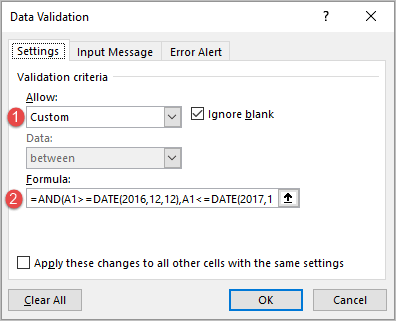 >
>
Este método es un poco limitado y complejo. Pero si desea especificar fechas por única vez, puede utilizar este método.
Preguntas frecuentes – Las dos formas sencillas de crear una validación de datos con rango de fechas
Frequently Asked Questions
Las dos formas sencillas de crear una validación de datos con rango de fechas
Al crear una validación de datos, es importante garantizar que los valores ingresados cumplan con ciertos criterios específicos. Uno de los criterios más comunes a validar es el rango de fechas. En este artículo, aprenderemos las dos formas sencillas de crear una validación de datos con rango de fechas en tu aplicación web.
Pregunta 1: ¿Cuál es la primera forma de crear una validación de datos con rango de fechas?
Respuesta: La primera forma es utilizar la función incorporada en tu lenguaje de programación para validar el rango de fechas. Por ejemplo, si estás utilizando JavaScript, puedes utilizar la biblioteca moment.js para verificar si la fecha está dentro del rango especificado. Asegúrate de incluir la biblioteca en tu proyecto y seguir la documentación oficial de moment.js para utilizarla correctamente.
Referencia: moment.js
Pregunta 2: ¿Cuál es la segunda forma de crear una validación de datos con rango de fechas?
Respuesta: La segunda forma es utilizar una biblioteca de validación de formularios, como jQuery Validation. Esta biblioteca proporciona métodos simples para validar diferentes tipos de campos, incluidos los campos de fecha. Para aplicar la validación de rango de fechas, debes incluir la biblioteca jQuery y el archivo de validación en tu proyecto, y luego seguir la documentación oficial para agregar las reglas necesarias a tu formulario.
Referencia: jQuery Validation
Esperamos que estas dos formas sencillas de crear una validación de datos con rango de fechas te resulten útiles en tu desarrollo web.
Conclusión
La validación de datos con rango de fechas es un requisito común en muchas aplicaciones web. Aprender las dos formas sencillas de crear este tipo de validación te ayudará a garantizar que los usuarios ingresen fechas dentro del rango permitido. Al utilizar las funciones incorporadas de tu lenguaje de programación o una biblioteca de validación de formularios, como las mencionadas anteriormente, ahorrarás tiempo y esfuerzo en el proceso de desarrollo.
No dudes en explorar más recursos y ejemplos en la web para mejorar tus habilidades en la creación de validaciones de datos con rango de fechas.
[automatic_youtube_gallery type=»search» search=»Las dos formas sencillas de crear una validación de datos con rango de fechas» limit=»1″]
Las dos formas sencillas de crear una validación de datos con rango de fechas
¿Te has encontrado alguna vez con la necesidad de garantizar que tus datos se mantengan precisos y dentro de un rango específico? La validación de datos es una herramienta poderosa que no solo mejora la calidad de la información, sino que también facilita la toma de decisiones. En este artículo, descubrirás dos formas sencillas de crear validaciones de datos con rango de fechas que transformarán tus hojas de cálculo en herramientas más confiables y eficientes.
1. Usando el menú de validación de datos
Este método es bastante directo y no requiere conocimientos avanzados de Excel. Sigue estos pasos:
- Selecciona la celda donde deseas aplicar la regla de validación.
- Ve a la pestaña Datos en el menú superior.
- Haz clic en Validación de datos y selecciona Validación de datos nuevamente.
- En el cuadro de diálogo, selecciona Fecha en el menú desplegable Permitir.
- Elige entre las opciones de Datos, como entre, antes de, o después de.
- Ingresa tus fechas específicas en los campos Fecha de inicio y Fecha de finalización.
- Haz clic en Aceptar.
Ahora, las celdas seleccionadas solo podrán aceptar fechas dentro del rango que especificaste [[3]](https://exceltotal.com/validar-fechas-en-excel/).
2. Usando una fórmula personalizada
Si deseas tener más control sobre la validación, puedes usar una fórmula. Aquí te mostramos cómo hacerlo:
- Selecciona la celda donde quieres aplicar la validación.
- Accede a Validación de datos en la pestaña de Datos.
- En el cuadro de diálogo, selecciona Personalizado en el menú desplegable Permitir.
- En la barra de entrada de fórmulas, ingresa lo siguiente:
=AND(A1>=FECHA(2023, 1, 1), A1<=FECHA(2023, 12, 31))(reemplaza A1 con la celda correspondiente y ajusta las fechas según necesites). - Haz clic en Aceptar.
Con esta fórmula, la celda solo aceptará fechas dentro del rango especificado, lo que ofrece más flexibilidad, especialmente cuando los rangos de fechas son dinámicos [[4]](https://blog.hubspot.es/marketing/validacion-datos-excel).
Conclusión
Crear validaciones de datos en Excel es un proceso sencillo que puede ayudarte a mantener la integridad de tus datos. Ya sea utilizando el menú de validación de datos o una fórmula personalizada, puedes asegurarte de que solo se ingresen fechas válidas en tus hojas de cálculo.
Preguntas Frecuentes (FAQs)
¿Cuál es la primera forma de crear una validación de datos con rango de fechas?
La primera forma es utilizar el menú de validación de datos en la pestaña Datos. Esto te permite seleccionar las celdas y definir un rango específico de fechas sin necesidad de conocer fórmulas, lo que facilita el proceso para la mayoría de los usuarios.
¿Puedo usar referencias de celdas para establecer el rango de fechas?
Sí, en lugar de ingresar fechas fijas, puedes referenciar celdas que contengan las fechas de inicio y final. Esto es útil para actualizar dinámicamente el rango sin modificar la validación cada vez [[1]](https://fastercapital.com/es/contenido/Validacion-de-datos--Dominar-la-seleccion-de-fechas--Tecnicas-de-validacion-de-datos-para-su-calendario-de-Excel.html).
¿Qué beneficios ofrece la validación de datos en Excel?
La validación de datos ayuda a mantener la precisión y la calidad de los datos ingresados, permitiendo a los usuarios evitar errores comunes. Esto es especialmente importante en entornos donde los datos correctos son críticos para la toma de decisiones.
4 comentarios en «Las dos formas sencillas de crear una validación de datos con rango de fechas»
Deja un comentario
Lo siento, debes estar conectado para publicar un comentario.
Pang: ¡Totalmente de acuerdo, cristobal luis! A mí me pasó algo parecido, arruine un proyecto por no verificar las fechas y aprendí la lección a las malas. Ahora siempre uso las validaciones que mencionas, son súper útiles y me han ahorrado un montón de tiempo. ¡Gracias por el tip!
Jaime enrique: ¡Gran artículo, de verdad! Yo también pasé por eso, una vez dejé de lado las validaciones y terminé con datos completamente desfasados. Desde entonces, siempre que trabajo en un proyecto, lo primero que hago es implementar esas validaciones de fechas. ¡Esencial para no volver a caer en el mismo error!
¡Me encantó el artículo! La verdad es que yo también solía tener problemas con la validación de datos hasta que descubrí esas técnicas. Recuerdo que una vez, por no establecer un rango de fechas, terminé con un montón de registros erróneos. Desde entonces, no puedo vivir sin mis validaciones. ¡Gracias por compartir! – cristobal luis.
Velencoso: ¡Exacto, pang! A mí también me pasó algo similar, y aprendí de la forma más dura. Una vez dejé pasar fechas incorrectas en un informe y casi me costó el trabajo. Desde entonces, siempre aplico validaciones de fechas en todos mis proyectos, ¡es un game changer! Gracias por compartir sus experiencias, me siento mucho más seguro ahora.