![Explicado] Cómo ocultar o mostrar columnas en Excel |](https://www.hawkingiberica.es/wp-content/uploads/2024/09/como-ocultar-columnas-en-excel-usando-acceso-directo-vba-o-agrupacion.png "Cómo ocultar columnas en Excel usando acceso directo, VBA o agrupación")
¿Te has encontrado alguna vez en la necesidad de ocultar columnas en Excel para que tu hoja de cálculo sea más clara y organizada? Ya sea porque estás preparando un informe, analizando datos o simplemente deseas simplificar la vista para tu audiencia, ocultar columnas puede ser la solución perfecta. En este artículo, vamos a explorar tres métodos efectivos para lograrlo: usando accesos directos, VBA y la funcionalidad de agrupación. Dominar estas técnicas no solo mejorará tu productividad, sino que también te transformará en un experto de Excel. ¡Sigue leyendo y descubre cómo hacerlo de manera rápida y sencilla!
Excel es una herramienta muy poderosa que nos permite organizar y analizar datos de forma eficiente. Sin embargo, en ocasiones nos encontramos con hojas de cálculo complejas que contienen una gran cantidad de información que puede dificultar su lectura. Afortunadamente, Excel nos brinda varias opciones para ocultar columnas y simplificar la visualización de nuestros datos. En este artículo, aprenderemos tres formas diferentes de ocultar columnas en Excel: usando accesos directos, utilizando el lenguaje de programación VBA y mediante la función de agrupación. Sigue leyendo para descubrir cómo hacerlo y aumentar tu productividad en Excel.
En este tutorial, aprenderá 4 formas fáciles y rápidas de ocultar columnas en Excel.
En alguna parte leí que ocultar algo nunca es bueno, ya que sólo hace que la gente sienta más curiosidad por ello. Personalmente, no creo que esconder cosas siempre sea malo como está en nuestra naturaleza. Además, este concepto es universal. Probablemente hayas notado que los perros suelen esconder su comida o juguetes guiados por el instinto de proteger sus posesiones. Las personas también tienen muchos secretos que ocultar, como registros médicos, números de tarjetas de crédito o malos hábitos.
Continúe leyendo para ver cómo ocultar columnas no deseadas en un instante con un método abreviado de teclado o código VBA, y cómo aprovechar la función Grupo para ocultar y expandir columnas.
¿Por qué ocultar columnas en Excel?
La posibilidad de ocultar columnas en Excel es realmente útil. Puede haber muchas razones para evitar que se muestren ciertos detalles. Por ejemplo:
- Desea ver columnas no adyacentes una al lado de la otra para comparar sus datos.
- Hay algunas columnas auxiliares en su hoja de trabajo con fórmulas complejas que pueden confundir a otros usuarios.
- Algunas columnas contienen datos importantes que desea evitar que sus colegas vean o editen. Vea cómo bloquear celdas y proteger hojas.
Acceso directo de Excel para ocultar la columna
El atajo para ocultar columnas en Excel es Ctrl + 0.
Para mayor claridad, la última clave es cero, no la letra «O» mayúscula.
- para ocultar un una sola columnaseleccione cualquier celda dentro de ella y luego use el acceso directo.
- Esconder múltiple columnasseleccione una o más celdas en cada columna y luego presione la combinación de teclas.
- Esconder no adyacente columnashaga clic en el encabezado de la primera columna, mantenga presionado el botón Control mientras hace clic en cada columna adicional para seleccionarlas y luego use el acceso directo oculto.
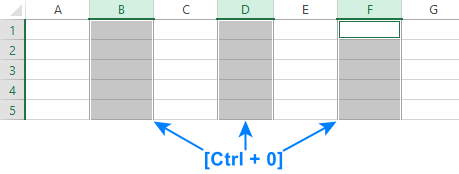
>
Consejo. El atajo para mostrar columnas en Excel es Ctrl + Mayús + 0. Para hacer visibles las columnas ocultas, resalte al menos una celda en las columnas a ambos lados de las ocultas y use el acceso directo. La mala noticia es que esta combinación de teclas no funciona en algunas versiones de Windows por motivos desconocidos. En este caso, utilice otro método para mostrar columnas en Excel.
Cómo ocultar columnas usando un menú contextual
¿No quieres molestarte en recordar las teclas de acceso rápido? Aquí hay otra forma increíblemente sencilla de ocultar columnas en Excel:
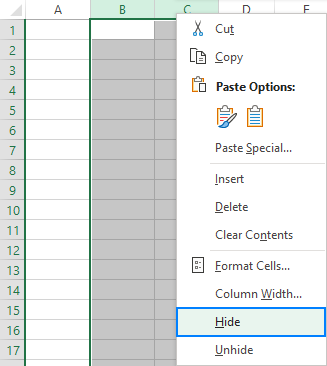 >
>
¡Voilá! Ahora puedes revisar fácilmente tus datos omitiendo los detalles adicionales.
Cómo ocultar una columna en Excel usando la cinta
Como sugiere su nombre, esta opción está escondida en lo más profundo de los menús, por lo que necesitas saber dónde buscarla 🙂
Para ocultar columnas no deseadas haciendo clic en un botón de cinta, los pasos son:
¡Hecho! La información que no desea ver o imprimir está oculta.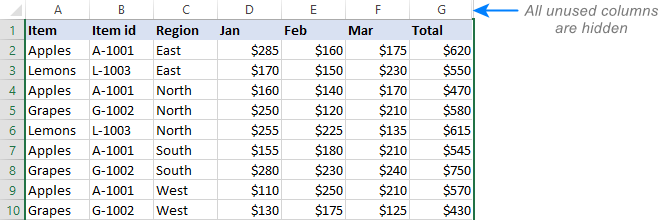
>Cómo ocultar columnas en Excel con VBA
Como muchas otras cosas, ocultar columnas en Excel se puede automatizar con VBA. De hecho, es una operación muy sencilla e intentaremos explicar todo el concepto aquí.
Para «ocultar» mediante programación, puede utilizar el método Rango o columnas propiedad.
para ocultar un una sola columnadigamos la columna C, los códigos son:
Código 1
Para especificar la columna, utilizamos el Rango objeto. Para indicar que toda la columna debe estar oculta, las propiedades correspondientes (Toda la columna y Oculto) se añaden:
Sub Hide_Column() Rango(«C:C»).EntireColumn.Hidden = Verdadero
Fin Sub
Código 2
Para ocultar una columna usando el columnas propiedad, el código es aún más simple:
Sub Hide_Column() Columnas(«C»).Oculto = Verdadero
Fin Sub
A ocultar varias columnaslos códigos son esencialmente los mismos, excepto que especificas la primera y la última columna (A:C en nuestro caso).
Código 3
Sub Hide_Columns() Rango(«C.A»).EntireColumn.Hidden = Verdadero
Fin Sub
Código 4
Sub Hide_Columns() Columnas(«C.A»).Oculto = Verdadero
Fin Sub
Para insertar los códigos en su libro de trabajo, siga estas instrucciones paso a paso: Cómo insertar y ejecutar código VBA en Excel. Un libro de trabajo de muestra está disponible para descargar al final de esta página.
Notas:
- Todos los códigos ocultan columnas en el hoja de trabajo actualmente abierta.
- Esconder otras columnascambie las letras de las columnas en los códigos.
Cómo ocultar columnas no utilizadas en Excel
Para hacer visible solo el área de trabajo de su hoja, puede ocultar todas las columnas no utilizadas (en blanco) a la derecha de sus datos. Así es cómo:
Como resultado, el espacio de trabajo se limpia y solo se muestra a los usuarios la información relevante:
>Ocultar y expandir columnas usando la función Grupo
Si su hoja de trabajo contiene muchas columnas, puede resultar útil organizarlas en grupos para mostrar y ocultar fácilmente diferentes secciones de la hoja. Para agrupar columnas en Excel, esto es lo que debe hacer:
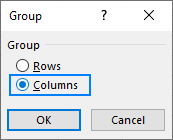 >
>
Como ejemplo, agruparemos las columnas B a I que contienen detalles del artículo y cifras de ventas mensuales: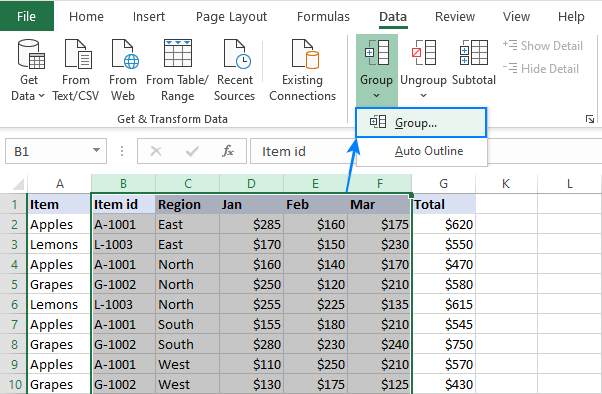
>Como hemos seleccionado todas las columnas, haciendo clic en el Grupo El botón crea inmediatamente la agrupación y el símbolo de esquema aparece en la parte superior de la hoja de trabajo.
A ocultar las columnashaga clic en el signo menos (-) encima del grupo.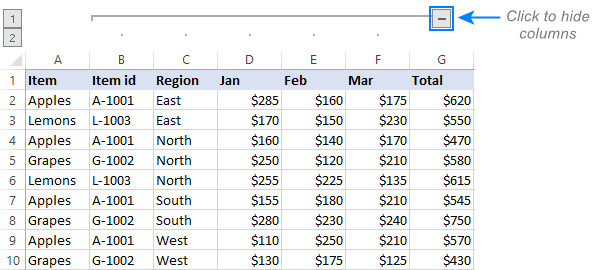
>Alternativamente, puede contraer y expandir grupos usando los números de esquema en la esquina superior izquierda. En la captura de pantalla anterior, al hacer clic en 1 se ocultarán todas las columnas entre A y G, de modo que solo estas dos columnas sean visibles.
A mostrar las columnashaga clic en el signo menos (-) o en el esquema número 2: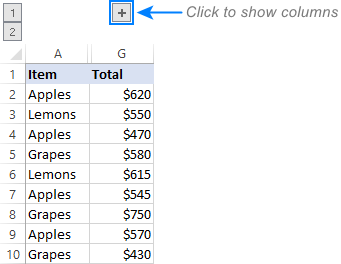
>A eliminar agrupaciónHaz una de las siguientes:
- desagrupar todas las columnas en cualquier nivel existente, vaya a la Datos pestaña > Describir grupo, haga clic en la flecha debajo Desagrupary luego haga clic en Borrar esquema.
- desagrupar columnas específicasseleccione esas columnas y luego haga clic en el Desagrupar botón en el Datos o presione la tecla Mayús + Alt + Flecha izquierda combinación de teclas.
Consejos y notas:
- Antes de agrupar columnas, asegúrese de que todos los datos de su hoja estén visibles. Esto le ayudará a evitar agrupaciones incorrectas. Para obtener más información, consulte cómo mostrar todas las filas y cómo mostrar todas las columnas.
- Solo columnas adyacentes puede incluirse en un grupo determinado.
- Dentro de un grupo externo, puede crear cualquier número de grupo interno niveles. Para obtener orientación detallada, consulte cómo agrupar columnas en Excel.
Así es como ocultar y mostrar columnas en Excel. ¡Te agradezco por leer y espero verte en nuestro blog la próxima semana!
Libro de práctica para descargar.
Ocultar columnas en Excel con VBA – ejemplos de código (archivo .xlsm)
MontelupiG: ¡Justo lo que necesitaba! Cuando empecé a usar VBA para ocultar columnas, pensé que era un lío, pero ahora me resulta tan fácil y rápido. Es increíble lo mucho que puedes mejorar tu flujo de trabajo. Definitivamente, este artículo me ha dado nuevas ideas. ¡Gracias por compartir!
Aberturas: ¡Qué bueno saber que a más de uno le ha pasado lo mismo! A mí me pasó algo parecido cuando descubrí lo de VBA, me volvieron loco las posibilidades. Antes gastaba horas ocultando columnas de a una y ahora, con un clic, lo tengo todo ordenado. Este artículo es un tesoro, ¡gracias por compartirlo!
Capitanarz: ¡Qué buenos tips, chicos! A mí me salvó la vida cuando descubrí cómo ocultar columnas con VBA; antes perdía horas organizando mis hojas. Desde que empecé a usar eso, el flujo de trabajo es mil veces más rápido. ¡Es otro nivel!
Mohammed sghir: ¡Qué buen contenido, amigos! Yo también me volví fan de los atajos de teclado para ocultar columnas, me ahorran un montón de tiempo y problemas. La primera vez que lo hice, casi brincaba de felicidad porque antes pasaba horas intentando organizar todo a mano. ¡Definitivamente esto hace que mi trabajo sea mucho más eficiente!
Cosmo: ¡Excelente artículo! Me ha sido súper útil, sobre todo cuando de repente tengo un montón de columnas que no me sirven en mis reportes. Recuerdo que la primera vez que usé agrupación, me sentí como un genio al poder simplificar mis hojas. ¡Gracias por compartir estos tips!
Rambla: ¡Totalmente de acuerdo, Cosmo! A mí me pasó algo similar cuando descubrí los atajos de teclado para ocultar columnas, fue como un superpoder en mis informes. Antes tenía que hacerlo manualmente y era un caos. Ahora con un par de teclas ya tengo todo más ordenado. ¡Gran artículo!