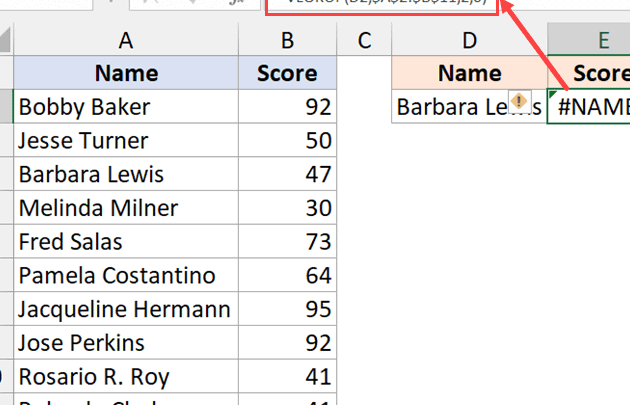
¿Te has encontrado alguna vez con el temido error #NOMBRE en Excel y no sabes cómo solucionarlo? No estás solo. Este mensaje puede surgir en el momento menos esperado y convertir un trabajo minucioso en una frustración. En este artículo, desglosaremos las causas más comunes de este error y te ofreceremos soluciones prácticas para que puedas volver a tu tarea sin contratiempos. Desde errores tipográficos hasta funciones no reconocidas, descubre cómo desentrañar el misterio del #NOMBRE y recuperar el control sobre tus hojas de cálculo. ¡Sigue leyendo y transforma el caos en claridad!
Si eres usuario de Excel, es probable que en algún momento te hayas encontrado con el molesto error #NOMBRE en una celda. Este problema es común y puede generarte confusión y frustración al intentar realizar operaciones o formulas en tu hoja de cálculo. Sin embargo, ¡no te preocupes! En este artículo vamos a examinar los motivos más comunes que causan este error y te proporcionaremos soluciones prácticas para que puedas resolverlo rápidamente. Así que prepárate para aprender todo lo necesario para evitar que el error #NOMBRE te detenga en tus tareas de Excel. ¡Comencemos!
En este artículo, exploraremos qué es un error #NAME, por qué ocurre y cómo solucionar este error en Excel.
Incluso los usuarios experimentados de Excel pueden encontrar errores al trabajar con hojas de cálculo complejas. Uno de esos errores es #NOMBRE, que puede resultar frustrante pero suele ser fácil de solucionar, especialmente cuando se conocen los motivos.
Razones del error #NAME en Excel
Hay varias razones por las que un #NOMBRE? Puede ocurrir un error en Excel. Éstos son algunos de los más comunes.
Nombre de la función mal escrito
Una de las causas más comunes de un error #NOMBRE en Excel es la ortografía incorrecta del nombre de una función. Microsoft Excel tiene una gran biblioteca de funciones integradas que permiten a los usuarios realizar una variedad de cálculos. Sin embargo, si el nombre de la función se escribe incorrectamente, Excel no podrá identificarla y mostrará el error #NOMBRE.
Por ejemplo, digamos que necesita usar una fórmula BUSCARX o BUSCARV para recuperar datos de una tabla. Si accidentalmente escribe mal el nombre de la función como XLOKUP o VLOKUP, Excel no la reconocerá como una función válida, lo que generará un error #NAME.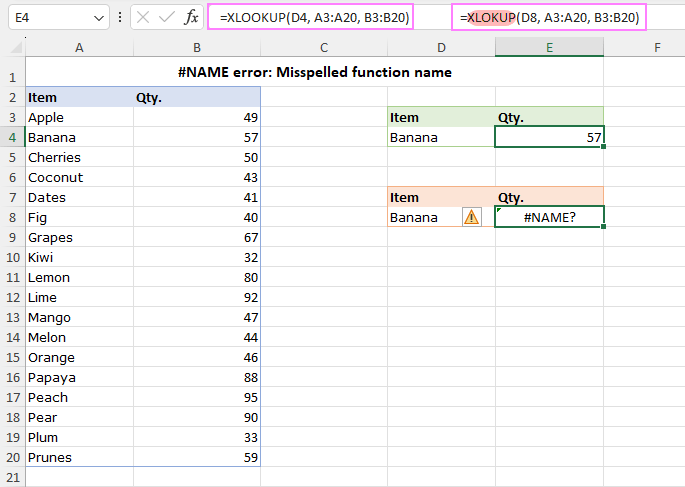
>
Usar nuevas funciones en versiones anteriores de Excel
Otra causa frecuente de error #NOMBRE en Excel es intentar utilizar nuevas funciones en versiones anteriores. Microsoft actualiza Excel con frecuencia agregando nuevas características y funciones, pero estas actualizaciones no son compatibles con versiones anteriores.
Por ejemplo, todas las funciones de matriz dinámica como ÚNICA, FILTRAR, ORDENAR y otras introducidas en Excel 365 no están disponibles en versiones anteriores. Si intenta utilizar cualquiera de esas funciones en Excel 2019 y versiones anteriores, obtendrá un error #NOMBRE.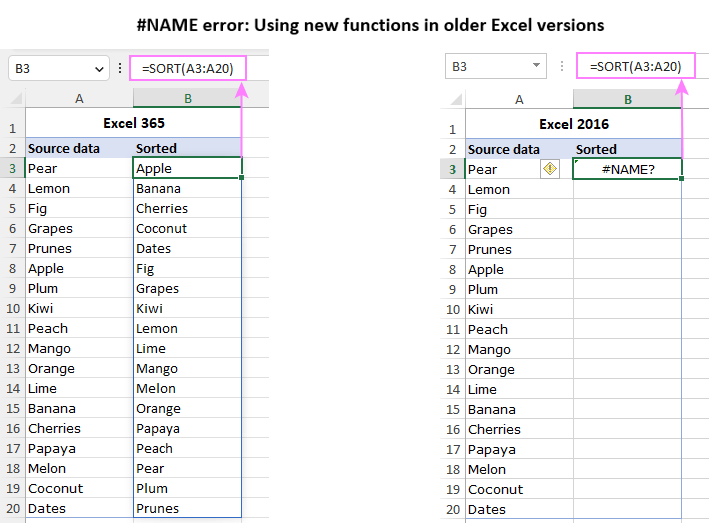
>
Para evitar este problema, verifique la compatibilidad de la función con su Excel y actualice a una versión más reciente si es necesario.
Rango con nombre no válido
Excel utiliza rangos con nombre, que son etiquetas definidas por el usuario para celdas o rangos, para facilitar la referencia a datos en fórmulas. Cuando una fórmula se refiere a rango con nombre que no existe o ha sido eliminadoExcel devuelve un error #NOMBRE.
A mal escrito rango con nombre También puede provocar un error #NAME. Por ejemplo, si nombró un rango Elementos pero accidentalmente escribí son en una fórmula, se producirá un error #NOMBRE.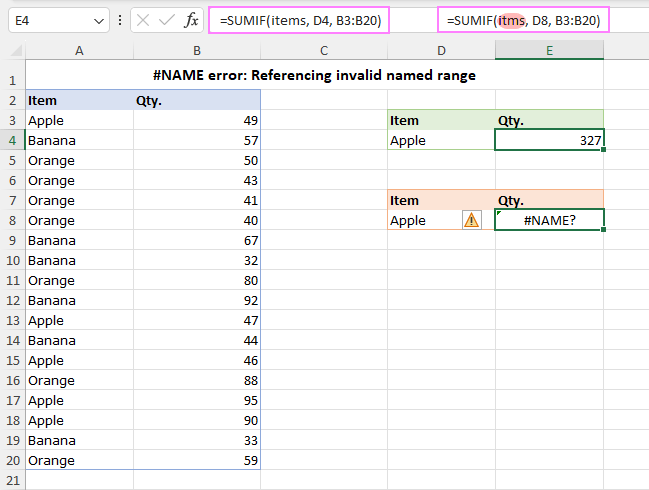
>
Una fuente más de errores relacionados con rangos con nombre puede ser el alcance de un rango con nombre. Los nombres de Excel pueden tener un alcance local (definido dentro de una hoja de trabajo) o un alcance global (definido en todo el libro). Si encuentra un error #NAME al hacer referencia a un rango con nombre válido, es probable que se deba a que el rango tiene un alcance local en una hoja diferente. Para resolver esto, asegúrese de hacer referencia correctamente al rango con nombre y de que tenga el alcance adecuado. Lea más sobre el alcance de los nombres de Excel.
Referencia de rango incorrecta
Hacer referencia incorrecta a un rango en una fórmula es otra causa común de un error #NAME en Excel. Esto puede suceder si ingresa manualmente la referencia del rango y comete un error. Algunos errores comunes al ingresar referencias de rango incluyen:
- Omitir dos puntos, como escribir A1A10 en lugar de A1:A10.
- Dirección incorrecta de la referencia de celda inicial o final, como AS:A20 en lugar de A4:A20.
- Hacer referencia a una celda fuera del rango válido de Excel de A1:XFD1048576.
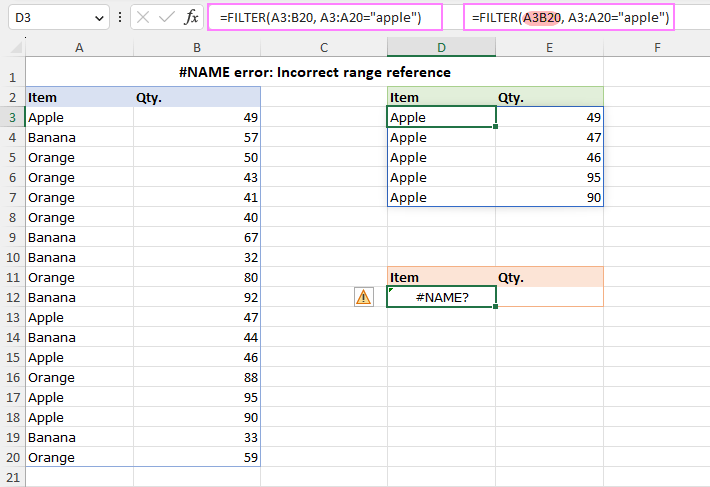
>Para evitar errores tipográficos, siempre es mejor seleccionar un rango con el mouse o usar las herramientas de selección de rangos integradas de Excel.
Faltan comillas alrededor de los valores de texto
Cuando utilice valores de texto en fórmulas de Excel, debe encerrar el texto entre comillas dobles, ya sea que su valor incluya letras, caracteres especiales o solo un espacio. Ingresar un valor de texto sin comillas dobles confunde a Excel, ya que interpreta el valor como un nombre de función o rango, lo que genera un error #NOMBRE si no se encuentra ninguna coincidencia.
Por ejemplo, esta fórmula CONCAT funciona muy bien:
=CONCAT(«Today is «&TEXT(TODAY(),»mmmm d, yyyy»))
Si bien este causa un error #NAME:
=CONCAT(Today is &TEXT(TODAY(),»mmmm d, yyyy»))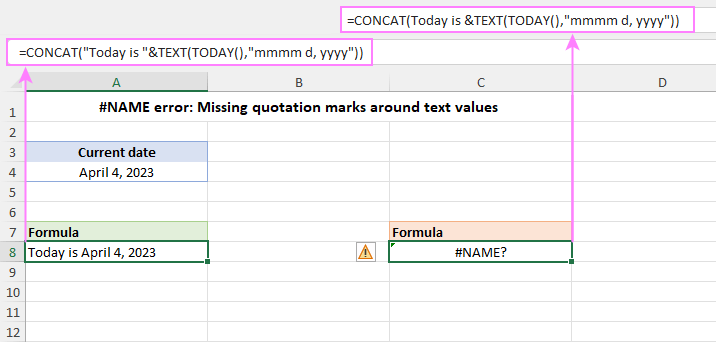
>
Usando citas inteligentes (también conocidas como comillas rizadas) en lugar de comillas rectas también pueden generar un error #NOMBRE en las fórmulas de Excel. Este error suele ocurrir al copiar una fórmula de la web o de otra fuente externa.
Por ejemplo, si copia la siguiente fórmula en su hoja de cálculo, Excel no reconocerá las comillas tipográficas y devolverá un error #NOMBRE:
=CONCAT(“Today is ”&TEXT(TODAY(),»mmmm d, yyyy»)),
Una vez que reemplace las comillas tipográficas con comillas rectas, la fórmula funcionará correctamente. Siempre es una buena práctica buscar comillas tipográficas y reemplazarlas con comillas simples al copiar una fórmula desde algún lugar.
Falta un complemento específico o una función personalizada
¿También puede encontrar el #NOMBRE? error si se requiere un complemento en particular para ejecutar una fórmula y ese complemento no está instalado o habilitado en su Excel.
Por ejemplo, para utilizar la función EUROCONVERT, es necesario habilitar el complemento Euro Currency Tools. Para activarlo, esto es lo que debes hacer:
Además de los complementos que faltan, un error #NAME también puede deberse a que falta una función personalizada en una hoja específica. Digamos que creó una función definida por el usuario llamada Buscar combinaciones de suma para encontrar todas las combinaciones que equivalen a una suma determinada, lo que funciona muy bien en la hoja donde se agrega el código de la función. En la hoja donde falta el código se produce un error #NOMBRE.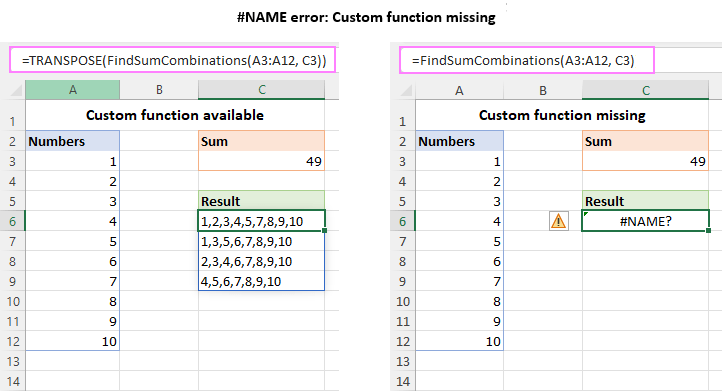
>
Cómo evitar el error #NOMBRE en Excel
Ahora que hemos cubierto algunas de las razones más comunes del error #NAME en Excel y cómo solucionarlos, echemos un vistazo a algunos consejos que pueden ayudarle a prevenir este error en primer lugar 🙂
Autocompletar fórmula de Excel
Después de comenzar a escribir una fórmula en una celda, Excel muestra una lista desplegable de funciones y nombres coincidentes. Esta característica se conoce como Autocompletar fórmula. Al seleccionar la función o el nombre de la lista, puede evitar escribir manualmente la fórmula completa y evitar escribir mal el nombre de la función. Además, el asistente de fórmulas ofrece una breve explicación de la sintaxis de la función, lo que le facilitará el uso correcto de la función.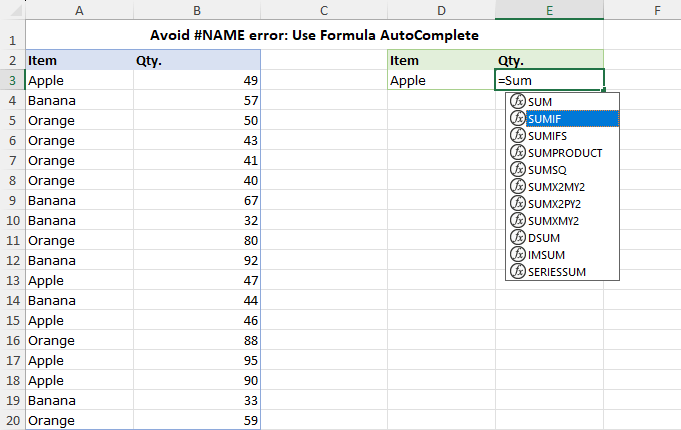
>
Asistente de fórmulas
El Asistente para fórmulas en Excel puede guiarlo a través del proceso de creación de una fórmula paso a paso, asegurándose de que utilice los argumentos de función correctos e ingrese las referencias correctas.
Administrador de nombres y uso en fórmula
Por último, utilice el Administrador de nombres para realizar un seguimiento de sus nombres definidos. Esta herramienta le permite ver y editar todos los rangos con nombre en su libro de trabajo, asegurándose de que sean correctos y estén actualizados. Al mantener organizados los rangos con nombres, puede evitar errores tipográficos y discrepancias en el alcance que provocan el error #NAME.
Si necesita utilizar un rango con nombre específico en una fórmula pero no está seguro de su nombre exacto, puede encontrarlo fácilmente usando el Uso en fórmula opción ubicada en el Fórmula pestaña, en la Nombres definidos grupo. Al hacer clic en él, se mostrará una lista de todos los nombres definidos en el libro de trabajo actual y podrá seleccionar el correcto con un clic.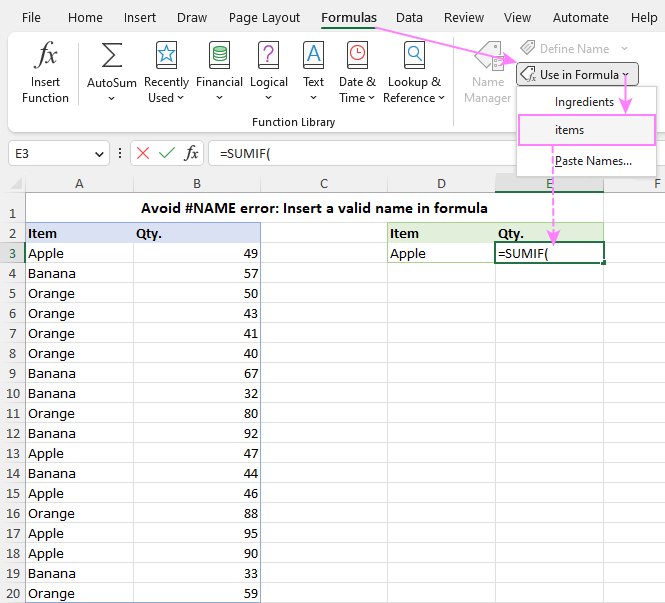
>
Cómo encontrar errores #NAME en Excel
Si se enfrenta al error #NAME en su hoja de cálculo, es importante identificar rápidamente todas las celdas que contienen este error para poder corregirlas. Esta sección muestra un par de métodos para hacer esto rápidamente.
Seleccione errores #NAME con Ir a especial
Con esta función, puede seleccionar rápidamente todas las celdas de la hoja actual que tengan un error.
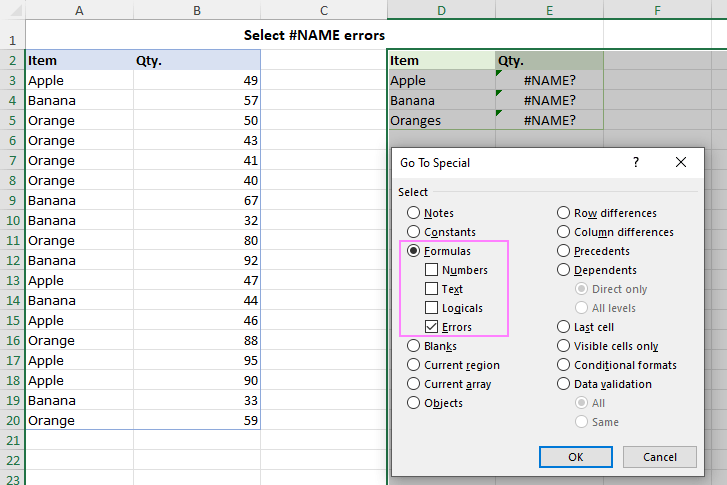
>Como resultado, Excel seleccionará todas las celdas dentro de un rango específico que contengan errores, incluido #NOMBRE. Una vez identificados los errores, puede solucionarlos utilizando el nombre de función correcto, corrigiendo la referencia del rango nombrado o solucionando cualquier otro problema que cause el error.
Nota. Esta función no es específica del error #NAME: seleccionará celdas con cualquier tipo de error.
Busque y elimine todos los errores #NAME mediante Buscar y reemplazar
Otra opción para encontrar errores #NAME en Excel es utilizar la función Buscar y reemplazar. Los pasos son:
Excel mostrará una lista de todas las celdas que contienen el error #NOMBRE. Aquí puede seleccionar un elemento específico para navegar a la celda correspondiente y corregir el error. O puede seleccionar varios elementos para resaltar todas las celdas de la hoja de trabajo o eliminar todos los errores de una sola vez.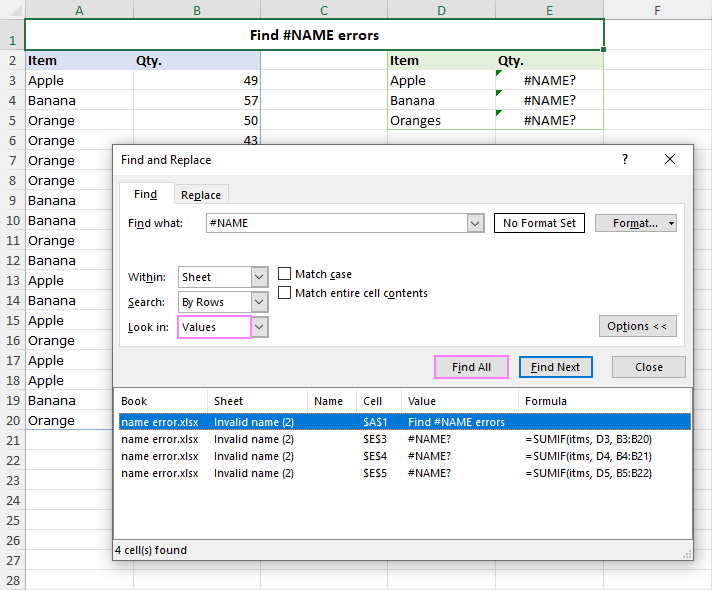
>
Consejo. Para deshacerse de todos los errores #NAME a la vez, puede utilizar la función Reemplazar todo. Simplemente presione Ctrl + H en su teclado para abrir el Encontrar y reemplazar caja de diálogo. Luego, escribe #¿NOMBRE? en el Encontrar que caja, deje el Reemplazar con cuadro en blanco y haga clic Reemplaza todo. Esto eliminará todas las instancias del error #NAME en su hoja de trabajo.
Así es como encontrar y corregir el error #NOMBRE en Excel. Al comprender las razones detrás de esto y utilizar los consejos proporcionados en este artículo, puede minimizar el riesgo de encontrar este error en su trabajo y ahorrar tiempo y esfuerzo para solucionarlo.
Error #NOMBRE en Excel: motivos y soluciones
Si eres un usuario habitual de Excel, es posible que te hayas encontrado con el error #NOMBRE en alguna ocasión. Este error suele aparecer cuando utilizas una fórmula o una referencia a una celda que Excel no puede reconocer. Afortunadamente, existen varios motivos y soluciones para este problema común. En este artículo, te explicaremos todo lo que necesitas saber sobre el error #NOMBRE en Excel.
Motivos del error #NOMBRE
El error #NOMBRE puede ocurrir por varias razones. Aquí te presentamos algunos de los motivos más comunes:
Soluciones para el error #NOMBRE
Aquí te presentamos algunas soluciones que puedes probar para solucionar el error #NOMBRE en Excel:
Recuerda que estos son solo algunos de los motivos y soluciones más comunes para el error #NOMBRE en Excel. Si el problema persiste, te recomendamos buscar en la documentación oficial de Excel o en los foros de ayuda de Excel para obtener más información y asistencia técnica.
Esperamos que este artículo te haya sido útil para comprender y solucionar el error #NOMBRE en Excel. Con un poco de paciencia y conocimiento, podrás resolver este problema y continuar trabajando de manera eficiente con tus hojas de cálculo.
[automatic_youtube_gallery type=»search» search=»Error #NOMBRE en Excel: motivos y soluciones» limit=»1″]
Ferencia a una celda, función o rango que no existe. Esto puede suceder si has eliminado un nombre de rango o si has insertado una celda que está fuera del ámbito permitido en Excel.
Faltan caracteres como comillas: Si utilizas texto en tus fórmulas, debes asegurarte de que esté correctamente encerrado en comillas dobles. Olvidar las comillas puede llevar a que Excel no reconozca el texto, resultando en un error #NOMBRE.
Errores de compatibilidad: Si intentas usar funciones que solo están disponibles en versiones más recientes de Excel en una versión anterior, también puede surgir este error. Por ejemplo, funciones introducidas en Excel 365 no estarán disponibles en Excel 2010.
Soluciones para el error #NOMBRE
- Verificar la sintaxis: Revisa el nombre de la función para asegurarte de que no haya errores de escritura y que la estás usando correctamente. Usa el autocompletado que ofrece Excel mientras escribes la fórmula para evitar errores.
- Definir rangos correctamente: Asegúrate de que todos los nombres de rango necesarios estén definidos y activos en tu hoja de cálculo. Puedes acceder al gestor de nombres en la pestaña «Fórmulas» para comprobar esto.
- Corregir referencias de celda: Asegúrate de que todas las referencias de celda y rango estén correctamente escritas. Si has copiado y pegado, verifica si hay errores de referencia inducidos por este proceso.
- Revisar el uso de texto: Asegúrate de que todos los valores de texto estén entre comillas dobles. Esto incluye valores que contienen espacios o caracteres especiales.
- Actualizar Excel: Si es posible, actualiza a la versión más reciente de Excel para asegurarte de que tienes acceso a todas las funciones y características más recientes.
- Activar complementos necesarios: Si utilizas funciones que requieren complementos, asegúrate de que estos estén habilitados. Puedes activar complementos desde la pestaña «Archivo» y luego «Opciones».
- Usar el Asistente de fórmulas: Utiliza el asistente de fórmulas de Excel para ayudarte a construir fórmulas correctamente y asegurarte de que estás utilizando los argumentos adecuados.
- Verificar el ámbito de los nombres: Si trabajas con rangos con nombres que podrían tener un ámbito local o global, asegúrate de que estés haciendo referencia al nombre en el ámbito correcto.
Localización de errores #NOMBRE en Excel
- Ir a Especial: Puedes seleccionar todas las celdas con errores en tu hoja usando esta función, lo que facilita encontrar y corregir los errores de forma masiva.
- Buscar y Reemplazar: Usa la función ‘Buscar y reemplazar’ para encontrar todas las instancias del error #NOMBRE y, si es necesario, eliminarlas o corregirlas.
Al comprender las causas y cómo solucionarlas, puedes manejar el error #NOMBRE de manera más eficiente y mantener tus hojas de cálculo de Excel en funcionamiento sin problemas.
Sogas: ¡Qué buena onda este artículo! A mí me pasó una vez que me volví loco con el error #NOMBRE porque estaba convencido de que era un problema de Excel, pero al final solo era que tenía una función mal escrita. Desde entonces, siempre reviso dos veces mis fórmulas antes de entrar en pánico. ¡Gracias por compartir estos consejos!
Susaeta: ¡Qué artículo más interesante! A mí me ocurrió algo muy parecido; estaba haciendo un informe y de repente el error #NOMBRE apareció. Me volví loco tratando de entender qué pasaba, hasta que descubrí que había puesto un nombre de rango mal escrito. Desde entonces, soy más cuidadosa con eso. ¡Gracias por compartir estos tips tan útiles!
Eduard andrei: ¡Exacto! Yo también me volví loco una vez con ese error, pensé que era un bug y empecé a buscar en foros, ¡y al final solo era que había olvidado poner el signo de igual en una fórmula! Ahora siempre reviso dos veces. ¡Genial el artículo!
Familiar: ¡Genial el artículo, chicos! A mí me pasó algo parecido, estuve horas frustrado por el error #NOMBRE y al final era porque le había puesto un acento a una función que no lo llevaba. Desde entonces, siempre me fijo bien en los nombres. ¡Gracias por los consejos!
Tallon: ¡Totalmente de acuerdo! A mí me pasó algo similar, pensé que mi archivo estaba dañado porque el maldito error #NOMBRE no se iba, pero al final era solo un espacio extra que tenía en la fórmula. Nunca vuelvo a subestimar la importancia de revisar. ¡Gracias por compartir esto!
Berra: ¡Qué bueno que comparten estas experiencias! A mí me pasó algo parecido, estaba sudando la gota gorda porque el maldito error #NOMBRE no se quitaba, y al final resultó que tenía el nombre de una función mal escrito. Desde entonces, siempre le echo un ojo a eso antes de entrar en pánico. ¡Gracias por el artículo, me viene de perlas!
Apibarayq: ¡Qué artículo tan útil! A mí me pasó una vez que me volví loco buscando una solución al error #NOMBRE en mis fórmulas, pensé que era un problema de Excel, pero resulta que solo era un nombre mal escrito. Gracias por los tips, ahora sé que revisar la ortografía es clave.