¿Te has encontrado alguna vez frente a la tarea de presentar datos en Excel y necesitas que tus cifras tengan un impacto visual y significativo? Sabemos lo importante que es trabajar con información precisa y comprensible, especialmente cuando se trata de presentar resultados en un informe o proyecto. En este artículo, te enseñaremos cómo redondear a cifras significativas en Excel, una habilidad esencial que no solo hará que tus datos se vean más profesionales, sino que también facilitará la interpretación de los mismos. ¡Sigue leyendo y descubre los secretos para dominar esta técnica que elevará la calidad de tus presentaciones!
Si eres usuario de Excel, seguramente te has encontrado con la necesidad de redondear cifras a un determinado número de cifras significativas. Ya sea para realizar cálculos precisos, presentar información clara o cumplir con estándares científicos, saber cómo redondear correctamente en Excel es una habilidad imprescindible. En este artículo, aprenderás paso a paso cómo redondear a cifras significativas en Excel, de manera sencilla y eficiente. ¡No pierdas más tiempo y mejora tus habilidades en el manejo de cifras significativas con Excel!
A menudo es posible que desee redondear un valor a un determinado número de cifras significativas en Excel.
Puede utilizar la siguiente fórmula para hacerlo:
=ROUND(value,figures-(1+INT(LOG10(ABS(value)))))
dónde:
- valor: El valor que desea redondear.
- cifras: el número de cifras significativas a las que se redondeará.
Esto es lo que hace la fórmula en pocas palabras:
1. abdominales convierte el valor a un valor positivo.
2. REGISTRO10 encuentra el exponente del valor.
3.ENTRADA elimina el decimal del valor.
4. REDONDA luego encuentra el número de cifras significativas a las que redondear.
El siguiente ejemplo muestra cómo utilizar esta fórmula en la práctica.
Ejemplo: redondeo a cifras significativas en Excel
La siguiente captura de pantalla muestra cómo redondear el valor. 934745 a 1 figura significativa:
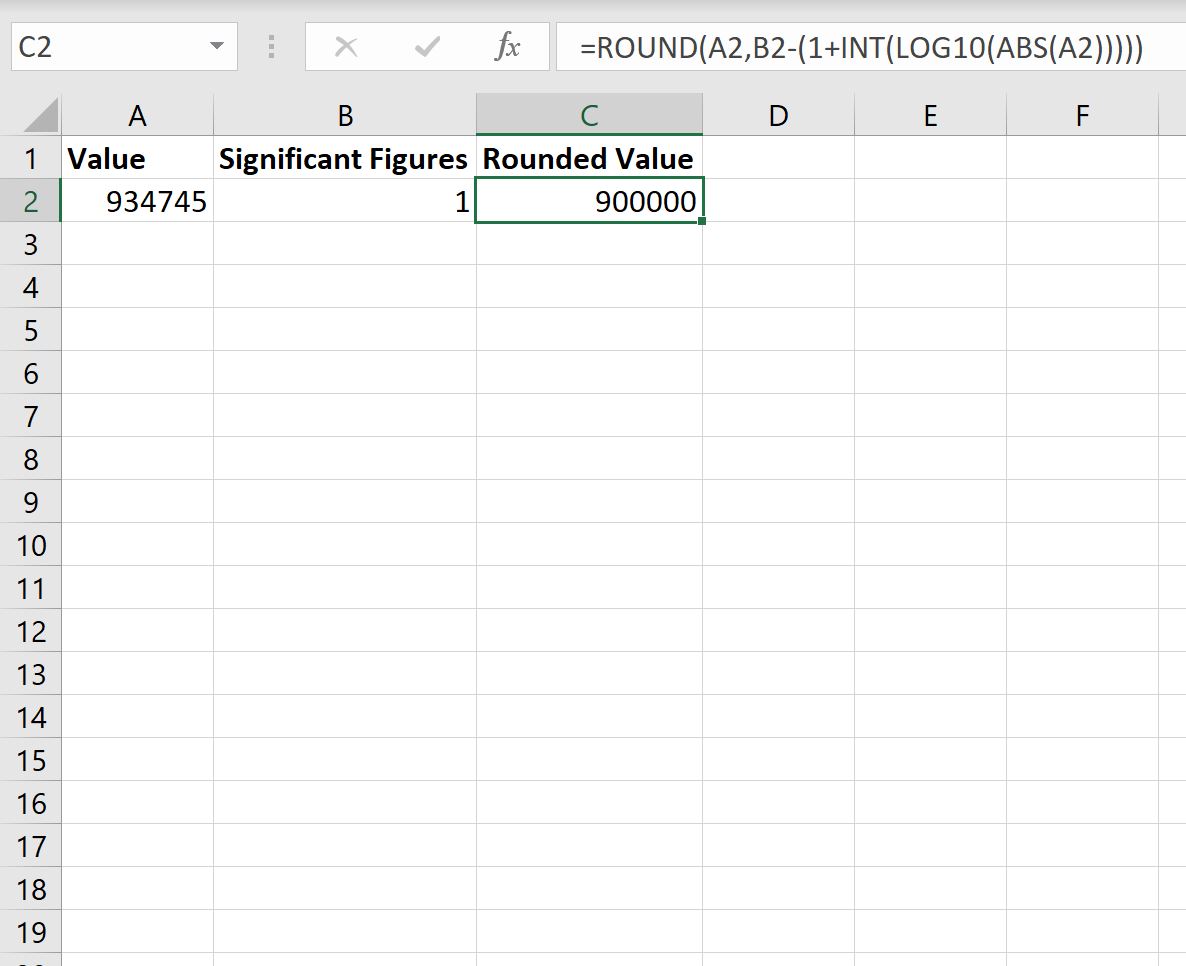
>Podemos ver que el valor 934745 se redondea a 900000.
Tenga en cuenta que podemos redondear a tantas cifras significativas como queramos:
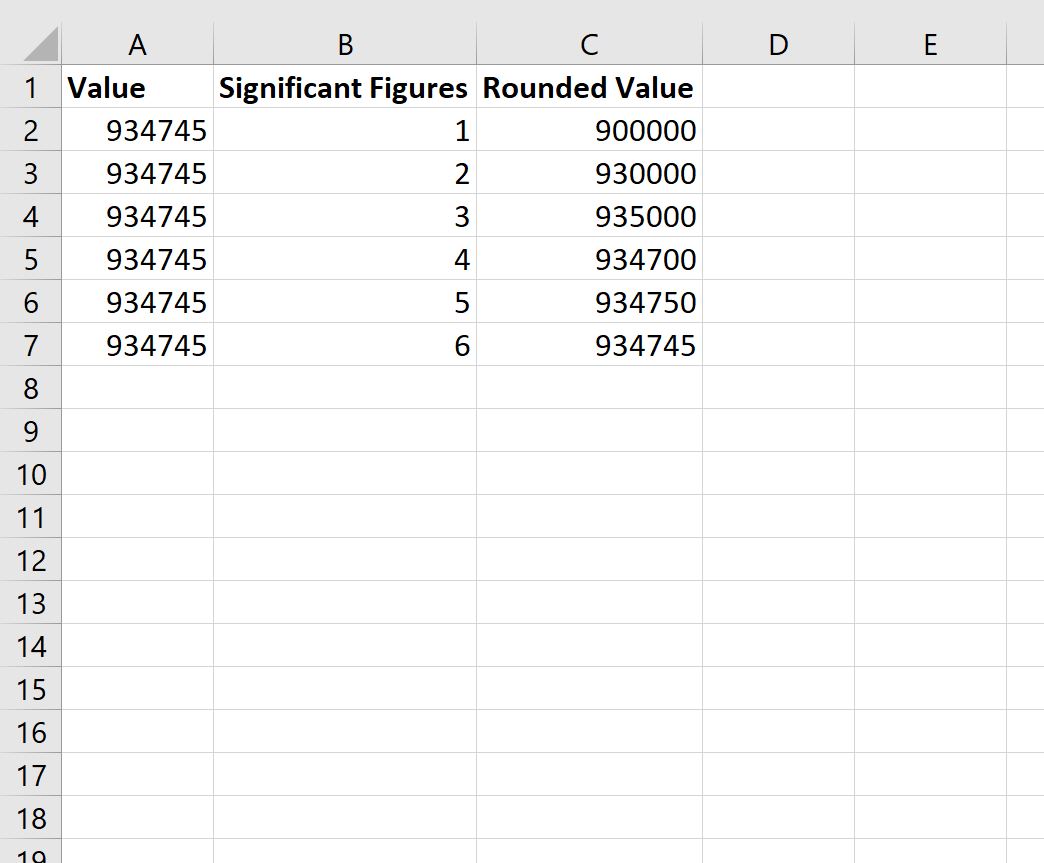
>Nota: Para una introducción rápida a las cifras significativas, consulte este papel del Departamento de Astronomía de Yale.
Recursos adicionales
Los siguientes tutoriales explican cómo realizar otras tareas comunes en Excel:
Cómo encontrar los 10 valores principales en una lista en Excel
Cómo encontrar el 10% superior de los valores en Excel
Cómo calcular el percentil 90 en Excel
Cómo redondear a cifras significativas en Excel
Excel es una herramienta poderosa que ofrece una amplia gama de funciones para realizar cálculos y análisis de datos. Uno de los aspectos más importantes cuando se trabaja con números es la capacidad de redondearlos a cifras significativas para obtener resultados más precisos. En este artículo, responderemos a las preguntas frecuentes sobre cómo redondear a cifras significativas en Excel.
¿Qué son las cifras significativas?
Las cifras significativas, también conocidas como cifras importantes, son los dígitos que proporcionan información confiable sobre la precisión de un número. Al redondear a cifras significativas, eliminamos los dígitos menos relevantes y conservamos solo los necesarios para expresar la precisión requerida.
¿Cómo redondear a cifras significativas en Excel?
En Excel, podemos redondear a cifras significativas utilizando la función ROUND. Esta función nos permite especificar el número de dígitos significativos deseado.
Para redondear un número a una cierta cantidad de cifras significativas, debemos seguir estos pasos:
Por ejemplo, si deseamos redondear el número 3.14159 a dos cifras significativas, la fórmula sería «=ROUND(3.14159, 2)»
Es importante tener en cuenta que si el siguiente dígito después de las cifras significativas es igual o >=5, el último dígito se redondeará hacia arriba. Por otro lado, si el siguiente dígito es <5, el último dígito se redondeará hacia abajo.
Enlaces externos de referencia:
Si deseas obtener más información sobre cómo redondear a cifras significativas en Excel, puedes consultar los siguientes recursos:
- https://support.microsoft.com/es-es/office/redondear-una-funci%C3%B3n-7325c6a3-9d26-49f2-ae63-c9b0a3729e7b
- https://www.exceldemy.com/es/
En conclusión, redondear a cifras significativas en Excel es una habilidad esencial para obtener resultados más precisos al trabajar con números. Utilizando la función ROUND, podemos definir la cantidad de cifras significativas que necesitamos. Esperamos que este artículo haya resuelto tus preguntas y te haya brindado los conocimientos necesarios para redondear a cifras significativas en Excel.
A menudo es posible que desee redondear un valor a un determinado número de cifras significativas en Excel.
Puede utilizar la siguiente fórmula para hacerlo:
=ROUND(value,figures-(1+INT(LOG10(ABS(value)))))
dónde:
- valor: El valor que desea redondear.
- cifras: el número de cifras significativas a las que se redondeará.
Esto es lo que hace la fórmula en pocas palabras:
1. abdominales convierte el valor a un valor positivo.
2. REGISTRO10 encuentra el exponente del valor.
3.ENTRADA elimina el decimal del valor.
4. REDONDA luego encuentra el número de cifras significativas a las que redondear.
El siguiente ejemplo muestra cómo utilizar esta fórmula en la práctica.
Ejemplo: redondeo a cifras significativas en Excel
La siguiente captura de pantalla muestra cómo redondear el valor. 934745 a 1 figura significativa:
>Podemos ver que el valor 934745 se redondea a 900000.
Tenga en cuenta que podemos redondear a tantas cifras significativas como queramos:
>Nota: Para una introducción rápida a las cifras significativas, consulte este papel del Departamento de Astronomía de Yale.
Recursos adicionales
Los siguientes tutoriales explican cómo realizar otras tareas comunes en Excel:
Cómo encontrar los 10 valores principales en una lista en Excel
Cómo encontrar el 10% superior de los valores en Excel
Cómo calcular el percentil 90 en Excel
[automatic_youtube_gallery type=»search» search=»Cómo redondear a cifras significativas en Excel» limit=»1″]
Cómo redondear a cifras significativas en Excel
¿Te has encontrado alguna vez frente a la tarea de presentar datos en Excel y necesitas que tus cifras tengan un impacto visual y significativo? Sabemos lo importante que es trabajar con información precisa y comprensible, especialmente cuando se trata de presentar resultados en un informe o proyecto. En este artículo, te enseñaremos cómo redondear a cifras significativas en Excel, una habilidad esencial que no solo hará que tus datos se vean más profesionales, sino que también facilitará la interpretación de los mismos. ¡Sigue leyendo y descubre los secretos para dominar esta técnica!
¿Qué son las cifras significativas?
Las cifras significativas son los dígitos que proporcionan información confiable sobre la precisión de un número. Al redondear a cifras significativas, eliminamos los dígitos menos relevantes y conservamos solo los necesarios para expresar la precisión requerida.
Cómo redondear a cifras significativas en Excel
A menudo es necesario redondear un valor a un determinado número de cifras significativas en Excel. Podemos utilizar la siguiente fórmula para hacerlo:
=REDONDEAR(valor, cifras - (1 + ENTERO(LOG10(ABS(valor)))))
Donde:
- valor: El número que deseas redondear.
- cifras: El número de cifras significativas a las que deseas redondear.
Paso a paso para redondear a cifras significativas
- Selecciona la celda donde deseas el resultado.
- En la barra de fórmulas, escribe la fórmula mencionada anteriormente.
- Sustituye valor con el número o la referencia a la celda.
- Sustituye cifras con el número de cifras significativas necesarias.
- Pulsa Enter para obtener el resultado redondeado.
Por ejemplo, si deseas redondear el número 934745 a 1 cifra significativa, la fórmula sería:
=REDONDEAR(934745, 1 - (1 + ENTERO(LOG10(ABS(934745)))))
Esto resultará en el valor 900000. Puedes redondear a tantas cifras significativas como desees.
¿Por qué es importante redondear cifras significativas?
Redondear cifras significativas es crucial para mantener la precisión y claridad de los datos, especialmente en entornos científicos y de investigación. Esta técnica ayuda a eliminar ruido en los datos que podría conducir a malentendidos en la interpretación de resultados.
Preguntas Frecuentes (FAQs)
¿Qué sucede si el dígito siguiente a la cifra significativa es menos de 5?
Si el siguiente dígito es menor que 5, el último dígito de las cifras significativas se mantendrá igual, sin redondearse hacia arriba.
¿Excel tiene una función específica para redondear a cifras significativas?
Excel no tiene una función específica llamada «cifras significativas», pero puedes lograrlo utilizando la función REDONDEAR junto con el uso de logaritmos y fórmulas matemáticas como se mencionó anteriormente.
¿Puedo redondear a cifras significativas en Google Sheets?
Sí, la misma fórmula de redondeo a cifras significativas también se puede aplicar en Google Sheets, ya que ambas plataformas utilizan fórmulas similares.
Recursos adicionales
Si deseas obtener más información sobre cómo utilizar Excel de manera efectiva, aquí hay algunos recursos recomendados: