
¿Te has encontrado alguna vez con que Excel convierte tus números largos en un formato extraño como «1.23E+11»? Si es así, no estás solo. Este fenómeno puede ser frustrante, especialmente cuando trabajas con datos que requieren precisión y claridad. En este artículo, te revelaremos los secretos para evitar que Excel formatee números de esta manera, asegurándote de que tus cifras se mantengan intactas y fáciles de leer. ¡Prepárate para convertirte en un maestro de la gestión de datos en Excel!
¿Eres un usuario de Excel que lucha constantemente con el incómodo formato de números en forma de E+11? ¡No te preocupes más! En este artículo te mostraremos cómo evitar que Excel formatee tus números de esta manera confusa y poco amigable. Descubre las técnicas y trucos que te ayudarán a mantener tus datos numéricos claramente legibles y comprensibles. Sigue leyendo para deshacerte de las complicaciones del E+11 en Excel y simplifica tus cálculos y análisis de datos.
Siempre que escriba un número en Excel que contenga más de 11 dígitos, Excel formateará automáticamente el número usando E+11 al final del mismo.
Afortunadamente, existen dos formas de evitar que Excel haga esto:
Método 1: utilizar formato numérico
Método 2: utilizar la función TEXTO
Los siguientes ejemplos muestran cómo utilizar cada uno de estos métodos en la práctica.
Ejemplo 1: utilizar formato numérico para evitar que Excel muestre E+11
Supongamos que escribimos el número 12345678911 en Excel:
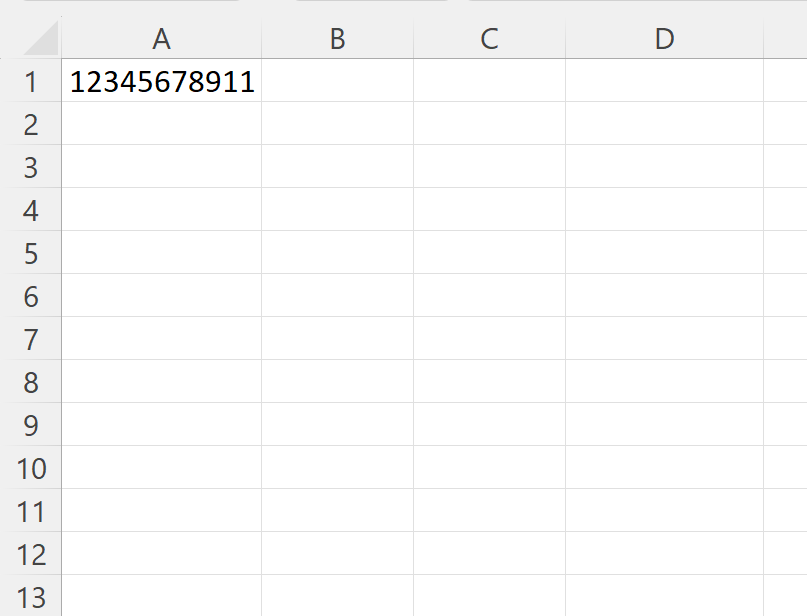
>Este número contiene exactamente 11 dígitos, por lo que Excel puede mostrar cada dígito.
Sin embargo, supongamos que en lugar de eso escribimos 123456789111 en Excel:
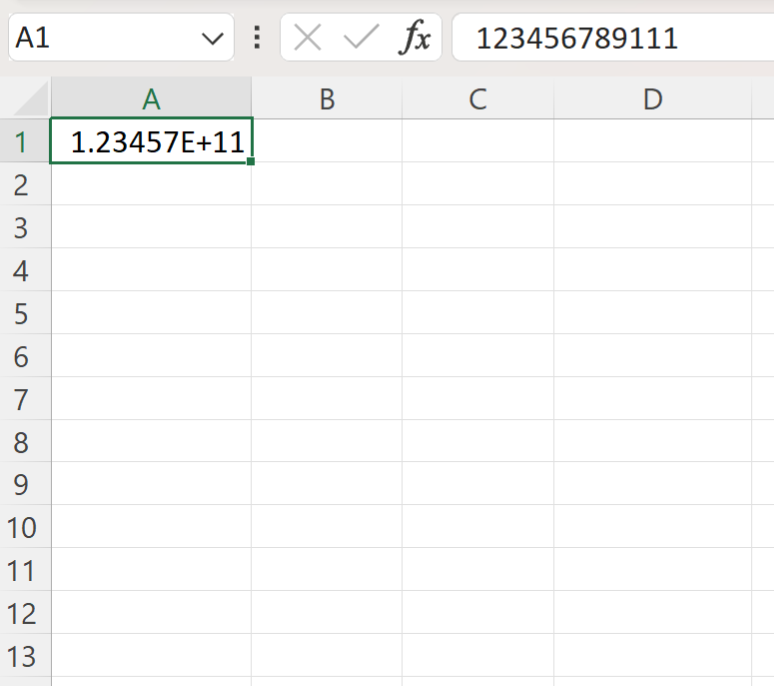
>Excel ahora da formato al número como 1.23457E+11 ya que este número contiene 12 dígitos.
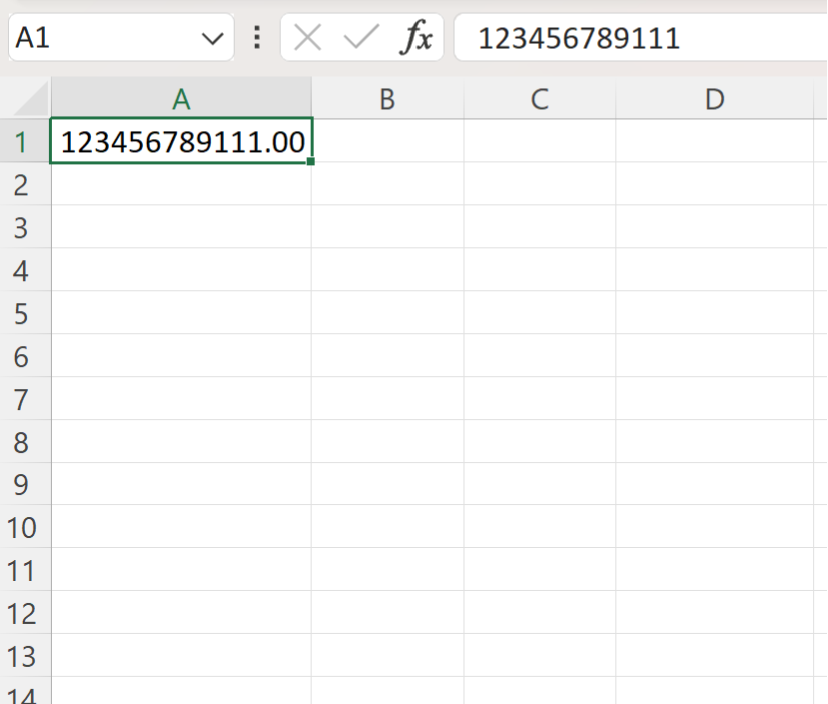
Para evitar que Excel haga esto, podemos hacer clic en la celda A1y luego haga clic en Formato numérico menú desplegable del Hogar pestaña a lo largo de la cinta superior y luego haga clic Número desde el menú desplegable:

>Esto forzará el valor en la celda. A1 mostrarse como un número en el que se muestran todos los dígitos y E+11 ya no se muestra al final del número:
>Ejemplo 2: utilizar formato numérico para evitar que Excel muestre E+11
Una vez más supongamos que escribimos 123456789111 en Excel:
>Excel formatea el número como 1.23457E+11 ya que este número contiene 12 dígitos.
Otra forma de evitar que esto ocurra es escribir la siguiente fórmula en la celda B1:
=TEXT(A1, «0»)
Esta fórmula utiliza la TEXTO función con el argumento “0” para formatear el número en la celda A1 de tal manera que se muestren todos los dígitos.

>Nota: Puede encontrar la documentación completa del TEXTO función en excel aquí.
Recursos adicionales
Los siguientes tutoriales explican cómo realizar otras operaciones comunes en Excel:
Cómo redondear a cifras significativas en Excel
Cómo eliminar dígitos después del decimal en Excel
Cómo convertir una fracción a un decimal en Excel
Los números largos se muestran incorrectamente en Excel. Solución 1,45245E+28 Aprende Tres Métodos
Cómo evitar que Excel formatee números con E+11
Preguntas frecuentes: Cómo evitar que Excel formatee números con E+11
Excel es una herramienta muy popular utilizada para trabajar con datos numéricos en hojas de cálculo. A veces, cuando trabajamos con números muy grandes en Excel, puede ocurrir que la herramienta los formatee automáticamente con una notación científica de E+11. En este artículo, responderemos a algunas preguntas frecuentes sobre cómo evitar que Excel realice este formateo automático y cómo trabajar con números grandes sin ningún problema.
1. ¿Por qué Excel formatea números grandes con E+11?
Excel utiliza la notación científica para mostrar números muy grandes o muy pequeños en un formato más compacto. Cuando un número excede el tamaño máximo de la celda, Excel lo formatea automáticamente como un número en notación científica de E+11 para ahorrar espacio y mejorar la legibilidad en la hoja de cálculo.
2. ¿Cómo evitar que Excel formatee números con E+11?
Para evitar que Excel formatee números grandes con E+11, puedes seguir los siguientes pasos:
Con estos pasos sencillos, podrás evitar que Excel formatee automáticamente los números grandes con E+11 y mostrarlos en el formato deseado en tu hoja de cálculo.
3. ¿Hay alguna otra forma de trabajar con números grandes en Excel?
Sí, hay otras formas de trabajar con números grandes en Excel sin tener que preocuparte por el formateo automático. Una opción es utilizar el formato de celda «Texto» en lugar del formato «Número». Esto permite que Excel muestre los números grandes tal como los ingresaste, sin realizar ningún tipo de formateo.
Si necesitas realizar cálculos con estos números grandes en Excel, también puedes utilizar funciones como TEXT() o CONCATENAR() para combinar el número con texto adicional y mantener su formato original. Esto evita que Excel realice el formateo automático y te permite trabajar con números grandes de manera precisa.
Recuerda que es importante tener en cuenta el tipo de trabajo que realizarás con estos números grandes y la facilidad de lectura o cálculo que necesitas en tu hoja de cálculo. Elije la opción que mejor se adapte a tus necesidades.
Para obtener más información sobre cómo utilizar Excel y otros consejos útiles, puedes consultar los siguientes recursos:
Esperamos que este artículo haya sido útil para resolver tus dudas sobre cómo evitar que Excel formatee números grandes con E+11. ¡Ahora podrás trabajar con números grandes en Excel sin problemas!
[automatic_youtube_gallery type=»search» search=»Cómo evitar que Excel formatee números con E+11″ limit=»1″]
Cómo evitar que Excel formatee números con E+11
¿Te has encontrado alguna vez con que Excel convierte tus números largos en un formato extraño como 1.23E+11? Si es así, no estás solo. Este fenómeno puede ser frustrante, especialmente cuando trabajas con datos que requieren precisión y claridad. En este artículo, te revelaremos los secretos para evitar que Excel formatee números de esta manera, asegurándote de que tus cifras se mantengan intactas y fáciles de leer.
¿Por qué Excel formatea números grandes con E+11?
Excel utiliza la notación científica para mostrar números muy grandes o pequeños en un formato más compacto. Cuando un número excede el tamaño máximo de la celda o contiene más de 11 dígitos, Excel lo formatea automáticamente como un número en notación científica, usando la notación E+11 para representar el número. Esto se hace para ahorrar espacio y mejorar la legibilidad en la hoja de cálculo.
Métodos para evitar que Excel formatee números con E+11
Afortunadamente, existen métodos sencillos para evitar que Excel aplique este formato. Aquí te mostramos dos de los más efectivos:
- Método 1: Usar formato numérico
- Selecciona la celda o rango de celdas donde está el número.
- Haz clic en la pestaña «Inicio» en la cinta de opciones.
- En el grupo «Número», haz clic en el desplegable y selecciona «Número».
- Esto forzará a Excel a mostrar todos los dígitos del número sin usar el formato E+11.
- Método 2: Usar la función TEXT
- Si el número ya está en la celda (por ejemplo, A1), en otra celda (por ejemplo, B1), escribe:
=TEXT(A1, "0")- Esta fórmula convertirá el número en texto, manteniendo todos los dígitos visibles.
Ejemplos prácticos
Veamos cómo funcionan estos métodos en la práctica:
Supongamos que escribimos el número 123456789111 en Excel:
- Con más de 11 dígitos, Excel lo muestra como 1.23457E+11.
- Al aplicar el Método 1, después de formatearlo como «Número», se verá 123456789111.
- Utilizando el Método 2 con
=TEXT(A1, "0"), también obtendrás 123456789111.
Recursos adicionales
Te invitamos a explorar otros tutoriales útiles sobre Excel, como:
- Cómo redondear a cifras significativas en Excel
- Cómo eliminar dígitos después del decimal en Excel
- Cómo convertir una fracción a un decimal en Excel
Preguntas frecuentes
1. ¿Por qué Excel formatea números grandes con E+11?
Excel utiliza la notación científica para mostrar números muy grandes o pequeños de una manera más compacta y legible. Si el número supera el límite de la celda, recurre a este formato para representar el valor de forma abreviada.
2. ¿Cómo evitar que Excel formatee números con E+11?
Para evitar que Excel aplique el formato E+11, puedes seleccionar la celda y ajustar el formato numérico a «Número» desde la pestaña «Inicio». Alternativamente, puedes usar la función TEXT para convertir números grandes a texto y visualizarlos sin los cambios de formato.
3. ¿Este problema afecta a todos los números grandes?
No necesariamente. Excel aplica la notación científica generalmente a números que contienen más de 11 dígitos. Si un número tiene 11 dígitos o menos, se mostrará correctamente en su forma completa.
Conclusión
Con estos métodos y consejos, deberías poder manejar números largos en Excel sin problemas de formato. Asegúrate de aplicar el formato correcto o utilizar funciones adecuadas para mantener la claridad en tus datos. ¡Conviértete en un maestro de Excel y mejora tu productividad en el manejo de datos!
Boceta: ¡Qué alivio que no soy el único! A mí también me pasó lo mismo, tenía una hoja llena de datos y al abrirla, ¡pum!, todo en E+11, casi me da un infarto. Este tipo de cosas puede ser un verdadero dolor de cabeza, así que agradezco mucho los consejos de este artículo. ¡Definitivamente voy a ponerlos en práctica!
Genomicoho: ¡Totalmente de acuerdo! A mí me pasó lo mismo cuando trabajaba en un informe y de repente vi esos números en formato E+11… fue un mini ataque al corazón. Pero gracias a este artículo, ahora sé cómo controlar eso y no volver a caer en el mismo error. ¡Mil gracias por compartir!
Agiginkcoacledu: ¡Exactamente! A mí me pasó algo similar cuando intenté subir un montón de datos y ¡zas!, todo estaba en E+11. Me sentí como si me hubieran robado el alma. Gracias a estos consejos, ya no me voy a volver a asustar. ¡Gracias por compartir esto!
Gustavo jesus: ¡Gran artículo! Yo también me he vuelto loco intentando deshacerme de ese formato de E+11 en mis números. La primera vez que me pasó, pensaba que había perdido toda la información. Gracias por los tips, ahora sé cómo evitarlo.