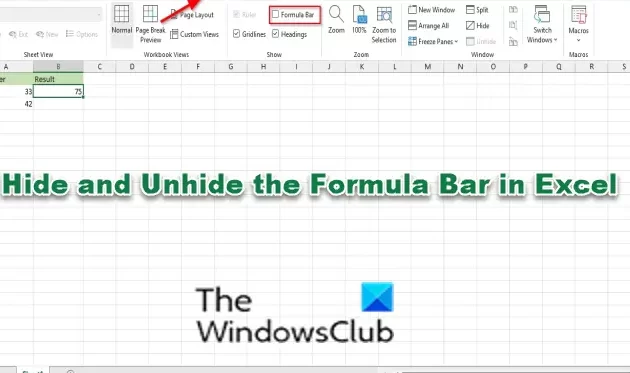
¿Te has encontrado alguna vez con la necesidad de proteger tus datos en Excel, pero no sabes cómo hacerlo sin complicaciones? ¡Estás en el lugar indicado! En el mundo del análisis de datos y la gestión de información, las fórmulas son cruciales, pero a veces es necesario mantenerlas bajo llave. En este artículo, descubrirás cómo ocultar fórmulas en Excel de la barra de fórmulas de manera sencilla y efectiva. Aprenderás a resguardar tus secretos de cálculo y a mantener la integridad de tus hojas de trabajo, asegurando que solo tú tengas acceso a esos valiosos secretos numéricos. ¡Sigue leyendo y transforma la manera en que proteges tus datos!
¿Alguna vez has necesitado ocultar fórmulas en Excel para proteger la información confidencial o simplemente para mejorar la presentación de tu hoja de cálculo? Si es así, estás en el lugar adecuado. En este artículo aprenderás cómo ocultar fórmulas en Excel de la barra de fórmulas de una manera sencilla y efectiva. Descubre los trucos y consejos necesarios para mantener tus datos seguros y presentar tus hojas de cálculo de forma más profesional. Sigue leyendo para aprender cómo dominar esta tarea en pocos pasos.
A veces sucede que envías archivos de Excel a otras personas y estas realizan algunos cambios en las fórmulas. O, a veces, simplemente no desea mostrar la fórmula a los demás.
Ocultar una fórmula es una forma sencilla de hacerlo para que otros no puedan ver qué fórmula ha utilizado y cómo se calcula.
Ahora la pregunta es ¿cómo podemos ocultar la fórmula en una celda en Excel?
Pero antes de hacer eso, dejemos claro este punto que hay dos formas de ver una fórmula desde una celda, primero, editando una celda y segundo, desde la barra de fórmulas.
¿Hay alguna forma que puedas utilizar para prevenir ambas cosas? Sí, está ahí. En Excel, existe una forma sencilla de hacerlo y hoy me gustaría compartir con ustedes este sencillo truco.
Paso 1: Desproteger la hoja de trabajo
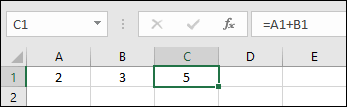
En este punto, cuando haces clic en una celda, te muestra la fórmula completa en la barra de fórmulas.
 >
>
- En primer lugar, debe asegurarse de que su hoja de trabajo esté desprotegida.
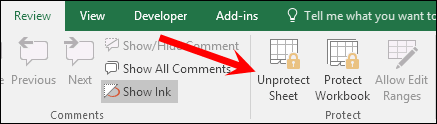
- Para ello, vaya a la pestaña de revisión y proteja el grupo.
- Si encuentra allí el botón «Desproteger hoja de trabajo», eso significa que su hoja de trabajo está protegida y necesita desprotegerla.
 >
>
- Haga clic en ese botón para desprotegerlo.
Si tiene el botón «Proteger hoja» allí, significa que su hoja de trabajo está desprotegida. En ese caso, omita los pasos anteriores y comience desde aquí.
Paso 2: active la opción Ocultar fórmula
- Ahora, seleccione la celda o rango de celdas, o seleccione todas las celdas no contiguas donde desea ocultar fórmulas.
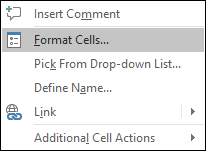
- Después de eso, haga clic derecho y seleccione la opción de formato de celdas.
 >
>
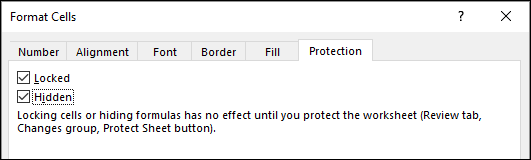
- Desde la opción de formato de celdas, vaya a la pestaña Protección.
- En la pestaña de protección tienes dos casillas para marcar, la primera está bloqueada y la segunda está oculta.
- Márquelos a ambos y haga clic en Aceptar.
 >
>
Estas opciones que ha marcado resuelven los dos problemas que hemos comentado anteriormente.
La opción bloqueada restringe la edición de una celda y la opción oculta oculta una fórmula de la barra de fórmulas. Ahora el último paso es proteger la hoja de trabajo.
Paso 3: proteger la hoja de trabajo
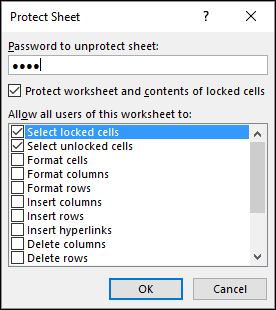
- Haga clic derecho en la pestaña de la hoja de trabajo y luego haga clic en «Proteger hoja».
- Aquí debe ingresar una contraseña. Para ingresar una contraseña (dos veces).
 >
>
- Y al final, haga clic en Aceptar.
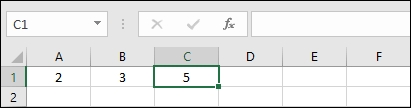
Ahora todas las celdas que había seleccionado tenían una fórmula oculta en la barra de fórmulas.
 >
>
Si envía este archivo a alguien, no podrá ver la fórmula ni editarla a menos que esta hoja de trabajo esté desprotegida.
¿Cómo encuentro fórmulas ocultas?
Una vez que proteja un archivo siguiendo los pasos anteriores, ni siquiera podrá ver la fórmula hasta que desproteja la hoja de trabajo. Pero si solo desea encontrarlos en una hoja de trabajo protegida donde están, puede usar la opción «Ir a especial».
- Vaya a la pestaña Inicio -> Edición -> Buscar y seleccionar -> Ir a Especial.
- Seleccione la opción «Fórmulas» y las cuatro subopciones (Números, Texto, Lógico, Errores) y haga clic en Aceptar.
- Una vez que haga clic en Aceptar, Excel seleccionará todas las celdas de la hoja de trabajo donde tiene fórmulas.
Ocultar una fórmula sin proteger una hoja de trabajo: Estoy seguro de que tienes este pensamiento en mente: ¿cómo puedo ocultar una fórmula sin proteger una hoja de trabajo? Me temo que no existe otro método para ello. Tienes que ir por este camino. Lo único posible que sé es crear un código de macro que se ejecute al abrir el libro y oculte la barra de fórmulas. Pero, repito, ésta no es una solución permanente.
Conclusión
Esta opción no sólo le ayuda a ocultar fórmulas, sino que también le ayuda si tiene cálculos cruciales que desea ocultar a los demás.
Hasta que alguien tenga la contraseña, las fórmulas están ocultas y seguras. Espero que este consejo te ayude a administrar tus hojas de trabajo.
¿Alguna vez has intentado ocultar una fórmula? Comparta sus opiniones conmigo en la sección de comentarios, me encantaría saber de usted. Y asegúrate de compartir este consejo con tus amigos.
Cómo ocultar fórmulas en Excel de la barra de fórmulas
Al utilizar Excel para realizar cálculos complejos, a veces es necesario ocultar las fórmulas utilizadas para proteger la información o simplemente para tener una presentación más limpia de los datos. En este artículo, te mostraremos cómo ocultar fórmulas en Excel de la barra de fórmulas.
1. Protección de celdas
Una forma sencilla de ocultar las fórmulas en Excel es proteger las celdas que contienen las fórmulas. Para hacer esto, sigue los siguientes pasos:
Con estas acciones, las celdas que contienen las fórmulas quedarán protegidas y no podrán ser editadas directamente. Sin embargo, las fórmulas seguirán siendo visibles en la barra de fórmulas.
2. Ocultar fórmulas mediante el formato condicional
Otra forma de ocultar las fórmulas en Excel es utilizando el formato condicional. Sigue estos pasos:
Recuerda que esta técnica no protege las celdas ni las fórmulas, sino que solo oculta las fórmulas en la barra de fórmulas.
3. Otras consideraciones
Es importante tener en cuenta que aunque las fórmulas pueden ocultarse en la barra de fórmulas, aún pueden ser accesibles a través de otras herramientas de Excel o mediante el uso de macros. Si requieres una mayor seguridad en tus datos, considera utilizar otras formas de protección en Excel.
Si deseas obtener más información sobre cómo ocultar fórmulas en Excel o cómo proteger tus datos de forma más avanzada, puedes consultar los siguientes recursos externos:
- Proteger o desbloquear celdas específicas en una hoja de cálculo de Excel
- Cómo proteger celdas en Excel (Trucos y Cursos)
- Proteger hoja de cálculo en Excel (Excel Contabilidad y TIC)
Esperamos que este artículo te haya sido útil y que puedas aplicar estas técnicas para ocultar las fórmulas en Excel de la barra de fórmulas, brindando mayor seguridad y presentación a tus datos.
[automatic_youtube_gallery type=»search» search=»Cómo ocultar fórmulas en Excel de la barra de fórmulas» limit=»1″]
Cómo ocultar fórmulas en Excel de la barra de fórmulas
¿Te has encontrado alguna vez con la necesidad de proteger tus datos en Excel, pero no sabes cómo hacerlo sin complicaciones? ¡Estás en el lugar indicado! En el mundo del análisis de datos y la gestión de información, las fórmulas son cruciales, pero a veces es necesario mantenerlas bajo llave. En este artículo, descubrirás cómo ocultar fórmulas en Excel de la barra de fórmulas de manera sencilla y efectiva.
Paso a paso para ocultar fórmulas en Excel
Si alguna vez has necesitado ocultar fórmulas en Excel para proteger información confidencial o simplemente para mejorar la presentación de tu hoja de cálculo, sigue estos simples pasos:
-
Desproteger la hoja de trabajo
- Abre tu archivo Excel y asegúrate de que la hoja de trabajo esté desprotegida. Ve a la pestaña de Revisión.
- Si ves el botón Desproteger hoja de trabajo, haz clic en este botón para desproteger.
- Si el botón muestra Proteger hoja, significa que ya está desprotegida.
-
Activar la opción Ocultar fórmula
- Selecciona la celda o rango de celdas que deseas ocultar.
- Haz clic derecho y selecciona Formato de celdas.
- En la pestaña Protección, marca las casillas de Bloqueada y Oculta.
- Presiona Aceptar para guardar los cambios.
-
Proteger la hoja de trabajo
- Haz clic derecho en la pestaña de la hoja de trabajo y selecciona Proteger hoja.
- Ingresa una contraseña y confírmala.
- Haz clic en Aceptar y ahora tus fórmulas estarán ocultas en la barra de fórmulas.
¿Cómo encontrar fórmulas ocultas?
Una vez que tu archivo esté protegido, no podrás ver la fórmula a menos que desprotejas la hoja de trabajo. Sin embargo, si necesitas ubicarlas en una hoja protegida, puedes seguir estos pasos:
- Ve a la pestaña Inicio.
- Selecciona Buscar y seleccionar y luego Ir a Especial.
- Selecciona la opción Fórmulas y todas las subopciones disponibles (Números, Texto, Lógico, Errores), y presiona Aceptar.
Conclusión
Ocultar fórmulas no solo protege tus cálculos, sino que también ayuda a mantener la integridad de tus hojas de trabajo. Hasta que alguien tenga la contraseña, las fórmulas estarán ocultas y seguras. Ahora, ¡estás listo para gestionar tus hojas de cálculo de manera más profesional y eficiente!
Preguntas Frecuentes (FAQs)
¿Es posible ocultar fórmulas sin proteger la hoja de trabajo?
No hay una manera directa de ocultar fórmulas sin protegerla. No obstante, se podría utilizar un código de macro para ocultar la barra de fórmulas, pero esta no es una solución permanente.
¿Qué pasa si olvido la contraseña para desproteger la hoja?
Si olvidas la contraseña, no podrás desproteger la hoja de trabajo y recuperar el acceso a tus fórmulas. Por lo tanto, es importante guardar la contraseña en un lugar seguro.
¿Puedo seleccionar múltiples celdas para ocultar las fórmulas al mismo tiempo?
Sí, puedes seleccionar múltiples celdas o incluso rangos de celdas antes de seguir el proceso de ocultación de fórmulas. Simplemente selecciona todas las celdas que deseas ocultar antes de aplicar la configuración de protección.
¿Se pueden ocultar fórmulas en versiones anteriores de Excel?
Sí, el proceso para ocultar fórmulas es similar en versiones anteriores de Excel. Sin embargo, algunos pasos pueden variar ligeramente dependiendo de la versión que estés utilizando.
Más información
Para saber más sobre las funciones básicas y avanzadas de Excel, consulta recursos como la documentación oficial de Microsoft Excel.
4 comentarios en «Cómo ocultar fórmulas en Excel de la barra de fórmulas»
Deja un comentario
Lo siento, debes estar conectado para publicar un comentario.
Perca: ¡Totalmente de acuerdo, Edgar! Yo también solía pensar que ocultar fórmulas era solo por seguridad, pero después de una situación similar con un cliente que se puso nervioso al ver ciertos cálculos, decidí ponerme las pilas. Desde que lo hago, la presentación de mis hojas ha mejorado un montón. ¡Gracias por compartir! 😄
Einnfy: ¡Me encantó el artículo! Yo tengo una anécdota similar, una vez dejé a todos boquiabiertos con una fórmula complicada y terminaron cuestionando mi trabajo. Desde que empecé a ocultarlas, todo fluye mejor y ya no tengo que dar explicaciones de más. ¡Gracias por compartir esta info tan valiosa! 😄
Edgar vinicio: ¡Genial el artículo! Nunca había pensado en ocultar las fórmulas, siempre creí que era solo para proteger mis datos. Una vez, mi jefe se asustó al ver un cálculo raro en una hoja y me preguntó qué estaba pasando. Desde entonces, he aprendido a ocultar las fórmulas y ahora mi trabajo se ve más profesional. 👍
Milton andres: Milton Andrés: ¡Súper útil el artículo! Yo también caí en el mismo problema cuando un compañero miró mis fórmulas y se volvió loco pensando que todo estaba mal. Desde que aprendí a ocultarlas, he evitado un montón de malos entendidos y mi trabajo se ve mucho más limpio. ¡La info es oro! 🙌