¿Alguna vez te has encontrado trabajando en Excel y te has preguntado cómo redondear números al múltiplo más cercano de 0,25? ¡No estás solo! Redondear datos puede ser una tarea crucial al analizar información, especialmente cuando se requiere precision en informes financieros o proyecciones. En este artículo, te mostraremos de manera sencilla y práctica cómo lograrlo, usando ejemplos claros que podrás aplicar en tus propias hojas de cálculo. Prepárate para descubrir una técnica útil que transformará la forma en que trabajas con números en Excel. ¡Vamos a ello!
Si eres usuario de Excel y necesitas redondear los números al 0,25 más cercano, estás en el lugar correcto. En este artículo, te mostraremos cómo manejar esta tarea de manera rápida y sencilla utilizando las funciones incorporadas de Excel. Además, te ofreceremos un ejemplo práctico para que puedas comprender mejor el proceso. ¡No te pierdas esta guía práctica para redondear al 0,25 más cercano en Excel!
A menudo, es posible que desee redondear los valores al 0,25 más cercano en Excel.
Por ejemplo, es posible que desees:
- Redondo 1.23 a 1.25.
- Redondo 2.12 a 2.
- Redondo 3.83 a 3.75.
Etcétera.
Puede utilizar la siguiente fórmula para hacerlo:
=MROUND(A1, 0.25)
Esta fórmula particular redondea el valor en la celda A1 al múltiplo más cercano de 0,25.
El siguiente ejemplo muestra cómo utilizar esta fórmula en la práctica.
Ejemplo: redondear al 0,25 más cercano en Excel
Supongamos que tenemos la siguiente lista de valores en Excel:
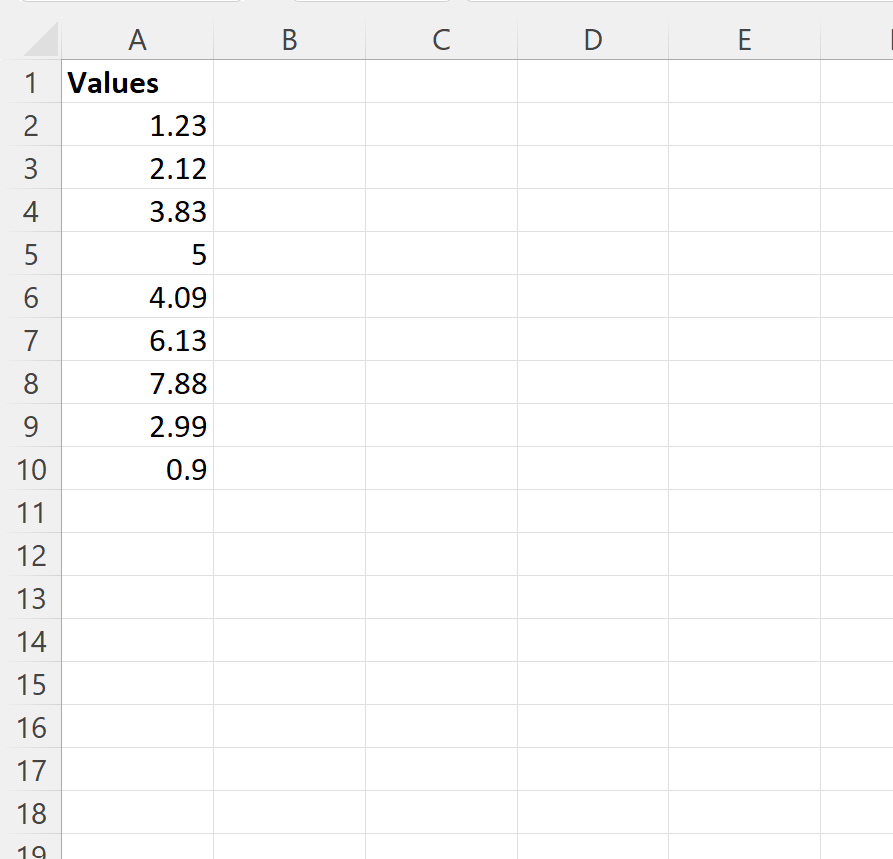
>Supongamos que queremos redondear cada valor de la lista al más cercano 0,25.
Podemos escribir la siguiente fórmula en la celda B2 para hacerlo:
=MROUND(A2, 0.25)
Luego podemos hacer clic y arrastrar esta fórmula hacia cada celda restante en la columna B:
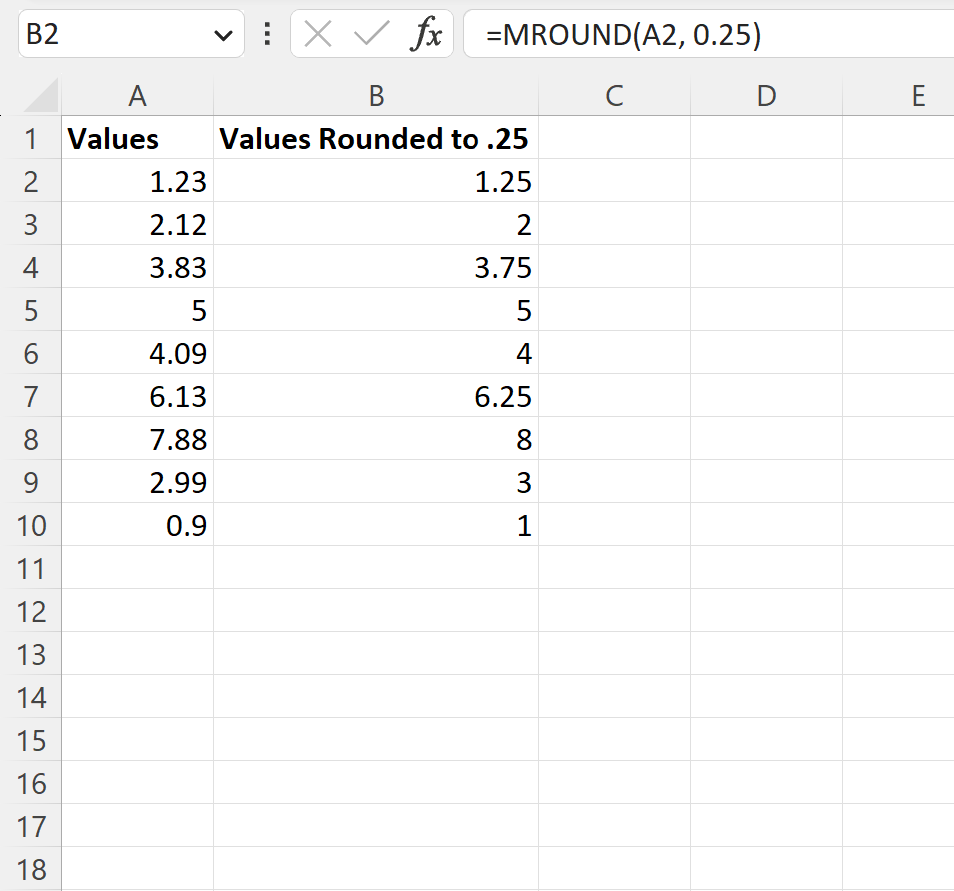
>La columna B ahora muestra cada uno de los valores de la columna A redondeados al más cercano. 0,25.
Tenga en cuenta que si utiliza el MROUND funciona con números negativos, el multiplicador al que redondeas también debe ser negativo para que la fórmula funcione correctamente.
Afortunadamente, puedes usar la siguiente fórmula para multiplicar el valor en el MROUND función por el FIRMAR de la celda que estás redondeando:
=MROUND(A2, SIGN(A2)*0.25)
La siguiente captura de pantalla muestra cómo utilizar esta fórmula en la práctica:

>Observe que la columna B ahora muestra cada uno de los valores de la columna A redondeados al más cercano. 0,25 y no se producen errores ya que utilizamos el FIRMAR funcionar dentro del MROUND fórmula.
Nota: Puede encontrar la documentación completa del MROUND función en excel aquí.
Recursos adicionales
Los siguientes tutoriales explican cómo realizar otras tareas comunes en Excel:
Cómo redondear a cifras significativas en Excel
Cómo encontrar los 10 valores principales en una lista en Excel
Cómo encontrar el 10% superior de los valores en Excel
Cómo redondear al 0,25 más cercano en Excel (con ejemplo)
Cómo redondear al 0,25 más cercano en Excel (con ejemplo)
Excel es una herramienta poderosa que puede ayudarte a realizar cálculos complejos y tareas matemáticas de forma rápida y precisa. Hoy, vamos a discutir cómo redondear al 0,25 más cercano en Excel, lo cual es útil cuando necesitamos obtener valores específicos o precisos en nuestras hojas de cálculo.
¿Qué es el redondeo al 0,25 más cercano?
El redondeo al 0,25 más cercano es un método de redondeo que permite obtener un valor específico que está próximo a un múltiplo de 0,25. Por ejemplo, si tenemos un número como 3,17 y deseamos redondearlo al 0,25 más cercano, el resultado sería 3,25. Si tenemos un número como 1,84 y deseamos redondearlo al 0,25 más cercano, el resultado sería 1,75.
¿Cómo redondear al 0,25 más cercano en Excel?
En Excel, podemos utilizar la función «REDONDEAR» combinada con un truco simple para redondear al 0,25 más cercano. A continuación, se muestra el proceso:
Este truco funciona multiplicando el número original por 4, luego redondea el resultado al número entero más cercano y finalmente divide el resultado por 4 para obtener el número redondeado al 0,25 más cercano.
Ejemplo
Imaginemos que tenemos una columna con varios números decimales y deseamos redondearlos al 0,25 más cercano. Si tenemos el número 2,37 en la celda A1, utilizando la fórmula mencionada anteriormente, obtendríamos el resultado 2,25. Si aplicamos esta fórmula a los demás números de la columna, obtendremos los valores redondeados al 0,25 más cercano.
Por ejemplo, si tenemos el número 4,63 en la celda A2, el resultado sería 4,75 después de aplicar la fórmula. Este proceso puede repetirse para todas las celdas necesarias en tu hoja de cálculo.
Usar este truco de redondeo puede resultar muy útil en diversas situaciones, como en el cálculo de precios, estimaciones o cualquier tarea que requiera valores precisos.
Si deseas profundizar más en cómo utilizar Excel para redondear números, te recomendamos consultar la documentación oficial de Microsoft Excel en el siguiente enlace: soporte de Excel para redondear números.
[automatic_youtube_gallery type=»search» search=»Cómo redondear al 0,25 más cercano en Excel (con ejemplo)» limit=»1″]
Cómo redondear al 0,25 más cercano en Excel (con ejemplo)
¿Alguna vez te has encontrado trabajando en Excel y te has preguntado cómo redondear números al múltiplo más cercano de 0,25? ¡No estás solo! Redondear datos puede ser una tarea crucial al analizar información, especialmente cuando se requiere precisión en informes financieros o proyecciones. En este artículo, te mostraremos de manera sencilla y práctica cómo lograrlo, usando ejemplos claros que podrás aplicar en tus propias hojas de cálculo. ¡Vamos a ello!
¿Por qué redondear al 0,25?
A menudo, es posible que desees redondear los valores al 0,25 más cercano en Excel para facilitar cálculos financieros o para ajustar precios en una tienda. Algunos ejemplos de redondeo incluyen:
- Redundar 1.23 a 1.25.
- Redundar 2.12 a 2.00.
- Redundar 3.83 a 3.75.
Utilizando la función MROUND
Para redondear al 0,25 más cercano en Excel, puedes utilizar la función MROUND. La sintaxis básica es:
=MROUND(número, múltiplo)Aquí, número es el valor que deseas redondear, y múltiplo es el número al que deseas redondear, en este caso, 0,25.
Ejemplo Práctico
Supongamos que tenemos una lista de valores en la columna A de nuestro Excel y queremos redondear cada uno al 0,25 más cercano. Sigamos estos pasos:
- Escribe los valores que deseas redondear en la columna A.
- En la celda B2, escribe la siguiente fórmula:
- Presiona Enter y arrastra la fórmula hacia abajo para aplicarla a las demás celdas de la columna B.
=MROUND(A2, 0.25)Así, la columna B ahora mostrará cada uno de los valores de la columna A redondeados al valor más cercano de 0,25.
¿Qué hacer con números negativos?
Cuando utilizas la función MROUND con números negativos, el multiplicador también debe ser negativo. Por ejemplo, puedes usar la siguiente fórmula para manejar este caso:
=MROUND(A2, SIGN(A2)*0.25)Esto asegura que los números se redondeen correctamente, independientemente de su signo.
Ejemplo Visual
A continuación, se muestra una captura de pantalla que ilustra cómo se vería tu Excel después de aplicar las fórmulas adecuadamente.

FAQs
¿Qué es la función MROUND en Excel?
La función MROUND es una función de Excel utilizada para redondear un número al múltiplo más cercano especificado. Por ejemplo, si necesitas redondear un valor a 0,25, puedes usar =MROUND(valor, 0.25).
¿Se puede redondear a otros múltiplos con MROUND?
Sí, puedes usar MROUND para redondear a cualquier múltiplo que decidas. Simplemente cambia el segundo argumento de la función al múltiplo deseado, como 1, 10, 0.5, etc.
¿MROUND funciona con números decimales?
Sí, MROUND funciona perfectamente con números decimales y es muy útil para realizar cálculos de redondeo precisos en tus hojas de cálculo.
Conclusión
Redondear al 0,25 más cercano en Excel es una tarea sencilla cuando utilizas la función MROUND. Con esta guía, podrás aplicar este método de redondeo eficazmente, mejorando la precisión de tus análisis y reportes. ¡Prueba estos consejos en tu próxima hoja de cálculo!
Para obtener más información sobre las funciones de redondeo en Excel, visita los siguientes enlaces:
Pereira: ¡Totalmente de acuerdo, Longino! A mí también me pasó lo mismo con unos gastos que tenía que presentar, y estaba a punto de volverme loco con el Excel. Gracias a este artículo ahora sé cómo hacerlo más fácil y rápido. ¡Aprovecharé este truquito para mis próximas hojas de cálculo!
Longino: ¡Qué buen artículo! No tenía idea de que se pudiera redondear así en Excel. La otra vez hice un presupuesto y me volvió loco tener que ajustar los números manualmente; ahora sé que tengo esta opción. ¡Gracias por el dato!
Fayssal: ¡Es verdad! Este artículo me ha salvado la vida también, la última vez que hice mi declaración de impuestos me llevó horas ajustar los números porque no sabía cómo redondear bien; ahora que sé cómo hacerlo, me ahorraré un montón de tiempo y estrés. ¡Gran descubrimiento!