
¡Bienvenidos al fascinante mundo de Excel! Si alguna vez te has encontrado en la encrucijada de una hoja de cálculo y has sentido que las referencias de celda son un laberinto complejo, ¡no te preocupes! En este artículo, desglosaremos de manera sencilla y clara qué son las referencias de celda en Excel y cómo pueden transformar tu manera de trabajar con datos. Desde las básicas hasta las más avanzadas, descubrirás cómo dominar esta herramienta fundamental te permitirá llevar tus habilidades de Excel al siguiente nivel. Prepárate para desvelar los secretos que harán que tus hojas de cálculo sean más eficientes y poderosas. ¡Sigue leyendo y conviértete en un experto en referencias de celda!
Si eres alguien que utiliza Excel con frecuencia, es probable que ya estés familiarizado con las celdas y su uso en este programa. Sin embargo, ¿alguna vez te has detenido a pensar en el significado de una referencia de celda en Excel? En este artículo, exploraremos a fondo este concepto y te explicaremos de manera clara y concisa cómo funciona una referencia de celda en Excel. Ya sea que estés utilizando esta herramienta para realizar cálculos complejos o simplemente para organizar tu información, comprender las referencias de celdas te ayudará a optimizar tu experiencia con Excel. ¡Sigue leyendo para descubrir todos los secretos sobre este tema!
El tutorial explica qué es una dirección de celda, cómo hacer referencias absolutas y relativas en Excel, cómo hacer referencia a una celda en otra hoja y más.
Por simple que parezca, la referencia de celda de Excel confunde a muchos usuarios. ¿Cómo se define la dirección de una celda en Excel? ¿Qué es una referencia absoluta y relativa y cuándo se debe utilizar cada una? ¿Cómo hacer referencias cruzadas entre diferentes hojas de trabajo y archivos? En este tutorial encontrarás respuestas a estas y muchas más preguntas.
¿Qué es una referencia de celda en Excel?
A referencia de celda o dirección celular es una combinación de una letra de columna y un número de fila que identifica una celda en una hoja de trabajo.
Por ejemplo, A1 se refiere a la celda en la intersección de la columna A y la fila 1; B2 se refiere a la segunda celda de la columna B, y así sucesivamente.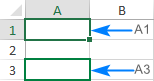
>Cuando se usan en una fórmula, las referencias de celda ayudan a Excel a encontrar los valores que la fórmula debe calcular.
Por ejemplo, para llevar el valor de A1 a otra celda, usa esta fórmula simple:
=A1
Para sumar los valores en las celdas A1 y A2, usa este:
=A1+A2
¿Qué es una referencia de rango en Excel?
En Microsoft Excel, un rango es un bloque de dos o más celdas. A referencia de rango está representado por la dirección de la celda superior izquierda y la celda inferior derecha separadas por dos puntos.
Por ejemplo, el rango A1:C2 incluye 6 celdas de A1 a C2.
>Estilos de referencia de Excel
Existen dos estilos de dirección en Excel: A1 y R1C1.
Estilo de referencia A1 en Excel
A1 es el estilo predeterminado que se utiliza la mayor parte del tiempo. En este estilo, las columnas se definen con letras y las filas con números, es decir, A1 designa una celda en la columna A, fila 1.
Estilo de referencia R1C1 en Excel
R1C1 es el estilo en el que tanto las filas como las columnas se identifican mediante números, es decir, R1C1 designa una celda en la fila 1, columna 1.
La siguiente captura de pantalla ilustra los estilos de referencia A1 y R1C1: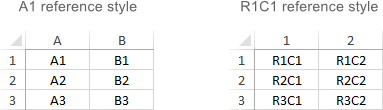
>Para cambiar del estilo A1 predeterminado a R1C1, haga clic en Archivo > Opciones > Fórmulasy luego desmarque la Estilo de referencia R1C1 caja.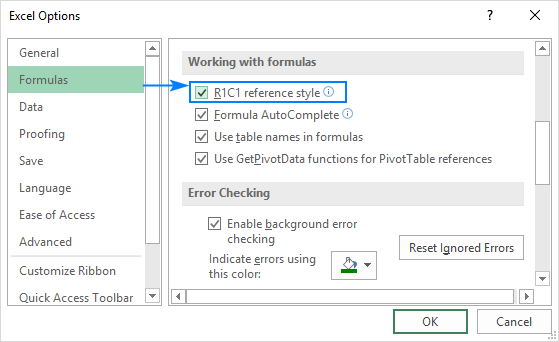
>Cómo crear una referencia en Excel
Hacer un referencia de celda en la misma hoja, esto es lo que debes hacer:
- Escriba la referencia directamente en la celda o en la barra de fórmulas, o
- Haga clic en la celda a la que desea hacer referencia.
Por ejemplo, para sumar los valores en las celdas A1 y A2, escribe el signo igual, hace clic en A1, escribe el signo más, hace clic en A2 y presiona Ingresar:
>Para crear un referencia de rangoseleccione un rango de celdas en la hoja de trabajo.
Por ejemplo, para sumar los valores en las celdas A1, A2 y A3, escriba el signo igual seguido del nombre de la función SUMA y el paréntesis de apertura, seleccione las celdas de A1 a A3, escriba el paréntesis de cierre y presione Entrar:
>Para referirse a la fila entera o toda la columnahaga clic en el número de fila o en la letra de la columna, respectivamente.
Por ejemplo, para sumar todas las celdas de la fila 1, comience a escribir la función SUMA y luego haga clic en el encabezado de la primera fila para incluir la referencia de fila en tu fórmula: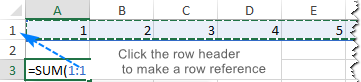
>
Consejo. Para obtener información diversa sobre una celda, utilice la función CELDA.
Cómo cambiar la referencia de celda de Excel en una fórmula
Para cambiar la dirección de una celda en una fórmula existente, siga estos pasos:
- Seleccione la referencia en la fórmula y escriba una nueva.
- Seleccione la referencia en la fórmula y luego seleccione otra celda o rango en la hoja.
 >
>
- Para incluir más o menos celdas en una referencia, arrastre el borde codificado por colores de la celda o rango.
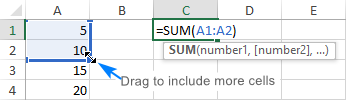 >
>
Cómo hacer referencias cruzadas en Excel
Para hacer referencia a celdas en otra hoja de cálculo o en un archivo de Excel diferente, debe identificar no solo las celdas de destino, sino también la hoja y el libro de trabajo donde se encuentran las celdas. Esto se puede hacer mediante el uso de los llamados referencia de celda externa.
Cómo hacer referencia a otra hoja en Excel
Para hacer referencia a una celda o un rango de celdas en otra hoja de trabajo, escriba el nombre de la hoja de trabajo de destino seguido de un signo de exclamación (!) antes de la dirección de la celda o del rango.
Por ejemplo, así es como puede hacer referencia a la celda A1 en la Hoja2 en el mismo libro:
=Sheet2!A1
Si el nombre de la hoja de trabajo contiene espacios o caracteres no alfabéticos, debe incluir el nombre entre comillas simples, por ejemplo:
=’Target sheet’!A1
Para evitar posibles errores tipográficos y errores, puede hacer que Excel cree una referencia externa automáticamente. Así es cómo:
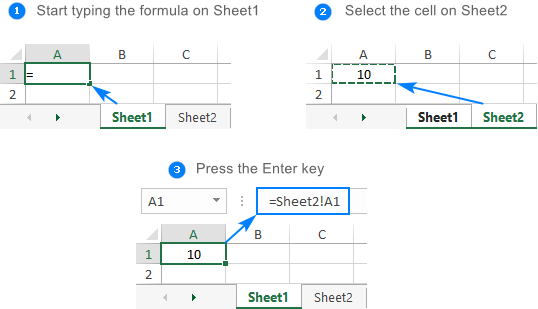
>Para obtener más información, consulte Cómo hacer referencia a una celda en otra hoja de cálculo en Excel.
Cómo hacer referencia a otro libro en Excel
Para hacer referencia a una celda o rango de celdas en un archivo de Excel diferente, debe incluir el nombre del libro entre corchetes, seguido del nombre de la hoja, el signo de exclamación y la celda o dirección del rango. Por ejemplo:
=[Book1.xlsx]Sheet1!A1
Si el nombre del archivo o de la hoja contiene caracteres no alfabéticos, asegúrese de incluir la ruta entre comillas simples, por ejemplo
='[Target file.xlsx]Sheet1′!A1
como con un referencia a otra hoja, no es necesario que escriba la ruta manualmente. Una forma más rápida es cambiar al otro libro y seleccionar una celda o un rango de celdas allí.
Para obtener orientación detallada, consulte Cómo hacer referencia a una celda en otro libro de trabajo.
Referencias de celdas relativas, absolutas y mixtas.
Hay tres tipos de referencias de celda en Excel: relativas, absolutas y mixtas. Al escribir una fórmula para una sola celda, puedes elegir cualquier tipo. Pero si tiene la intención de copiar su fórmula a otras celdas, es importante que use un tipo de dirección apropiado porque las referencias de celda relativas y absolutas se comportan de manera diferente cuando se completan en otras celdas.
Referencia de celda relativa en Excel
A referencia relativa es el que no tiene el signo $ en las coordenadas de fila y columna, como A1 o A1:B10. De forma predeterminada, todas las direcciones de celda en Excel son relativas.
Cuando se mueven o copian en varias celdas, las referencias relativas cambian según la posición relativa de las filas y columnas. Por lo tanto, si desea repetir el mismo cálculo en varias columnas o filas, debe utilizar referencias de celda relativas.
Por ejemplo, para multiplicar números en la columna A por 5, ingresa esta fórmula en B2:
=A2*5
Cuando se copia de la fila 2 a la fila 3, la fórmula cambiará a:
=A3*5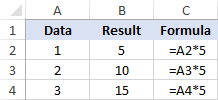
>Para obtener más información, consulte Referencia relativa en Excel.
Referencia de celda absoluta en Excel
Un referencia absoluta es el que tiene el signo de dólar ($) en las coordenadas de la fila o columna, como $A$1 o $A$1:$B$10.
Una referencia de celda absoluta permanece sin cambios al llenar otras celdas con la misma fórmula. Las direcciones absolutas son especialmente útiles cuando desea realizar múltiples cálculos con un valor en una celda específica o cuando necesita copiar una fórmula a otras celdas sin cambiar las referencias.
Por ejemplo, para multiplicar los números de la columna A por el número de B2, ingresa la siguiente fórmula en la fila 2 y luego copia la fórmula hacia abajo en la columna arrastrando el controlador de relleno:
=A2*$B$2
La referencia relativa (A2) cambiará según la posición relativa de una fila donde se copia la fórmula, mientras que la referencia absoluta ($B$2) siempre estará bloqueada en la misma celda: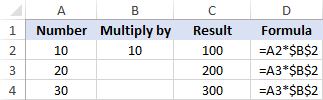
>Se pueden encontrar más detalles en Referencia absoluta en Excel.
Referencia de celda mixta
A referencia mixta contiene una coordenada relativa y una absoluta, como $A1 o A$1.
Puede haber muchas situaciones en las que solo se deba fijar una coordenada, columna o fila.
Por ejemplo, para multiplicar una columna de números (columna A) por 3 números diferentes (B2, C2 y D2), colocas la siguiente fórmula en B3 y luego la copias hacia abajo y hacia la derecha:
=$A3*B$2
En $A3, bloqueas la coordenada de la columna porque la fórmula siempre debe multiplicar los números originales en la columna A. La coordenada de la fila es relativa ya que necesita cambiar para otras filas.
En B$2, bloqueas la coordenada de la fila para indicarle a Excel que siempre elija el multiplicador en la fila 2. La coordenada de la columna es relativa porque los multiplicadores están en 3 columnas diferentes y la fórmula debe ajustarse en consecuencia.
Como resultado, todos los cálculos se realizan con una única fórmula, que cambia adecuadamente para cada fila y columna donde se copia: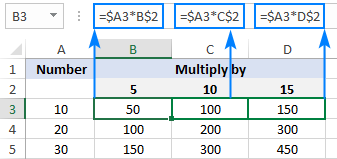
>Para ver ejemplos de fórmulas de la vida real, consulte Referencias de celdas mixtas en Excel.
Cómo cambiar entre diferentes tipos de referencia
Para cambiar de una referencia relativa a absoluta y viceversa, puede escribir o eliminar el signo $ manualmente, o usar el F4 atajo:
Golpear repetidamente el F4 La tecla cambia las referencias en este orden: A1 > $A$1 > A$1 > $A1.
Referencia circular en Excel
En términos simples, un referencia circular es el que se refiere a su propia célula, directa o indirectamente.
Por ejemplo, si coloca la siguiente fórmula en la celda A1, esto crearía una referencia circular:
=A1+100
En la mayoría de situaciones, las referencias circulares son una fuente de problemas y debes evitar usarlas siempre que sea posible. Sin embargo, en algún caso raro, podrían ser la única solución posible para una tarea específica.
El siguiente tutorial explica cómo buscar y eliminar referencias circulares en Excel.
Referencia 3D en Excel
referencia tridimensional se refiere a la misma celda o rango de celdas en varias hojas de trabajo.
Por ejemplo, para encontrar un promedio de valores en las celdas A1 a A10 en Hoja1, Hoja2 y Hoja3, puede usar la función PROMEDIO con una referencia 3D:
=AVERAGE(Sheet1:Sheet3!A1:A3)
Para crear una fórmula con una referencia 3D, esto es lo que debe hacer:
Para obtener más detalles, consulte la referencia 3D en Excel.
Referencia estructurada de Excel (referencias de tablas)
Referencia estructurada es un término especial para incluir nombres de tablas y columnas en una fórmula en lugar de direcciones de celdas. Estas referencias sólo se pueden utilizar para hacer referencia a celdas en tablas de Excel.
Por ejemplo, para encontrar un promedio de números en el Ventas columna de Tabla 1puedes usar esta fórmula:
=AVERAGE(Table1[Sales])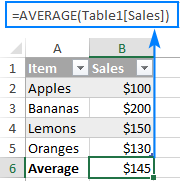
>Para obtener más información, consulte Referencias estructuradas en Excel.
Nombres de Excel (rango con nombre)
Una celda individual o un rango de celdas en Excel también se pueden definir mediante nombre. Para esto, simplemente seleccione una(s) celda(s), escriba un nombre en el cuadro Nombre de Cajay presione la tecla Intro.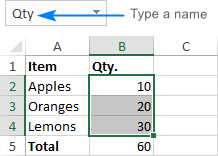
>Al crear nuevos nombres, es posible que desee reemplazar las referencias de celda existentes en sus fórmulas con los nombres definidos. Así es cómo:
Para reemplazar las referencias con nombres definidos en todas las fórmulas en la hoja activa, seleccione cualquier celda en blanco.
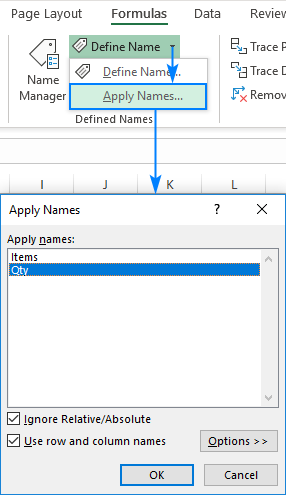
>Como resultado, las referencias en todas las fórmulas o en las seleccionadas se actualizarán con los nombres correspondientes: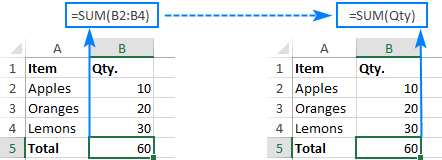
>La información detallada sobre los nombres de Excel se puede encontrar en Cómo crear y usar un rango con nombre en Excel.
Así es como se trabaja con referencias de celda en Excel. ¡Te agradezco por leer y espero verte en nuestro blog la próxima semana!
Oragiobmurbn: ¡Totalmente de acuerdo, yubin! Este artículo me ayudó un montón también. Yo también me volví un lío al principio, incluso hice un par de proyectos donde las referencias me metieron en problemas. Ahora, gracias a cosas como esta, me siento mucho más seguro trabajando en Excel. ¡A seguir aprendiendo!
Me encantó el artículo, la explicación sobre las referencias de celda en Excel fue muy clara. Recuerdo cuando empecé a usar Excel y me costaba un montón entender cómo funcionaban las referencias, ¡me volví loco con las fórmulas! Gracias a este tipo de guías, he podido mejorar mucho. – yubin