¿Te has encontrado alguna vez con la necesidad de reorganizar tus datos en Excel, pero no sabes cómo invertir el orden de las columnas de manera fácil y rápida? ¡No te preocupes más! En este artículo, desglosaremos paso a paso las técnicas más efectivas para hacerlo sin complicaciones. Desde atajos de teclado hasta funciones prácticas, descubrirás que cambiar el orden de las columnas no solo es sencillo, sino también una forma de darle un nuevo aire a tus hojas de cálculo. Prepárate para optimizar tu trabajo y presentar tus datos de manera más clara y eficiente. ¡Vamos a empezar!
¿Eres de esas personas que pasan horas intentando organizar los datos en Excel? ¿Te gustaría poder cambiar el orden de tus columnas de una manera sencilla? ¡No te preocupes! En este artículo te mostraremos cómo invertir el orden de las columnas en Excel, para que puedas ahorrar tiempo y mejorar tu productividad. Sigue leyendo y descubre los pasos fáciles de seguir para lograrlo. ¡No te lo pierdas!
Puedes usar el Clasificar opción dentro del Datos pestaña en Excel para invertir rápidamente el orden de las columnas en una hoja de cálculo.
El siguiente ejemplo paso a paso muestra cómo hacerlo.
Paso 1: Ingrese los datos
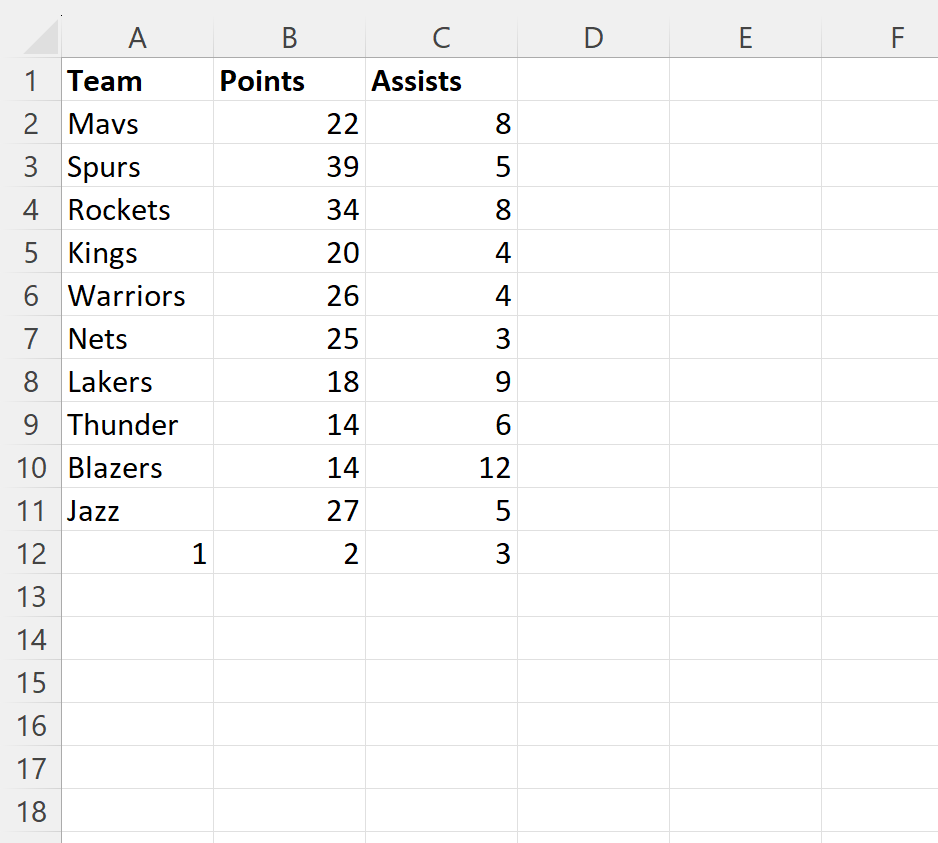
Primero, ingresemos el siguiente conjunto de datos en Excel que contiene información sobre varios jugadores de baloncesto:

>Paso 2: crear una fila auxiliar
A continuación, debemos crear una fila en la parte inferior del conjunto de datos que incluya una lista de valores que van del 1 al número de columna más grande:
>Paso 3: invertir el orden de las columnas
A continuación, resalte el rango de celdas. A1:C12 (esto incluye la fila auxiliar) y luego haga clic en el Clasificar icono dentro del Datos pestaña:

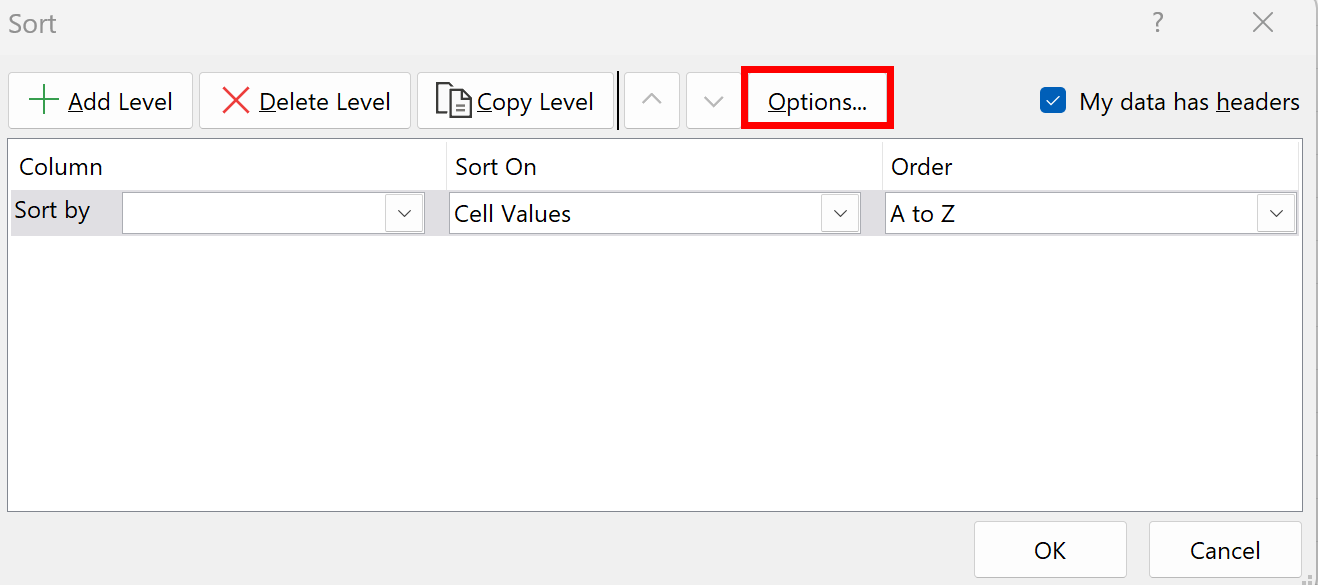
>En la nueva ventana que aparece, haga clic en el botón titulado Opciones:
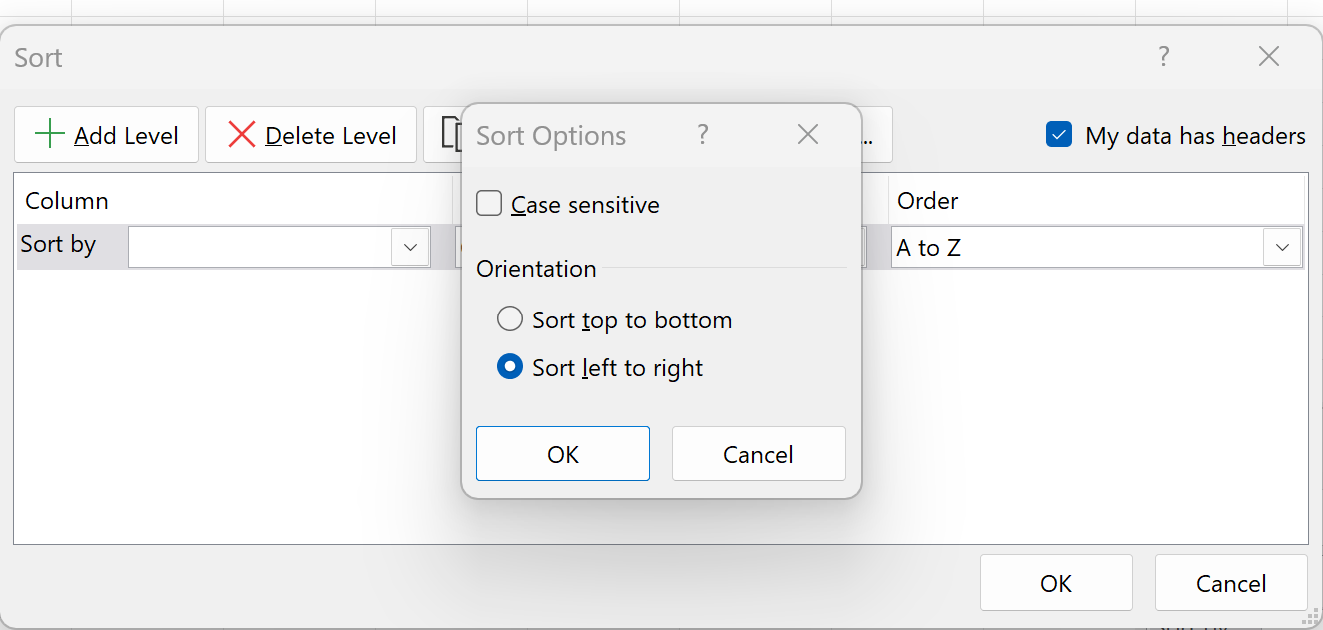
>En la nueva ventana que aparece, marque el botón junto a Ordenar de izquierda a derecha y luego haga clic DE ACUERDO.
>A continuación, elija Fila 12 Para el Ordenar por menú desplegable y De mayor a menor Para el Orden desplegable:
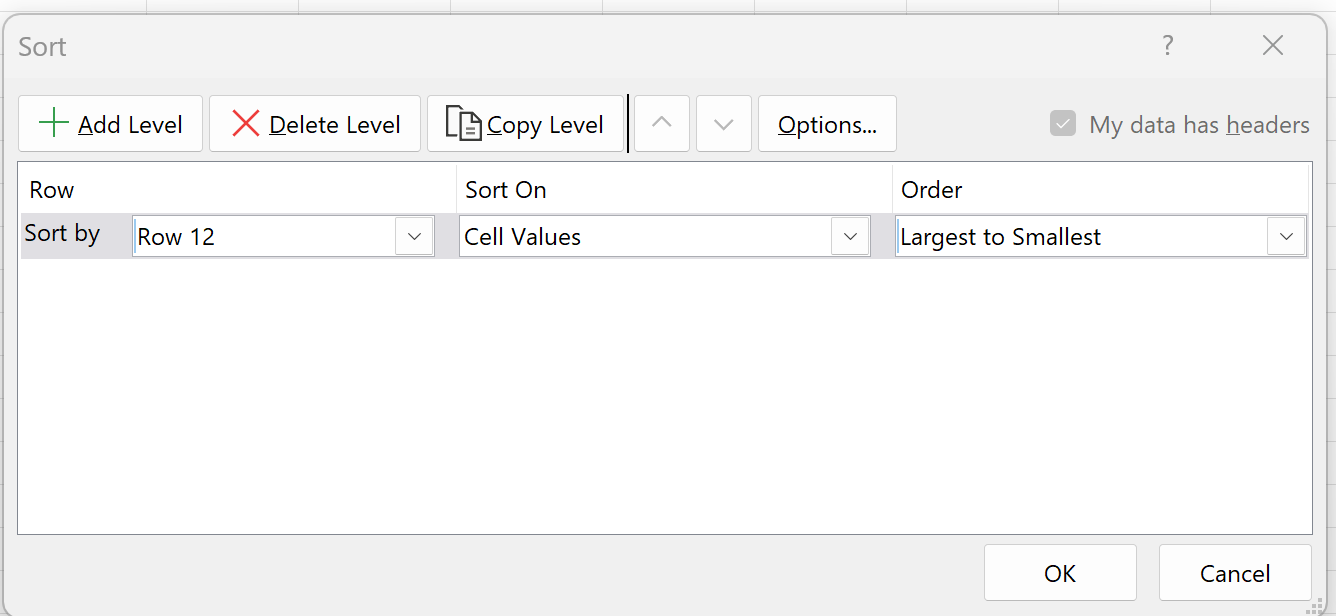
>Una vez que hagas clic DE ACUERDOel orden de las columnas se invertirá:
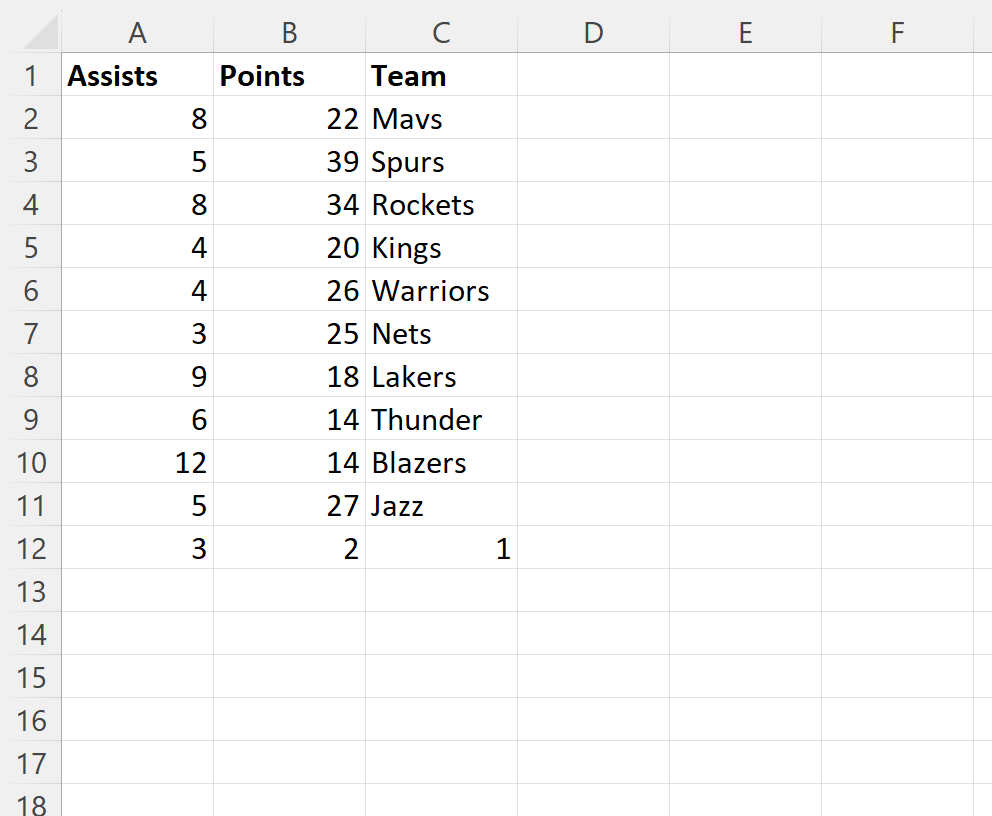
>El Equipo la columna ahora es la última y la Asistencias La columna ahora es la primera.
Siéntase libre de eliminar la fila auxiliar ahora que las columnas están invertidas.
Recursos adicionales
Los siguientes tutoriales explican cómo realizar otras tareas comunes en Excel:
Cómo invertir el orden de las filas en Excel
Cómo obtener valores distintos en una columna en Excel
Cómo apilar varias columnas en una columna en Excel
Cómo invertir el orden de las columnas en Excel
Excel es una herramienta poderosa para organizar y analizar datos, y a veces necesitamos cambiar el orden de las columnas de una hoja de cálculo. Afortunadamente, invertir el orden de las columnas en Excel es un proceso sencillo que puede ayudarte a ahorrar tiempo y esfuerzo.
Paso 1: Seleccionar las columnas
Antes de invertir el orden de las columnas, primero debes seleccionar las columnas que deseas cambiar de posición. Puedes hacerlo manteniendo presionada la tecla Ctrl mientras haces clic en las letras de las columnas en la parte superior de la hoja de cálculo. Si las columnas no están adyacentes, también puedes seleccionarlas manteniendo presionada la tecla Ctrl mientras haces clic en el encabezado de cada columna.
Paso 2: Copiar las columnas seleccionadas
Una vez que hayas seleccionado las columnas, el siguiente paso es copiarlas. Puedes hacerlo haciendo clic derecho en cualquier columna seleccionada y seleccionando la opción «Copiar» en el menú desplegable. Alternativamente, puedes usar el atajo de teclado Ctrl + C.
Paso 3: Pegar las columnas invertidas
Ahora que has copiado las columnas seleccionadas, es hora de pegarlas en un nuevo lugar de la hoja de cálculo, pero en orden invertido. Para hacer esto, selecciona la columna adyacente a la última columna de destino y haz clic derecho en ella. Luego, selecciona la opción «Insertar copias de las celdas» en el menú desplegable. Las columnas copiadas se pegarán en el orden inverso, justo después de la columna seleccionada.
Paso 4: Eliminar las columnas originales
Una vez que hayas invertido el orden de las columnas y las hayas pegado en un nuevo lugar, puedes eliminar las columnas originales. Para hacerlo, selecciona las columnas que deseas eliminar manteniendo presionada la tecla Ctrl y haciendo clic en sus encabezados. Luego, haz clic derecho en una de las columnas seleccionadas y selecciona la opción «Eliminar» en el menú desplegable.
¡Y eso es todo! Has invertido con éxito el orden de las columnas en Excel. Este método es útil cuando necesitas reorganizar rápidamente tus datos en una hoja de cálculo y ofrecer una presentación visual más clara.
Recuerda que Excel ofrece muchas otras funciones avanzadas para trabajar con datos, como fórmulas, gráficos y tablas dinámicas. Si deseas aprender más sobre estas funciones, te recomendamos visitar el sitio de soporte de Microsoft Excel para obtener más información y recursos útiles.
¡Comienza a invertir el orden de tus columnas en Excel y maximiza tu eficiencia en la organización de datos!
Puedes usar el Clasificar opción dentro del Datos pestaña en Excel para invertir rápidamente el orden de las columnas en una hoja de cálculo.
El siguiente ejemplo paso a paso muestra cómo hacerlo.
Paso 1: Ingrese los datos
Primero, ingresemos el siguiente conjunto de datos en Excel que contiene información sobre varios jugadores de baloncesto:
>Paso 2: crear una fila auxiliar
A continuación, debemos crear una fila en la parte inferior del conjunto de datos que incluya una lista de valores que van del 1 al número de columna más grande:
>Paso 3: invertir el orden de las columnas
A continuación, resalte el rango de celdas. A1:C12 (esto incluye la fila auxiliar) y luego haga clic en el Clasificar icono dentro del Datos pestaña:
>En la nueva ventana que aparece, haga clic en el botón titulado Opciones:
>En la nueva ventana que aparece, marque el botón junto a Ordenar de izquierda a derecha y luego haga clic DE ACUERDO.
>A continuación, elija Fila 12 Para el Ordenar por menú desplegable y De mayor a menor Para el Orden desplegable:
>Una vez que hagas clic DE ACUERDOel orden de las columnas se invertirá:
>El Equipo la columna ahora es la última y la Asistencias La columna ahora es la primera.
Siéntase libre de eliminar la fila auxiliar ahora que las columnas están invertidas.
Recursos adicionales
Los siguientes tutoriales explican cómo realizar otras tareas comunes en Excel:
Cómo invertir el orden de las filas en Excel
Cómo obtener valores distintos en una columna en Excel
Cómo apilar varias columnas en una columna en Excel
[automatic_youtube_gallery type=»search» search=»Cómo invertir el orden de las columnas en Excel» limit=»1″]
Cómo Invertir el Orden de las Columnas en Excel
¿Te has encontrado alguna vez con la necesidad de reorganizar tus datos en Excel, pero no sabes cómo invertir el orden de las columnas de manera fácil y rápida? ¡No te preocupes más! En este artículo, desglosaremos paso a paso las técnicas más efectivas para hacerlo sin complicaciones. Desde atajos de teclado hasta funciones prácticas, descubrirás que cambiar el orden de las columnas no solo es sencillo, sino también una forma de darle un nuevo aire a tus hojas de cálculo.
Pasos para Invertir el Orden de las Columnas en Excel
- Seleccionar las columnas: Primero, debes seleccionar las columnas que deseas cambiar de posición. Puedes hacer esto manteniendo presionada la tecla Ctrl mientras haces clic en las letras de las columnas en la parte superior de la hoja de cálculo.
- Copiar las columnas seleccionadas: Una vez seleccionadas, haz clic derecho en cualquiera de las columnas seleccionadas y selecciona la opción «Copiar» en el menú desplegable. Alternativamente, puedes utilizar el atajo de teclado Ctrl + C.
- Pegar las columnas invertidas: Selecciona la columna adyacente a la última columna de destino y haz clic derecho en ella. Luego selecciona la opción «Insertar copias de las celdas» en el menú desplegable. Esto pegará las columnas copiadas en orden inverso.
- Eliminar las columnas originales: Una vez que las columnas están en su nuevo orden, puedes eliminar las columnas originales. Selecciona las columnas originales manteniendo presionada la tecla Ctrl y haciendo clic en sus encabezados. Luego, haz clic derecho y selecciona la opción «Eliminar».
Usar la Opción de Clasificar para Invertir Columnas
Otra forma de invertir las columnas es usar la opción Clasificar dentro de la pestaña de Datos en Excel. Este método es especialmente útil cuando tienes un conjunto de datos bien organizado.
El proceso es el siguiente:
- Ingresar tus datos: Asegúrate de tener tus datos organizados en columnas.
- Crear una fila auxiliar: En la parte inferior de tu conjunto de datos, crea una fila que contenga valores que van del 1 al número total de columnas.
- Resaltar el rango: Selecciona todas las celdas que deseas invertir, incluyendo la fila auxiliar.
- Usar la opción Clasificar: Haz clic en el icono de Clasificar en la pestaña de Datos, selecciona Ordenar de izquierda a derecha, elige la fila auxiliar como base y selecciona De mayor a menor.
La inversión del orden de las columnas se realizará automáticamente, facilitando así la reorganización de tus datos.
Preguntas Frecuentes (FAQs)
¿Es posible invertir solo algunas columnas en lugar de todas?
Sí, puedes seleccionar únicamente las columnas que deseas mover. Simplemente sigue los mismos pasos de copia y pegado para las columnas específicas. Esto te permite personalizar el orden según tus necesidades.
¿Qué hago si las columnas no son adyacentes?
Si las columnas que necesitas invertir no están lado a lado, puedes mantener presionada la tecla Ctrl mientras seleccionas cada columna individualmente. Esto te permitirá trabajar solo con las columnas deseadas.
¿Puede este método causar pérdida de datos?
No debería haber pérdida de datos si sigues correctamente los pasos de copia y pegado. Sin embargo, siempre es recomendable hacer una copia de seguridad de tus datos antes de realizar cambios grandes en las hojas de cálculo.
Recursos Adicionales
Para más información sobre Excel, consulta estos tutoriales útiles:
- Aprende a invertir una lista en Excel de manera fácil y rápida
- Como VOLTEAR LOS DATOS VERTICALMENTE en Excel
Invertir el orden de las columnas en Excel es un proceso sencillo que puede enriquecer tus hojas de cálculo y ayudarte a presentar tus datos de manera más clara y eficiente. ¡No dudes en probarlo!
Israel enrique: ¡Totalmente de acuerdo! Este artículo es justo lo que necesitaba. A mí también me desesperaba mover las columnas y una vez perdí un tiempo valioso en un proyecto porque no tenía idea de cómo hacerlo. Ahora que sé esta técnica, ¡todo va a ser pan comido! Gracias por compartirlo.
¡Genial artículo, me ayudó un montón! A veces me volvía loco tratando de reordenar las columnas y no sabía cómo. Recuerdo que una vez pasé horas organizando un informe y fue un desastre porque no sabía esta técnica. Gracias por compartirlo, ¡ahora será mucho más fácil! – ongakazeru.