¿Estás listo para conquistar tu próxima entrevista de VBA? En el competitivo mundo de la programación y el análisis de datos, prepararte adecuadamente puede marcar la diferencia entre un simple aspirante y el candidato ideal. En este artículo, hemos recopilado las 39 preguntas y respuestas más importantes que pueden surgir en una entrevista de VBA. Desde conceptos básicos hasta técnicas avanzadas, cada pregunta está diseñada para ayudarte a demostrar tus habilidades y conocimientos. ¡Sigue leyendo y prepárate para brillar en tu entrevista!
¿Estás listo para demostrar tus habilidades en VBA durante una entrevista laboral? ¡No te preocupes, estamos aquí para ayudarte! En este artículo, hemos recopilado las 39 preguntas y respuestas más importantes que podrías enfrentar durante una entrevista de VBA. Ya sea que estés buscando tu primer trabajo o simplemente quieras mejorar tus habilidades de programación, estas preguntas te brindarán una idea clara de lo que los reclutadores podrían preguntarte. Prepárate para destacar entre los demás candidatos y demuestra tu experiencia en VBA con confianza. ¡Comencemos!
1. ¿Qué significa VBA?
VBA significa Visual Basic para aplicaciones, que es un lenguaje de programación que le ayuda a automatizar casi todas las actividades en Excel.
2. ¿Qué tipo de lenguaje es VBA?
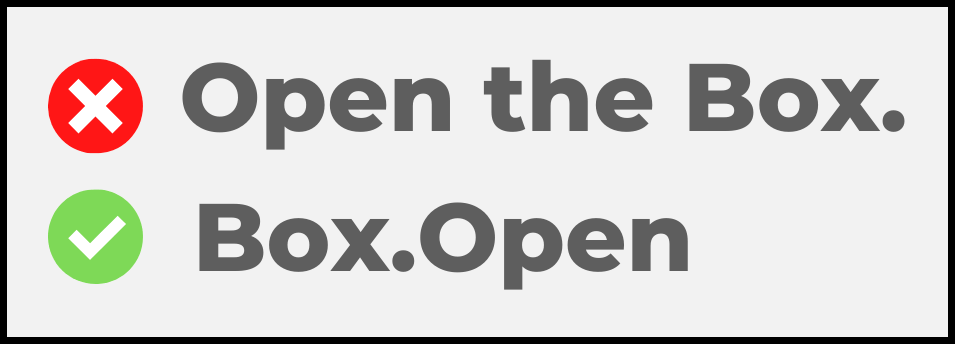
VBA es un lenguaje orientado a objetos en el que primero define un objeto y luego define la actividad que desea realizar. Por ejemplo, si desea seleccionar un rango, primero debe definir el rango y luego el método para seleccionarlo.
 >
>3. ¿Qué es un objeto en VBA?
VBA es un lenguaje orientado a objetos. Por ejemplo, cuando haces referencia a una hoja de trabajo te estás refiriendo a un objeto y solo entonces puedes usar las propiedades y métodos. Puedes aprender más sobre estos objetos aquí.
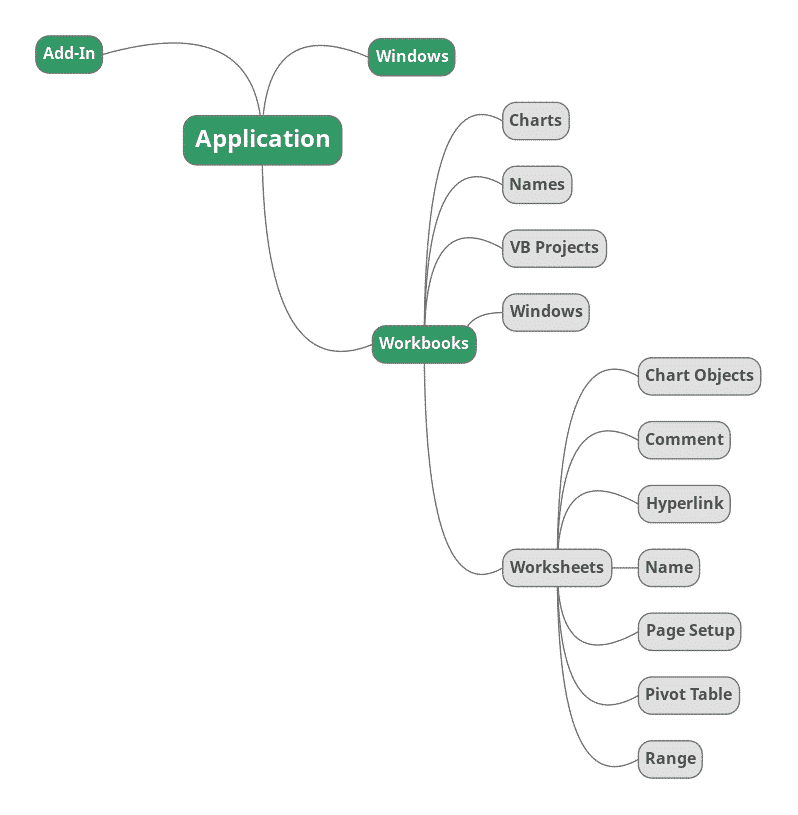
4. ¿Qué es la Jerarquía de Objetos en Excel?
En Excel, todos los objetos están estructurados en una Jerarquía. A continuación se muestra la imagen completa que puede ayudarle a comprenderla.
 >
>
Cada uno de estos objetos viene además con propiedades y métodos que puede utilizar para realizar actividades.
5. ¿Cómo activar la pestaña Desarrollador?
Antes de acceder al editor visual basic y otras opciones, debe activar la pestaña de desarrollador siguiendo los siguientes pasos.
 >
>
6. ¿Cómo utilizar el Editor de Visual Basic?
Una vez que actives la pestaña de desarrollador, podrás acceder al editor visual basic desde allí.
 >
>
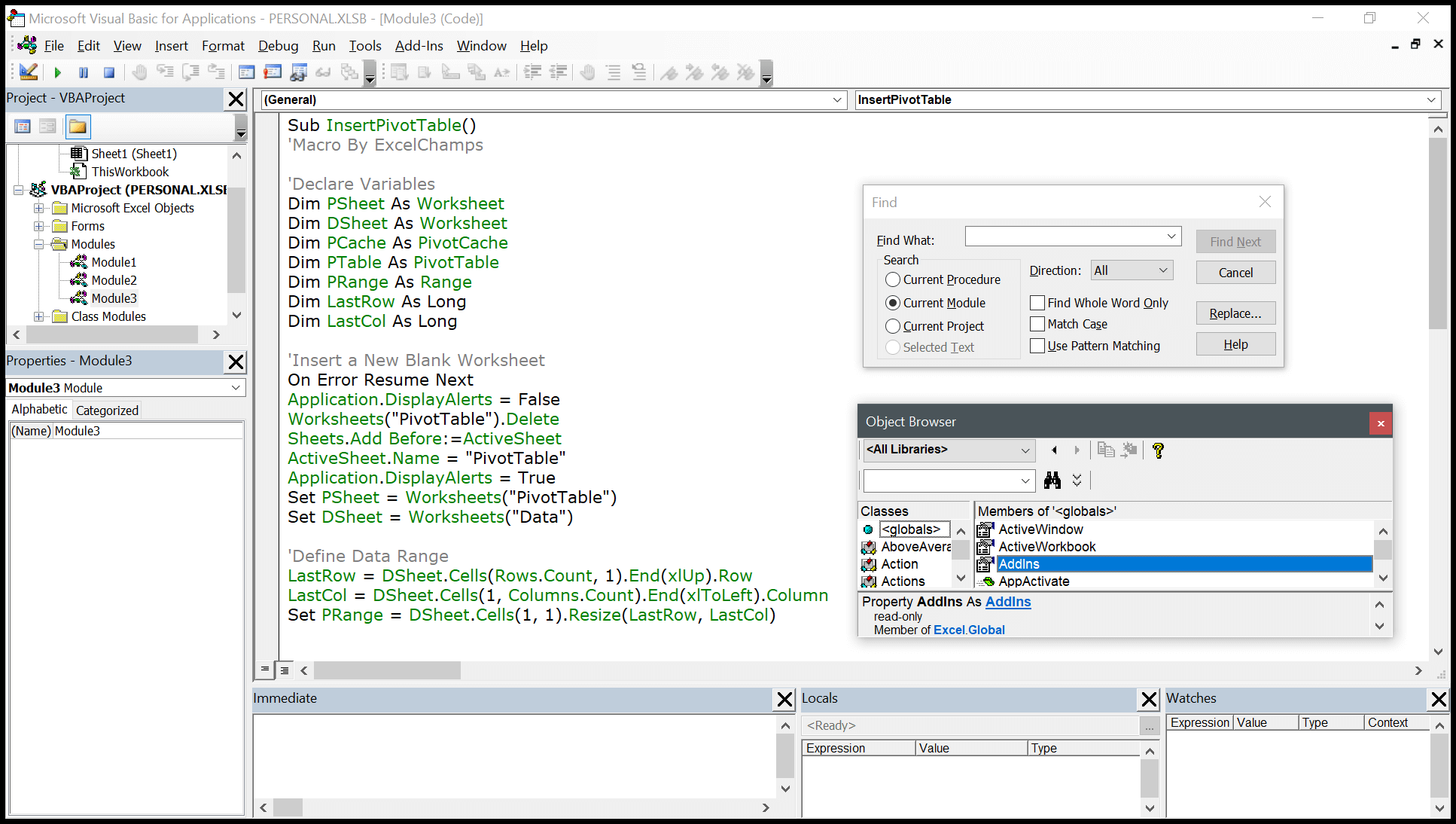
Al hacer clic en el botón «Visual Basic», obtendrá una ventana de Visual Basic que se abre por separado.
 >
>
Aquí hay una guía completa que puede ayudarlo a comprender cómo usar el editor visual básico para escribir códigos VBA.
7. ¿Dónde se puede escribir una macro (código VBA)?
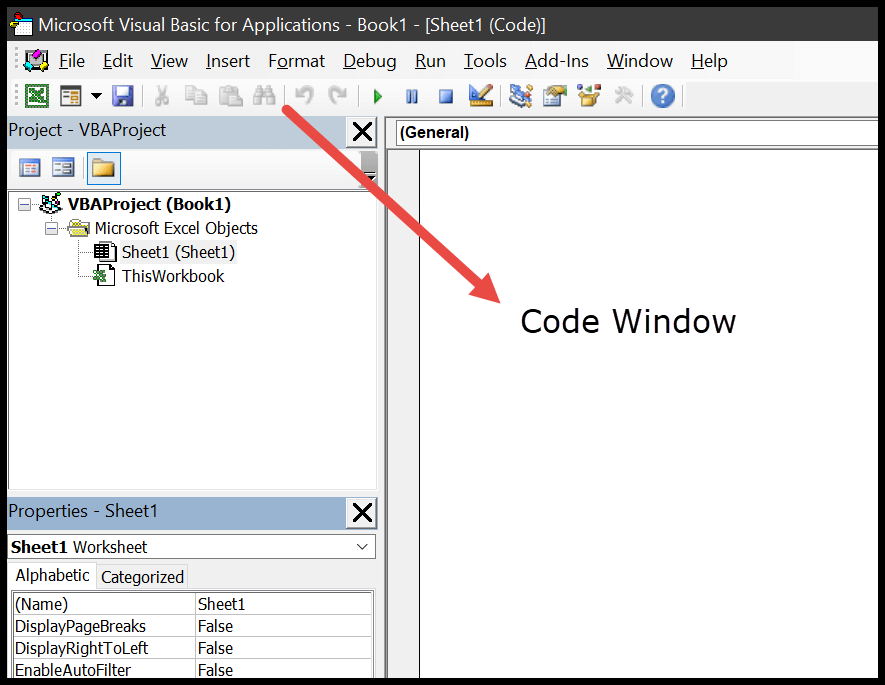
Cuando abres el editor visual basic, tienes una ventana de código allí, donde puedes escribir código.
 >
>8. ¿Cuáles son las formas de escribir una macro (código VBA) en Excel?
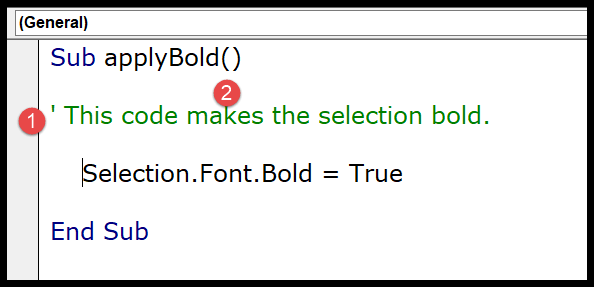
Una de las mejores formas de escribir una macro es escribirla directamente en la ventana de código.
Para agregar un comentario, debe comenzar la línea del comentario con un apóstrofe (‘) y luego escribir el comentario una vez que haya terminado, presione Intro para pasar a la siguiente línea (obtenga más información sobre cómo agregar comentarios desde aquí).
 >
>10. ¿Cómo ejecutar una macro?
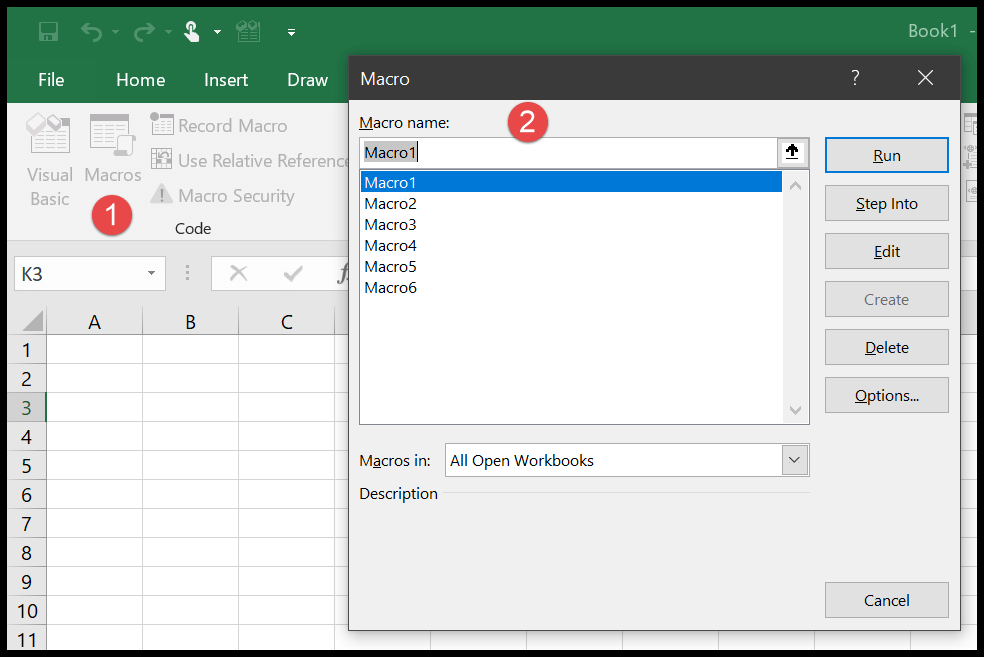
Puede ejecutar una macro desde la lista de macros. En la pestaña Desarrollador, hay un botón llamado macros y cuando haces clic en este botón, aparece un cuadro de diálogo con una lista de macros que tienes en todos los libros abiertos.
 >
>
Aparte de esto, hay varias formas que puedes utilizar para ejecutar una macro; asegúrate de consultar este tutorial para saber más.
11. ¿Cómo grabar una macro en Excel?
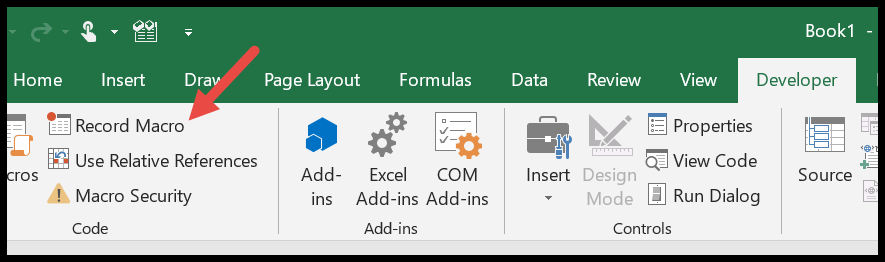
En Excel, existe una grabadora de macros que puede ayudarle a registrar casi todas las actividades que realiza y generar todo el código en el backend. Si ve, en la pestaña de desarrollador hay un botón con el nombre «Grabar macro».
 >
>
Al hacer clic en esto, se muestra un cuadro de diálogo para ingresar los detalles de la macro que va a grabar, y una vez que lo haga, haga clic en Aceptar para comenzar a grabar.
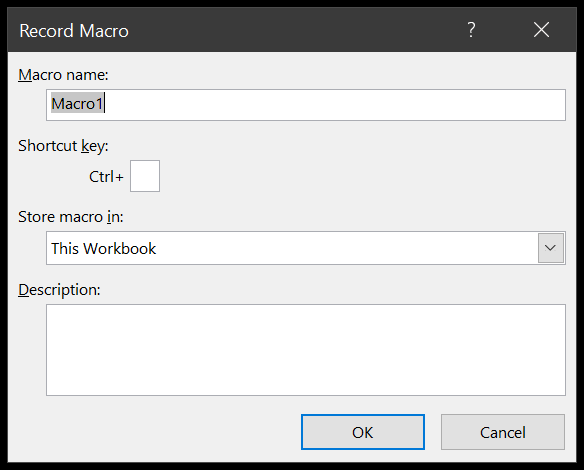 >
>
Aquí hay una guía completa para aprender a grabar una macro.
12. ¿Cómo guardar una macro en Excel?
Cuando escribe una macro, se guarda automáticamente en el libro de trabajo donde la escribió, no es necesario guardarla por separado. Pero debe guardar el libro en formato macro (.xlsm).
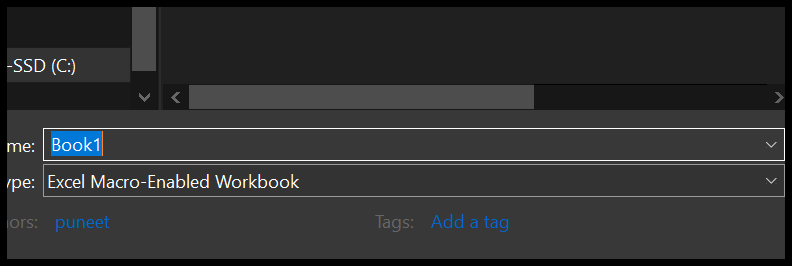 >
>
Y cuando intenta guardar un libro en algún otro formato que tenga una macro, Excel le avisa.
13. ¿Qué es un Módulo?
El módulo VBA es un archivo de extensión «.bcf» que tiene su ventana de código donde puede escribir una macro. Puede insertar, eliminar e incluso importar y exportar un módulo al libro de trabajo.
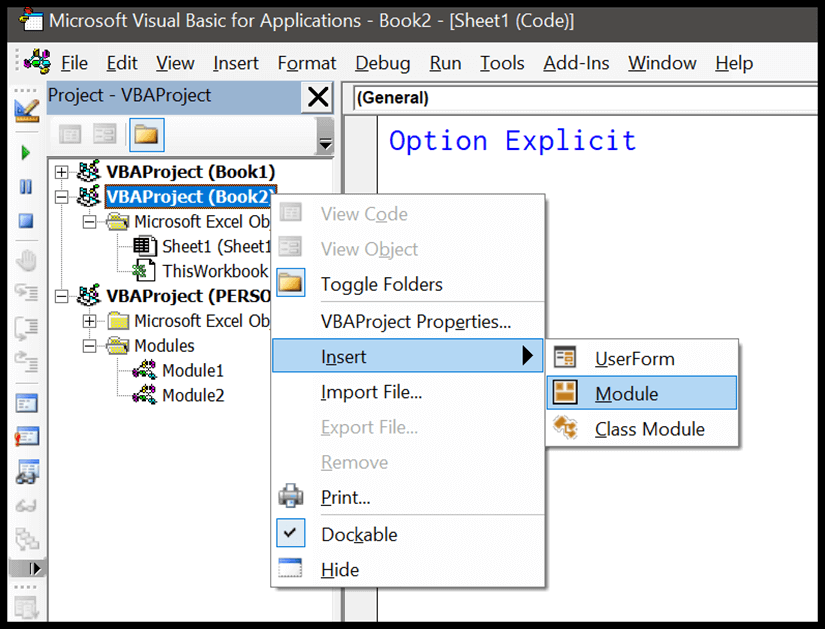 >
>
14. ¿Qué es un Procedimiento en VBA?
Cuando escribes una macro en VBA, eso se llama procedimiento. Un procedimiento puede ser una sola línea de código o varias líneas de código.
 >
>
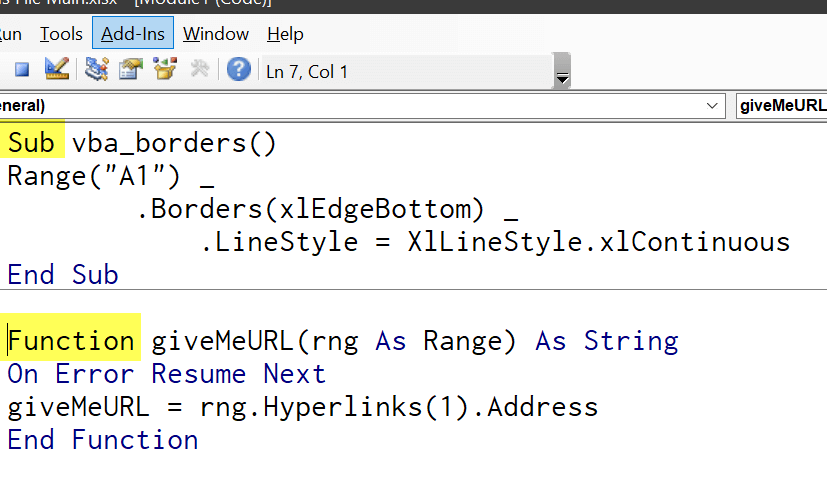
En el ejemplo anterior, tenemos un procedimiento con el nombre «vba_border» que tiene una sola línea pero la ha dividido en varias líneas.
15. ¿Cuáles son los Tipos de trámites?
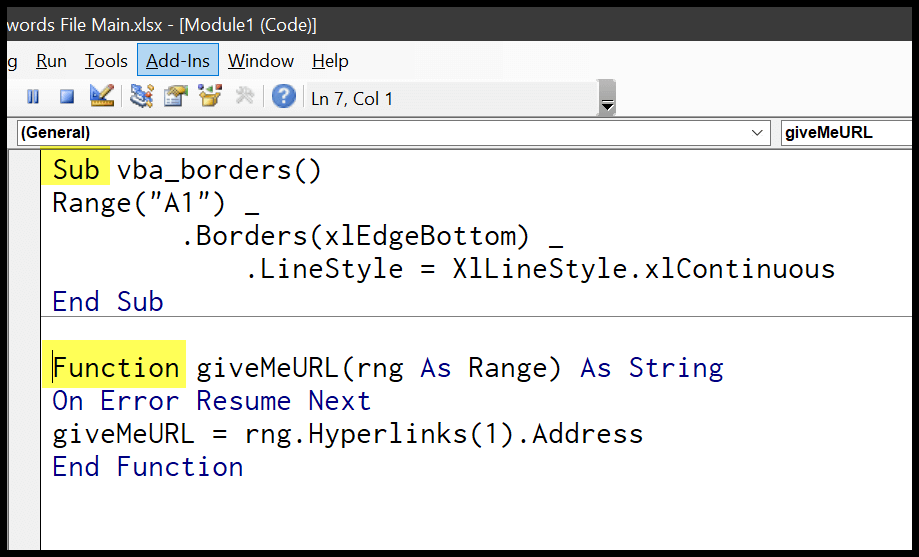
Hay dos tipos de procedimientos que puede utilizar en VBA, el primero es el procedimiento «Sub» y el segundo es «Función».
 >
>
Si desea escribir un procedimiento «Sub», debe comenzar el código con la palabra clave «Sub» y para el procedimiento de función
16. ¿Qué es una variable?
Como su nombre lo indica, una variable es algo que no es fijo. En VBA, puede usar una variable para almacenar un valor y puede cambiar ese valor en cualquier momento mientras ejecuta un código.
17. ¿Cómo declarar una variable en VBA?
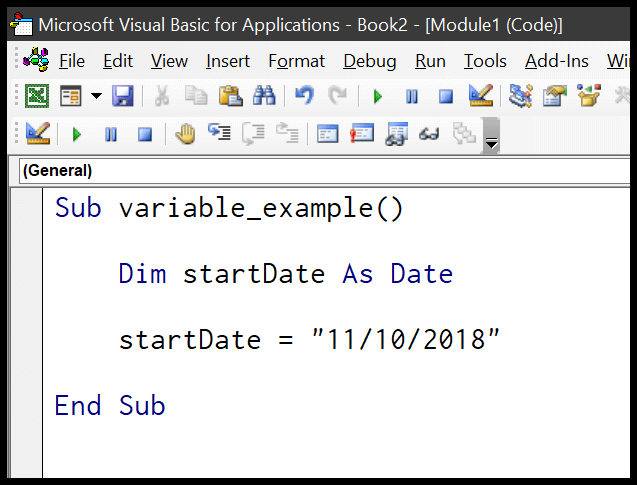
Para utilizar una variable, primero debe declararla utilizando la palabra clave «Dim». En el siguiente ejemplo de código, puede ver que hemos utilizado «Dim», el nombre de la variable y luego el tipo de datos.
 >
>
En el ejemplo anterior, utilizamos una declaración tenue para declarar la variable «fecha de inicio» y especificamos la fecha como tipo de datos. Y después de eso, especificamos un valor de fecha para la variable. En segundo lugar, aprenderá más sobre las variables desde aquí.
18. ¿Cuáles son los tipos de datos de VBA?
Al declarar una variable (o incluso una constante), es necesario especificar el tipo de datos. Declarar el tipo de datos ayuda a VBA a comprender qué tipo de valor desea almacenar en la variable. Digamos que si desea almacenar una fecha en la variable como lo hicimos en el ejemplo anterior, debe especificar el tipo de datos como fecha.
19. ¿Qué es la opción explícita?
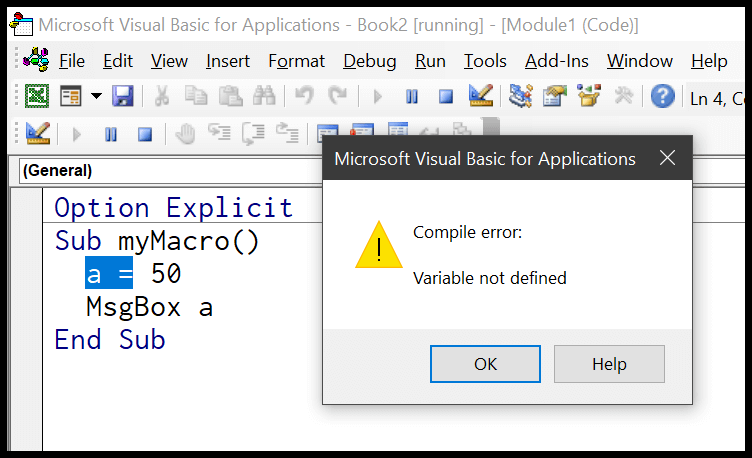
Option Explicit es una declaración que puede usar al inicio de un módulo y, una vez que use esta declaración, podemos notificarle si omite declarar una variable.
 >
>
La captura de pantalla anterior es el mejor ejemplo en el que hemos utilizado la variable «a» sin declararla realmente y, mientras ejecutamos el código, aparece un mensaje de error de compilación que dice «variable no definida». Como puede ver en la parte superior, hemos utilizado la opción declaración explícita.
20. ¿Qué es una constante?
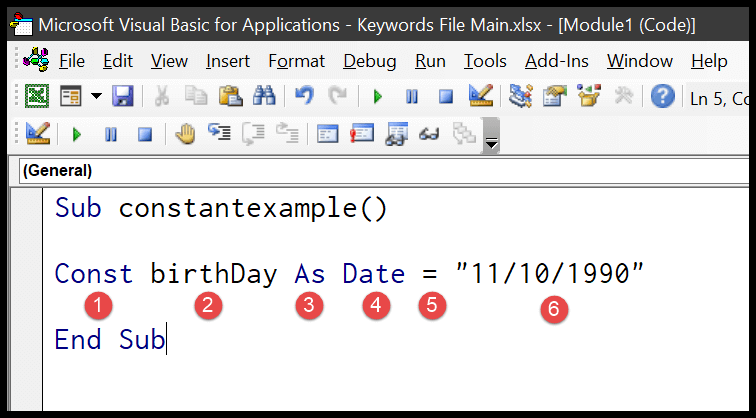
Al igual que una variable, una constante también almacena un valor. Pero, en el caso de una constante, puedes cambiar el valor que tienes almacenado en ella. Para declarar una constante, necesita usarla de la misma manera que la usa en una variable, pero en lugar de «Dim» necesita usar la constante de trabajo para declarar (consulte el siguiente ejemplo y aquí está el enlace para obtener más información).
 >
>
21. ¿Cómo hacer referencia a un libro de trabajo en un código VBA?
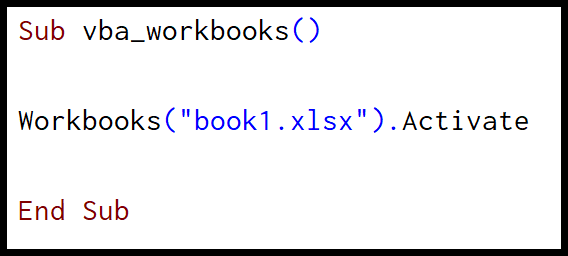
Para hacer referencia a un libro de trabajo, debe utilizar el objeto del libro de trabajo y luego especificar el nombre del libro de trabajo al que desea hacer referencia.
 >
>
En el ejemplo anterior, debemos usar el objeto libro de trabajo y luego nos referimos al libro1 usando la extensión de archivo. A continuación se muestran algunos de los ejemplos que puede aprender a trabajar con libros en Excel VBA.
Guardar un libro de trabajo | Eliminar un libro de trabajo | Consulte este libro de trabajo | Cambiar el nombre de un libro de trabajo | Activar un libro de trabajo | Combinar libros de trabajo | Proteger un libro (desproteger) | Verifique SI un libro de trabajo está abierto | Abrir un libro de trabajo | Compruebe SI existe un libro de Excel en una carpeta | Crear un nuevo libro de trabajo (archivo Excel) | Cerrar un libro de trabajo
22. ¿Cómo hacer referencia a una hoja de trabajo en un código VBA?
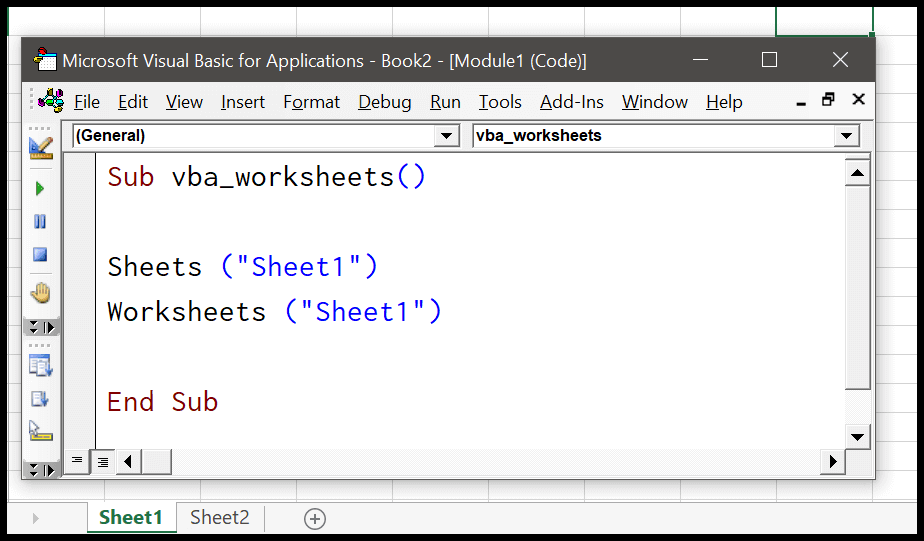
Para hacer referencia a una hoja de trabajo, debe utilizar el objeto de la hoja de trabajo y luego debe especificar el nombre de la hoja de trabajo a la que desea hacer referencia. En el siguiente ejemplo, hemos utilizado el objeto de hoja de trabajo y luego especificamos la «Hoja1».
 >
>
Como puede ver, hemos utilizado «Hojas» y «Hojas de trabajo» para referirnos a la misma hoja de trabajo. Oye, debe comprender la diferencia entre hojas y hojas de trabajo, y aquí está la guía completa para esto.
Contar hojas | Activar una hoja | Recorre todas las hojas.
23. ¿Cómo seleccionar un rango de celdas usando una macro?
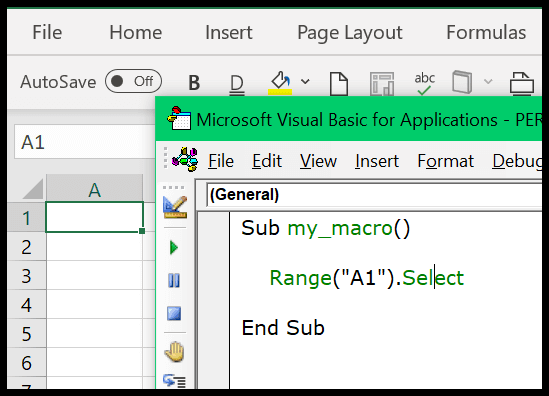
Para seleccionar un rango o una celda, primero debe usar el objeto de rango para especificar el rango y luego el método de selección, y cuando ejecute ese código, Excel seleccionará el rango que ha especificado.
 >
>
Como puede ver en el ejemplo anterior, hemos especificado el rango A1 y el uso del método de selección. A continuación se detallan algunas de las tareas importantes que puede realizar con celdas y un rango usando VBA.
24. ¿Cómo obtener valor de una celda usando una macro?
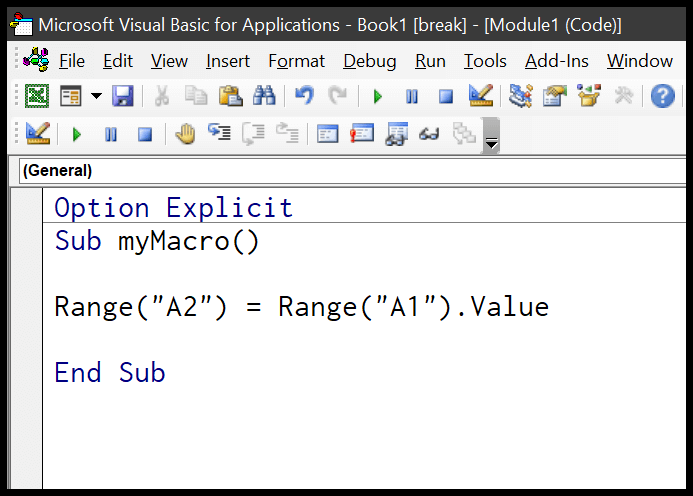
Para obtener un valor de una celda, debe usar el método de valor y luego asignar ese valor a una celda diferente para obtenerlo. En el siguiente ejemplo, hemos utilizado el objeto de rango para especificar A1 y luego hemos utilizado el método de valor.
 >
>
Y después de eso, lo asignamos a la celda A2 y cuando ingresa este código, obtiene el valor de la celda A1 a la celda A2.
25. ¿Cómo ingresar un valor en una celda usando VBA?
Para ingresar un valor en una celda, primero debe usar el objeto de rango y luego especificar el valor que desea usar. En el siguiente ejemplo, tenemos un código para ingresar un valor en la celda A1. Primero, usamos el objeto de rango y luego usamos un signo igual para especificar el valor «Sí» para ingresar.
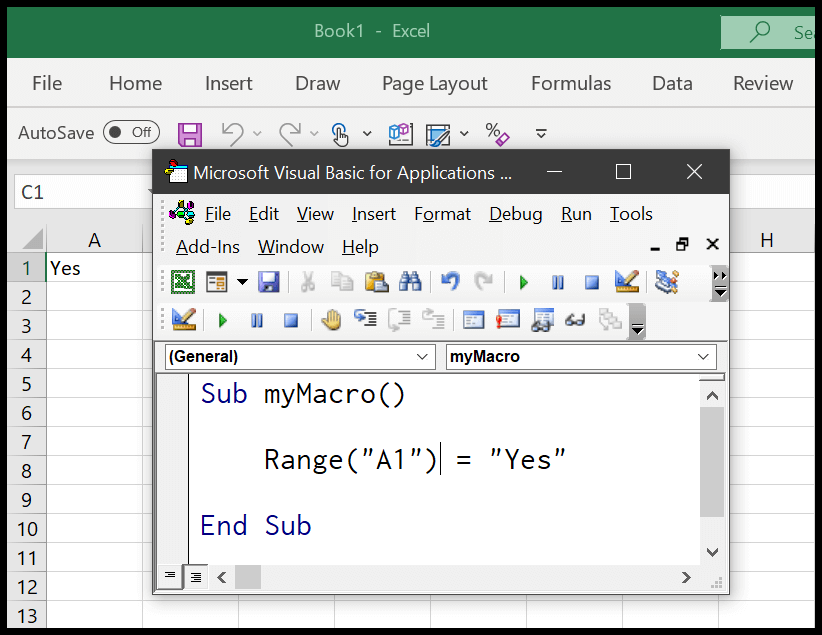 >
>
Como puede ver, hemos incluido el valor entre comillas dobles porque era un valor de texto.
26. ¿Cómo mostrar un mensaje a un usuario?
En VBA, «MsgBox» es una función que puedes usar para mostrar un cuadro de mensaje al usuario y obtener una respuesta con los botones que tienes en el cuadro de mensaje. Vea el siguiente ejemplo.
=MSGBOX(mensaje, [buttons], 39 Most Important VBA Interview Questions and Answers (Q&A), [helpfile, context])
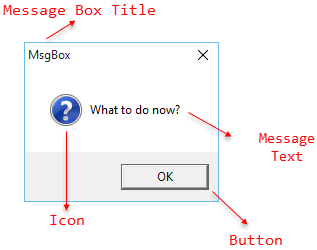 >
>
Puede obtener más información sobre el cuadro de mensaje en esta guía.
27. ¿Cómo obtener una respuesta de un usuario?
Para obtener una respuesta del usuario, puede usar el cuadro de entrada que le permite ingresar una respuesta en la barra de entrada y luego presionar Aceptar para enviarla.
28. ¿Qué es un bucle en VBA?
Un bucle es un conjunto de código que se repite varias veces. En VBA, su bucle es una forma de definir una línea de código que está dentro de un bucle para repetirlo. Existen diferentes métodos para escribir un bucle en VBA.
- Para el próximo
- Para cada siguiente
- Hacer mientras bucle
- Hacer hasta bucle
29. ¿Cómo probar condiciones en VBA?
En VBA, para probar las condiciones, existen dos métodos principales: puede usar la declaración IF y seleccionar mayúsculas y minúsculas. Ambos métodos son un poco diferentes entre sí. Con la declaración IF puede probar una condición a la vez (hasta que use un IF anidado) y con el caso seleccionado, puede probar múltiples condiciones.
Más: Salir SI | SI y | SI no | YO PARA
30. ¿Qué es una matriz en VBA?
Una matriz en VBA es como una mini base de datos donde almacena y organiza datos.
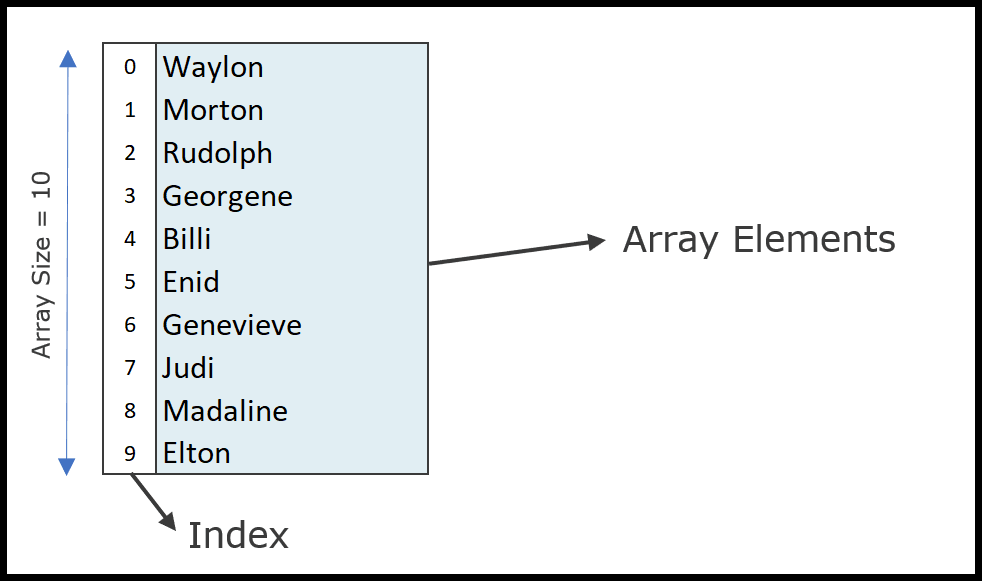 >
>
Para usar una matriz primero debes declararla.
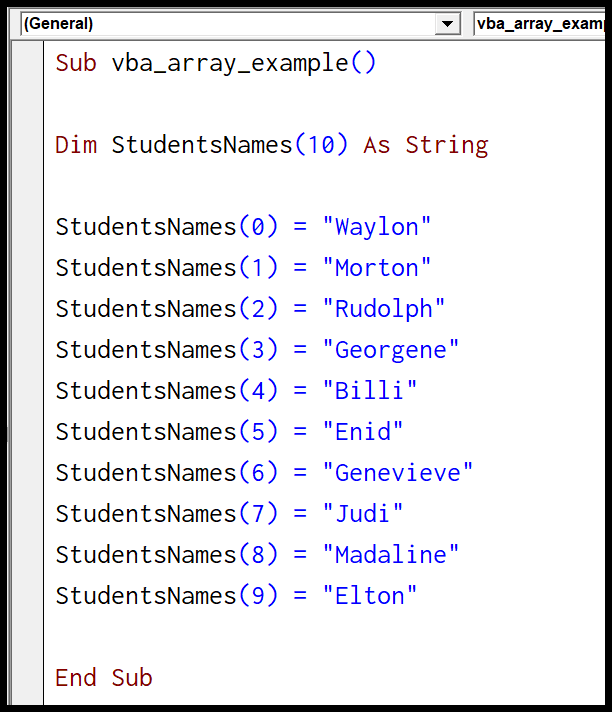 >
>
31. ¿Tenemos funciones en VBA?
Sí, tenemos funciones en VBA. El uso de estas funciones es el mismo que el que usamos en la hoja de trabajo. Hay argumentos para los cuales necesitamos definir los valores para obtener el resultado (consulte esta lista de funciones).
32. ¿Necesitamos lidiar con errores en VBA?
Al igual que todos los lenguajes de codificación, necesita lidiar con errores en VBA, y la mejor manera de lidiar con estos errores es comprender cómo depurar sus códigos y tener claridad sobre todos los posibles errores que un usuario puede enfrentar en el futuro. . Hay cuatro tipos de errores a los que podría enfrentarse:
A continuación se muestra la lista de errores con los que debe lidiar en diferentes situaciones.
Subíndice fuera de rango (Error 9) | Tiempo de ejecución (Error 1004) | Objeto requerido (Error 424) | Sin memoria (Error 7) | El objeto no admite esta propiedad o método (error 438) | Llamada o argumento a procedimiento no válido (Error 5) | Desbordamiento (Error 6) | Error de automatización (Error 440) | Error 400 de VBA | Error de no coincidencia de tipos (Error 13)
33. ¿Cómo depurar un código VBA?
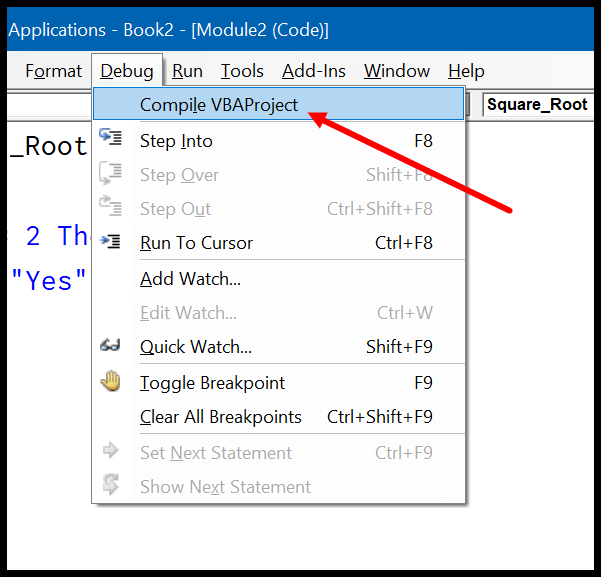
Hay dos formas diferentes de depurar el código en VBA. La primera es utilizar la opción de compilar proyecto VBA. Cuando usa esta opción, escanea cada línea del código y le avisa si hay un error en el código.
 >
>
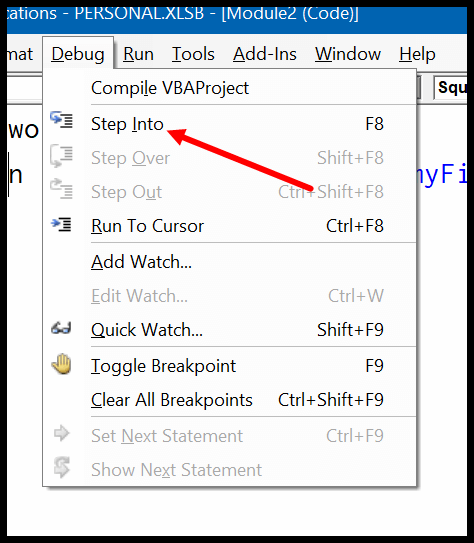
La segunda forma es ejecutar cada línea de código una por una para verificar si hay un error en el código. Para esto, puede usar el paso hacia la opción, o también puede usar la tecla de acceso directo F8.
 >
>
34. ¿Cómo utilizar una función de hoja de trabajo en VBA?
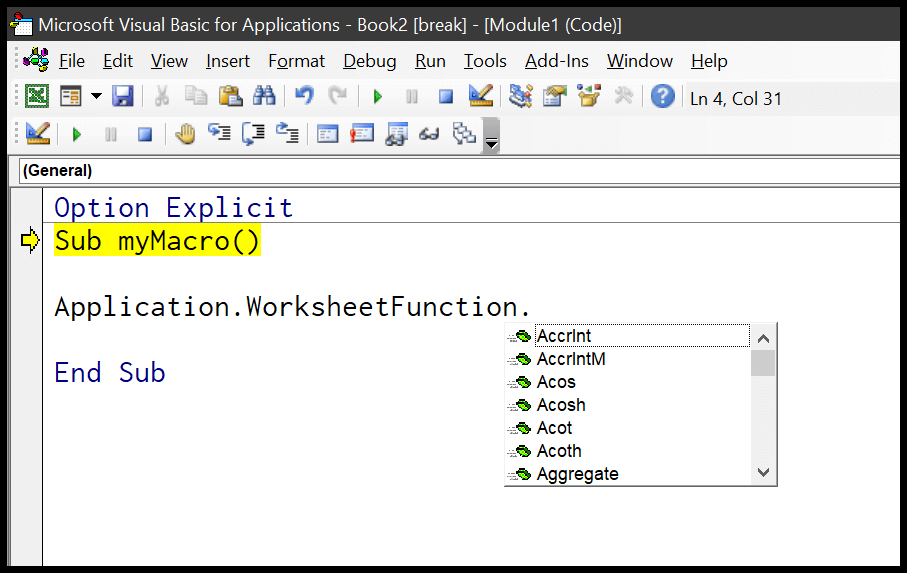
En VBA, hay una propiedad llamada «Función de hoja de trabajo» que puede usar para obtener acceso a todas las funciones de la hoja de trabajo.
 >
>
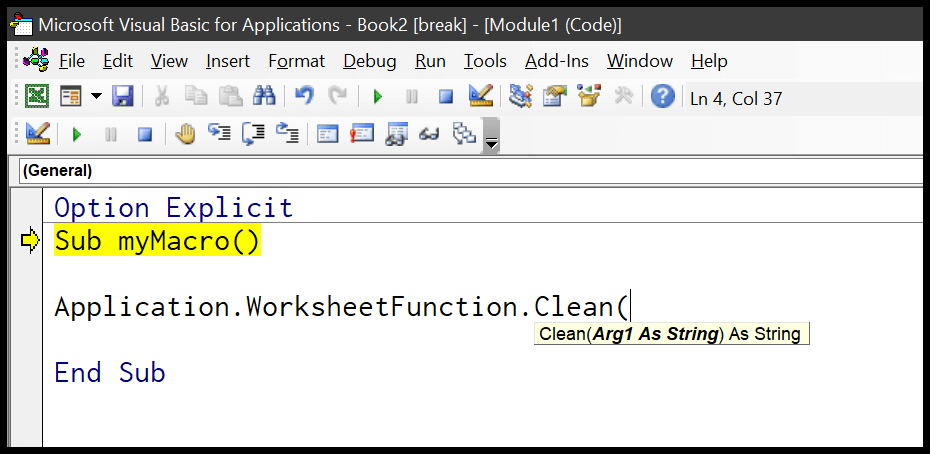
Y una vez que elegimos una función para usar, ¿puedes especificar valores para los argumentos de esa función?
 >
>
35. ¿Qué es una función definida por el usuario (UDF)?
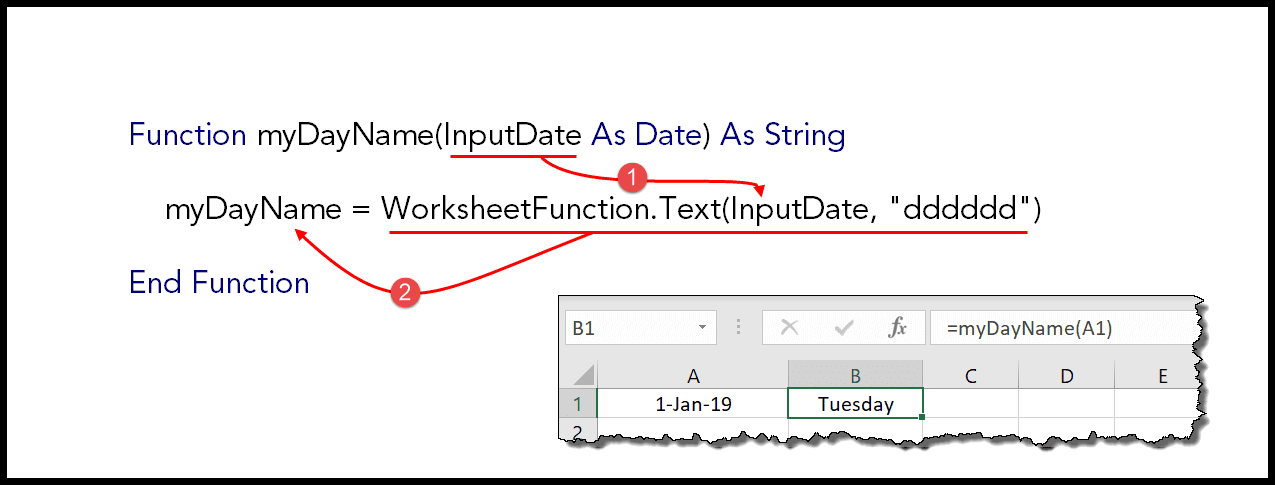
UDF es una función personalizada que puede crear en Excel utilizando el procedimiento de función de VBA. En el siguiente ejemplo, hemos escrito código para crear una función que puede devolver el nombre del día a partir de una fecha.
 >
>
Si ve, en el ejemplo anterior, definimos un argumento (InputDate) para la función y luego usamos el valor de ese argumento para calcular el resultado de la función. Consulte este enlace para obtener más información al respecto.
36. ¿Cómo utilizar un libro de macros personal?
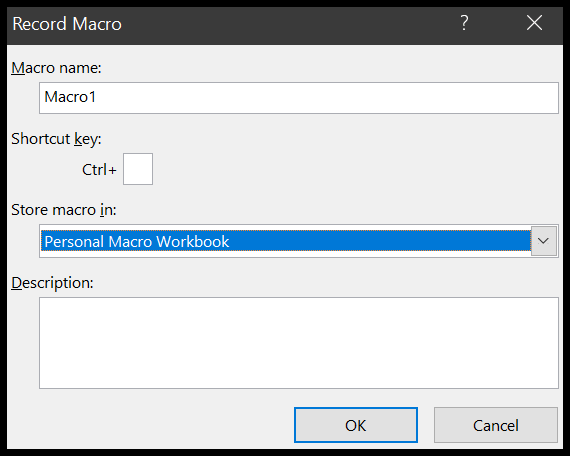
Puede guardar sus macros en el libro de macros personal para acceder a ellas desde todos los libros. Cuando abres el libro de macros personales de Excel, se abre cada vez y te da acceso a los tribunales que has guardado en él.
 >
>
Cuando graba una macro, existe una opción que puede elegir para almacenar ese código en el libro de macros personal. Esta es una de las formas más sencillas de crear un libro de macros personal si aún no está allí. Puedes aprender más acerca de esto aquí.
37. ¿Cuál es el uso de la declaración «con»?
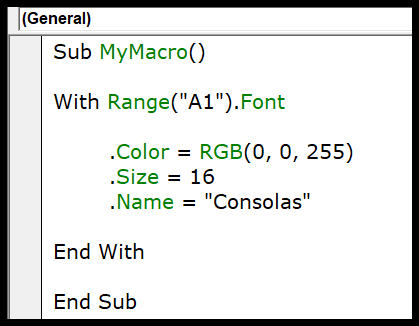
Al usar la declaración, puede hacer referencia a un objeto una vez y luego usarlo para acceder a sus múltiples propiedades y usar múltiples métodos.
 >
>
Como puede ver en el ejemplo anterior, donde nos referimos a la propiedad de fuente del rango A1 usando la declaración «Con», además se refirió a tres propiedades. La mejor parte de usar la declaración with es que no es necesario hacer referencia al objeto principal una y otra vez. Puede obtener más información sobre «con» desde aquí.
38. ¿Para qué sirve la declaración GoTo en VBA?
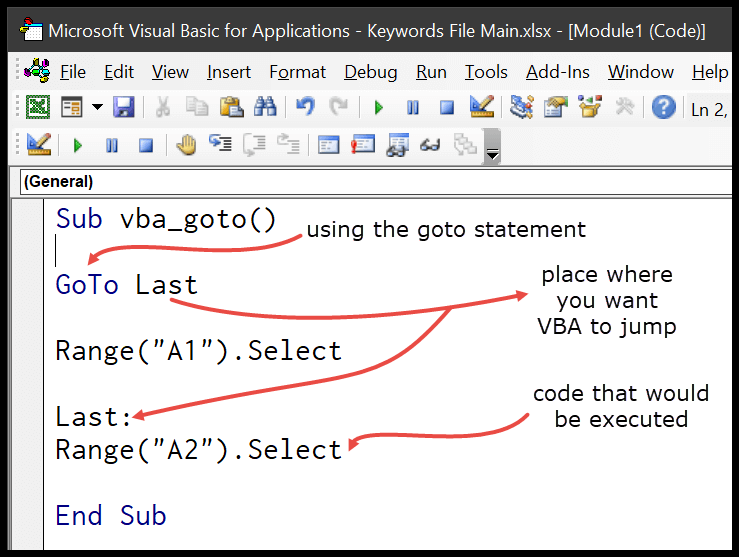
En VBA, puedes usar la instrucción go-to para saltar de un código a otro. Para usar esta declaración, necesita crear una etiqueta en algún lugar del código y luego usar la declaración go-to para indicarle a VBA que salte a esa etiqueta. Consulte el siguiente ejemplo y, si desea obtener más información, consulte este tutorial.
>
39. ¿Cuáles son algunas tareas útiles que puedes realizar usando VBA?
A continuación se detallan algunas de las tareas principales que puede realizar utilizando el código VBA.
Agregar bordes | Fuente | Agregar salto de línea | Añadir un comentario | Agregar una nueva línea | Fusionar celdas | Ajustar texto | Comandos de espera y suspensión para pausar y retrasar | Barra de estado | Actualización de pantalla | Generar números aleatorios | Rango con nombre | Ventana Inmediata | Crear y escribir en un archivo de texto | Concatenar | Borrar contenidos | Ajuste automático
Las 39 preguntas y respuestas más importantes de la entrevista de VBA (Preguntas y respuestas)
Las 39 preguntas y respuestas más importantes de la entrevista de VBA (Preguntas y respuestas)
Si estás buscando un trabajo o intentando avanzar en tu carrera en el campo de la informática, es probable que te encuentres con una entrevista de VBA (Visual Basic for Applications). Para ayudarte a prepararte para esta entrevista, hemos recopilado las 39 preguntas y respuestas más importantes que podrías enfrentar.
1. ¿Qué es VBA?
VBA significa Visual Basic for Applications. Es un lenguaje de programación que se utiliza para automatizar tareas en aplicaciones de Microsoft Office como Excel, Word, Access, entre otras.
2. ¿Cuál es la diferencia entre VBA y Visual Basic?
VBA es una versión más simplificada de Visual Basic. VBA se utiliza principalmente para automatizar tareas en aplicaciones de Microsoft Office, mientras que Visual Basic se utiliza para desarrollar aplicaciones independientes.
3. ¿Cuáles son los beneficios de utilizar VBA?
Los beneficios de utilizar VBA incluyen la capacidad de automatizar tareas repetitivas, ahorrar tiempo, mejorar la eficiencia y personalizar aplicaciones de Microsoft Office según las necesidades del usuario.
4. ¿Cómo se declara una variable en VBA?
En VBA, se declara una variable utilizando la palabra clave «Dim». Por ejemplo:
Dim nombreVariable As TipoDeDato
Donde «nombreVariable» es el nombre que le asignas a la variable y «TipoDeDato» es el tipo de dato que puede ser Integer, String, o cualquier otro tipo de dato válido en VBA.
5. ¿Cómo se ejecuta una macro en VBA?
Para ejecutar una macro en VBA, puedes presionar «Alt + F8» para abrir el cuadro de diálogo de macros, seleccionar la macro que deseas ejecutar y hacer clic en el botón «Ejecutar». También puedes asignar una macro a un botón u otro elemento de tu aplicación de Microsoft Office para ejecutarla con un solo clic.
6. ¿Cómo se realiza una iteración en VBA?
En VBA, puedes utilizar bucles como el bucle «For» o el bucle «Do While» para realizar una iteración. Por ejemplo:
For i = 1 To 10 ‘ Código a ejecutar dentro del bucleNext iDo While condición ‘ Código a ejecutar mientras se cumpla la condiciónLoop
7. ¿Cuál es la función de la sentencia «If…Then» en VBA?
La sentencia «If…Then» se utiliza en VBA para tomar decisiones basadas en una condición. Permite ejecutar un bloque de código si la condición es verdadera o ejecutar otro bloque de código si la condición es falsa. Por ejemplo:
If edad >= 18 Then MsgBox «Eres mayor de edad»Else MsgBox «Eres menor de edad»End If
8. ¿Cómo se manejan los errores en VBA?
Para manejar errores en VBA, se utiliza la sentencia «On Error». Por ejemplo:
On Error GoTo etiquetaError’ Código que puede generar un erroretiquetaError: MsgBox «Ha ocurrido un error»On Error Resume Next ‘ Esta línea se utiliza para ignorar los errores y continuar la ejecución del código
También es posible utilizar la sentencia «On Error Resume Next» para ignorar los errores y continuar la ejecución del código.
9. ¿Qué es un objeto en VBA?
En VBA, un objeto es una entidad que representa algo en tu aplicación de Microsoft Office, como una hoja de cálculo, un rango de celdas, un gráfico, etc. Puedes manipular los objetos utilizando propiedades y métodos.
10. ¿Cómo se despliega un mensaje en VBA?
Para mostrar un mensaje en VBA, puedes utilizar la función «MsgBox». Por ejemplo:
MsgBox «Este es un mensaje de ejemplo»
También puedes personalizar el tipo de mensaje, los botones y los íconos que se muestran en el cuadro de diálogo de mensaje utilizando los argumentos adicionales de la función «MsgBox».
11. ¿Cómo se añade un comentario en VBA?
En VBA, puedes añadir comentarios para explicar tu código y hacerlo más comprensible. Los comentarios comienzan con el símbolo de comilla simple (‘). Por ejemplo:
‘ Este es un comentario en VBA
Los comentarios son ignorados por el compilador y no tienen ningún impacto en la ejecución del código.
12. ¿Qué hace la función «InputBox» en VBA?
La función «InputBox» permite al usuario introducir datos a través de un cuadro de diálogo. Por ejemplo:
nombre = InputBox(«Introduce tu nombre:»)
El valor introducido por el usuario se guarda en la variable «nombre», que luego se puede utilizar en tu código.
13. ¿Cómo se accede a una celda específica en Excel utilizando VBA?
Para acceder a una celda específica en Excel utilizando VBA, puedes utilizar la siguiente sintaxis:
ActiveSheet.Cells(fila, columna)
Donde «fila» y «columna» son los números que representan la posición de la celda en la hoja de cálculo.
14. ¿Cuál es la diferencia entre las funciones «ActiveWorkbook» y «ThisWorkbook» en VBA?
La función «ActiveWorkbook» se utiliza para hacer referencia al libro de trabajo activo, es decir, el libro de trabajo que está actualmente en uso. Por otro lado, la función «ThisWorkbook» se utiliza para hacer referencia al libro de trabajo que contiene el código VBA que se está ejecutando.
15. ¿Cómo se cierra un libro de Excel en VBA?
Para cerrar un libro de Excel en VBA, puedes utilizar el siguiente código:
ActiveWorkbook.Close
Si el libro de trabajo no ha sido guardado, se mostrará un cuadro de diálogo preguntando si deseas guardar los cambios antes de cerrar el libro.
16. ¿Qué es un módulo en VBA?
Un módulo en VBA es una unidad de almacenamiento que contiene código VBA. Puedes crear módulos para organizar tu código y hacerlo más legible y fácil de mantener.
17. ¿Cómo se define una función personalizada en VBA?
En VBA, puedes definir una función personalizada utilizando la palabra clave «Function». Por ejemplo:
Function Saludar() As String Saludar = «¡Hola!»End Function
La función «Saludar» devuelve la cadena «¡Hola!». Puedes utilizar esta función en tu código de la siguiente manera:
MsgBox Saludar()
18. ¿Cuál es la diferencia entre una macro y una función en VBA?
Una macro en VBA es un conjunto de instrucciones que se ejecutan secuencialmente para realizar una tarea específica. Por otro lado, una función en VBA es una rutina de código que puede devolver un valor y puede ser utilizada en expresiones o asignada a una variable.
19. ¿Cómo se define una variable global en VBA?
En VBA, puedes definir una variable global utilizando la palabra clave «Public» fuera de cualquier procedimiento. Por ejemplo:
Public nombreVariable As TipoDeDato
Donde «nombreVariable» es el nombre que le asignas a la variable y «TipoDeDato» es el tipo de dato que puede ser Integer, String, o cualquier otro tipo de dato válido en VBA. La variable global se puede utilizar en cualquier lugar del proyecto VBA.
20. ¿Cómo se realiza la validación de datos en VBA?
Para realizar la validación de datos en VBA, puedes utilizar la función «InputBox» o crear tus propios cuadros de diálogo personalizados. Luego, puedes comprobar si los datos introducidos cumplen con los criterios esperados utilizando sentencias condicionales como el «If…Then» o funciones integradas como «IsNumeric» o «IsDate».
21. ¿Cómo se guarda un archivo en VBA?
Para guardar un archivo en VBA, puedes utilizar la siguiente sintaxis:
ActiveWorkbook.Save
Esta línea de código guarda el libro de trabajo activo con su nombre y ubicación actual. Si deseas guardar el archivo con un nombre o ubicación diferente, puedes utilizar otras funciones relacionadas como «SaveAs».
22. ¿Cuál es la función de la sentencia «Case» en VBA?
La sentencia «Case» se utiliza en una estructura de control «Select Case» para realizar pruebas múltiples en una variable o expresión. Permite ejecutar diferentes bloques de código según el valor de la variable o expresión. Por ejemplo:
Select Case diaSemana Case 1 MsgBox «Lunes» Case 2 MsgBox «Martes» Case 3 MsgBox «Miércoles» ‘ … Otros casos Case Else MsgBox «Día no válido»End Select
23. ¿Cómo se utiliza la función «Len» en VBA?
La función «Len» se utiliza en VBA para obtener la longitud de una cadena de texto. Por ejemplo:
Longitud = Len(«Hola»)
La variable «Longitud» contendrá el valor 4, que es la longitud de la cadena «Hola».
24. ¿Cuál es la diferencia entre «ByVal» y «ByRef» en VBA?
«ByVal» y «ByRef» son palabras clave que se utilizan para especificar cómo se pasa un argumento a una función o procedimiento en VBA.
«ByVal» se utiliza cuando se quiere pasar una copia del valor del argumento original. Esto significa que si se realiza algún cambio en el valor del argumento dentro de la función o procedimiento, no afectará al valor original fuera de él.
«ByRef» se utiliza cuando se quiere pasar una referencia al argumento original. Esto significa que cualquier cambio realizado en el valor del argumento dentro de la función o procedimiento afectará al valor original fuera de él.
25. ¿Cómo se utiliza la función «InStr» en VBA?
La función «InStr» se utiliza en VBA para buscar la posición de una cadena de texto dentro de otra cadena de texto. Por ejemplo:
Posicion = InStr(1, «Hola mundo», «mundo»)
La variable «Posicion» contendrá el valor 6, que es la posición de la cadena «mundo» dentro de la cadena «Hola mundo».
26. ¿Cuál es la diferencia entre «Worksheet» y «Workbook» en VBA?
Un «Worksheet» en VBA se refiere a una hoja de cálculo individual dentro de un libro de trabajo de Excel, mientras que un «Workbook» se refiere al libro de trabajo de Excel en sí.
Por ejemplo, si deseas realizar operaciones en una hoja de cálculo específica, utilizarás el objeto «Worksheet» correspondiente. Si deseas realizar operaciones en todo el libro de trabajo, utilizarás el objeto «Workbook».
27. ¿Cómo se elimina una hoja de cálculo en VBA?
Para eliminar una hoja de cálculo en VBA, puedes utilizar el siguiente código:
Worksheets(«NombreHoja»).Delete
Donde «NombreHoja» es el nombre de la hoja de cálculo que deseas eliminar.
28. ¿Cómo se cambia el nombre de una hoja de cálculo en VBA?
Para cambiar el nombre de una hoja de cálculo en VBA, puedes utilizar el siguiente código:
Worksheets(«NombreHojaAnterior»).Name = «NuevoNombreHoja»
Donde «NombreHojaAnterior» es el nombre actual de la hoja de cálculo que deseas cambiar y «NuevoNombreHoja» es el nuevo nombre que deseas asignarle.
29. ¿Cómo se inserta una nueva hoja de cálculo en VBA?
Para insertar una nueva hoja de cálculo en VBA, puedes utilizar el siguiente código:
Sheets.Add After:=Sheets(Sheets.Count)
Esto inserta una nueva hoja de cálculo después de la última hoja de cálculo existente.
30. ¿Cómo se bloquea una celda en VBA?
Para bloquear una celda en VBA, primero debes desbloquear todas las celdas en la hoja de cálculo utilizando la propiedad «Locked» y luego bloquear solo las celdas que deseas proteger utilizando la propiedad «Locked» junto con la protección de la hoja de cálculo.
ActiveSheet.Cells.Locked = FalseRange(«A1»).Locked = TrueActiveSheet.Protect
En este ejemplo, todas las celdas de la hoja de cálculo están desbloqueadas excepto la celda «A1», que está bloqueada y protegida.
31. ¿Cómo se formatea una celda en VBA?
Para formatear una celda en VBA, puedes utilizar la propiedad «NumberFormat». Por ejemplo:
Range(«A1»).NumberFormat = «0.00»
Esto formatea la celda «A1» como un número con dos decimales.
32. ¿Cómo se copian y pegan rangos de celdas en VBA?
Para copiar un rango de celdas en VBA, puedes utilizar el siguiente código:
Range(«A1:B5»).Copy
Luego, para pegar el rango copiado en otra ubicación, puedes utilizar el siguiente código:
Range(«C1»).PasteSpecial
Esto pega el rango copiado en la celda «C1».
33. ¿Cómo se filtran datos en VBA?
Para filtrar datos en VBA, puedes utilizar la propiedad «AutoFilter» en un rango de celdas. Por ejemplo:
Range(«A1:B10″).AutoFilter Field:=1, Criteria1:=»ValorFiltro»
Esto aplica un filtro al rango «A1:B10» basado en el valor «ValorFiltro» en la columna 1. Solo se mostrarán las filas que cumplan con el criterio de filtro especificado.
34. ¿Cómo se ordenan datos en VBA?
Para ordenar datos en VBA, puedes utilizar el método «Sort» en un rango de celdas. Por ejemplo:
Range(«A1:B10»).Sort Key1:=Range(«A1»), Order1:=xlAscending
Esto ordena el rango «A1:B10» en orden ascendente según los valores en la columna «A».
35. ¿Cómo se establece un estilo de fuente en VBA?
Para establecer un estilo de fuente en VBA, puedes utilizar la propiedad «Font» en un rango de celdas. Por ejemplo:
Range(«A1»).Font.Bold = True
Range(«A1»).Font.Color = RGB(255, 0, 0)
Range(«A1»).Font.Size = 12
Related Posts:
- Constantes de Excel VBA (Cómo declarar + Alcance +…
- Cómo insertar/usar una casilla de verificación en…
- Cómo utilizar la ventana de inspección en Excel para…
[automatic_youtube_gallery type=»search» search=»Las 39 preguntas y respuestas más importantes de la entrevista de VBA (Preguntas y respuestas)» limit=»1″]
Areja de «Unprotect» y luego puedes utilizar la propiedad Locked para bloquear celdas específicas. Aquí tienes un ejemplo:
vba


Sub BloquearCelda()


    ' Desbloquear todas las celdas en la hoja de cálculo


    Cells.Locked = False


    ' Bloquear una celda específica


    Range("A1").Locked = True


    ' Proteger la hoja para aplicar la configuración


    ActiveSheet.Protect Password:="tucontraseña"


End Sub
- ¿Cómo se protege una hoja de cálculo en VBA?
Para proteger una hoja de cálculo en VBA, puedes utilizar el método Protect. Por ejemplo:
vba


Sub ProtegerHoja()


    ActiveSheet.Protect Password:="tucontraseña"


End Sub
- ¿Qué es una colección en VBA?
Una colección en VBA es un grupo de objetos que pueden ser tratados como un único conjunto. Por ejemplo, la colección Worksheets contiene todas las hojas de cálculo en un libro de trabajo.
- ¿Cómo se recorre una colección en VBA?
Puedes recorrer una colección utilizando un bucle For Each. Aquí tienes un ejemplo:
vba


Sub RecorrerColeccion()


    Dim ws As Worksheet


    For Each ws In ThisWorkbook.Worksheets


        MsgBox ws.Name


    Next ws


End Sub
- ¿Cómo se crea un bucle que se detenga después de un cierto número de iteraciones en VBA?
Puedes utilizar un bucle For y establecer un límite. Por ejemplo:
vba


Sub ContarHastaDiez()


    Dim i As Integer


    For i = 1 To 10


        MsgBox i


    Next i


End Sub
- ¿Cómo se utiliza la función
Formaten VBA?
La función Format se utiliza para dar formato a números y cadenas. Por ejemplo:
vba


Sub FormatoNumero()


    Dim numero As Double


    numero = 1234.56789


    MsgBox Format(numero, "Currency") ' Muestra $1,234.57


End Sub
- ¿Cómo se maneja el portapapeles en VBA?
Puedes utilizar el objeto DataObject de la biblioteca Microsoft Forms 2.0 para trabajar con el portapapeles. Asegúrate de habilitar la referencia en el editor VBA.
vba


Dim myData As New MSForms.DataObject


myData.SetText "Texto para el portapapeles"


myData.PutInClipboard
- ¿Cómo se utiliza el método
Finden un rango de celdas?
El método Find se utiliza para buscar un valor específico en un rango. Aquí tienes un ejemplo:
vba


Sub BuscarValor()


    Dim celda As Range


    Set celda = ActiveSheet.Range("A:A").Find(What:="BuscarEsteValor", LookIn:=xlValues)


    If Not celda Is Nothing Then


        MsgBox "Valor encontrado en: " & celda.Address


    Else


        MsgBox "Valor no encontrado"


    End If


End Sub
- ¿Cómo se lee un archivo de texto en VBA?
Puedes utilizar el objeto FileSystemObject para leer archivos de texto. Aquí tienes un ejemplo:
vba


Sub LeerArchivoTexto()


    Dim fso As Object


    Dim archivo As Object


    Dim linea As String


    Set fso = CreateObject("Scripting.FileSystemObject")


    Set archivo = fso.OpenTextFile("C:Rutadelarchivo.txt", 1)


    Do While Not archivo.AtEndOfStream


        linea = archivo.ReadLine


        MsgBox linea


    Loop


    archivo.Close


End Sub
- ¿Cómo se guarda un archivo de texto en VBA?
También puedes utilizar FileSystemObject para crear y guardar un archivo de texto. Aquí tienes un ejemplo:
vba


Sub GuardarArchivoTexto()


    Dim fso As Object


    Dim archivo As Object


    Set fso = CreateObject("Scripting.FileSystemObject")


    Set archivo = fso.CreateTextFile("C:Rutadelnuevoarchivo.txt", True)


    archivo.WriteLine "Este es un nuevo archivo de texto."


    archivo.Close


End Sub
Estas preguntas y respuestas te ayudarán a prepararte para una entrevista de VBA y a profundizar en los conceptos y funcionalidades de este lenguaje de programación. ¡Buena suerte en tu entrevista!
4 comentarios en «Las 39 preguntas y respuestas más importantes de la entrevista de VBA (Preguntas y respuestas)»
Deja un comentario
Lo siento, debes estar conectado para publicar un comentario.
Sadolitgesl: ¡Excelente artículo! Me sacó de un apuro en mi última entrevista de trabajo. Recuerdo que me preguntaron sobre las funciones de VBA y gracias a que leí tus consejos, pude explicar todo bastante bien. ¡Sigue así!
Sabraoui: ¡Qué bueno está este artículo! Me ayudó a refrescar conceptos que tenía un poco olvidados. En mi última entrevista, me preguntaron sobre bucles en VBA y, aunque al principio dudé, recordé lo que leí aquí y pude dar una respuesta clara. ¡Gracias por compartir tus conocimientos!
Gheorghe daniel: ¡Totalmente de acuerdo, está genial! A mí también me ayudó un montón cuando me preparé para la entrevista. Recuerdo que me preguntaron sobre la manipulación de hojas de cálculo y, aunque estaba algo perdido, logré recordar un par de trucos que vi aquí. ¡Mil gracias por la info!
Egas: Estoy de acuerdo, ¡está súper bien! También me ayudó un montón. En mi última entrevista me preguntaron sobre macros y, aunque estaba nervioso, logré recordar lo que leí aquí. ¡Mil gracias por compartirlo!