¿Alguna vez te has preguntado cómo hacer que tus hojas de cálculo en Excel sean más interactivas y eficientes? Imagínate poder seleccionar datos de manera dinámica, donde una elección determina las opciones disponibles en otra lista. Esto es justamente lo que conseguimos al crear una lista desplegable dependiente en Excel. En este artículo, te guiaremos paso a paso a través de un proceso sencillo que transformará la forma en que gestionas y analizas datos. Prepárate para llevar tus habilidades en Excel a un nuevo nivel y optimizar tus tareas diarias. ¡Comencemos!
En el mundo de la hoja de cálculo, Excel es un programa ampliamente utilizado debido a su capacidad para organizar y procesar datos de manera efectiva. Uno de los aspectos más útiles y prácticos de Excel es la función de lista desplegable, que permite al usuario seleccionar valores predefinidos en una celda, facilitando así la entrada de datos. Sin embargo, ¿sabías que es posible crear una lista desplegable dependiente en Excel? En este artículo, te enseñaremos paso a paso cómo hacerlo, para que puedas optimizar aún más tu manejo de hojas de cálculo y agilizar tu trabajo diario. ¡Sigue leyendo para descubrir cómo crear una lista desplegable dependiente en Excel!
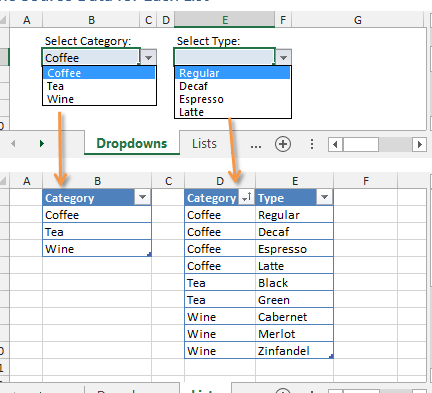
El menú desplegable dependiente consiste en mostrar valores en una lista desplegable de acuerdo con la selección del valor en otro menú desplegable.
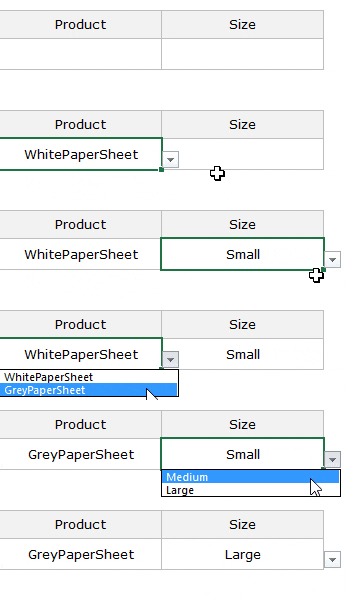
Hoy, en esta publicación, me gustaría compartir con ustedes un proceso simple de 7 pasos para crear este menú desplegable. Pero antes que nada déjame decirte por qué es importante. En el siguiente ejemplo, tiene dos listas desplegables. El menú desplegable de tamaño depende del menú desplegable de productos.
 >
>
Si selecciona el papel blanco en la celda del producto, el menú desplegable de tamaño mostrará pequeño y mediano. Pero si eliges papel gris, su tamaño será mediano y grande.
Entonces, aquí la idea básica para crear una lista desplegable dependiente es obtener el tamaño correcto según el nombre del producto. Empecemos.
Pasos para crear una lista desplegable dependiente en Excel
Para crear una lista desplegable dependiente necesitamos usar rangos nombrados y funciones indirectas.
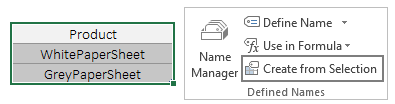
- En primer lugar, debe crear rangos con nombres para las listas desplegables. Para ello seleccione la lista de productos. Vaya a -> Fórmulas -> Nombres definidos -> Crear a partir de la selección.
 >
>
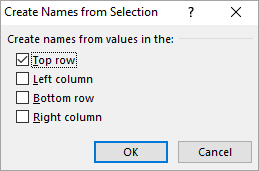
- Aparecerá una ventana emergente. Marca de verificación «Fila superior»
- & haga clic en Aceptar.
 >
>
- Siguiendo los mismos pasos, cree dos rangos con nombre más para tamaños. Uno es para papel blanco y el segundo es para papel gris.
 >
>
Consejo rápido: al utilizar este método para crear un rango con nombre, el valor de la primera celda se considerará como el nombre y el resto de los valores como el rango. También puede utilizar un rango con nombre dinámico para esto.
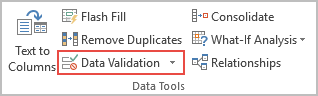
- Ahora seleccione la celda donde desea agregar el menú desplegable del producto y vaya a -> Datos -> Herramientas de datos -> Validación de datos.
 >
>
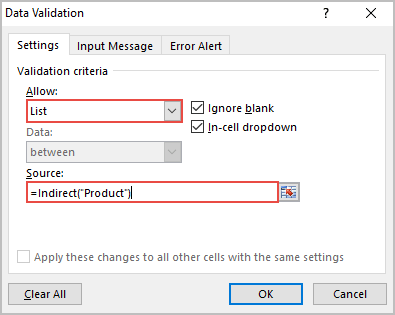
- En la ventana de validación de datos, seleccione «Lista» y en «Fuente» ingrese la siguiente fórmula y luego haga clic en Aceptar.
 >
>
=Indirecto(“Producto”)
- Seleccione la celda donde desea agregar una lista desplegable de tamaño. Vaya a -> Datos -> Herramientas de datos -> Validación de datos.
- En la ventana de validación de datos, seleccione «Lista» y en «Fuente» ingrese la siguiente fórmula y haga clic en Aceptar.
>
=Indirecto(“A5”)
Finalmente, su lista desplegable de dependientes está lista.
>
Como funciona
Primero, ha creado tres rangos con nombre. Luego usamos un rango con nombre para crear un menú desplegable de productos. Después de eso, para la segunda lista desplegable, utilizó la función indirecta y consultó el valor en la celda del producto.
Si lo notas, nuestros rangos de tallas tienen un nombre igual a los valores que tenemos en el menú desplegable de productos.
Cuando seleccionamos «WhitePaperSheet» en la celda del producto, en la celda de tamaño la función indirecta se refiere al rango con nombre «WhitePaperSheet» y cuando selecciona «GreyPaperSheet» se referirá al rango con nombre «GreyPaperSheet».
Lista desplegable dependiente de tres niveles
En el ejemplo anterior, ha creado una lista desplegable dependiente de dos niveles. Pero a veces necesitamos crear una lista con dependencias de tres niveles. Para ello, todo lo que tiene que hacer es crear una tercera lista desplegable que depende de la selección de la segunda lista desplegable.
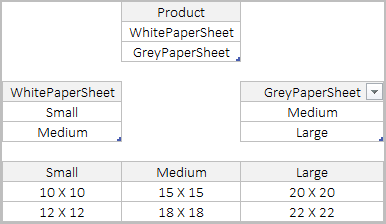
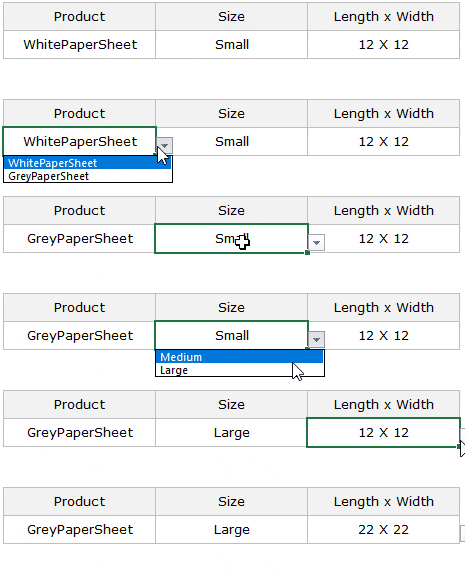
Digamos que queremos agregar una lista desplegable con «Largo x Ancho» de los tamaños de las hojas de papel.
 >
>
Y, para esto, debe crear una tercera lista desplegable que mostrará “Largo X Ancho” según la selección de tamaño.
Aquí están los pasos:
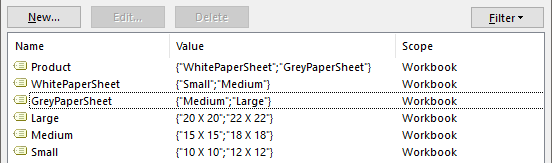
- Cree tres rangos con nombres más utilizando el mismo método que hemos utilizado anteriormente.
 >
>
- Seleccione la celda donde desea insertar su tercer menú desplegable.
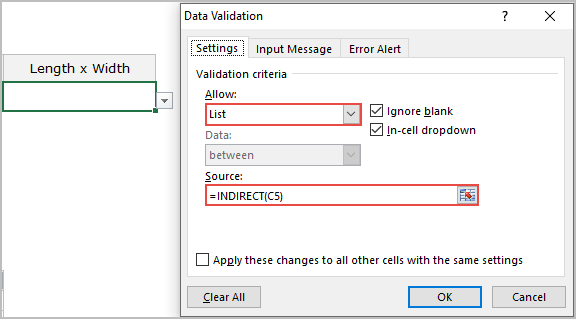
- Abra las opciones desplegables e inserte la siguiente fórmula en la fuente.
 >
>
=Indirecto(“C5”)
Ahora, su lista desplegable de tres niveles está lista
 >
>
archivo de muestra
Cómo crear una lista desplegable dependiente en Excel
Excel es una herramienta poderosa que nos brinda una amplia gama de funciones y características para facilitar nuestras tareas diarias. Una de las tareas comunes en Excel es crear una lista desplegable, pero ¿sabías que también es posible crear una lista desplegable dependiente? En este artículo, te mostraremos cómo hacerlo paso a paso.
¿Qué es una lista desplegable dependiente?
Una lista desplegable dependiente en Excel es aquella en la que el contenido de una lista depende de la selección realizada en otra lista. Esto nos permite filtrar y mostrar solo la información relevante según nuestras necesidades.
Por ejemplo, imaginemos que tenemos una lista de regiones y otra lista de países. Al seleccionar una región en la primera lista, la segunda lista se actualizará automáticamente para mostrar solo los países que pertenecen a esa región.
Paso 1: Preparar los datos
Lo primero que debemos hacer es organizar nuestros datos de manera adecuada. Supongamos que tenemos una lista de regiones en la columna A, y una lista de países en la columna B.
Ejemplo:
A B
Regiones Países
América Latina Argentina
América Latina Brasil
América Latina México
Europa España
Europa Francia
Europa Italia
Es importante tener en cuenta que los datos deben estar ordenados correctamente y sin espacios en blanco.
Paso 2: Crear las listas desplegables
Una vez que nuestros datos estén listos, es hora de crear las listas desplegables en Excel.
Repite los pasos anteriores para crear la segunda lista desplegable, pero esta vez, asegúrate de seleccionar el rango de celdas correspondiente a los valores de la segunda lista (en nuestro ejemplo, sería la columna B).
Paso 3: Configurar la dependencia entre las listas
Una vez que hayas creado ambas listas desplegables, es hora de configurar la dependencia entre ellas.
¡Y eso es todo! Ahora tendrás una lista desplegable dependiente en Excel que se actualizará automáticamente según tus selecciones. Recuerda que siempre puedes agregar más columnas y listas para crear dependencias adicionales.
Esperamos que este artículo te haya sido útil para aprender cómo crear una lista desplegable dependiente en Excel. Si deseas obtener más información sobre esta o cualquier otra función en Excel, te recomendamos visitar la página de soporte de Microsoft Excel para obtener recursos adicionales.
[automatic_youtube_gallery type=»search» search=»Cómo crear una lista desplegable dependiente en Excel» limit=»1″]
Cómo crear una lista desplegable dependiente en Excel
¿Alguna vez te has preguntado cómo hacer que tus hojas de cálculo en Excel sean más interactivas y eficientes? Imagínate poder seleccionar datos de manera dinámica, donde una elección determina las opciones disponibles en otra lista. Esto es lo que conseguimos al crear una lista desplegable dependiente en Excel. En este artículo, te guiaremos paso a paso a través de un proceso sencillo que transformará la forma en que gestionas y analizas datos. ¡Comencemos!
¿Qué es una lista desplegable dependiente?
Una lista desplegable dependiente en Excel es aquella en la que el contenido de una lista depende de la selección realizada en otra lista. Esto nos permite filtrar y mostrar solo la información relevante según nuestras necesidades.
Pasos para crear una lista desplegable dependiente en Excel
Para crear una lista desplegable dependiente necesitamos usar rangos nombrados y funciones indirectas. A continuación, te mostramos los pasos que debes seguir:
- Preparar los datos: Organiza tus datos adecuadamente en las columnas. Por ejemplo, si tienes una lista de regiones en la columna A y países en la columna B, asegúrate de que estén estructurados correctamente.
- Crea rangos con nombres: Selecciona la lista de productos, ve a la pestaña Fórmulas y elige Nombres definidos > Crear a partir de la selección. Esto permitirá que el valor de la primera celda se utilice como el nombre del rango.
- Insertar la primera lista desplegable: Selecciona la celda donde deseas que aparezca la primera lista desplegable. Haz clic en Datos en la barra de herramientas, luego en Validación de datos. Selecciona Lista y en Fuente ingresa la fórmula:
=Indirecto("Producto"). - Agregar la segunda lista desplegable dependiente: Selecciona la celda para el tamaño, ve a Validación de datos en la pestaña Datos, selecciona Lista y usa la fórmula:
=Indirecto(A5), donde A5 es la celda que contiene el menú desplegable de productos. - Crear una lista desplegable de tres niveles (opcional): Si deseas agregar un tercer nivel, como “Largo x Ancho”, crea rangos adicionales con nombres y usa la fórmula correspondiente para vincularla a la selección anterior.
Ejemplo práctico de listas desplegables dependientes
Imagina que tienes dos listas: una de tipos de papel y otra de tamaños disponibles. Si seleccionas “Papel Blanco”, la lista de tamaños solo mostrará “Pequeño” y “Mediano”, mientras que si eliges “Papel Gris”, se mostrarán “Mediano” y “Grande”. Esto facilita la gestión de datos y mejora la eficiencia.
FAQs
¿Por qué utilizar listas desplegables dependientes?
Las listas desplegables dependientes ayudan a mantener la integridad de los datos, ya que limitan las selecciones a opciones relevantes, evitando errores y mejorando la experiencia del usuario.
¿Puedo usar listas desplegables dependientes en versiones anteriores de Excel?
Sí, la funcionalidad de listas desplegables dependientes está disponible en versiones anteriores de Excel, aunque las opciones de menú y las interfaces pueden variar ligeramente.
¿Es posible enlazar más de tres listas desplegables dependientes?
Sí, puedes crear múltiples niveles de listas desplegables dependientes. Solo necesitarás establecer rangos nombrados adicionales y utilizar la función indirecta para enlazarlos.
Conclusión
Crear listas desplegables dependientes en Excel no solo optimiza tu flujo de trabajo, sino que también mejora la organización de tus datos. Siguiendo estos pasos, podrás llevar tus habilidades en Excel a un nuevo nivel. ¡No dudes en experimentar y aplicar esta herramienta en tus tareas diarias!
Referencias externas
4 comentarios en «Cómo crear una lista desplegable dependiente en Excel»
Deja un comentario
Lo siento, debes estar conectado para publicar un comentario.
Ljenjihg: ¡Totalmente de acuerdo, Uriel! A mí también me vino de perlas para un proyecto que tenía en mi trabajo, ya que me ayudó a organizar la información de manera más clara. Es impresionante lo que se puede lograr con unas listas desplegables. ¡Gracias por compartir!
Gallifa: ¡Genial el artículo! A mí me sirvió mucho cuando estaba haciendo un inventario de mis libros, necesitaba que se filtraran por autor y género y, gracias a este método, me quedó espectacular. ¡Excel es una maravilla para organizar todo!
Uriel: ¡Excelente artículo! Me encantó la explicación sobre cómo hacer listas desplegables dependientes en Excel. A mí me ayudó un montón cuando estaba organizando mis notas para la universidad y necesitaba que las materias se filtraran dependiendo del semestre. ¡Sigue así!
Umkurvenhi: ¡Me sumo al entusiasmo! Este artículo me abrió los ojos sobre las listas desplegables dependientes en Excel. Recientemente las utilicé para planificar mi viaje, y me fue de gran ayuda para seleccionar destinos según la temporada. ¡Fue un lifesaver! ¡Gracias por compartir este conocimiento!