
¿Estás listo para llevar tus habilidades en Excel al siguiente nivel? Crear una lista dinámica no solo te permitirá organizar tus datos de manera más efectiva, sino que también transformará la forma en que trabajas con la información. En este artículo, te guiaremos paso a paso a través del emocionante proceso de construir una lista dinámica en Excel. Desde la configuración inicial hasta la personalización de tus datos, descubrirás cómo maximizar el potencial de esta poderosa herramienta y facilitar tu trabajo diario. Prepárate para deslumbrarte con las posibilidades que ofrecen las listas dinámicas y optimiza tu flujo de trabajo como nunca antes. ¡Comencemos!
En el mundo empresarial y académico, Excel se ha convertido en una herramienta indispensable para organizar y analizar datos. Una de las funciones más útiles y versátiles que ofrece este programa es la posibilidad de crear listas dinámicas. ¿Te gustaría aprender cómo hacerlo paso a paso? ¡Has llegado al lugar indicado! En este artículo te mostraremos de manera sencilla y clara cómo crear una lista dinámica en Excel, para que puedas optimizar tu trabajo y sacar el máximo provecho de esta potente herramienta. ¡No te lo pierdas!
Una lista es una herramienta poderosa. Puede ayudarle a que la entrada de datos sea sencilla y rápida. Puede utilizar una lista desplegable con sus paneles, gráficos o incluso con datos normales.
Mientras lo usaba, una cosa siempre me molestó: es necesario actualizar su fuente de datos cada vez que agrega una nueva entrada. Cuanto más agregue datos, más frecuentemente necesitará actualizarlos.
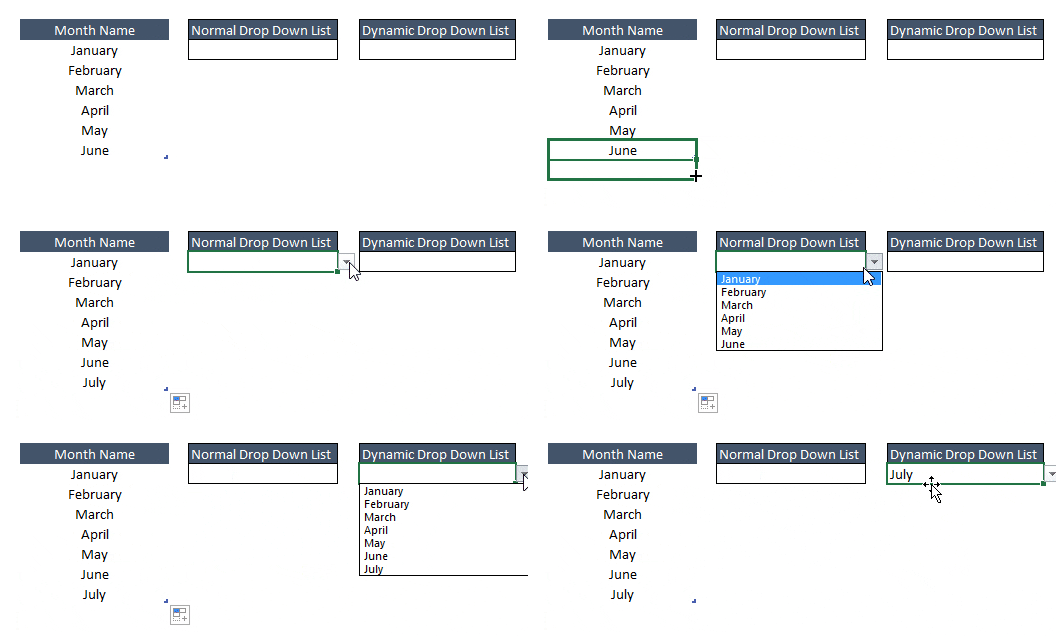
Para ello, la mejor solución es utilizar un dinámica lista en la que no es necesario actualizar la fuente de datos una y otra vez. Pero antes que nada, déjame mostrarte un ejemplo de por qué tu lista desplegable debería ser dinámica. En el siguiente ejemplo, tenemos dos listas desplegables diferentes en las que hemos utilizado la misma fuente de datos.
 >
>
Cuando agrega una nueva entrada a la lista de fuentes, esa entrada se actualiza automáticamente en la segunda lista desplegable.
Por otro lado, no hay ningún cambio en la lista desplegable normal. Y, si desea actualizar su lista, debe actualizar su rango de fuente de datos.
Si está utilizando Excel 2007 o superior, puede utilizar una tabla de Excel y, en caso de que todavía esté utilizando Excel 2003, puede utilizar un rango con nombre.
1. Uso de una tabla de Excel para crear una lista desplegable dinámica
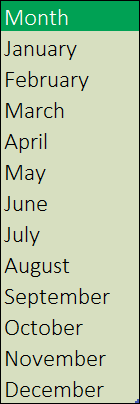
El mejor método para crear una lista desplegable dinámica es utilizar una tabla de Excel para los datos de origen.
 >
>
Estos son los pasos simples para crear una lista desplegable dinámica en Excel.
- En primer lugar, cambie su rango normal a una tabla.
- Seleccione su lista.
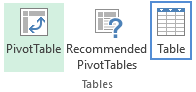
- Vaya a ➜ Insertar tabla ➜ Tablas ➜ Tabla.
- Haga clic en Aceptar.
 >
>
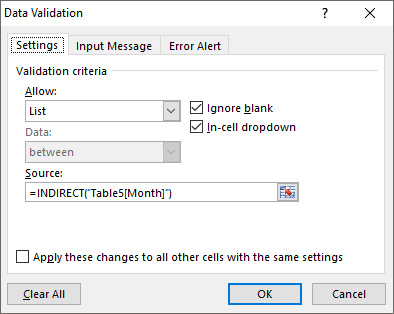
- Ahora el siguiente paso es consultar la fuente de datos del rango de la tabla y, para ello, debemos utilizar la siguiente fórmula.
 >
>
=INDIRECTO(“Tabla5[Month]”)
Ahora tiene una lista dinámica que se actualizará instantáneamente cuando actualice su lista de fuentes.
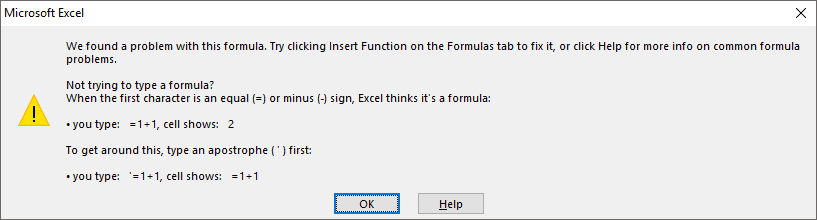
Si intenta hacer referencia directamente al rango de la tabla como fuente, devolverá un error como el siguiente.
 >
>
2. Rango dinámico para una lista desplegable con función OFFSET
Si todavía usa Excel 2003 o una versión inferior, puede usar la función de compensación para crear un rango dinámico y luego puede usar ese rango dinámico para crear una lista desplegable. Estos son los sencillos pasos para crear una lista desplegable utilizando un rango dinámico.
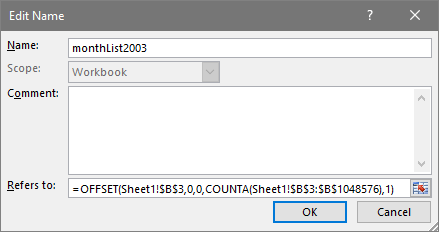
- Vaya a Fórmulas ➜ Nombres definidos ➜ Administrador de nombres ➜ Haga clic en Nuevo.
- En el cuadro de entrada de nombre, ingrese un nombre para el rango nombrado (aquí estoy usando «monthList2003»).
- Ingrese la siguiente fórmula en «Se refiere a» y haga clic en Aceptar.
 >
>
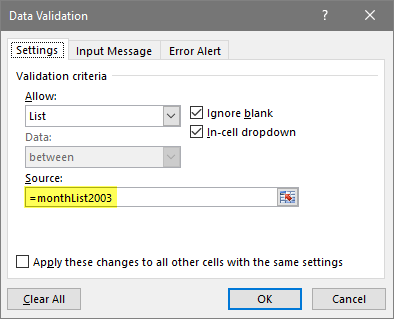
- Ahora tiene un rango dinámico «monthList2003» y puede usar este nombre de rango para crear una lista desplegable dinámica.
 >
>
Cómo funciona esto
La fórmula que hemos utilizado para crear un rango dinámico contará los valores de la lista y expandirá el rango de origen en consecuencia. Esto hará que su lista desplegable sea dinámica.
archivo de muestra
Cómo crear una lista dinámica en Excel (paso a paso) – Preguntas frecuentes
Preguntas frecuentes sobre cómo crear una lista dinámica en Excel
¡Bienvenido a nuestro artículo de preguntas frecuentes sobre cómo crear una lista dinámica en Excel! Si estás buscando un tutorial paso a paso sobre cómo crear una lista dinámica en Excel, has llegado al lugar correcto. En este artículo, responderemos a las preguntas más comunes que suelen surgir al intentar crear una lista dinámica en Excel.
1. ¿Qué es una lista dinámica en Excel?
Una lista dinámica en Excel es una herramienta poderosa que te permitirá resumir y analizar grandes cantidades de datos de una manera rápida y sencilla. Con una lista dinámica, puedes agrupar, filtrar y resumir datos con solo unos clics.
2. ¿Cómo puedo crear una lista dinámica en Excel?
Crear una lista dinámica en Excel es bastante sencillo. Aquí tienes los pasos básicos para crear una lista dinámica:
¡Con eso tendrás tu lista dinámica en Excel lista para usar! Recuerda que estos pasos son solo la base y que puedes explorar más opciones y funcionalidades avanzadas para adaptar tu lista dinámica a tus requerimientos específicos.
3. ¿Dónde puedo encontrar más información sobre las listas dinámicas en Excel?
Si deseas ampliar tus conocimientos sobre las listas dinámicas en Excel, te recomendamos visitar los siguientes recursos:
- El sitio web oficial de Microsoft Excel: https://support.microsoft.com/es-es/excel
- El blog de Excel Avanzado: https://excel-avanzado.com/
- El canal de YouTube «ExcelIsFun» con tutoriales en video: https://www.youtube.com/user/ExcelIsFun
Estos recursos te proporcionarán una amplia variedad de tutoriales, consejos y trucos para ayudarte a convertirte en un experto en el uso de listas dinámicas en Excel.
Esperamos que este artículo haya respondido tus preguntas más frecuentes sobre cómo crear una lista dinámica en Excel. ¡Si tienes más dudas o necesitas más información, no dudes en contactarnos!
[automatic_youtube_gallery type=»search» search=»Cómo crear una lista dinámica en Excel (paso a paso)» limit=»1″]
Cómo crear una lista dinámica en Excel (paso a paso)
¿Estás listo para llevar tus habilidades en Excel al siguiente nivel? Crear una lista dinámica no solo te permitirá organizar tus datos de manera más efectiva, sino que también transformará la forma en que trabajas con la información. En este artículo, te guiaremos paso a paso a través del emocionante proceso de construir una lista dinámica en Excel. Desde la configuración inicial hasta la personalización de tus datos, descubrirás cómo maximizar el potencial de esta poderosa herramienta y facilitar tu trabajo diario. ¡Comencemos!
¿Qué es una lista dinámica en Excel?
Una lista dinámica es una herramienta poderosa que te ayuda a gestionar la entrada de datos de manera sencilla y rápida. A diferencia de las listas estáticas, las listas dinámicas se actualizan automáticamente cuando hay cambios en la fuente de datos, eliminando la necesidad de actualizarlas manualmente.
¿Cómo crear una lista dinámica en Excel?
1. Uso de una tabla de Excel
El método más eficiente para crear una lista desplegable dinámica es utilizando una tabla de Excel para los datos de origen. Aquí te mostramos los pasos:
- Selecciona el rango de datos que deseas convertir en una tabla.
- Ve a la pestaña Insertar en la cinta de opciones.
- Selecciona Tabla y haz clic en Aceptar.
2. Crear la lista dinámica
Una vez que tienes la tabla, puedes crear la lista dinámica de la siguiente manera:
- Selecciona la celda donde deseas crear la lista desplegable.
- Ve a la pestaña Datos en la cinta de opciones.
- Elige Validación de datos.
- En la ventana que aparece, selecciona Lista en la opción Permitir.
- En el campo Origen, ingresa la siguiente fórmula:
=INDIRECTO("Tabla1[NombreColumna]")(cambia “NombreColumna” por el nombre de la columna que deseas usar). - Haz clic en Aceptar.
3. Verifica tu lista
Ahora tu lista dinámica debe estar configurada. Prueba a añadir nuevos datos a la tabla y verifica que la lista desplegable se actualiza automáticamente.
Beneficios de usar listas dinámicas
Las listas dinámicas son especialmente útiles en entornos donde los datos están en constante cambio. Algunos beneficios incluyen:
- Actualización automática: No necesitas actualizar la fuente de datos cada vez que agregas una nueva entrada.
- Simplicidad: El uso de tablas simplifica la gestión de datos.
- Eficiencia: Ahorra tiempo al evitar la actualización manual de rangos.
Preguntas Frecuentes (FAQs)
¿Qué versiones de Excel permiten crear listas dinámicas?
A partir de Excel 2007 y versiones posteriores, puedes utilizar tablas de Excel para crear listas dinámicas. Si usas una versión anterior, puedes emplear rangos con nombre y funciones como OFFSET.
¿Puedo usar un rango de celdas que no sea tabla para listas dinámicas?
Sí, si estás utilizando versiones anteriores a Excel 2007, puedes utilizar un rango con nombre y la función OFFSET para crear un rango dinámico que sirve como origen para tu lista desplegable.
¿Cómo se puede personalizar aún más la lista dinámica?
Puedes personalizar tu lista dinámica utilizando formatos condicionales y estilos de tabla. Esto no solo mejora la apariencia de tus datos, sino que también facilita la comprensión y análisis.
Conclusión
Crear listas dinámicas en Excel es una habilidad valiosa que puede transformar la manera en que gestionas tus datos. Ya sea para uso profesional o personal, dominar esta técnica te ayudará a ahorrar tiempo y mejorar la eficiencia en tus proyectos. ¡Anímate a explorar las distintas posibilidades que ofrecen las listas dinámicas y optimiza tu flujo de trabajo!
Para más información sobre cómo mejorar tus habilidades en Excel, visita el siguiente enlace: Cómo hacer una tabla dinámica en Excel.
2 comentarios en «Cómo crear una lista dinámica en Excel (paso a paso)»
Deja un comentario
Lo siento, debes estar conectado para publicar un comentario.
Marlon eduardo: ¡Totalmente de acuerdo, Darif! Este artículo me ayudó un montón también. Recuerdo que una vez perdí horas tratando de hacer una lista que se actualizara automáticamente y casi me doy por vencido. Seguir estos pasos fue como un salvavidas, ahora soy un pro en Excel. ¡Gracias por compartir!
Darif: ¡Excelente artículo! Me encantó lo fácil que explicas cómo hacer una lista dinámica en Excel. La verdad, hace un tiempo me volví loco tratando de organizar mis datos y después de seguir tus pasos, todo se volvió mucho más sencillo. ¡Gracias!