¿Alguna vez has sentido que tus hojas de cálculo en Excel podrían ser más interactivas y visuales? ¡La respuesta está en las casillas de verificación! Estas pequeñas pero poderosas herramientas pueden transformar tus datos en un lienzo dinámico, facilitando la gestión de tareas, la creación de listas y mucho más. En este artículo, te guiaremos paso a paso sobre cómo insertar y utilizar casillas de verificación en Excel, presentando tres ejemplos prácticos que ilustran su potencial. Además, te compartiremos ocho puntos clave que te ayudarán a sacar el máximo provecho de esta funcionalidad. Prepárate para llevar tus habilidades en Excel al siguiente nivel y hacer que tus hojas de cálculo cobren vida. ¡Vamos a empezar!
Desde la comodidad de nuestras oficinas o desde la comodidad de nuestro hogar, Excel se ha convertido en una herramienta imprescindible para el manejo de datos y cálculos. Ya sea en el ámbito laboral o estudiantil, este programa nos permite organizar y analizar información de manera eficiente. Sin embargo, ¿sabías que en Excel también puedes insertar y utilizar casillas de verificación? En este artículo, aprenderás paso a paso cómo hacerlo, junto con 3 ejemplos prácticos y 8 puntos importantes a tener en cuenta. ¡Prepárate para mejorar tu flujo de trabajo con Excel y descubre estas útiles funcionalidades!
Una de las cosas más exigentes y fascinantes para un usuario de Excel es crear elementos interactivos en Excel. Y una casilla de verificación es una herramienta pequeña pero poderosa que puedes usar para controlar muchas cosas desmarcándola o marcándola.
En resumen: te da el poder de hacer que tus cosas sean interactivas. Y estoy seguro de que lo utilizas en tu trabajo con frecuencia. Pero la cuestión es: ¿sabes cómo utilizar una casilla de verificación de la mejor manera? Sí, esa es la pregunta.
En la publicación de hoy, te mostraré exactamente cómo puedes insertar una casilla de verificación en Excel y todas las demás cosas que te ayudarán a conocer sus propiedades y opciones. Entonces, sin más preámbulos, exploremos esto.
Pasos para insertar una casilla de verificación en Excel
Aquí tienes dos métodos diferentes para insertar una casilla de verificación. Puede utilizar cualquiera de estos métodos que crea conveniente para usted.
Método manual
- En primer lugar, vaya a la pestaña de desarrollador y, si no puede ver la pestaña de desarrollador en su cinta, puede seguir estos sencillos pasos para habilitarla.
 >
>
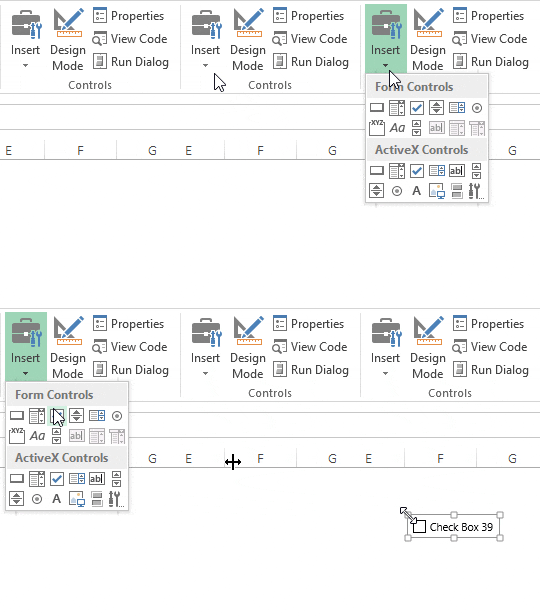
- En la pestaña Desarrollador, vaya a Controles → Controles de formulario → Seleccionar casilla de verificación.
- Después de seleccionar la casilla de verificación, haga clic en el lugar de su hoja de trabajo donde desea insertarla.
 >
>
Código VBA
Este es otro método para insertar una casilla de verificación; puede usar el siguiente código VBA.
ActiveSheet.CheckBoxes.Add(left, Right, Height, Width).Select ActiveSheet.CheckBoxes.Add(80, 40, 72, 72).Select
Usar el método anterior sólo es útil cuando sabes exactamente el lugar a insertar y el tamaño de la casilla de verificación. Aprender más sobre este método aquí.
Vincular una casilla de verificación con una celda
Una vez que insertes una casilla de verificación en tu hoja de trabajo, lo siguiente que debes hacer es vincularla con una celda. Siga estos sencillos pasos.
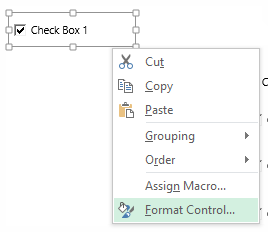
- Haga clic derecho en la casilla de verificación y seleccione control de formato.
 >
>
- Ahora obtendrá un cuadro de diálogo de control de formato.
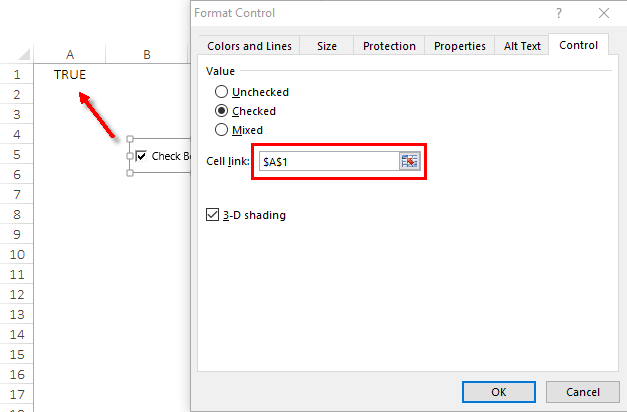
- Vaya a la pestaña de control y en la barra de entrada de enlace de celda ingrese la dirección de la celda que desea vincular con la casilla de verificación.
- Haga clic en Aceptar.
- En la celda que ha vinculado con su casilla de verificación, obtendrá VERDADERO cuando marque la casilla de verificación y FALSO cuando la desmarque.
 >
>
Eliminar una casilla de verificación
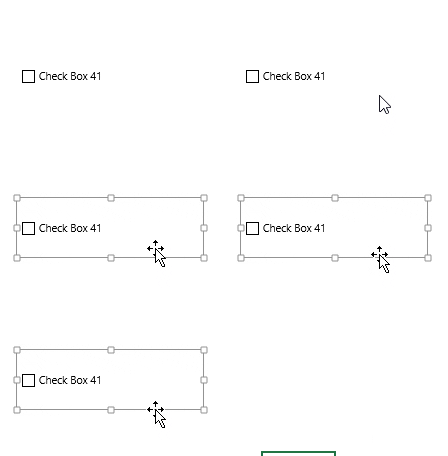
Puede eliminar una casilla de verificación de dos formas. La primera forma es seleccionar una casilla de verificación y presionar eliminar. Este es un método simple y rápido para hacerlo.
 >
>
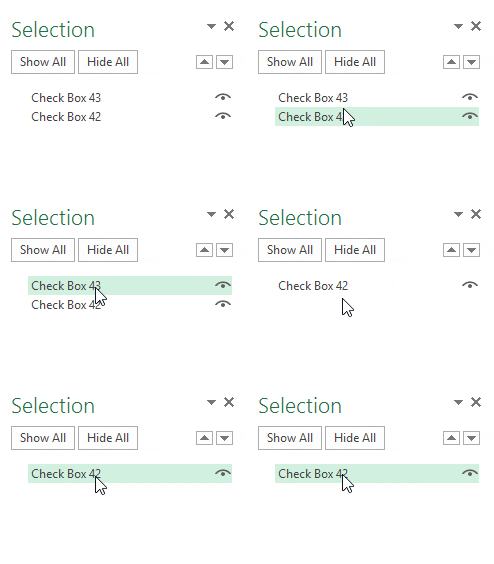
Y si tiene más de una casilla de verificación en su hoja de trabajo. Seleccione todas las casillas de verificación manteniendo presionada la tecla de control y presionando eliminar para eliminarlas todas. La segunda forma es utilizar el panel de selección para eliminarlos.
 >
>
Imprimir una casilla de verificación
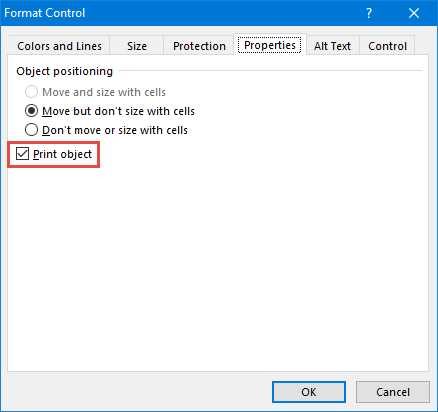
La mayoría de las veces los usuarios evitan imprimir una casilla de verificación. Pero si desea hacerlo, puede habilitar esta opción de la siguiente manera.
 >
>
Esto le permitirá imprimir casillas de verificación y, si no desea imprimirlas, asegúrese de desmarcar esta opción.
Cambiar el tamaño de una casilla de verificación
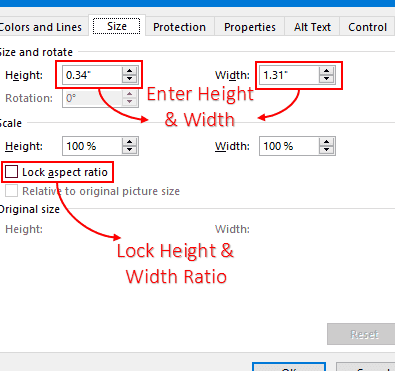
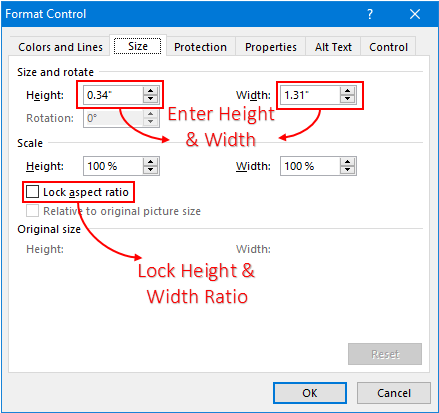
Si desea cambiar el tamaño de la casilla de verificación, simplemente puede expandir su tamaño usando puntos desde su borde. Y, si desea cambiar su tamaño usando una altura y un ancho particulares, puede hacerlo siguiendo los siguientes pasos.
- Haga clic derecho en la casilla de verificación y seleccione la opción de control de formato.
- Vaya a Tamaño -> Tamaño de pestaña y Girar.
- Ingrese la altura y el ancho que desea corregir para la casilla de verificación.
- Haga clic en Aceptar.
 >
>
Consejo rápido: Para bloquear la relación de aspecto para el tamaño de la casilla de verificación, marque «Bloquear relación de aspecto».
Copiar una casilla de verificación en varias celdas
Puedes utilizar tres formas diferentes de copiar una casilla de verificación de un lugar a otro.
Copiar pegar
- Seleccione una casilla de verificación.
- Haga clic derecho sobre él y cópielo.
- Vaya a la celda donde desea pegar esa casilla de verificación.
- Haga clic derecho y pegue.
Usar tecla de control
- Seleccione una casilla de verificación.
- Presione la tecla de control.
- Ahora con el mouse, arrastre esa casilla de verificación a otro lugar donde desee pegarla.
Usando el controlador de relleno
- Selecciona la celda en la que tienes tu casilla de verificación.
- Utilice el controlador de relleno y arrástrelo hasta la celda en la que desea copiar la casilla de verificación.
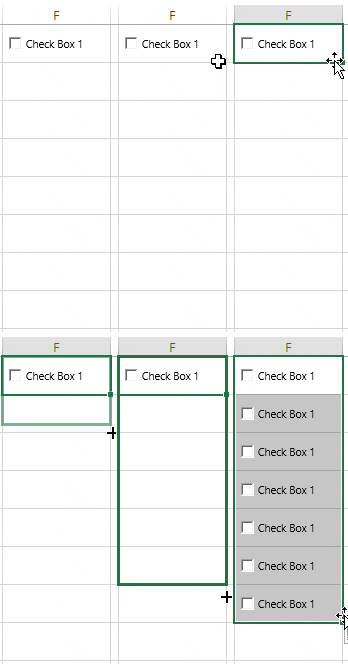 >
>
Cambiar el nombre de una casilla de verificación
Al cambiar el nombre de una casilla de verificación, hay una cosa que debe tener en cuenta: tiene dos nombres diferentes asociados con una casilla de verificación. Nombre del título y nombre real de una casilla de verificación.
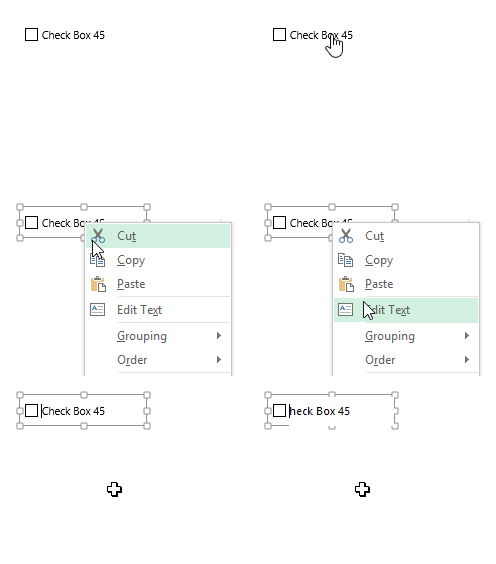 >
>
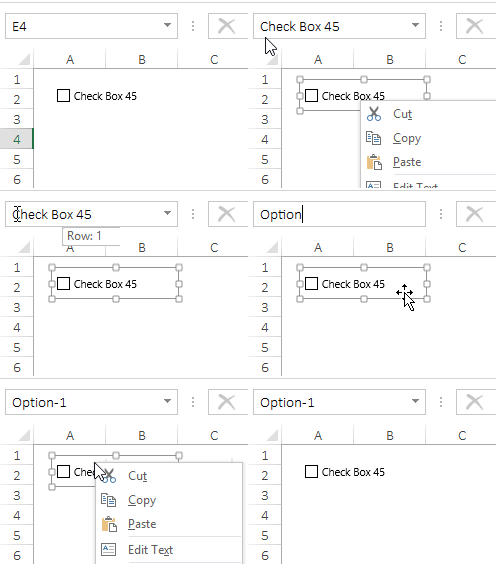 >
>
Fijar la posición de una casilla de verificación
De forma predeterminada, cuando inserta una casilla de verificación en Excel, cambiará su posición y forma cuando expanda la celda en la que está colocada.
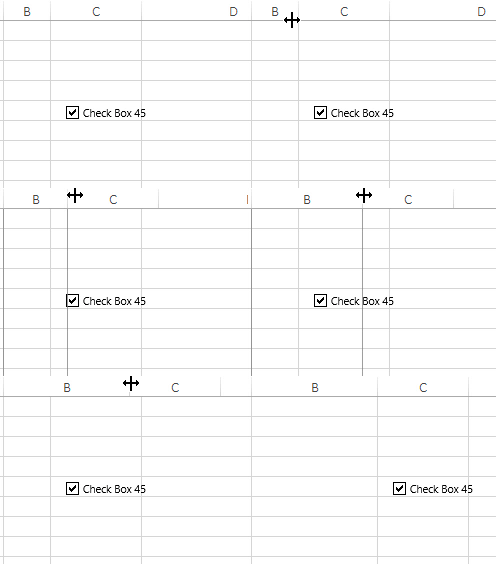 >
>
Pero puedes fijar fácilmente su posición siguiendo estos pasos.
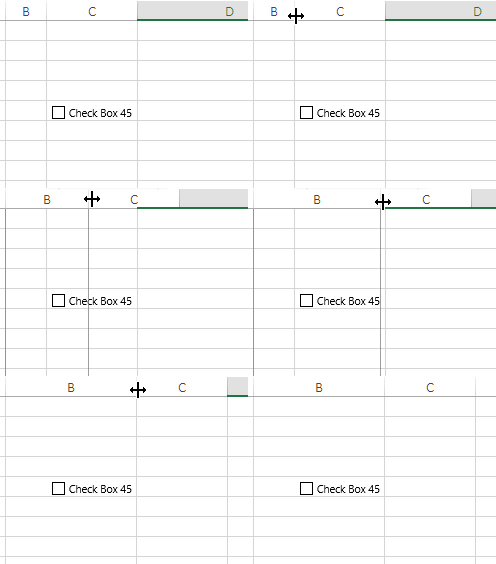 >
>
Ocultar o mostrar una casilla de verificación
También puede ocultar o mostrar una casilla de verificación de su hoja de trabajo siguiendo estos pasos.
>
Cómo usar la casilla de verificación en Excel
Aquí tengo una lista de ideas útiles para usar como casilla de verificación en su hoja de cálculo.
Crear una lista de verificación
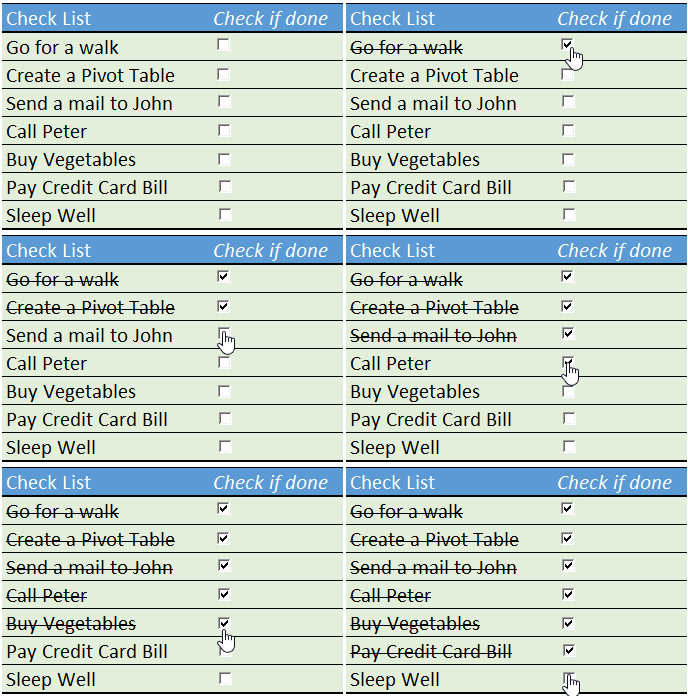
En el siguiente ejemplo, utilicé una casilla de verificación para crear una lista de verificación. Y he utilizado fórmulas en formato condicional para crear esta lista de verificación.
 >
>
Ahora, cada vez que marque la casilla de verificación, el valor de la celda vinculada cambiará a VERDADERO, y la celda en la que aplicó el formato condicional obtendrá una línea a través de un valor.
Crear un gráfico dinámico con una casilla de verificación
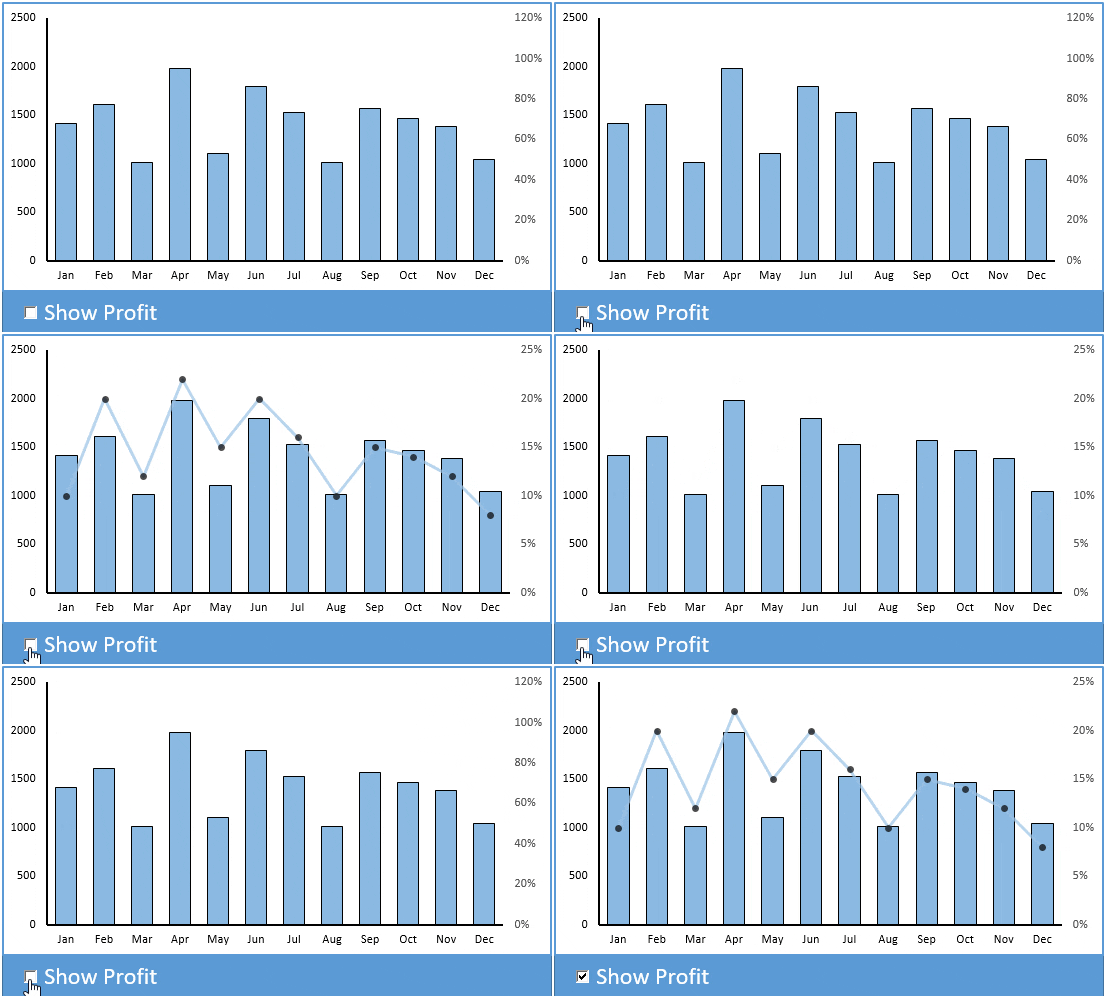
En el siguiente ejemplo, he creado un gráfico dinámico utilizando un gráfico de líneas y un gráfico de columnas.
 >
>
- =SI($I$17=VERDADERO,BUSCARV($I4,$M$3:$N$15,2,0),NA())
Utilice la casilla de verificación para ejecutar una macro
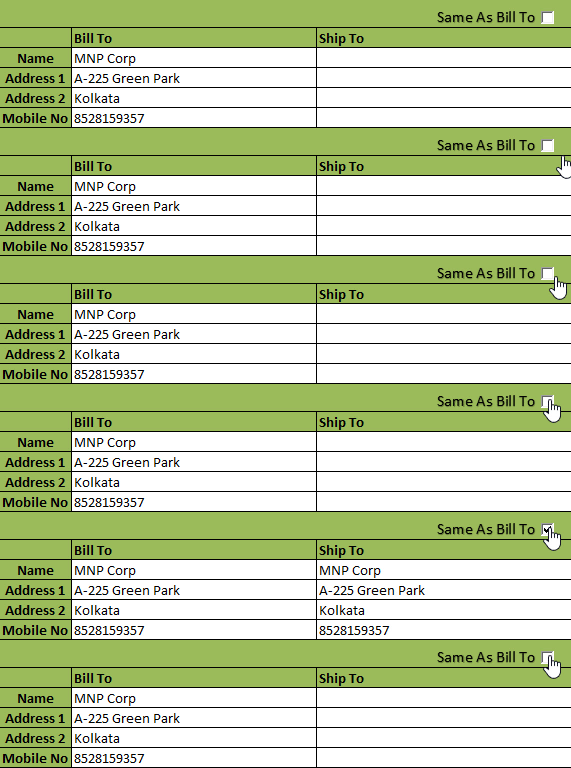
Mientras trabajaba en una plantilla de factura se me ocurrió esta idea. La idea es que si quieres insertar la dirección de envío igual que la dirección de facturación sólo tienes que marcar la casilla y la dirección se copiará en ella.
Y, por otro lado, cuando desmarques la casilla de verificación, el contenido se borrará.
 >
>
Sub Ship_To_XL()If Range(“D15”) = True ThenRange(«D17:D21») = Range(«C17:C21»)ElseIf Range(“D15”) = False ThenRange(«D17:D21»).ClearContentsElse: MsgBox (“Error!”)End IfEnd Sub
Tenga en cuenta que debe insertar este código en la ventana de código de la misma hoja de trabajo en la que desea usarlo. En el código anterior, D17:D21 es el rango de la dirección de envío y C17:C21 es el rango de la dirección de facturación. En la celda D15, he vinculado la casilla de verificación.
Cómo insertar/usar una casilla de verificación en Excel + 3 ejemplos + 8 puntos importantes
Introducción
Las casillas de verificación son una herramienta muy útil en Excel para realizar un seguimiento de diferentes elementos en una lista. En este artículo, aprenderás cómo insertar y usar casillas de verificación en tus hojas de cálculo de Excel. Además, te presentaremos tres ejemplos prácticos y destacaremos ocho puntos importantes a tener en cuenta para maximizar su utilidad.
¿Cómo insertar una casilla de verificación en Excel?
Para insertar una casilla de verificación en Excel, sigue estos pasos:
¿Cómo usar una casilla de verificación en Excel?
Una vez insertada la casilla de verificación, puedes utilizarla de diversas formas:
Ejemplos de uso de casillas de verificación en Excel
A continuación, te presentamos tres ejemplos prácticos de cómo utilizar casillas de verificación en Excel:
Puntos importantes a tener en cuenta
Al utilizar casillas de verificación en Excel, es fundamental considerar los siguientes puntos:
Esperamos que este artículo te haya proporcionado una comprensión clara y completa de cómo insertar y usar casillas de verificación en Excel. ¡Utiliza esta herramienta para mejorar la gestión de tus datos y aumenta tu productividad! Si deseas obtener más información sobre Excel y sus funciones, te recomendamos visitar el sitio de soporte de Microsoft Excel.
[automatic_youtube_gallery type=»search» search=»Cómo insertar/usar una casilla de verificación en Excel + 3 ejemplos + 8 puntos importantes» limit=»1″]
En este artículo, aprenderás cómo insertar y utilizar casillas de verificación en Excel, una herramienta interactiva que puede simplificar la gestión de tus datos. A continuación, se explican los pasos para insertar casillas de verificación, ejemplos prácticos de uso, y puntos clave a considerar para optimizar su implementación.
Cómo insertar una casilla de verificación en Excel
Método 1: A través de la pestaña Desarrollador
- Activar la pestaña Desarrollador:
– Si no ves la pestaña Desarrollador, ve a «Archivo» > «Opciones» > «Personalizar cinta de opciones» y marca la casilla de «Desarrollador».
- Insertar la casilla de verificación:
– En la pestaña Desarrollador, haz clic en «Insertar» en la sección Controles.
– Selecciona «Casilla de verificación» y haz clic en el área de la hoja donde deseas insertarla.
Método 2: Usando VBA
- Puedes insertar una casilla de verificación mediante código VBA:
vba


  ActiveSheet.CheckBoxes.Add(80, 40, 72, 72).Select
Cómo vincular una casilla de verificación con una celda
- Haz clic derecho en la casilla de verificación.
- Selecciona «Control de formato».
- En la pestaña «Control», en «Vincular celda», ingresa la dirección de la celda deseada.
- Al marcar la casilla, la celda mostrará VERDADERO; al desmarcarla, mostrará FALSO.
Ejemplos prácticos de uso
- Crear una lista de verificación:
– Inserta una casilla de verificación para cada tarea. Utiliza formato condicional para tachar textos en función del estado de la casilla.
- Gráfico dinámico:
- Crea un gráfico que refleje datos en función del estado de una o más casillas de verificación. Usa fórmulas como BUSCARV vinculadas a las casillas.
- Ejecutar una macro:
– Inserta una casilla que, al marcarse, copie información de una celda a otra. Esto puede ser útil, por ejemplo, para copiar direcciones.
Ocho puntos importantes a considerar
- Eliminar casillas de verificación: Selecciona la casilla y presiona «Eliminar» o usa el panel de selección.
- Imprimir casillas de verificación: Activa la opción «Imprimir objeto» en el control de formato.
- Modificar tamaño: Cambia el tamaño haciendo clic derecho y ajustando la pestaña de «Tamaño».
- Copiar casillas: Usa «Ctrl+C» y «Ctrl+V», arrastra mientras mantienes «Ctrl», o usa el controlador de relleno.
- Cambiar nombre: Haz clic derecho y selecciona «Editar texto» para cambiar el título, o edita en la barra de direcciones para el nombre de la casilla.
- Fijar posición: Impide que la casilla se mueva al expandir celdas seleccionando «No mover o dimensionar con la celda» en las propiedades.
- Ocultar/mostrar: Usa el panel de selección (Alt + F10) para ocultar o mostrar casillas de verificación.
- Interactividad: Considera usar casillas en dashboards para modificar visualizaciones dinámicamente.
Conclusión
Las casillas de verificación en Excel son una herramienta valiosa para gestionar información de manera interactiva. Siguiendo estos pasos y aplicando los ejemplos proporcionados, podrás mejorar tu flujo de trabajo y hacer que tus hojas de cálculo sean más funcionales.
1 comentario en «Cómo insertar/usar una casilla de verificación en Excel + 3 ejemplos + 8 puntos importantes»
Deja un comentario
Lo siento, debes estar conectado para publicar un comentario.
¡Excelente artículo! Siempre me había complicado un poco con las casillas de verificación en Excel, pero gracias a tus ejemplos entendí lo fácil que es usarlas. Hace poco, hice una lista de tareas para un proyecto y al fin pude añadir esas casillas, ¡me ayudaron un montón para organizarme! Gracias por compartir. – alfredo sebastian.