¿Te has encontrado alguna vez en la situación de necesitar un valor calculado en Excel, pero no quieres que la fórmula lo acompañe? ¡No te preocupes! En este artículo, te mostraremos cómo eliminar la fórmula de tus celdas mientras mantienes el valor que estas contienen. Ya sea para compartir tus datos sin revelar los secretos de tus cálculos o para simplificar tu hoja de trabajo, descubrirás pasos sencillos y efectivos que te ayudarán a trabajar de manera más eficiente. ¡Prepárate para convertirte en un maestro del manejo de datos en Excel!
Si eres usuario de Excel, es probable que hayas experimentado momentos en los que necesitas eliminar una fórmula pero mantener el valor resultante. Ya sea para enviar un archivo a alguien que no tiene conocimientos en Excel o porque simplemente quieres conservar únicamente los valores finales, este artículo te mostrará cómo hacerlo de manera fácil y rápida. Aprenderás los pasos necesarios para eliminar una fórmula sin perder el valor en Excel, ¡así que sigue leyendo!
A menudo, es posible que desees eliminar fórmulas de las celdas en Excel pero mantener los valores en las celdas.
Afortunadamente esto es fácil de hacer usando el Pegar valores función en Excel.
El siguiente ejemplo muestra cómo utilizar esta función en la práctica.
Ejemplo: Cómo eliminar la fórmula pero mantener el valor en Excel
Supongamos que tenemos el siguiente conjunto de datos que contiene información sobre las ventas de varios productos en alguna empresa:
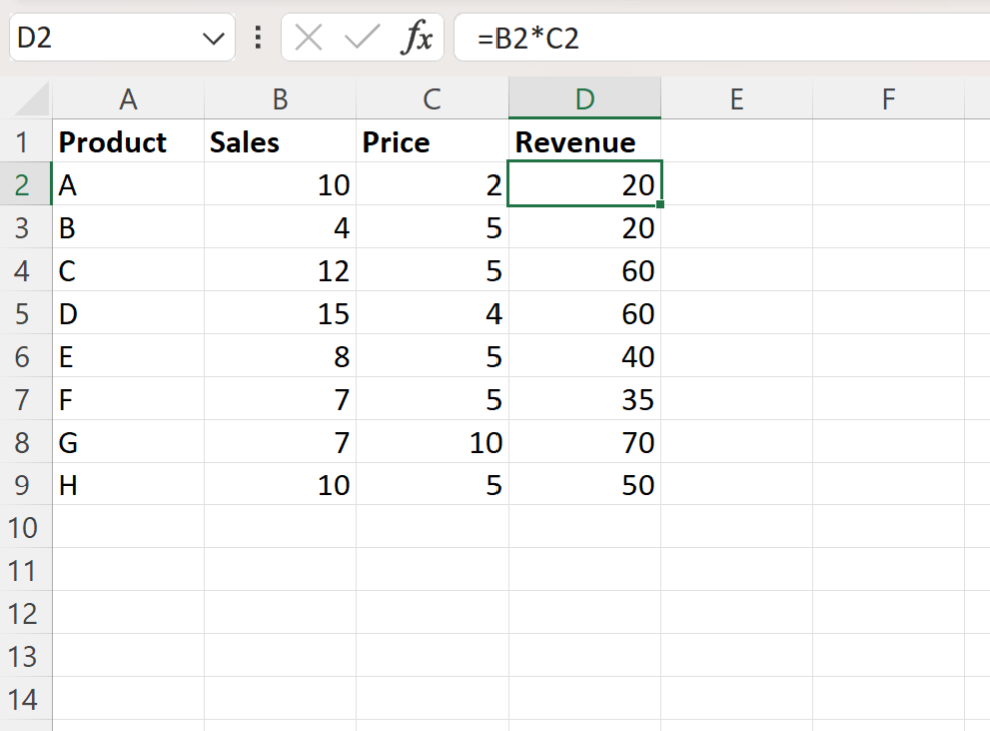
>Cada celda en el Ganancia La columna contiene una fórmula que multiplica el Ventas por el Precio.
Por ejemplo, celda D2 contiene la fórmula =B2*C2.
Supongamos que queremos eliminar las fórmulas de cada celda de la columna D pero conservar los valores.
Para hacerlo, primero podemos resaltar el rango de celdas. D2:D9.
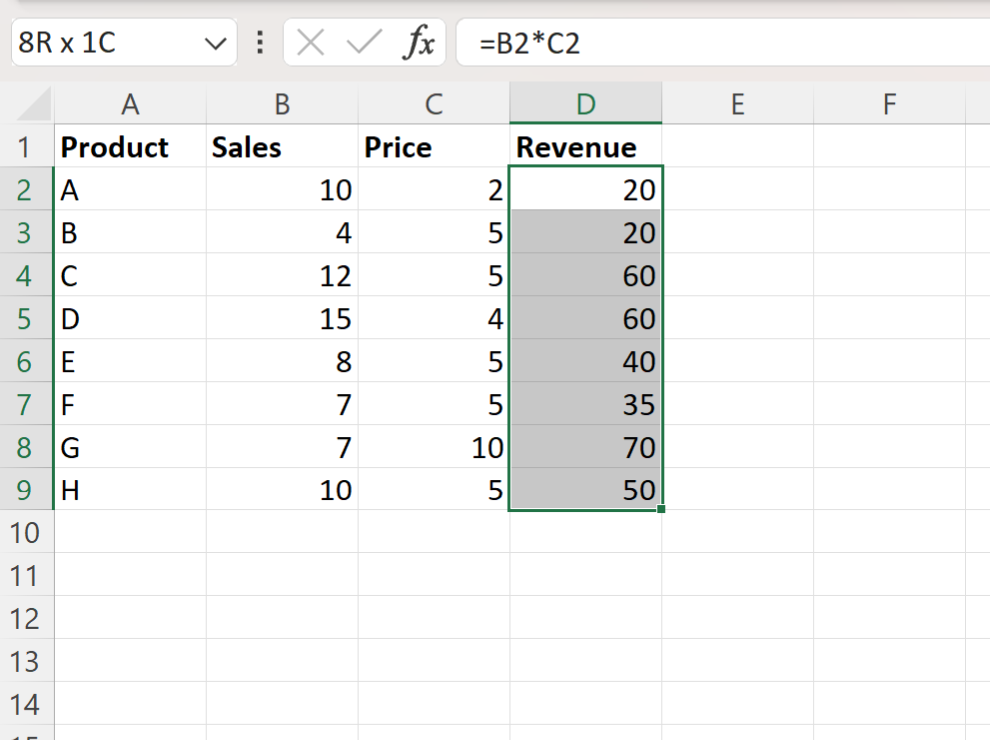
>Con este rango de celdas resaltado, presione Ctrl+C para copiar cada uno de los valores del rango.
A continuación, haga clic derecho en la celda. D2 y luego haga clic en la opción llamada Pegar valores:
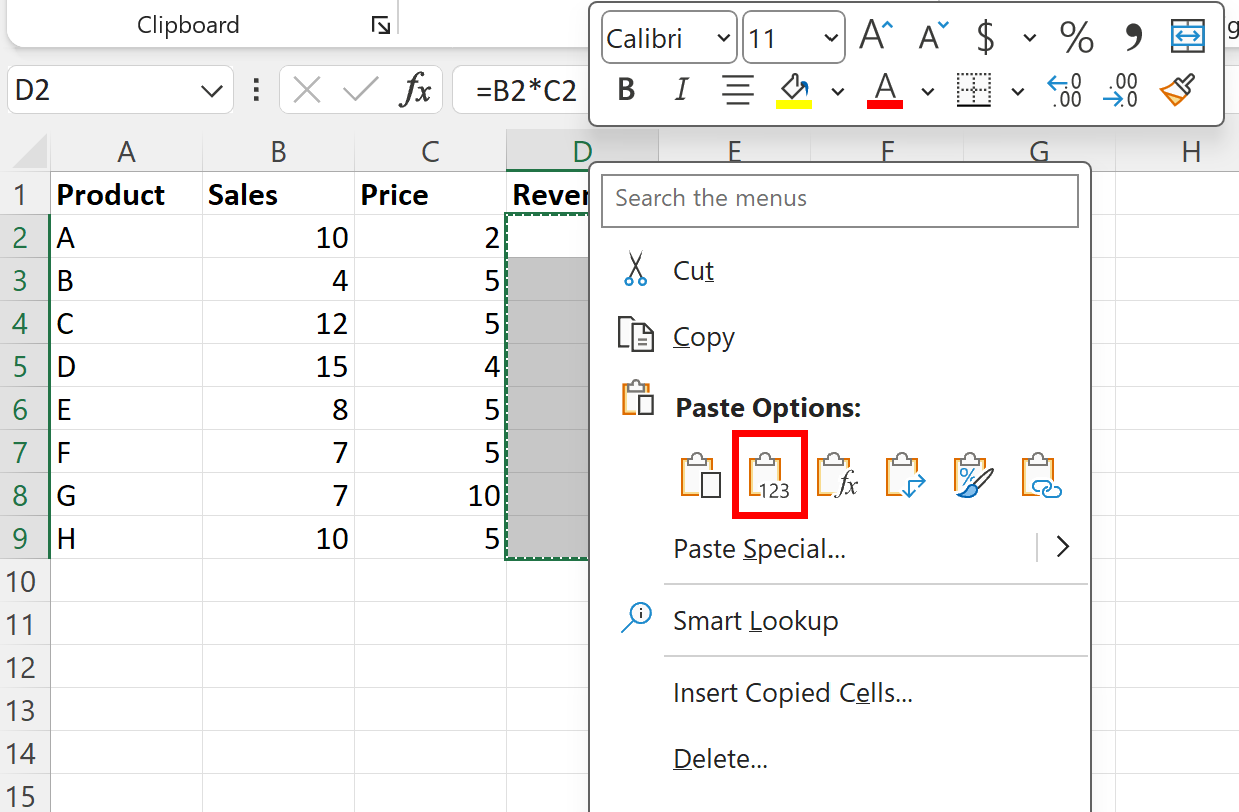
>Todos los valores de la Ganancia La columna ahora se pegará sobre los valores existentes y las fórmulas se eliminarán:

>Observe que cada uno de los valores en las celdas del Ganancia La columna es la misma que antes, pero no hay fórmulas en ninguna de las celdas.
Por ejemplo, celda D2 simplemente contiene el valor 20 y no la fórmula =B2*C2 ya no.
Recursos adicionales
Los siguientes tutoriales explican cómo realizar otras operaciones comunes en Excel:
Cómo reemplazar valores #N/A en Excel
Cómo borrar contenidos pero no fórmulas en Excel
Cómo interpolar valores faltantes en Excel
Excel: cómo eliminar la fórmula pero mantener el valor
Excel: cómo eliminar la fórmula pero mantener el valor
En Excel, las fórmulas son muy útiles para realizar cálculos y obtener resultados precisos. Sin embargo, en ocasiones es necesario eliminar la fórmula pero mantener el valor resultante. Aquí te mostraremos cómo hacerlo.
¿Por qué eliminar la fórmula pero mantener el valor?
Eliminar una fórmula en Excel puede ser útil en varias situaciones. Por ejemplo, cuando deseas compartir un archivo con alguien que no necesita ver cómo se realizan los cálculos, o cuando deseas evitar que se modifiquen los resultados obtenidos mediante las fórmulas.
Existen varias formas de eliminar la fórmula pero mantener el valor en Excel:
Una forma sencilla de guardar el valor resultante y eliminar la fórmula es copiar la celda con la fórmula y luego pegarla como un valor en la misma celda o en otra diferente. Para hacerlo, sigue estos pasos:
Otra forma de eliminar las fórmulas pero mantener los valores es utilizando la opción «Pegar especial». Este método permite pegar solo los valores, sin las fórmulas ni los formatos. Sigue estos pasos:
Si tienes muchas celdas con fórmulas que deseas eliminar, puedes utilizar la función «Reemplazar» para reemplazar las fórmulas por los valores correspondientes. Sigue estos pasos:
Ahora que conoces estas formas de eliminar la fórmula pero mantener el valor en Excel, podrás utilizar la que mejor se ajuste a tus necesidades. Recuerda que puedes consultar la documentación oficial de Excel para obtener más información sobre el uso de fórmulas y funciones en este software.
A menudo, es posible que desees eliminar fórmulas de las celdas en Excel pero mantener los valores en las celdas.
Afortunadamente esto es fácil de hacer usando el Pegar valores función en Excel.
El siguiente ejemplo muestra cómo utilizar esta función en la práctica.
Ejemplo: Cómo eliminar la fórmula pero mantener el valor en Excel
Supongamos que tenemos el siguiente conjunto de datos que contiene información sobre las ventas de varios productos en alguna empresa:
>Cada celda en el Ganancia La columna contiene una fórmula que multiplica el Ventas por el Precio.
Por ejemplo, celda D2 contiene la fórmula =B2*C2.
Supongamos que queremos eliminar las fórmulas de cada celda de la columna D pero conservar los valores.
Para hacerlo, primero podemos resaltar el rango de celdas. D2:D9.
>Con este rango de celdas resaltado, presione Ctrl+C para copiar cada uno de los valores del rango.
A continuación, haga clic derecho en la celda. D2 y luego haga clic en la opción llamada Pegar valores:
>Todos los valores de la Ganancia La columna ahora se pegará sobre los valores existentes y las fórmulas se eliminarán:
>Observe que cada uno de los valores en las celdas del Ganancia La columna es la misma que antes, pero no hay fórmulas en ninguna de las celdas.
Por ejemplo, celda D2 simplemente contiene el valor 20 y no la fórmula =B2*C2 ya no.
Recursos adicionales
Los siguientes tutoriales explican cómo realizar otras operaciones comunes en Excel:
Cómo reemplazar valores #N/A en Excel
Cómo borrar contenidos pero no fórmulas en Excel
Cómo interpolar valores faltantes en Excel
[automatic_youtube_gallery type=»search» search=»Excel: cómo eliminar la fórmula pero mantener el valor» limit=»1″]
Excel: cómo eliminar la fórmula pero mantener el valor
¿Te has encontrado alguna vez en la situación de necesitar un valor calculado en Excel, pero no quieres que la fórmula lo acompañe? ¡No te preocupes! En este artículo, te mostraremos cómo eliminar la fórmula de tus celdas mientras mantienes el valor que estas contienen. Ya sea para compartir tus datos sin revelar los secretos de tus cálculos o para simplificar tu hoja de trabajo, descubrirás pasos sencillos y efectivos que te ayudarán a trabajar de manera más eficiente.
¿Por qué eliminar la fórmula pero mantener el valor?
Eliminar una fórmula en Excel puede ser útil en varias situaciones. Por ejemplo, cuando deseas compartir un archivo con alguien que no necesita ver cómo se realizan los cálculos, o cuando deseas evitar que se modifiquen los resultados obtenidos mediante las fórmulas. A continuación, te presentamos los métodos más comunes para eliminar fórmulas y mantener los valores en Excel.
Métodos para eliminar fórmulas en Excel
-
Copia y Pega Valores:
Una forma sencilla de guardar el valor resultante y eliminar la fórmula es copiar la celda con la fórmula y luego pegarla como un valor en la misma celda o en otra diferente. Para hacerlo, sigue estos pasos:
- Selecciona la(s) celda(s) con la fórmula que deseas eliminar.
- Haz clic derecho y selecciona Copiar o presiona Ctrl + C.
- Haz clic derecho en la misma celda o en otra celda donde deseas pegar el valor y selecciona Pegar valores o presiona Ctrl + Alt + V.
-
Utilizar la opción Pegar Especial:
Otra forma de eliminar las fórmulas pero mantener los valores es utilizando la opción Pegar especial. Este método permite pegar solo los valores, sin las fórmulas ni los formatos. Sigue estos pasos:
- Selecciona la(s) celda(s) con la fórmula que deseas eliminar.
- Haz clic derecho y selecciona Copiar o presiona Ctrl + C.
- Haz clic derecho en la misma celda o en otra celda donde deseas pegar el valor y selecciona Pegar especial.
- En la ventana emergente, selecciona Valores y haz clic en Aceptar.
-
Utilizar la función Reemplazar:
Si tienes muchas celdas con fórmulas que deseas eliminar, puedes utilizar la función Reemplazar para sustituir las fórmulas por los valores correspondientes. Sigue estos pasos:
- Selecciona el rango de celdas que contiene las fórmulas que deseas eliminar.
- Pulsa Ctrl + H para abrir la ventana de Reemplazar.
- En el campo Buscar, ingresa el signo igual (=) seguido de un asterisco (*). Esto buscará todas las celdas con fórmulas en el rango seleccionado.
- Deja el campo Reemplazar con en blanco.
- Haz clic en Reemplazar todos.
Consejos adicionales
Antes de eliminar las fórmulas, siempre es recomendable crear una copia de seguridad de tus datos. Esto te permitirá restaurar la información original en caso de que surja algún problema. También puedes considerar el uso de hojas de cálculo compartidas en la nube, como Google Sheets, donde puedes gestionar los permisos y limitar el acceso a las fórmulas.
Preguntas frecuentes (FAQs)
¿Puedo recuperar una fórmula después de haberla eliminado?
Una vez que eliminas la fórmula y reemplazas el valor, no puedes recuperar la fórmula original a menos que hayas hecho una copia de seguridad o deshagas la acción inmediatamente. Por eso, es crucial ser cuidadoso al realizar este tipo de operaciones.
¿Qué sucede si tengo varias fórmulas en diferentes hojas de un mismo archivo?
Si tienes múltiples hojas en un archivo de Excel y cada una contiene fórmulas que deseas eliminar, tendrás que repetir el proceso en cada hoja. Asegúrate de guardar los valores en cada hoja antes de cerrar el archivo para evitar perder los resultados.
¿Existen otras funciones útiles en Excel que me puedan ayudar a gestionar mis datos?
Sí, Excel tiene una variedad de funciones útiles, como SUMA, BUSCARV, y CONCATENAR, que pueden ayudar a gestionar y analizar tus datos de manera más efectiva. Para más detalles, visita las guías en Soporte de Microsoft Excel.
Recursos adicionales
Para aprender más sobre Excel, considera los siguientes tutoriales:
Synckenowooveqn: ¡Estoy contigo, lindsay! Este artículo es un auténtico hallazgo. A mí también me pasó que tenía un montón de datos con fórmulas que no necesitaba y no sabía cómo hacer para conservar solo los valores. Desde que aprendí este truco, me siento mucho más relajado al trabajar con mis hojas de cálculo. ¡Gracias por compartirlo!
Lindsay: ¡Totalmente de acuerdo! Este artículo me salvó de un gran dolor de cabeza. Recuerdo que en una presentación tenía que mostrar datos específicos y me liaba con las fórmulas. Gracias a este truco, ahora puedo dejar todo bien claro y sin complicaciones. ¡Qué alivio!
Vilca: ¡Totalmente de acuerdo! Este artículo me vino como anillo al dedo. Yo también tenía una hoja llena de fórmulas complicadas que me enredaban todo. Gracias a este truquito, ahora puedo mantener los valores sin problemas y me siento mucho más en control de mis datos. ¡Mil gracias por compartirlo!
Isoribrigmajm: ¡Me parece súper útil este artículo! A mí me pasó que tenía una hoja llena de fórmulas que ya no necesitaba y no sabía cómo quitar las fórmulas sin perder los valores. Gracias a este tip, ahora puedo manejar mejor mis datos y ahorrarme un buen lío. ¡Mil gracias!