¿Te has encontrado alguna vez perdido en un mar de datos en Excel, buscando esa información clave que parece esconderse? ¡No estás solo! Realizar búsquedas eficaces en Excel puede ser un verdadero desafío, pero también es una habilidad invaluable en el mundo actual. En este artículo, te mostraremos cómo dominar las funciones de búsqueda y las fórmulas que harán que encontrar lo que necesitas sea pan comido. Desde simples coincidencias hasta búsquedas avanzadas, te proporcionaremos ejemplos claros y prácticos que transformarán tu experiencia con Excel. Prepárate para convertirte en un experto en búsquedas que hará que tus hojas de cálculo hablen por sí solas. ¡Empecemos!
¿Estás buscando una manera eficiente de encontrar datos específicos en Excel? ¡No busques más! En este artículo te mostraremos cómo hacer búsquedas en Excel utilizando funciones y ejemplos de fórmulas. Ya sea que estés trabajando en un proyecto de análisis de datos o simplemente necesites encontrar cierta información en una hoja de cálculo, aprenderás todas las herramientas necesarias para realizar búsquedas precisas y ahorrar tiempo en tus tareas. ¡Sigue leyendo para descubrir los secretos de las búsquedas en Excel!
El tutorial explica los conceptos básicos de la búsqueda en Excel, muestra las fortalezas y debilidades de cada función de búsqueda de Excel y proporciona una serie de ejemplos para ayudarlo a decidir qué fórmula de búsqueda es mejor para usar en una situación particular.
Buscar un valor específico dentro de un conjunto de datos es una de las tareas más comunes en Excel. Y, sin embargo, no existe una fórmula de búsqueda «universal» adecuada para todas las situaciones. La razón es que el término «búsqueda» puede denotar una variedad de cosas diferentes: puede buscar verticalmente en una columna, horizontalmente en una fila o en la intersección de una fila y columna, buscar con uno o varios criterios, devolver el primero encontrado coincidencia o coincidencias múltiples, realice una búsqueda que distinga entre mayúsculas y minúsculas, etc.
En esta página, encontrará una lista de las funciones de búsqueda de Excel más esenciales con ejemplos de fórmulas y tutoriales detallados vinculados para su referencia.
Búsqueda en Excel: conceptos básicos
Antes de sumergirnos en los secretos giros de las fórmulas de búsqueda de Excel, definamos los términos clave para asegurarnos de estar siempre en la misma página.
Buscar – buscar un valor específico en una tabla de datos.
Valor de búsqueda – un valor a buscar.
Valor de retorno (valor coincidente o coincidencia): un valor en la misma posición que el valor de búsqueda pero en otra columna o fila (dependiendo de si realiza una búsqueda vertical u horizontal).
Tabla de búsqueda. En informática, una tabla de búsqueda es una matriz de datos, que generalmente se utiliza para asignar valores de entrada a valores de salida. En términos de este tutorial, un tabla de búsqueda de excel no es más que un rango de celdas donde se busca un valor de búsqueda.
mesa principal (tabla maestra): una tabla en la que se extraen valores coincidentes.
Su tabla de búsqueda y su tabla principal pueden tener diferentes estructuras y tamaños, sin embargo, siempre deben contener al menos una identificador único comúnes decir, una columna o fila que contiene datos idénticos, dependiendo de si desea realizar una búsqueda vertical u horizontal.
La siguiente captura de pantalla muestra una tabla de búsqueda de muestra que se utilizará en muchos de los ejemplos siguientes.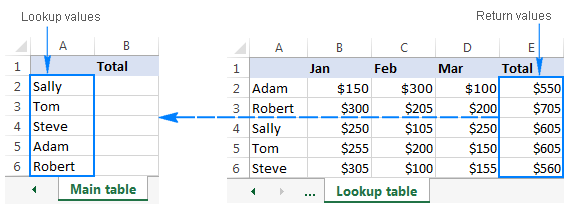
>
Funciones de búsqueda de Excel
A continuación se muestra una descripción general rápida de las fórmulas más populares para realizar búsquedas en Excel, sus principales ventajas e inconvenientes.
Función de búsqueda
La función BUSCAR en Excel puede realizar los tipos más simples de búsquedas verticales y horizontales.
Ventajas: Fácil de usar.
Contras: Funcionalidad limitada, no puede funcionar con datos sin ordenar (requiere ordenar la columna/fila de búsqueda en orden ascendente).
Para obtener más información, consulte Cómo utilizar la función BUSCAR de Excel.
Función BUSCARV
Es una versión mejorada de la función BUSCAR especialmente diseñada para hacer búsqueda vertical en columnas.
Ventajas: Relativamente fácil de usar, puede funcionar con coincidencia exacta y aproximada.
Contras: No puede mirar a su izquierda, deja de funcionar cuando se inserta o elimina una columna de la tabla de búsqueda, un valor de búsqueda no puede exceder los 255 caracteres y requiere mucha potencia de procesamiento en conjuntos de datos grandes.
Para obtener más información, consulte el tutorial BUSCARV de Excel para principiantes.
Función BUSCARH
Es una contraparte horizontal de BUSCARV que busca un valor en la primera fila de la tabla de búsqueda y devuelve el valor en la misma posición desde otra fila.
Ventajas: Fácil de usar, puede devolver coincidencias exactas y aproximadas.
Contras: Solo se puede buscar en la fila superior de la tabla de búsqueda; se ve afectado por la inserción o eliminación de filas; un valor de búsqueda debe tener menos de 255 caracteres.
Para obtener más información, consulte Cómo utilizar BUSCARH en Excel.
COINCIDENCIA DE BUSCARV / COINCIDENCIA DE BUSCARV
Una referencia dinámica de columna o fila creada por MATCH hace que esta fórmula de búsqueda de Excel sea inmune a los cambios realizados en el conjunto de datos. En otras palabras, con un poco de ayuda de COINCIDIR, las funciones BUSCARV y BUSCARH pueden devolver valores correctos sin importar cuántas columnas/filas se hayan insertado o eliminado de una tabla de búsqueda.
Fórmula para búsqueda vertical
BUSCARV(valor de búsqueda, tabla de búsquedaFÓSFORO(nombre_columna_retorno, encabezados de columna0), FALSO)
Fórmula para búsqueda horizontal
BUSCARH(valor de búsqueda, tabla de búsquedaFÓSFORO(nombre_fila_retorno, encabezados de fila0), FALSO)
Ventajas: Una mejora con respecto a las fórmulas habituales de Hlookup y Vlookup inmunes a la inserción o eliminación de datos.
Contras: No es muy flexible, requiere una estructura de datos específica (el valor de búsqueda proporcionado a la función MATCH debe ser exactamente igual al nombre de la columna devuelta), no puede funcionar con valores de búsqueda que superen los 255 caracteres.
Para obtener más información y ejemplos de fórmulas, consulte:
PARTIDO COMPENSADO
Una fórmula de búsqueda más compleja pero más poderosa, libre de muchas limitaciones de Vlookup y Hlookup.
Fórmula para la búsqueda V
COMPENSAR(tabla de búsquedaFÓSFORO(valor de búsquedaCOMPENSAR(tabla de búsqueda0, norteFILAS(tabla de búsqueda), 1) ,0) -1, metro1, 1)
Dónde:
- norte – es el desplazamiento de la columna de búsqueda, es decir, el número de columnas que se mueven desde el punto inicial hasta la columna de búsqueda.
- metro – es el desplazamiento de la columna de retorno, es decir, el número de columnas que se mueven desde el punto inicial hasta la columna de retorno.
Fórmula para la búsqueda H
COMPENSAR(tabla de búsqueda, metroFÓSFORO(valor de búsquedaCOMPENSAR(tabla de búsqueda, norte0, 1, COLUMNAS(tabla de búsqueda)), 0) -1, 1, 1)
Dónde:
- norte – es el desplazamiento de la fila de búsqueda, es decir, el número de filas que se mueven desde el punto inicial hasta la fila de búsqueda.
- metro – es el desplazamiento de la fila de retorno, es decir, el número de filas que se mueven desde el punto inicial hasta la fila de retorno.
Fórmula para búsqueda de matrices (por fila y columna)
{=DESPLAZAMIENTO (punto de partidaFÓSFORO (valor_de_búsqueda_vertical, columna_buscada0), COINCIDIR (valor_de_búsqueda_horizontal, fila_de_buscada0))}
Preste atención a que esta es una fórmula matricial, que se ingresa presionando Ctrl + Mayús + Intro llaves al mismo tiempo.
Ventajas: Permite realizar una búsqueda V del lado izquierdo, una búsqueda H superior y una búsqueda bidireccional (por valores de columna y fila), sin verse afectada por los cambios en el conjunto de datos.
Contras: Sintaxis compleja y difícil de recordar.
Para obtener más información y ejemplos de fórmulas, consulte: Uso de la función DESREF en Excel
PARTIDO DE ÍNDICE
Es la mejor manera de realizar búsquedas verticales u horizontales en Excel que puede reemplazar la mayoría de las fórmulas anteriores. La fórmula Index Match es mi preferencia personal y la uso para casi todas mis búsquedas en Excel.
Fórmula para la búsqueda V
ÍNDICE (columna_retornoFÓSFORO (valor de búsqueda, columna_buscada0))
Fórmula para la búsqueda H
ÍNDICE (fila_retornoFÓSFORO (valor de búsqueda, fila_de_buscada0))
Fórmula para la búsqueda de matrices
Una extensión de la fórmula clásica de coincidencia de índice para devolver un valor en la intersección de una columna y fila específicas:
ÍNDICE (tabla de búsquedaFÓSFORO (valor_de_búsqueda_vertical, columna_buscada0), COINCIDIR (valor_de_búsqueda_horizontal, fila_de_buscada0))
Contras: Solo uno: debes recordar la sintaxis de la fórmula.
Ventajas: La fórmula de búsqueda más versátil en Excel, superior a las funciones Vlookup, Hlookup y Lookup en muchos aspectos:
- Puede realizar búsquedas izquierda y superior.
- Permite extender o contraer de forma segura la tabla de búsqueda insertando o eliminando columnas y filas.
- No hay límite para el tamaño del valor de búsqueda.
- Funciona más rápido. Debido a que una fórmula de coincidencia de índice hace referencia a columnas/filas en lugar de a una tabla completa, requiere menos potencia de procesamiento y no ralentizará su Excel.
Para obtener más información, consulte:
Tabla comparativa de búsqueda de Excel
Como puede ver, no todas las fórmulas de búsqueda de Excel son equivalentes, algunas pueden manejar varias búsquedas diferentes mientras que otras solo se pueden usar en una situación específica. La siguiente tabla describe las capacidades de cada fórmula de búsqueda en Excel.
Fórmulabúsqueda verticalbúsqueda izquierdabúsqueda horizontalbúsqueda superiorbúsqueda de matrizPermite la inserción/eliminación de datos.Buscar✓ ✓ BúsquedaV✓ Hbúsqueda ✓ Coincidencia de búsqueda virtual✓ ✓Coincidencia de búsqueda H ✓ ✓Coincidencia de compensación✓✓✓✓ ✓Coincidencia de compensación ✓✓Coincidencia de índice✓✓✓✓ ✓Coincidencia de índice ✓✓
Ejemplos de fórmulas de búsqueda de Excel
El primer paso para decidir qué fórmula utilizar en una situación específica es determinar qué tipo de búsqueda desea realizar. A continuación encontrará ejemplos de fórmulas para los tipos de búsqueda más populares:
Búsqueda vertical en columnas
Una búsqueda vertical o Vlookup es el proceso de encontrar un valor de búsqueda en una columna y devolver un valor en la misma fila desde otra columna. Vlookup en Excel se puede realizar de varias maneras, que incluyen:
Función BUSCARV
Si sus valores de búsqueda residen en la columna de la izquierda de la tabla y no planea realizar ningún cambio estructural en su conjunto de datos (ni agregar ni eliminar columnas), puede usar de manera segura una fórmula Vlookup normal:
=VLOOKUP(G2, $A$2:$E$6, 5, FALSE)
Donde G2 es el valor de búsqueda, A2:E6 en la tabla de búsqueda y E es la columna de retorno.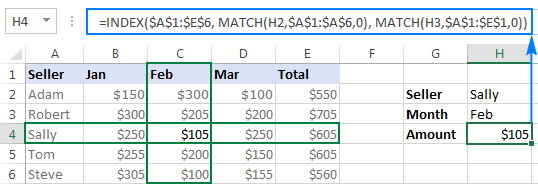
>COINCIDENCIA DE BUSCARV
Si está trabajando con una tabla de búsqueda de Excel «variable» donde las columnas se pueden insertar y eliminar en cualquier momento, haga que su fórmula Vlookup sea inmune a esos cambios incorporando la función Coincidencia que crea una referencia de columna dinámica en lugar de una «codificada». número de índice:
=VLOOKUP(F2,$A$1:$D$6, MATCH($G$1,$A$1:$D$1, 0), FALSE)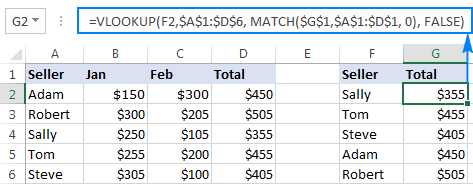
>PARTIDO DE ÍNDICE – Búsqueda izquierda
Es mi fórmula favorita que maneja búsquedas de derecha a izquierda con facilidad y funciona impecablemente sin importar cuántas columnas agregue o elimine.
Por ejemplo, para buscar en la columna B el valor en H2 y devolver una coincidencia de la columna F, use esta fórmula:
=INDEX($F$2:$F$6,(MATCH(H2,$B$2:$B$6,0)))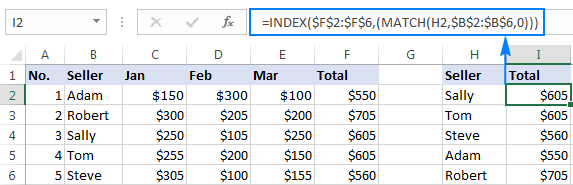
>
Nota. Cuando planee utilizar una fórmula de búsquedaV en más de una celda, siempre debe bloquear la referencia de la tabla de búsqueda utilizando el signo $ (referencia absoluta de celda), para que la fórmula se copie correctamente en otras celdas.
Búsqueda horizontal en filas
Una búsqueda horizontal es una versión «transpuesta» de la búsqueda vertical que busca en un conjunto de datos organizado horizontalmente. En otras palabras, busca el valor de búsqueda en una fila y devuelve un valor en la misma posición desde otra fila.
Suponiendo que su valor de búsqueda está en B9, la tabla de búsqueda es B1:F5 y desea devolver un valor coincidente de la fila 5, use una de las siguientes fórmulas:
Función BUSCARH
Sólo puede mirar hacia arriba a través del fila superior en su conjunto de datos.
=HLOOKUP(B8, $B$1:$F$5, 5, FALSE)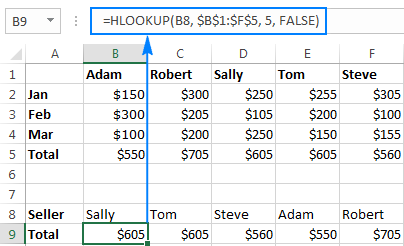
>PARTIDO DE BÚSQUEDA H
Al igual que Hlookup puro, esta fórmula solo puede buscar en la fila superior, pero le permite insertar o eliminar filas de forma segura en la tabla de búsqueda.
=HLOOKUP(B8, $B$1:$F$5, MATCH($A$9, $A$1:$A$5, 0), FALSE)
Donde A1:A5 son encabezados de fila y A9 es el nombre de la fila desde la que desea devolver coincidencias.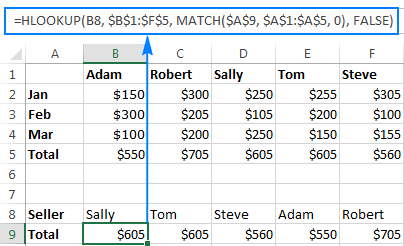
>PARTIDO DE ÍNDICE
Poder buscar en cualquier filay no tiene ninguna de las limitaciones de las fórmulas anteriores.
=INDEX($B$5:$F$5,(MATCH(B8,$B$1:$F$1,0)))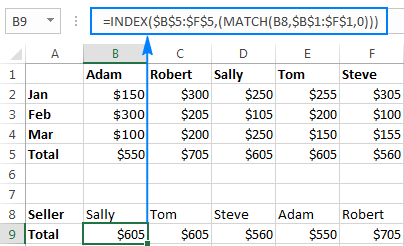
>Búsqueda bidimensional (basada en valores de filas y columnas)
Búsqueda bidimensional (también conocida como búsqueda de matriz, doble búsqueda o búsqueda bidireccional) devuelve un valor basado en coincidencias tanto en filas como en columnas. En otras palabras, una fórmula de búsqueda bidimensional busca un valor en la intersección de una fila y columna específicas.
Suponiendo que su tabla de búsqueda es A1:E6, la celda H2 contiene el valor que debe coincidir en las filas y H3 contiene el valor que debe coincidir en las columnas, las siguientes fórmulas funcionarán de maravilla:
Fórmula de PARTIDO DE ÍNDICE:
=INDEX($A$1:$E$6, MATCH(H2,$A$1:$A$6,0), MATCH(H3,$A$1:$E$1,0))
Fórmula de PARTIDO DE COMPENSACIÓN:
=OFFSET($A$1,MATCH(H2,$A$2:$A$6,0),MATCH(H3,$B$1:$E$1,0))
>Además de las fórmulas anteriores, existen otras formas de realizar búsquedas de matrices en Excel y puede encontrar detalles completos en Cómo realizar búsquedas bidireccionales en Excel.
Búsqueda tridimensional
La búsqueda tridimensional significa buscar por 3 valores de búsqueda diferentes. En un conjunto de datos a continuación, supongamos que desea buscar un año específico (H2), luego un nombre específico dentro de los datos de ese año (H3) y luego devolver un valor para un mes específico (H4).
La tarea se puede realizar con la siguiente fórmula matricial (recuerde presionar Ctrl + Mayús + Intro para completarlo correctamente):
=INDEX($A$1:$E$12,MIN(IF((ROW($A$1:$A$12)>MATCH(H2,$A$1:$A$12,0))*($A$1:$A$12=H3),ROW($A$1:$A$12),»»)),MATCH(H4,$A$1:$E$1,0))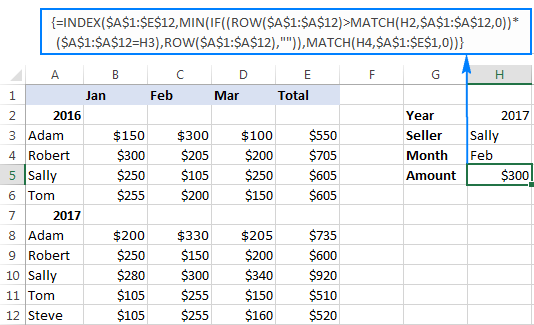
>Búsqueda con múltiples criterios
Para poder evaluar múltiples criterios, necesitaremos modificar la fórmula clásica de Index Match para que se convierta en una fórmula matricial:
ÍNDICE(tabla de búsquedaCOINCIDIR(1, (valor_buscado1=columna_buscada1) * (valor_buscado2=columna_buscada2)*…, 0), número_columna_retorno)
Con la tabla de búsqueda ubicada en A1:C11, busquemos una coincidencia según 2 criterios: busque en la columna A un valor en la celda F1 y en la columna B un valor en la celda F2:
=INDEX($A$1:$C$11, MATCH(1, (F1=$A$1:$A$11) * (F2=$B$1:$B$11),0), 3)
Como de costumbre, presionas Ctrl + Mayús + Intro para que la fórmula se evalúe como una fórmula matricial.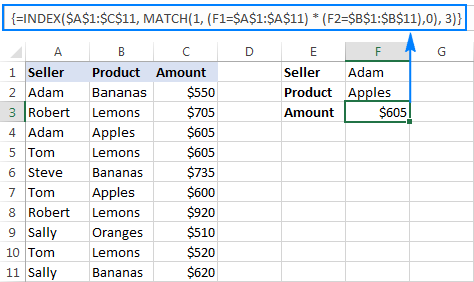
>Para obtener una explicación detallada de la lógica de la fórmula, consulte INDEX MATCH para buscar con múltiples criterios.
Búsqueda para devolver múltiples valores
Cualquiera que sea la función de búsqueda de Excel que utilice (BUSCAR, BUSCARV o BUSCARH), solo puede devolver una única coincidencia. Para obtener todas las coincidencias encontradas, tendría que emplear 6 funciones diferentes combinadas en una fórmula matricial:
SI ERROR (ÍNDICE ( rango_retornoPEQUEÑO(SI( valor de búsqueda=rango_de_buscadaFILA( rango_retorno )- metro ,»»), FILA() – norte )),»»)
Dónde:
- metro es el número de fila de la primera celda en el rango de retorno menos 1.
- norte es el número de fila de la primera celda de fórmula menos 1.
Con el valor de búsqueda ubicado en la celda E2, el rango de búsqueda en A2:A11, el rango de retorno en B2:B11 y la primera celda de fórmula en la fila 2, su fórmula de búsqueda toma la siguiente forma:
=IFERROR(INDEX($B$2:$B$11, SMALL(IF($E$2 =$A$2:$A$11, ROW($B$2:$B$11 )- 1,»»), ROW() – 1 )),»»)
Para que la fórmula arroje múltiples coincidencias, la ingresas en la primera celda (F2), presionas Ctrl + Mayús + Introy luego copie la fórmula en otras celdas de la columna.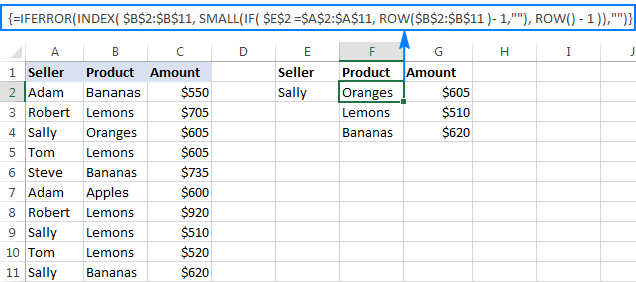
>Para obtener una explicación detallada de la fórmula anterior y otras formas de devolver múltiples valores, consulte Cómo realizar una búsqueda en V para devolver múltiples resultados.
Búsqueda anidada (a partir de 2 tablas de búsqueda)
En situaciones en las que su tabla principal y la tabla de búsqueda de la que desea extraer datos no tienen una columna común, puede usar una tabla de búsqueda adicional para establecer coincidencias, como esta: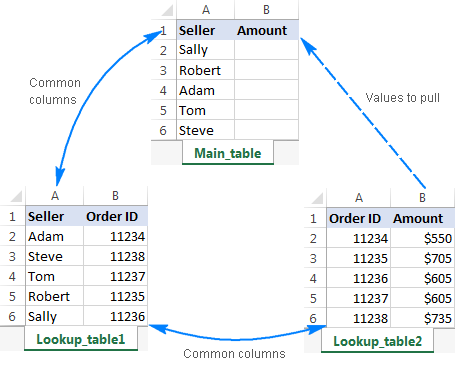
>Para recuperar los valores del Cantidad columna en tabla_de_búsqueda2utilizas la siguiente fórmula:
=VLOOKUP(VLOOKUP(A2, Lookup_table1!$A$1:$B$6, 2, FALSE), Lookup_table2!$A$1:$B$6, 2, FALSE)
Como se muestra en la captura de pantalla siguiente, nuestra fórmula de búsqueda anidada funciona perfectamente: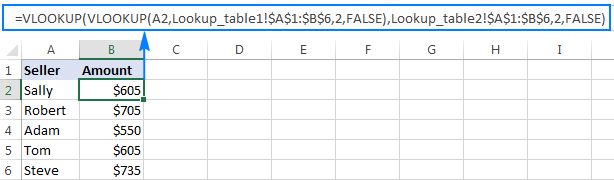
>Búsquedas V secuenciales de varias hojas
Para realizar búsquedas V secuenciales en función de si una búsqueda anterior tuvo éxito o falló, use funciones IFERROR anidadas junto con BUSCARV para evaluar múltiples condiciones una por una:
SI ERROR (BUSCARV(…), SI ERROR (BUSCARV(…), SI ERROR (BUSCARV(…),»Extraviado»)))
Si la primera Vlookup falla, IFERROR detecta el error y ejecuta otra Vlookup. Si la segunda búsquedaV tampoco encuentra nada, el segundo IFERROR detecta el error y ejecuta la tercera búsquedaV, y así sucesivamente. Si todas las búsquedas V fallan, el último IFERROR devuelve «no encontrado» o cualquier otro mensaje que proporcione a la fórmula.
Como ejemplo, intentemos sacar el importe de 3 hojas diferentes:
=IFERROR(VLOOKUP(B1,A6:B9,2,0), IFERROR(VLOOKUP(B1,D6:E9,2,0), IFERROR(VLOOKUP(B1,G6:H9,2,0), «Not found»)))
El resultado será algo similar a esto: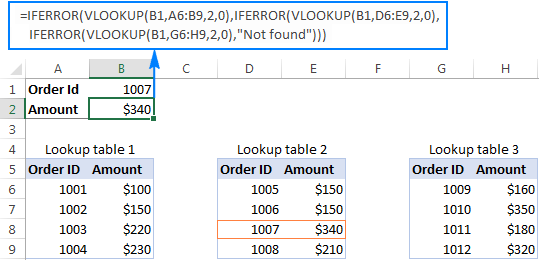
>Para obtener más información, consulte Cómo utilizar funciones IFERROR anidadas en Excel.
Búsqueda que distingue entre mayúsculas y minúsculas
Como probablemente sepa, todas las funciones de búsqueda de Excel no distinguen entre mayúsculas y minúsculas por naturaleza. Para forzar que su fórmula de búsqueda distinga entre texto en minúsculas y mayúsculas, use BUSCAR o COINCIDENCIA DE ÍNDICE en combinación con la función EXACTA. Yo personalmente opto por PARTIDO DE ÍNDICE porque no requiere ordenar valores en la columna de búsqueda como lo hace la función BUSCAR, puede realizar búsquedas de izquierda a derecha y de derecha a izquierda y funciona perfectamente para todos los tipos de datos.
ÍNDICE(columna_retornoCOINCIDENCIA(VERDADERO, EXACTO(columna_buscada, valor de búsqueda),0))
Siendo G2 el valor de búsqueda, A la columna para buscar y E la columna para devolver las coincidencias, nuestra fórmula de búsqueda que distingue entre mayúsculas y minúsculas es la siguiente:
=INDEX($E$2:$E$6, MATCH(TRUE, EXACT($A$2:$A$6,G2),0))
Ya que es un fórmula matricialasegúrese de presionar Ctrl + Mayús + Intro para completarlo correctamente.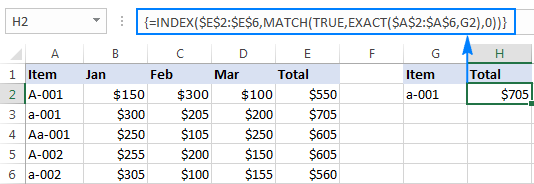
>Para obtener más ejemplos de fórmulas, consulte Cómo realizar búsquedas que distingan entre mayúsculas y minúsculas en Excel.
Buscar coincidencia de cadena parcial
La búsqueda por coincidencia parcial es una de las tareas más desafiantes en Excel para la cual no existe una solución universal. La fórmula a usar depende del tipo de diferencias que existan entre los valores de búsqueda y los valores en la columna a buscar. En la mayoría de los casos, usaría la función IZQUIERDA, DERECHA o MEDIA para extraer la parte común de los valores, y luego suministre esa pieza al valor de búsqueda argumento de la función Vlookup como se hace en la siguiente fórmula:
=VLOOKUP(RIGHT(D2,4), $A$2:$B$6, 2, FALSE)
Donde D2 es el valor de búsqueda, A2:B6 es la tabla de búsqueda y 2 en el número de índice de la columna para devolver las coincidencias.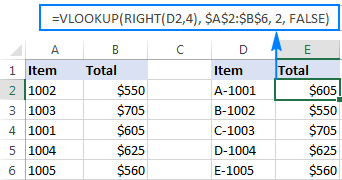
>Para conocer otras formas de realizar una búsqueda de coincidencias parciales en Excel, consulte Cómo fusionar dos hojas de cálculo por coincidencia parcial.
Así es como se utilizan las funciones de búsqueda en Excel. Para ver más de cerca las fórmulas analizadas en este tutorial, puede descargar nuestro Ejemplos de fórmulas de búsqueda de Excel.
Cómo hacer búsquedas en Excel: funciones y ejemplos de fórmulas
Excel es una herramienta poderosa que te permite realizar diversas tareas y análisis de datos. Una de las funciones más útiles en Excel es la capacidad de realizar búsquedas en tus datos, lo cual te permite encontrar rápidamente valores específicos dentro de una hoja de cálculo. En este artículo, exploraremos cómo hacer búsquedas en Excel usando diferentes funciones y ejemplos de fórmulas.
Función BUSCARV
Una de las funciones más utilizadas para realizar búsquedas en Excel es la función BUSCARV. Esta función te permite buscar un valor en una columna específica de una tabla y devolver un valor relacionado desde otra columna de esa misma tabla.
La sintaxis general de la función BUSCARV es la siguiente:
=BUSCARV(Valor_buscado, Rango_de_tabla, Número_de_columna, Valor_exacto)
Donde:
A continuación, se muestra un ejemplo de cómo utilizar la función BUSCARV:
=BUSCARV(A2, A2:C5, 3, VERDADERO)
Este ejemplo buscará el valor en la celda A2 en la primera columna del rango A2:C5. Si el valor se encuentra, devolverá el valor correspondiente en la tercera columna de esa misma fila.
Función COINCIDIR
Otra función útil para realizar búsquedas en Excel es la función COINCIDIR. Esta función te permite buscar un valor determinado en una columna o fila y devolver la posición exacta de esa coincidencia dentro del rango.
La sintaxis general de la función COINCIDIR es la siguiente:
=COINCIDIR(Valor_buscado, Rango_de_tabla, Tipo_de_coincidencia)
Donde:
Un ejemplo de cómo utilizar la función COINCIDIR sería:
=COINCIDIR(A2, A2:A6, 0)
Este ejemplo buscará el valor en la celda A2 dentro del rango A2:A6 y devolverá la posición exacta de la coincidencia. Si no se encuentra ninguna coincidencia exacta, la función devolverá un error.
A medida que te familiarices con estas funciones, podrás aprovechar al máximo la capacidad de Excel para realizar búsquedas y análisis de datos de manera eficiente. ¡Experimenta con diferentes ejemplos y descubre cómo puedes aplicar estas funciones en tus propias hojas de cálculo!
Para obtener más información sobre cómo hacer búsquedas en Excel y otras funciones avanzadas, puedes consultar los siguientes recursos:
- Función BUSCARV en Microsoft Support
- Función COINCIDIR en Microsoft Support
- Guía de la función BUSCARV en Excel Functions
- Guía de la función COINCIDIR en Excel Functions
[automatic_youtube_gallery type=»search» search=»Cómo hacer búsquedas en Excel: funciones y ejemplos de fórmulas» limit=»1″]
Excel ofrece diversas funciones para realizar búsquedas dentro de tus datos, permitiéndote encontrar valores rápidamente en tus hojas de cálculo. A continuación, te ofreceré un resumen de algunas funciones de búsqueda importantes y sus aplicaciones, basadas en lo que has presentado.
Funciones de Búsqueda en Excel
1. BUSCARV (VLOOKUP)
La función BUSCARV es una de las más utilizadas para buscar un valor en la primera columna de una tabla y devolver un valor en la misma fila, desde otra columna.
Sintaxis:
excel


=BUSCARV(valorbuscado, rangotabla, númerocolumna, [valorexacto])
valorbuscado: el valor que deseas buscar.rangotabla: el rango que contiene los datos.númerocolumna: el número de la columna desde la que se quiere devolver el valor.valorexacto: FALSE para coincidencias exactas, TRUE para coincidencias aproximadas.
2. BUSCARH (HLOOKUP)
Similar a BUSCARV, pero busca en filas y devuelve desde la misma columna en otra fila.
Sintaxis:
excel


=BUSCARH(valorbuscado, rangotabla, númerofila, [valorexacto])
3. COINCIDIR (MATCH)
La función COINCIDIR se utiliza para encontrar la posición de un valor en un rango. Puedes usar COINCIDIR junto con ÍNDICE para realizar búsquedas más flexibles.
Sintaxis:
excel


=COINCIDIR(valorbuscado, rangobusqueda, [tipocoincidencia])
4. ÍNDICE (INDEX)
La función ÍNDICE devuelve un valor desde un rango basado en una posición específica, que puede ser calculada dinámicamente.
Sintaxis:
excel


=ÍNDICE(rango, númerofila, [númerocolumna])
5. Búsqueda con Múltiples Criterios
Para buscar con múltiples criterios, puedes combinar ÍNDICE y COINCIDIR en una fórmula matricial.
Ejemplo:
excel


=ÍNDICE(rangoretorno, COINCIDIR(1, (criterio1=rango1)(criterio2=rango2), 0))
Recuerda introducirla como una fórmula matricial con Ctrl + Shift + Enter.
6. Búsqueda Tridimensional
Para buscar en tres dimensiones, es decir, en función de tres criterios diferentes (por ejemplo, año, nombre, mes), puedes utilizar una fórmula matricial compleja.
7. Búsqueda que Distinga entre Mayúsculas y Minúsculas
Puedes utilizar EXACTO junto con ÍNDICE y COINCIDIR para realizar búsquedas que son sensibles a las mayúsculas.
excel


=ÍNDICE(rangoderetorno, COINCIDIR(VERDADERO, EXACTO(rangobuscado, valorbuscado), 0))
8. Búsqueda de Coincidencia Parcial
Si necesitas buscar coincidencias parciales, podrías extraer partes del texto usando funciones como IZQUIERDA, DERECHA, o MEDIO, y luego utilizarlas en un BUSCARV o ÍNDICE.
Ejemplo Completo de Búsqueda
Supongamos que tienes un conjunto de datos en las celdas A1:C11 y deseas buscar un valor en A y B y devolver un valor en C:
excel


=ÍNDICE($C$1:$C$11, COINCIDIR(1, ($A$1:$A$11=F1)($B$1:$B$11=F2), 0))
Para esta fórmula, asegúrate de presionar Ctrl + Shift + Enter.
Conclusión
Excel está equipado con un conjunto robusto de herramientas de búsqueda que te permiten manipular y obtener información de tus datos de manera eficiente. Utilizar funciones como BUSCARV, BUSCARH, ÍNDICE, y COINCIDIR en combinación le dará un poder adicional al manejo de información en tus hojas de cálculo. Recuerda también explorar la elaboración de fórmulas matriciales para lograr búsquedas más complejas.
Dozamazatjg: ¡Qué buena onda! Yo también me siento igual. La primera vez que usé la función INDEX me voló la cabeza, ¡no podía creer lo rápido que podía encontrar lo que necesitaba! Me ahorra un montón de tiempo y estrés en el trabajo. Este artículo está súper bien explicado, definitivamente lo voy a compartir con mis compañeros. ¡Gracias por los consejos!
Manuel perfecto: ¡Totalmente de acuerdo, Bouchta! A mí me pasó lo mismo cuando descubrí la función BUSCAR, nunca pensé que algo tan simple pudiera ahorrarme tanto tiempo. Antes pasaba horas organizando información a mano, y ahora con unas pocas fórmulas lo hago en un abrir y cerrar de ojos. ¡Este artículo me ha dado un par de trucos nuevos que definitivamente voy a probar!
Bouchta: ¡Excelente artículo! La verdad es que desde que empecé a usar las funciones de búsqueda en Excel, mi vida se ha vuelto mucho más fácil. Recuerdo la primera vez que utilicé VLOOKUP para buscar datos en una tabla, fue como si se me hubiera iluminado el mundo. Ahora ya no paso horas buscando información. ¡Gracias por los tips y ejemplos, son muy útiles!