Líneas de cuadrícula en Excel (eliminar, atajo, imprimir y cambiar color)
¿Te has encontrado alguna vez con esas molestas líneas de cuadrícula en Excel que no sabes cómo manejar? ¡No estás solo! Muchos usuarios se sienten perdidos cuando llega el momento de personalizar su hoja de cálculo. Las líneas de cuadrícula pueden ser tus mejores aliadas para organizar datos, pero también pueden entorpecer la presentación de tu información. En este artículo, te guiaremos a través de todo lo que necesitas saber sobre las líneas de cuadrícula en Excel: cómo eliminarlas, atajos para facilitar tu trabajo, cómo imprimir tus hojas con o sin ellas y, por supuesto, ¡cómo cambiarlas de color para que se adapten a tu estilo! Prepárate para convertirte en un experto y optimizar tus hojas de cálculo como nunca antes. ¡Comencemos!
Si eres un usuario de Excel, es probable que estés familiarizado con las líneas de cuadrícula que ayudan a organizar y dar estructura a tus datos en una hoja de cálculo. Sin embargo, ¿sabías que hay varias formas de personalizar y optimizar estas líneas en Excel? En este artículo, te compartiré algunos consejos prácticos para eliminar, cambiar de color, imprimir y utilizar atajos para las líneas de cuadrícula en Excel. ¡Descubre cómo poner tus datos en orden y darle un toque personal a tus hojas de cálculo en tan solo unos clics!
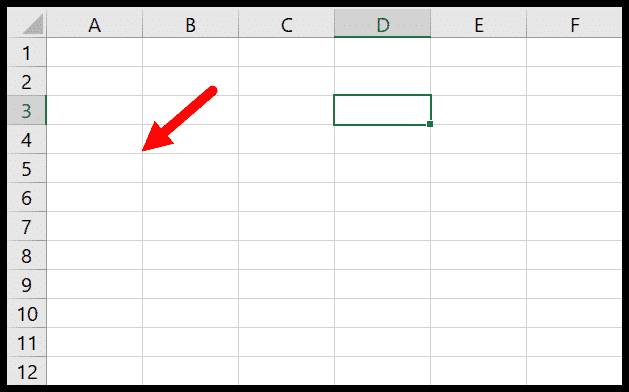
En Excel, cuando abre un libro, puede ver que hay líneas de cuadrícula (líneas de color gris claro) que hacen visibles las celdas. En este tutorial, aprenderemos a lidiar con estas líneas de cuadrícula.
 >
>
Eliminar líneas de cuadrícula en Excel
 >
>
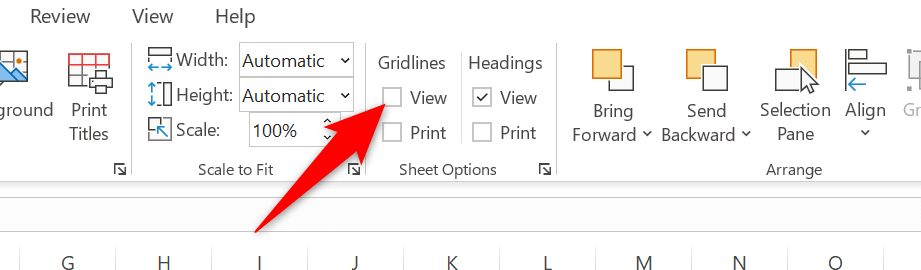
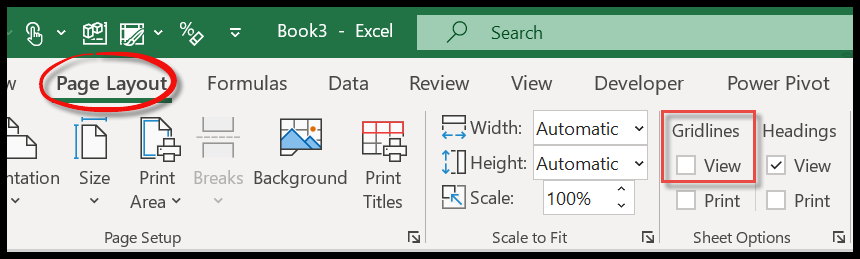
Si desea volver a mostrar las líneas de la cuadrícula, solo necesita marcar la casilla de verificación nuevamente, pero también desea ocultar y mostrar las líneas de la cuadrícula desde la pestaña «Diseño de página», en el grupo de opciones de líneas de la cuadrícula.
 >
>
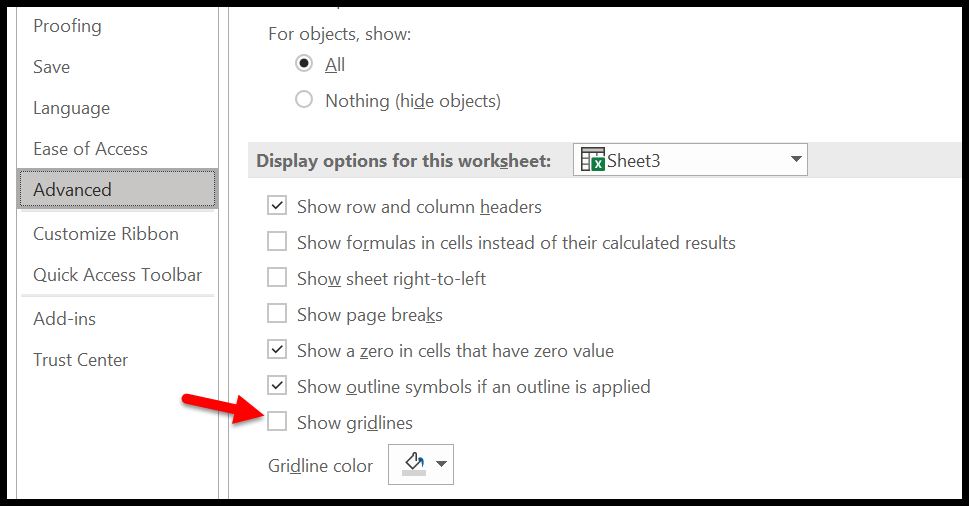
Y hay una forma más que puedes encontrar en las opciones de Excel. Ve a la Pestaña Archivo → Opciones de Excel → Avanzado → Opciones de visualización para las hojas de trabajo → Desmarque “Mostrar líneas de cuadrícula”.
 >
>
Nota: Cuando utiliza cualquiera de las opciones anteriores para eliminar las líneas de la cuadrícula, eso solo se aplicará a la hoja de trabajo activa, no a todo el libro. Pero si desea eliminar o agregar líneas de cuadrícula de varias hojas de trabajo, puede seleccionar un grupo de una hoja de trabajo y luego desmarcar la opción de línea de cuadrícula.
Método abreviado de teclado para líneas de cuadrícula en Excel
De la misma manera, puede ocultar y mostrar líneas de cuadrícula para usar la siguiente tecla de acceso directo. La siguiente tecla de acceso directo utiliza la opción de la pestaña «Ver».
Alt. → W. → V → GRAMO
Imprimir líneas de cuadrícula en Excel
Cuando imprima la hoja de trabajo, no encontrará las líneas de cuadrícula en la impresión. Pero activas la impresión de las líneas de la cuadrícula.
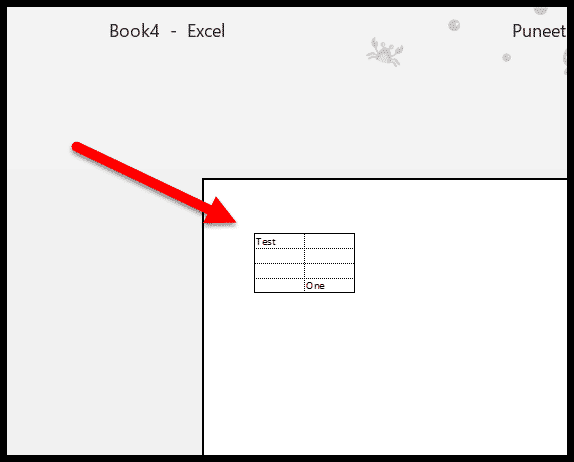
Nota: Una vez que actives la impresión de las líneas de la cuadrícula, Excel solo imprimirá las líneas de la cuadrícula para el rango utilizado (celdas donde tienes contenido). Como el siguiente:
 >
>
Cambiar color de línea de cuadrícula
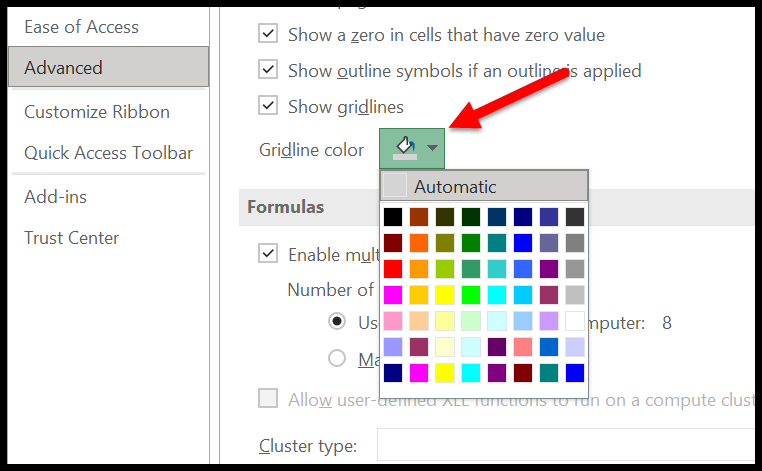
De forma predeterminada, las líneas de la cuadrícula tienen un color gris claro, pero puede cambiar el color de las líneas de la cuadrícula desde las opciones de Excel. Ve a la Pestaña Archivo → Opciones de Excel → Avanzado → Opciones de visualización para las hojas de trabajo → Seleccione el color de la línea de cuadrícula.
 >
>
Cuando cambia el color de las líneas de la cuadrícula, también cambia el color de las líneas de la cuadrícula para la impresión, si está utilizando una impresión en color.
Líneas de cuadrícula en Excel: eliminar, atajo, imprimir y cambiar color
Excel es una herramienta poderosa y versátil que nos permite organizar y analizar datos de manera eficiente. Una de las características básicas pero fundamentales de Excel son las líneas de cuadrícula, que nos ayudan a visualizar y organizar nuestros datos de manera clara y concisa.
Eliminar líneas de cuadrícula en Excel
A veces, es posible que desee ocultar o eliminar las líneas de cuadrícula en Excel para obtener una apariencia más limpia y profesional de su hoja de cálculo. Para hacer esto, simplemente siga estos pasos:
Esto eliminará las líneas de cuadrícula de las celdas seleccionadas, lo que le dará un aspecto más pulido a su hoja de cálculo.
Atajo para mostrar u ocultar líneas de cuadrícula
A veces, puede ser útil mostrar u ocultar rápidamente las líneas de cuadrícula en Excel en lugar de eliminarlas por completo. Afortunadamente, Excel ofrece un atajo de teclado conveniente para hacer esto.
Para mostrar u ocultar las líneas de cuadrícula en Excel, simplemente presione la tecla «Ctrl + Mayús + ¸» en su teclado. Esta combinación de teclas hará que las líneas de cuadrícula aparezcan o desaparezcan, según sus necesidades.
Imprimir líneas de cuadrícula en Excel
Si está buscando imprimir su hoja de cálculo de Excel y desea que las líneas de cuadrícula también se impriman, puede hacerlo siguiendo estos pasos:
Al imprimir su hoja de cálculo, las líneas de cuadrícula se incluirán en la impresión, lo que facilitará la legibilidad y la referencia de sus datos.
Cambiar color de las líneas de cuadrícula en Excel
Otra característica interesante de Excel es la capacidad de cambiar el color de las líneas de cuadrícula para personalizar aún más el aspecto de su hoja de cálculo. Para hacer esto, siga estos pasos:
Luego de estos pasos, las líneas de cuadrícula se mostrarán en el color seleccionado, lo que le permitirá personalizar su hoja de cálculo según sus preferencias.
Esperamos que este artículo haya sido útil para resolver tus dudas sobre las líneas de cuadrícula en Excel. Si deseas obtener más información detallada, puedes consultar la documentación oficial de Microsoft, donde encontrarás consejos adicionales y técnicas avanzadas para trabajar con líneas de cuadrícula en Excel.
[automatic_youtube_gallery type=»search» search=»Líneas de cuadrícula en Excel (eliminar, atajo, imprimir y cambiar color)» limit=»1″]
Líneas de Cuadrícula en Excel: Eliminar, Atajo, Imprimir y Cambiar Color
¿Te has encontrado alguna vez con esas molestas líneas de cuadrícula en Excel que no sabes cómo manejar? ¡No estás solo! Muchos usuarios se sienten perdidos cuando llega el momento de personalizar su hoja de cálculo. Las líneas de cuadrícula pueden ser tus mejores aliadas para organizar datos, pero también pueden entorpecer la presentación de tu información. En este artículo, te guiaremos a través de todo lo que necesitas saber sobre las líneas de cuadrícula en Excel: cómo eliminarlas, atajos para facilitar tu trabajo, cómo imprimir tus hojas con o sin ellas y, por supuesto, ¡cómo cambiarlas de color para que se adapten a tu estilo!
Eliminar Líneas de Cuadrícula en Excel
Para eliminar las líneas de cuadrícula de una hoja de cálculo en Excel, sigue estos pasos:
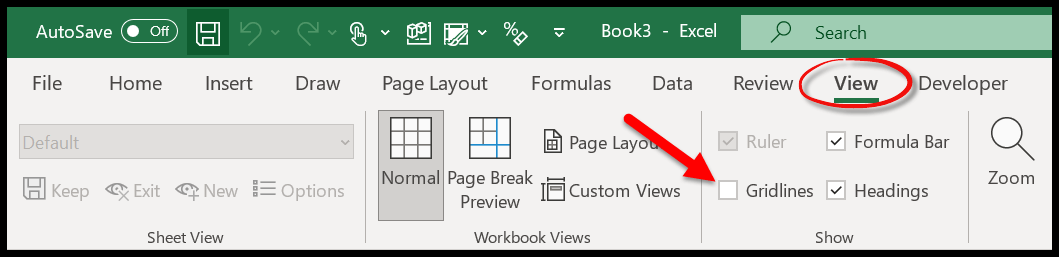
- Ve a la pestaña «Ver» en la cinta de opciones.
- En el grupo «Mostrar», desmarca la casilla de verificación de «Líneas de cuadrícula».
Si deseas volver a mostrar las líneas de cuadrícula, simplemente marca nuevamente la casilla.
Otra opción es ir a Pestaña Archivo → Opciones de Excel → Avanzado → Opciones de visualización para las hojas de trabajo y desmarcar “Mostrar líneas de cuadrícula”. Ten en cuenta que esto afectará solo a la hoja activa.
Método Abreviado de Teclado para Líneas de Cuadrícula
Para ocultar o mostrar rápidamente las líneas de cuadrícula, puedes usar el siguiente atajo:
Alt + W + V + G
Imprimir Líneas de Cuadrícula en Excel
Para imprimir las líneas de cuadrícula en Excel, necesitas activar esta opción. Haz lo siguiente:
- Ve a la pestaña »Diseño de página».
- Dentro del grupo «Opciones de hojas», marca la casilla «Imprimir» bajo «Líneas de cuadrícula».
Recuerda que Excel solo imprimirá las líneas de cuadrícula donde hay contenido en las celdas.
Cambiar Color de Línea de Cuadrícula
Por defecto, las líneas de cuadrícula son de color gris claro, pero puedes cambiar su color siguiendo los siguientes pasos:
- Dirígete a Pestaña Archivo → Opciones de Excel → Avanzado → Opciones de visualización para las hojas de trabajo.
- Selecciona el color deseado para la línea de cuadrícula.
Ten en cuenta que al cambiar el color, también se modificará en la impresión si estás utilizando impresión en color.
Preguntas Frecuentes (FAQs)
¿Las líneas de cuadrícula se aplican a todo el libro de Excel?
No, al eliminar las líneas de cuadrícula utilizando las opciones mencionadas, esto solo se aplica a la hoja de trabajo activa. Para realizarlo en varias hojas, debes seleccionar el grupo y aplicar los cambios.
¿Cómo puedo eliminar las líneas de cuadrícula de una celda específica?
Para eliminar temporariamente las líneas de cuadrícula de una celda, selecciona las celdas deseadas, haz clic derecho y elige «Formato de celdas». En la pestaña «Bordes», selecciona »Ninguno» y haz clic en «Aceptar».
¿Puedo personalizar más allá del color de las líneas de cuadrícula en Excel?
Las opciones de personalización de líneas de cuadrícula son limitadas en Excel. La principal modificación es el color de la cuadrícula y su impresión. Para un diseño más complejo, puedes usar bordes en las celdas.
¿Cuándo es mejor eliminar las líneas de cuadrícula?
Eliminar las líneas de cuadrícula puede ser útil si deseas dar una apariencia más profesional o limpia a tus hojas de cálculo. Esto es especialmente recomendable para presentaciones o informes impresos.
Por último, recuerda que la manipulación de las líneas de cuadrícula puede mejorar la visualización de tus datos y hacer que tu hoja de cálculo sea más atractiva.
4 comentarios en «Líneas de cuadrícula en Excel (eliminar, atajo, imprimir y cambiar color)»
Deja un comentario
Lo siento, debes estar conectado para publicar un comentario.
Noval: ¡Me alegra que hayas compartido esto! A mí me pasó algo similar cuando intenté personalizar un presupuesto y esas líneas estaban por todos lados. Al final, encontré el atajo para quitarlas y fue como un alivio, ¡menuda diferencia!
Rodrigo emilio: ¡Exacto! A mí también me pasó algo parecido, fue un caos con mis gráficos y esas líneas de cuadrícula arruinando todo. Así que aprendí a cambiar el color de las líneas y darles más vida, ¡y fue un cambio brutal! Gracias por el tip.
Orsejaxo: ¡Genial el artículo! Nunca supe que había tantas maneras de manejar las líneas de cuadrícula en Excel. Recuerdo que una vez me volví loco tratando de imprimir un informe y esas líneas me arruinaron todo, hasta que descubrí cómo quitarlas. ¡Gracias por la info!
Cordilltd: ¡Totalmente de acuerdo! A mí me pasó algo parecido con un proyecto escolar; las líneas de cuadrícula se veían súper desordenadas en la impresión. Después de leer este tipo de cosas, empecé a jugar con los colores y los atajos, y la verdad es que ahora me siento mucho más relajado trabajando en Excel. ¡Gracias por compartir estos trucos!