¿Te has encontrado alguna vez con la necesidad de sumar solo ciertos valores en una hoja de Excel, pero no sabes cómo hacerlo? En este artículo, te enseñaremos a sumar filas filtradas de manera fácil y eficiente, utilizando ejemplos prácticos que te ayudarán a dominar esta herramienta esencial. No importa si eres un principiante o un usuario avanzado, aprender a manejar esta técnica te permitirá optimizar tus análisis de datos y hacer tus tareas diarias mucho más sencillas. ¡Sigue leyendo y descubre el poder de Excel en tus manos!
¿Alguna vez te has encontrado con una larga hoja de cálculo en Excel y has tenido que sumar los valores de algunas filas específicas? ¡No te preocupes! En este artículo, te enseñaré cómo sumar filas filtradas en Excel, para que puedas ahorrar tiempo y esfuerzo en tus tareas de análisis de datos. Vamos a utilizar un ejemplo práctico que te ayudará a comprender mejor el proceso. ¡Sigue leyendo!
La forma más sencilla de tomar la suma de un rango filtrado en Excel es utilizar la siguiente sintaxis:
SUBTOTAL(109, A1:A10)
Tenga en cuenta que el valor 109 es un atajo para tomar la suma de un rango filtrado de filas.
El siguiente ejemplo muestra cómo utilizar esta función en la práctica.
Ejemplo: suma de filas filtradas en Excel
Supongamos que tenemos el siguiente conjunto de datos que contiene información sobre varios equipos de baloncesto:
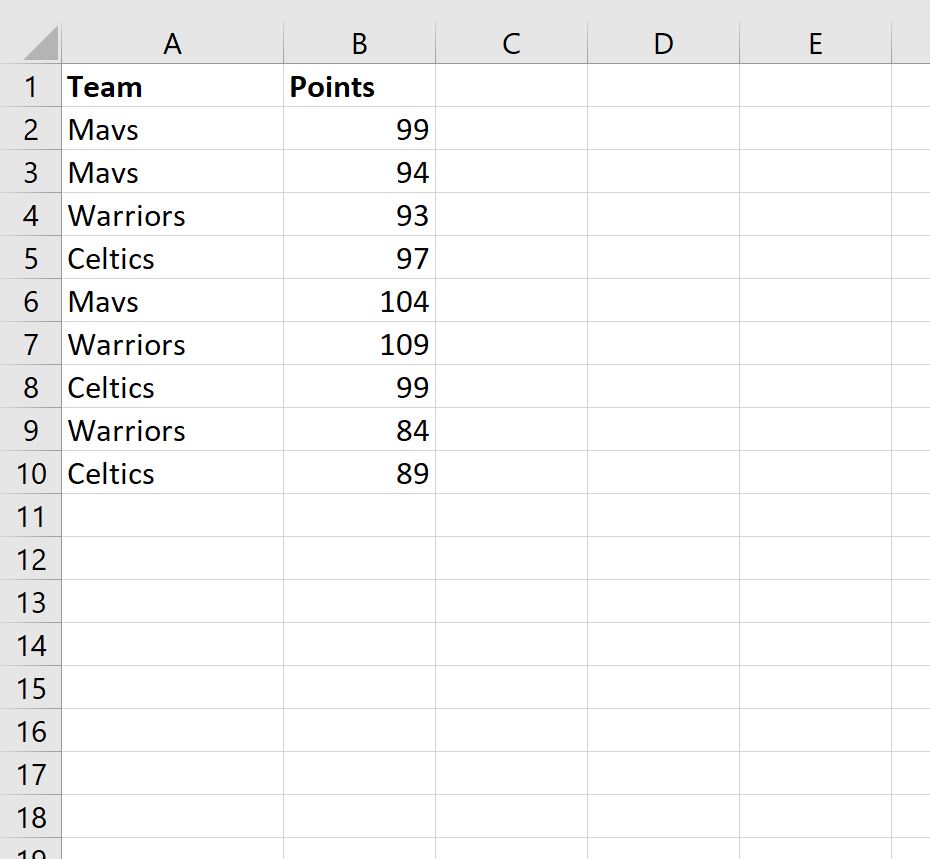
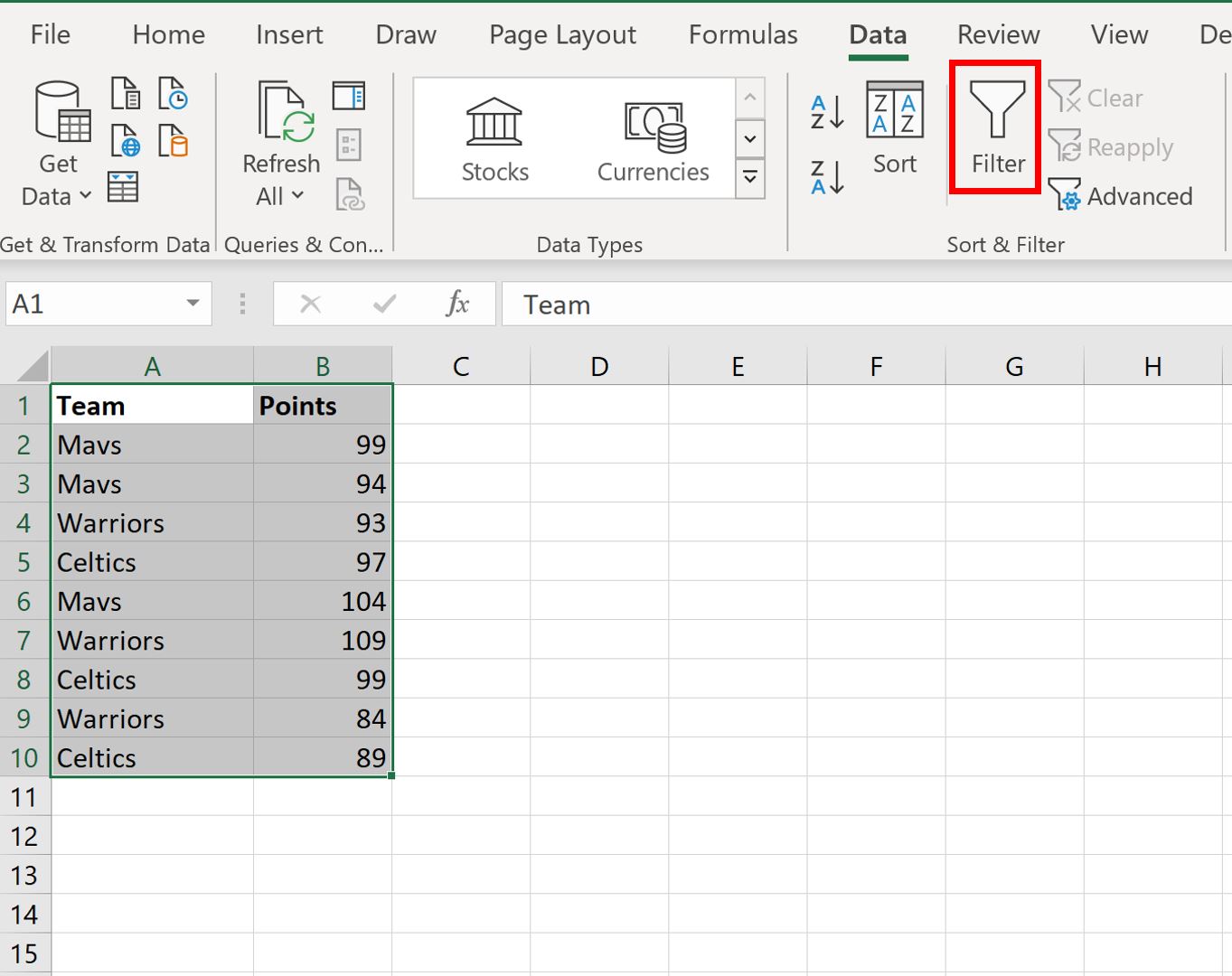
>A continuación, filtremos los datos para mostrar solo a los jugadores de los Mavs o los Warriors.
Para hacerlo, resalte el rango de celdas. A1:B10. Luego haga clic en Datos pestaña a lo largo de la cinta superior y haga clic en el Filtrar botón.
>Luego haga clic en la flecha desplegable junto a Equipo y luego desmarque la casilla junto a Celtics, luego haga clic en DE ACUERDO:
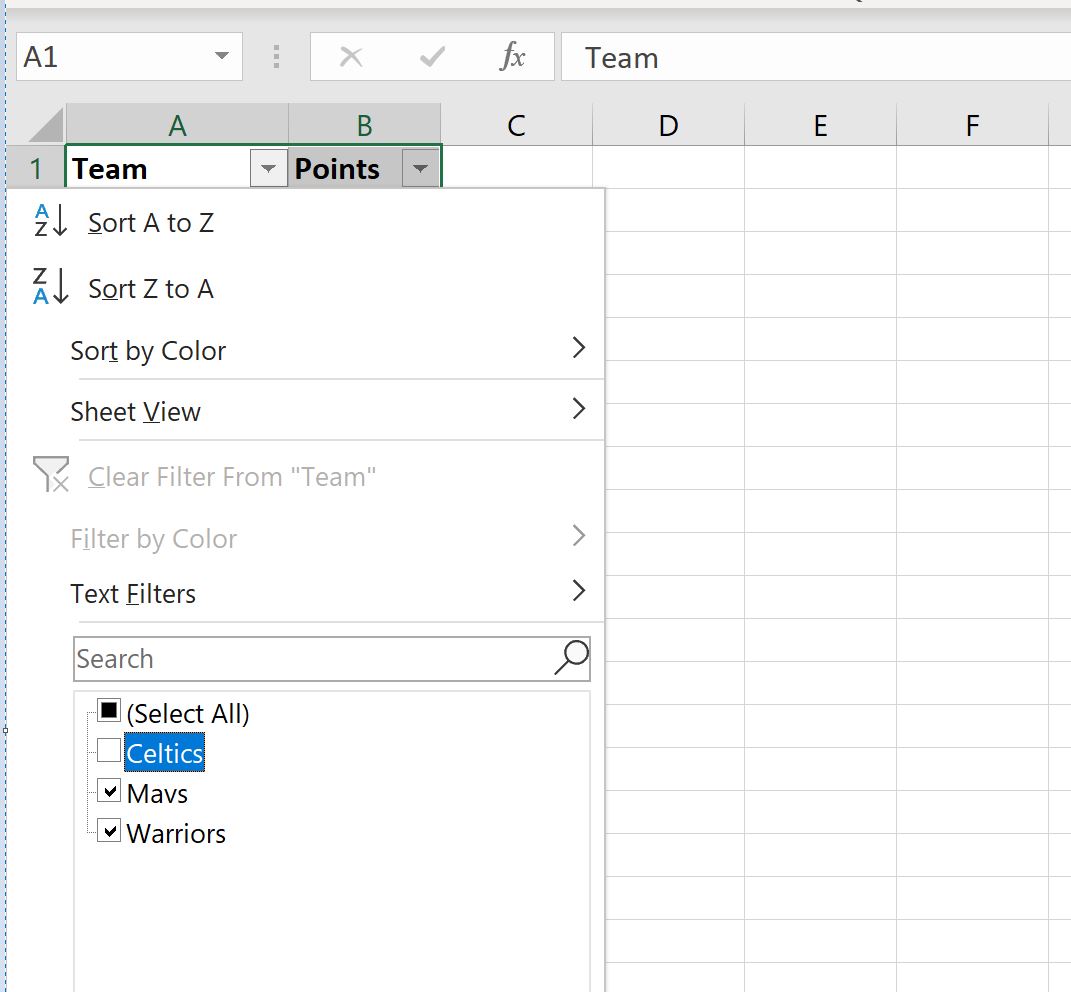
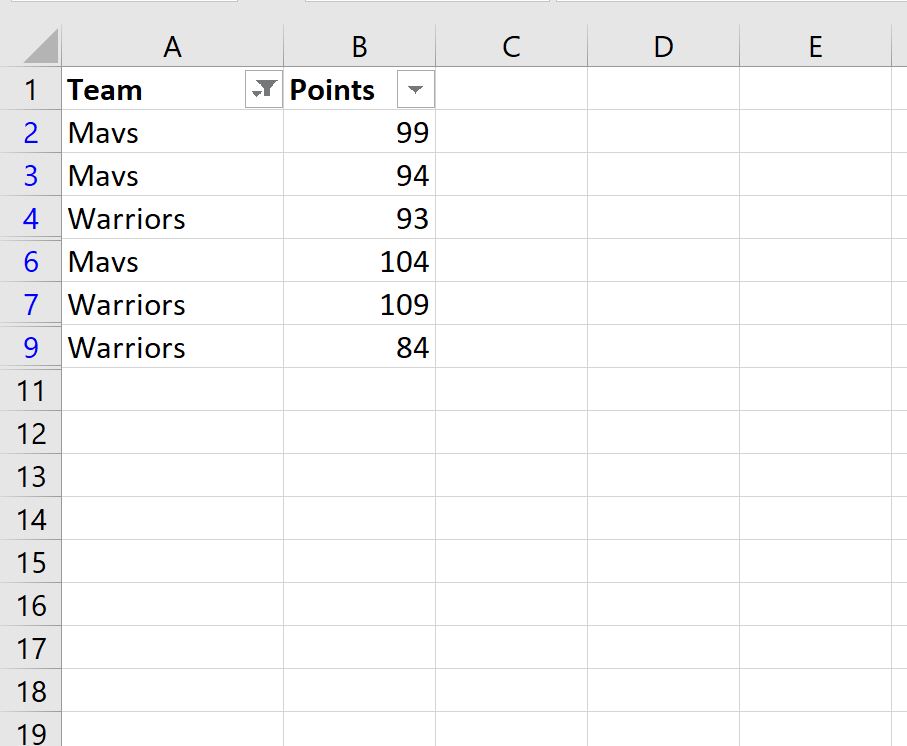
>Los datos se filtrarán automáticamente para eliminar filas con “Celtics” como equipo:
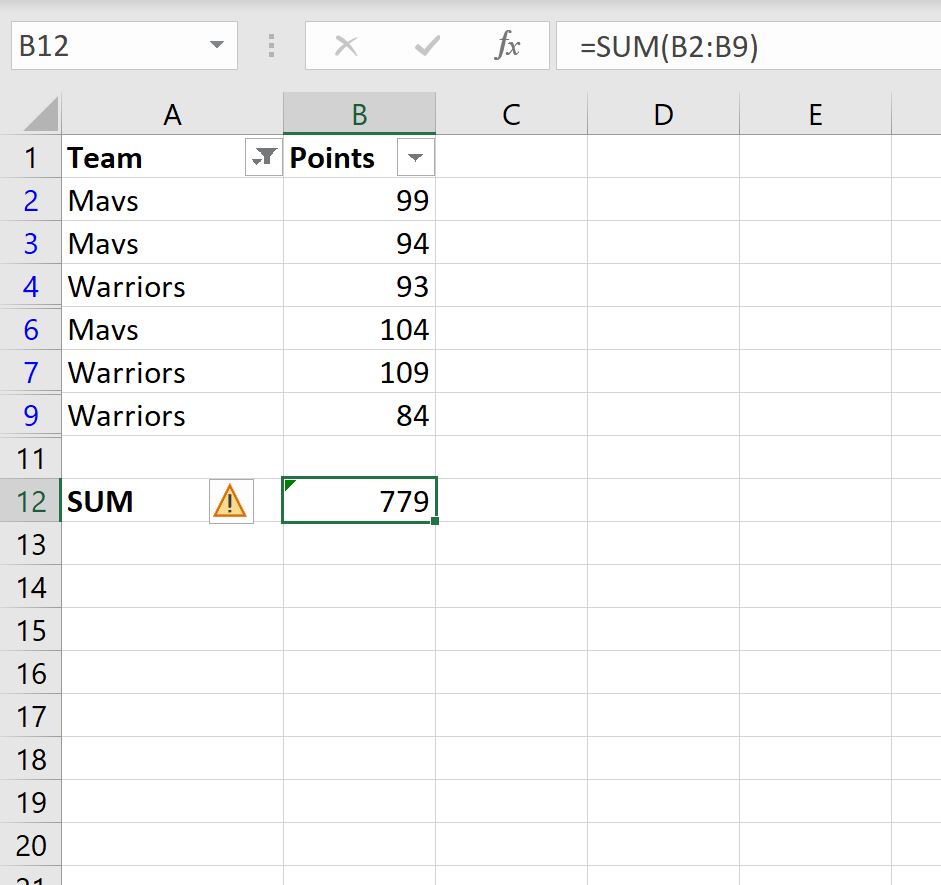
>Si intentamos utilizar el SUMA() función para sumar la columna de puntos de las filas filtradas, en realidad devolverá la suma de todos los valores originales:
>En su lugar, podemos utilizar el TOTAL PARCIAL() función:
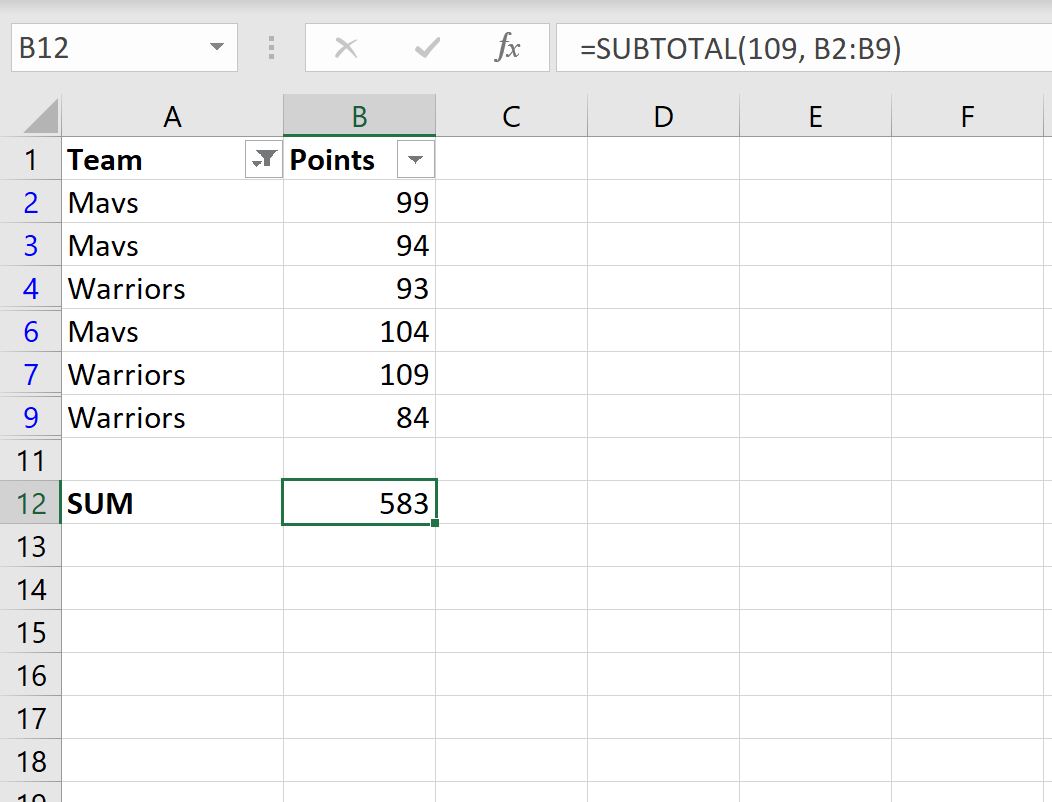
>Esta función toma la suma solo de las filas visibles.
Podemos verificar esto manualmente tomando la suma de las filas visibles:
Suma de Puntos en Filas Visibles: 99 + 94 + 93 + 104 + 109 + 84 = 583.
Recursos adicionales
Los siguientes tutoriales explican cómo realizar otras operaciones comunes en Excel:
Cómo eliminar filas filtradas en Excel
Cómo contar filas filtradas en Excel
Cómo calcular la suma por grupo en Excel
Cómo contar por grupo en Excel
Cómo sumar filas filtradas en Excel (con ejemplo)
Excel es una herramienta muy útil para organizar y realizar cálculos con datos. Una función comúnmente utilizada en Excel es la de sumar filas filtradas, lo cual permite obtener la suma de los valores que cumplen ciertos criterios. En este artículo, te mostraremos cómo puedes realizar esta tarea utilizando Excel paso a paso, junto con un ejemplo para ilustrar el procedimiento.
Paso 1: Filtrar los datos
En primer lugar, debes filtrar los datos en Excel para seleccionar las filas que deseas sumar. Para hacer esto, sigue estos pasos:
Recuerda que puedes utilizar distintos filtros en diferentes columnas para refinar aún más la selección y obtener los datos deseados.
Paso 2: Realizar la suma
Una vez que los datos están filtrados, es momento de realizar la suma de las filas seleccionadas. Sigue estos pasos:
Una vez realizado el procedimiento, la celda seleccionada mostrará la suma de los valores de las filas filtradas.
Ejemplo:
Vamos a utilizar un ejemplo sencillo para ilustrar el proceso de sumar filas filtradas en Excel. Supongamos que tenemos una tabla con información de gastos mensuales, y queremos obtener la suma de los gastos realizados en el mes de enero.
Para ello, seguimos los pasos mencionados anteriormente:
En este ejemplo, la celda mostrará la suma total de los gastos realizados en el mes de enero.
¡Y eso es todo! Ahora sabes cómo sumar filas filtradas en Excel. Esta función es muy útil cuando necesitas trabajar con datos específicos dentro de una gran cantidad de información.
Si deseas obtener más información sobre las funciones y características de Excel, te recomendamos visitar los siguientes enlaces:
- Cómo sumar los valores de una columna filtrada en Excel
- Cómo aplicar filtros en una tabla o rango de Excel
La forma más sencilla de tomar la suma de un rango filtrado en Excel es utilizar la siguiente sintaxis:
SUBTOTAL(109, A1:A10)
Tenga en cuenta que el valor 109 es un atajo para tomar la suma de un rango filtrado de filas.
El siguiente ejemplo muestra cómo utilizar esta función en la práctica.
Ejemplo: suma de filas filtradas en Excel
Supongamos que tenemos el siguiente conjunto de datos que contiene información sobre varios equipos de baloncesto:
>A continuación, filtremos los datos para mostrar solo a los jugadores de los Mavs o los Warriors.
Para hacerlo, resalte el rango de celdas. A1:B10. Luego haga clic en Datos pestaña a lo largo de la cinta superior y haga clic en el Filtrar botón.
>Luego haga clic en la flecha desplegable junto a Equipo y luego desmarque la casilla junto a Celtics, luego haga clic en DE ACUERDO:
>Los datos se filtrarán automáticamente para eliminar filas con “Celtics” como equipo:
>Si intentamos utilizar el SUMA() función para sumar la columna de puntos de las filas filtradas, en realidad devolverá la suma de todos los valores originales:
>En su lugar, podemos utilizar el TOTAL PARCIAL() función:
>Esta función toma la suma solo de las filas visibles.
Podemos verificar esto manualmente tomando la suma de las filas visibles:
Suma de Puntos en Filas Visibles: 99 + 94 + 93 + 104 + 109 + 84 = 583.
Recursos adicionales
Los siguientes tutoriales explican cómo realizar otras operaciones comunes en Excel:
Cómo eliminar filas filtradas en Excel
Cómo contar filas filtradas en Excel
Cómo calcular la suma por grupo en Excel
Cómo contar por grupo en Excel
[automatic_youtube_gallery type=»search» search=»Cómo sumar filas filtradas en Excel (con ejemplo)» limit=»1″]
Cómo Sumar Filas Filtradas en Excel (Con Ejemplo)
¿Te has encontrado alguna vez con la necesidad de sumar solo ciertos valores en una hoja de Excel, pero no sabes cómo hacerlo? En este artículo, te enseñaremos a sumar filas filtradas de manera fácil y eficiente, utilizando ejemplos prácticos que te ayudarán a dominar esta herramienta esencial. No importa si eres un principiante o un usuario avanzado, aprender esta técnica te permitirá optimizar tus análisis de datos y hacer tus tareas diarias mucho más sencillas.
¿Por Qué Sumar Filas Filtradas?
Excel es una herramienta muy útil para organizar y realizar cálculos con datos. La función de sumar filas filtradas es especialmente valiosa cuando trabajas con grandes conjuntos de datos donde solo deseas enfocarte en una parte específica.
Cómo Sumar Filas Filtradas en Excel
Paso 1: Filtrar los Datos
- Selecciona el rango de datos en el que deseas filtrar las filas.
- Ve a la pestaña Datos en la barra de herramientas de Excel.
- Haz clic en el botón Filtro para activar el filtro.
- Utiliza los filtros de columna para seleccionar los criterios que deben cumplir las filas que deseas sumar. Puedes establecer filtros según el contenido de una celda, el valor máximo o mínimo, etc.
Paso 2: Realizar la Suma
- Asegúrate de que la columna en la que deseas realizar la suma esté vacía o selecciona una celda vacía en la columna.
- Utiliza la función SUBTOTAL para realizar la suma de las filas filtradas. La sintaxis que debes utilizar es:
=SUBTOTAL(109, rango), donde «rango» corresponde a las celdas que deseas sumar. - Presiona Enter para obtener el resultado de la suma. Esta función solo tomará en cuenta las filas filtradas, presentando un resultado preciso.
Por ejemplo, si tienes un conjunto de datos con información sobre gastos mensuales, filtra para mostrar solo los gastos de enero y utiliza la función como se mencionó anteriormente.
Ejemplo Práctico
Supongamos que tienes la siguiente tabla de gastos:
| Mes | Gastos |
|---|---|
| Enero | 150 |
| Febrero | 200 |
| Enero | 100 |
Después de aplicar el filtro para mostrar solo «Enero», seleccionas una celda vacía y aplicas la fórmula: =SUBTOTAL(109, B2:B4). El resultado devolverá la suma correcta de los gastos de enero.
Recursos Adicionales
Para aprender más sobre Excel y sus funciones, puedes consultar estos recursos:
Preguntas Frecuentes
¿Puedo usar la función SUMA en lugar de SUBTOTAL?
No es recomendable hacerlo, ya que la función SUMA incluirá valores de filas ocultas. La función SUBTOTAL es la que solo sumará los valores de las filas visibles después de aplicar un filtro.
¿Qué otros tipos de cálculos puedo hacer con SUBTOTAL?
La función SUBTOTAL en Excel permite realizar varios cálculos, como promedio, contar celdas, mínimo, máximo, y más, dependiendo del primer argumento que utilices.
¿Es posible aplicar múltiples filtros a diferentes columnas?
Sí, puedes aplicar múltiples filtros en diferentes columnas para refinar los datos que deseas analizar, lo cual te da flexibilidad en tus análisis.
Conclusión
Ahora que sabes cómo sumar filas filtradas en Excel, puedes aplicar esta técnica en tus análisis diarios de datos. Prueba estos pasos en tus propias hojas de cálculo y observa cómo puedes optimizar tu flujo de trabajo. ¡Excel tiene un mundo de posibilidades esperándote!
Ronald daniel: ¡Totalmente de acuerdo, Daswani! Yo también pasé un mal rato buscando cómo hacer eso y tu post me salvó. Ahora puedo manejar mis datos de manera mucho más eficiente. ¡Mil gracias por la info!
Daswani: ¡Excelente artículo! Me ha servido un montón, porque justo hace poco tuve que hacer un informe y no sabía cómo sumar las filas filtradas. Después de leerlo, pude hacerlo en un abrir y cerrar de ojos. ¡Gracias por compartir este tip tan útil!
CebivI: ¡Yo también lo encontré super útil! La última vez que trabajé en un proyecto, me volví loco tratando de sumar las filas filtradas y no encontraba la forma. Este artículo me ayudó a entenderlo a la primera. ¡Definitivamente un lifesaver para quienes usamos Excel a menudo!