
¿Necesitas convertir tus archivos de Excel a formato CSV delimitado por comas y en codificación UTF-8, pero no sabes por dónde empezar? ¡No te preocupes! En este artículo te guiaremos paso a paso a través de un proceso sencillo y eficaz que te permitirá transformar tus hojas de cálculo en archivos CSV, ideales para compartir, importar en bases de datos y facilitar la manipulación de datos. Descubre cómo optimizar tus tareas de trabajo y mejorar la compatibilidad entre plataformas, todo mientras mantienes la integridad de tu información. ¡Comencemos esta transformación digital juntos!
¿Alguna vez has necesitado convertir un archivo de Excel a formato CSV? Si es así, estás en el lugar correcto. En este artículo, te mostraremos cómo convertir fácilmente un archivo de Excel a CSV delimitado por comas y en formato UTF-8. Tanto si eres un experto en hojas de cálculo como si eres nuevo en el mundo de Excel, esta guía paso a paso te ayudará a conseguir el resultado que deseas. ¡Sigue leyendo para aprender más sobre esta útil herramienta de conversión!
El artículo explora formas rápidas y eficientes de exportar datos de Excel a CSV manteniendo intactos todos los caracteres especiales y símbolos extranjeros. Los métodos funcionan para todas las versiones de Excel, desde 365 hasta 2007.
Valores Separados por Comas (CSV) es un formato ampliamente utilizado que almacena datos tabulares (números y texto) como texto sin formato. Su popularidad y viabilidad se deben al hecho de que los archivos CSV son compatibles con muchas aplicaciones y sistemas diferentes, al menos como formato alternativo de importación/exportación. El formato CSV permite a los usuarios echar un vistazo al archivo y diagnosticar inmediatamente los problemas con los datos, cambiar el delimitador, el calificador de texto, etc. Todo esto es posible porque un documento CSV es texto sin formato y un usuario promedio o incluso un principiante puede entenderlo fácilmente. sin ninguna curva de aprendizaje.
Formatos CSV soportados por Excel
Microsoft Excel permite guardar un archivo en algunos formatos CSV diferentes y es posible que sienta curiosidad por conocer las diferencias entre ellos.
En esencia, cada formato CSV guarda los datos como valores separados por comas, pero realiza la codificación de una manera ligeramente diferente. Por ejemplo, Mac usa un único retorno de carro () representado por r para un salto de línea, mientras que Windows usa una combinación de retorno de carro y avance de línea () representado por rn.
Para exportar datos correctamente a otros programas, Excel le permite elegir el formato CSV que mejor se adapte a las expectativas del programa.
Estas son las opciones CSV disponibles en Excel 365. En su versión, la lista puede verse un poco diferente.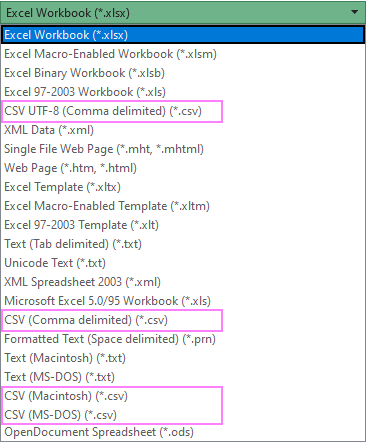
>CSV (delimitado por comas). Este formato guarda datos en un archivo de texto separado por comas que se puede usar en otro programa de Windows u otra versión del sistema operativo Windows.
CSV (Macintosh). Este formato guarda un libro como un archivo separado por comas para usarlo en el sistema operativo Mac.
CSV (MS-DOS). Se guarda como un documento separado por comas para su uso en el sistema operativo MS-DOS.
CSV UTF-8 (delimitado por comas). Es Formato de transformación Unicode de 8 bits codificación que admite muchos caracteres especiales, incluidos jeroglíficos y caracteres acentuados, y es compatible con versiones anteriores de ASCII. Este formato se recomienda para archivos que contienen caracteres que no son ASCII, ya que el formato CSV clásico los destruye.
Además de CSV, existe un formato más que puede resultar muy útil para comunicarse con otros programas.
Texto Unicode (*.txt). Este es un estándar de la industria informática compatible con casi todos los sistemas operativos actuales, incluidos Windows, Macintosh, Linux y Solaris Unix. Puede manejar caracteres de casi todos los idiomas modernos y algunos antiguos.
Nota. Por definición estricta, el formato CSV implica separar valores con comas. En realidad, es posible que te encuentres con muchos otros delimitadores, siendo los más comunes un punto y coma y un tabulador.
Cómo convertir un archivo de Excel a CSV
Cuando los datos de Excel se van a transferir a alguna otra aplicación, como la libreta de direcciones de Outlook o la base de datos de Access, la forma más sencilla es guardar la hoja de cálculo como un archivo .csv y luego importar ese archivo a otro programa.
Para guardar un archivo de Excel (.xlsx o .xls) en formato CSV, estos son los pasos que debe seguir:
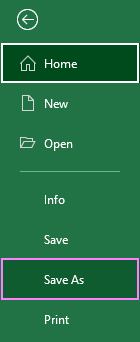 >
>
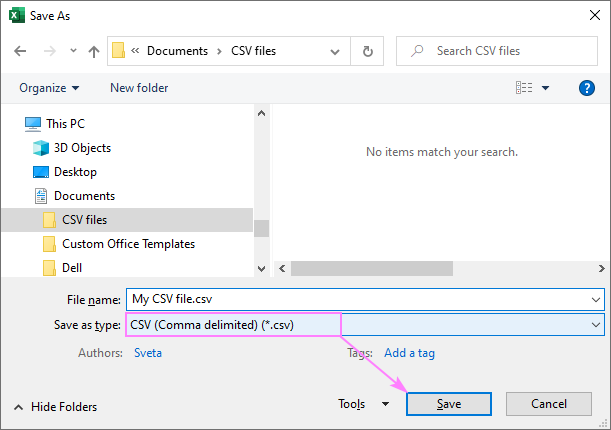 >
>
En caso de que su hoja de trabajo tenga algún formato, fórmulas, gráficos, formas u otros objetos, se le informará que Es posible que algunas funciones de su libro se pierdan si lo guarda como CSV (delimitado por comas). Si está bien, haga clic Sí para completar la conversión sin las funciones no compatibles.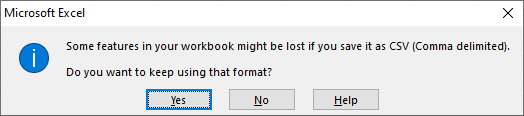
>Exporte Excel a CSV sin destruir caracteres especiales
Si su hoja de cálculo contiene algunos símbolos especiales, comillas tipográficas o guiones largos (por ejemplo, heredados de un documento de Word), caracteres extranjeros (tildes, acentos, etc.) o jeroglíficos, el método descrito anteriormente no funcionará.
El punto es que guardar en formato CSV (delimitado por comas) distorsiona cualquier carácter que no sea ASCII (Código Estándar Americano para Intercambio de Información).
Para mantener intactos los caracteres que no son ASCII, un documento debe guardarse en un formato que utilice un Unicódigo codificación de caracteres. Existen dos formas de codificación Unicode: 8 bits (UTF-8) y 16 bits (UTF-16).
Antes de pasar a los pasos de exportación, señalemos las características clave de cada codificación, para que pueda elegir el formato adecuado para un caso particular.
UTF-8 Es una codificación más compacta ya que utiliza de 1 a 4 bytes para cada símbolo. Generalmente, se recomienda este formato si los caracteres ASCII son los más frecuentes en su archivo porque la mayoría de estos caracteres se almacenan en un byte cada uno. Otra ventaja es que un archivo UTF-8 que contiene sólo caracteres ASCII tiene absolutamente la misma codificación que un archivo ASCII.
UTF-16 utiliza de 2 a 4 bytes para codificar cada símbolo. Sin embargo, un archivo UTF-16 no siempre requiere más almacenamiento que UTF-8. Por ejemplo, los caracteres japoneses ocupan de 3 a 4 bytes en UTF-8 y de 2 a 4 bytes en UTF-16. Por lo tanto, es posible que desee utilizar UTF-16 si sus datos contienen caracteres asiáticos, incluidos japoneses, chinos o coreanos. Una desventaja notable de este formato es que no es totalmente compatible con archivos ASCII y requiere algunos programas compatibles con Unicode para mostrarlos. Tenga esto en cuenta si va a importar el documento resultante en algún lugar fuera de Excel.
Una vez que haya decidido el formato, las instrucciones a continuación lo guiarán a través del proceso.
Cómo convertir Excel a CSV UTF-8
Supongamos que tiene una hoja de trabajo con algunos caracteres extranjeros, nombres japoneses en nuestro caso: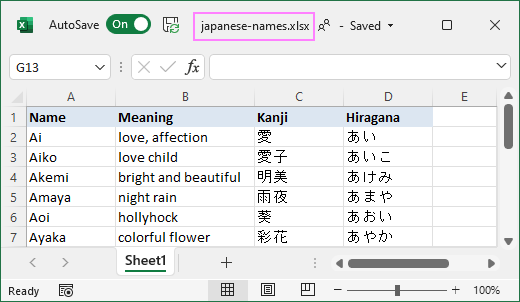
>Dependiendo de la versión de Excel que esté utilizando, pueden ser necesarios de 3 a 5 pasos para convertir este archivo a CSV manteniendo todos los caracteres especiales.
Exportar a CSV UTF-8 en Excel 2016 – 365
En Excel 2016 y versiones posteriores, puede guardar un archivo en formato CSV con codificación UTF-8 directamente:
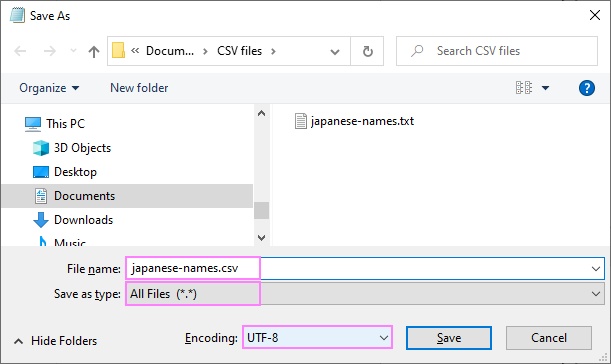 >
>Convertir a CSV UTF-8 en Excel 2013 – 2007
Como las versiones anteriores de Excel no admiten la codificación UTF-8, primero deberá guardar su documento en formato de texto Unicode y luego convertirlo a UTF-8.
Para exportar un archivo de Excel a CSV y conservar caracteres especiales, siga estos pasos:
 >
>
Nota. Algunos editores de texto simples no son totalmente compatibles con todos los caracteres Unicode, por lo que ciertos caracteres pueden aparecer como cuadros. En la mayoría de los casos, esto no afectará el archivo resultante, por lo que simplemente puedes ignorarlo o usar un editor de texto más avanzado como Notepad++.
- Seleccione cualquier carácter de tabulación, haga clic derecho y elija Copiar desde el menú contextual, o presione el botón Ctrl+C combinación de teclas.
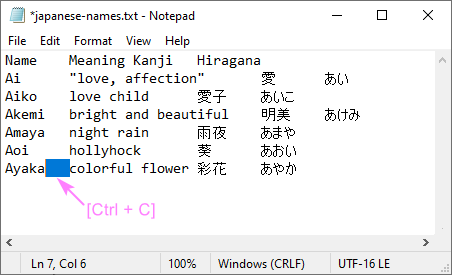 >
>
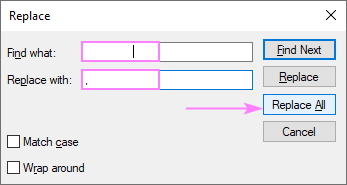
- Prensa Ctrl + H para abrir el Reemplazar cuadro de diálogo y pegue la pestaña copiada (Ctrl+V) en el Encontrar que campo. Después de haber hecho esto, el cursor se moverá hacia la derecha indicando que la pestaña está pegada. Escriba una coma en el Reemplazar con campo y haga clic Reemplaza todo.
Si quieres un CSV delimitado por punto y comaluego reemplace las pestañas con punto y coma.
> Si todo se hace correctamente, el archivo de texto resultante debería verse similar a este:
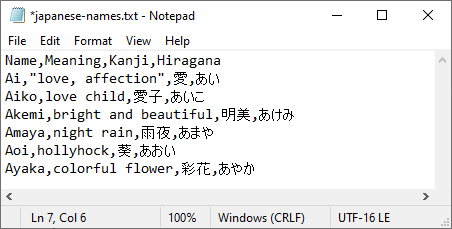 >
>
- En el Nombre del archivo cuadro, cambie la extensión .txt a .csv.
- En el Guardar como tipo caja, escoger Todos los archivos (*.*).
- En el Codificación menú desplegable, seleccione UTF-8 con lista de materiales.
Cuando termine, haga clic en el Ahorrar botón.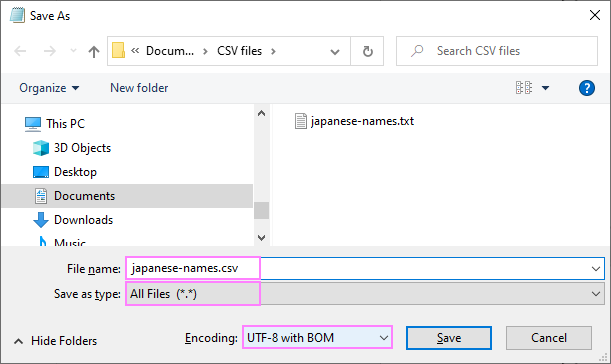 >
>
Consejos y notas:
- La marca de orden de bytes (lista de materiales) es una secuencia de bytes al inicio de una secuencia de texto que indica la codificación Unicode de un documento de texto. En el caso de UTF-8 con BOM, la secuencia 0xEF,0xBB,0xBF indica al programa de lectura que se utiliza codificación UTF-8 en el archivo. El estándar Unicode permite, pero no exige, la lista de materiales en UTF-8. Sin embargo, suele ser crucial para el reconocimiento correcto de UTF-8 en Excel, especialmente al realizar conversiones desde idiomas asiáticos.
- Si su editor de texto no permite cambiar la extensión del archivo, puede hacerlo en el Explorador de Windows.
Ahora puede abrir el archivo CSV en Excel y asegurarse de que todos los datos se representen correctamente: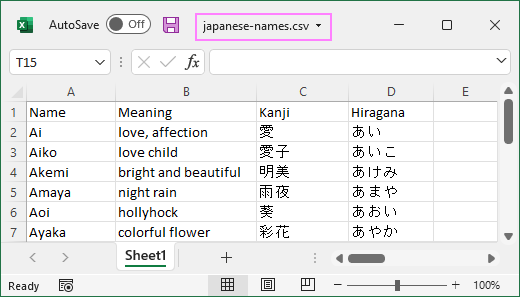
>
Nota. Si su archivo está destinado a usarse en otra aplicación donde el formato UTF-8 es imprescindible, no realice ninguna edición ni guarde el archivo en Excel, ya que esto puede causar problemas de codificación. Si algunos datos no aparecen correctamente en Excel, abra el archivo en el Bloc de notas y corrija los datos allí. Recuerde guardar el archivo en el UTF-8 con lista de materiales formato nuevamente.
Cómo convertir un archivo de Excel a CSV UTF-16
La exportación a CSV UTF-16 se realiza de forma muy similar a la de CSV UTF-8:
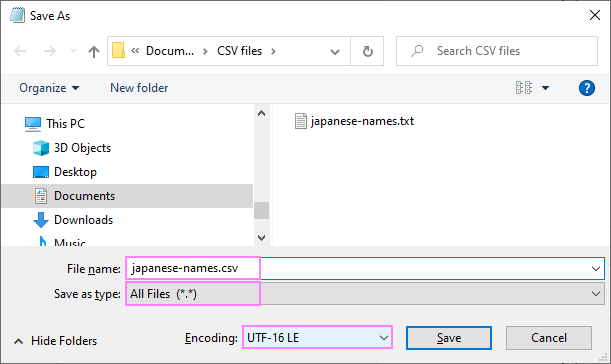 >
>Convierta varias hojas de Excel a CSV
Como ya se mencionó, Excel Guardar como El comando sólo puede convertir un hoja de trabajo activa. Pero, ¿qué pasa si su libro contiene muchas hojas diferentes y desea convertirlas todas en archivos csv separados? La única alternativa sugerida por Microsoft es guardar cada hoja con un nombre de archivo diferente, lo que no suena muy inspirador, ¿verdad?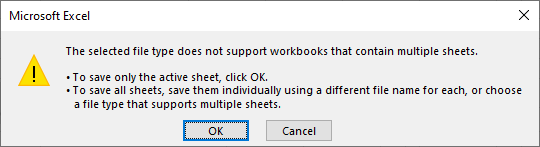
>Entonces, ¿existe una forma rápida de guardar varias hojas de Excel como CSV a la vez? Sí, se puede hacer con VBA.
El siguiente código convierte todas las hojas de trabajo del libro actual en archivos CSV individuales, uno para cada hoja. Los nombres de los archivos se crean a partir del libro de trabajo y los nombres de las hojas (Nombre del libro de trabajo_Nombre de la hoja.csv) y se guardan en la misma carpeta que el documento original.
Sub ConvertirCSVMúltiple()
Oscuro ws Como Hoja de cálculo
Oscuro camino Como Cadena
Aplicación.ScreenUpdating = FALSO
ruta = ActiveWorkbook.ruta & «» &erio; Izquierda(ActiveWorkbook.Nombre, InStr(ActiveWorkbook.Nombre, «.») – 1)
Para Cada ws En Hojas de trabajo ws.Copy ActiveWorkbook.SaveAs Filename:=ruta & «_» &erio; ws.Nombre & «.csv»Formato de archivo:=xlCSV, Crear copia de seguridad:=FALSO
Libro de trabajo activo.Cerca FALSO
Próximo
Aplicación.ScreenUpdating = Verdadero
Fin Sub
Tenga en cuenta que el código anterior guarda hojas en formato CSV. Si hay caracteres que no son ASCII en sus datos, entonces necesita convertirlos a CSV UTF-8. Esto se puede hacer cambiando el formato del archivo de xlCSV a xlCSVUTF8. Es decir, reemplazas Formato de archivo:=xlCSV con Formato de archivo:=xlCSVUTF8.
Además, recuerde que las conversiones CSV UTF-8 son posibles en Excel 2016 y versiones posteriores.
Las siguientes pautas le ayudarán a agregar la macro a su libro de trabajo: Cómo insertar y ejecutar código VBA en Excel.
Además de los métodos descritos anteriormente, existen otras formas de convertir hojas de Excel a CVS. A continuación, compartiré algunos de mis favoritos.
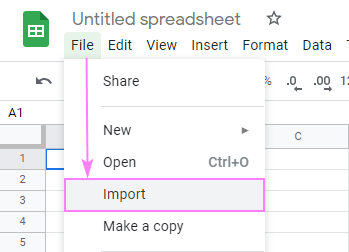
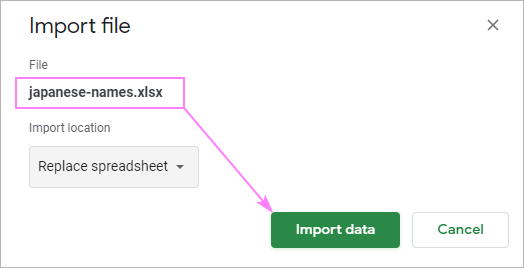
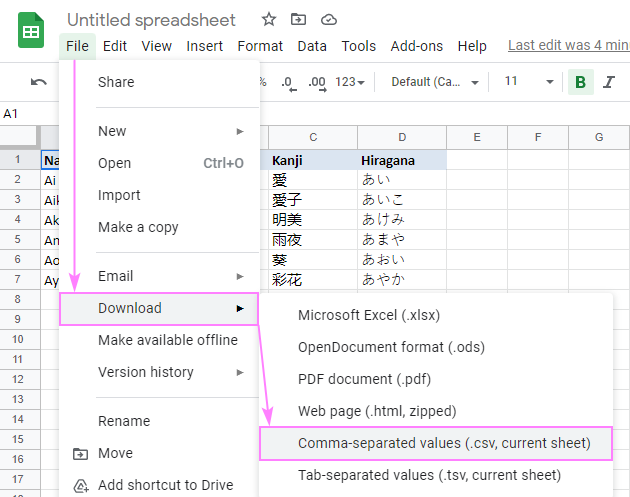
Excel a CSV a través de hojas de cálculo de Google
El uso de hojas de cálculo de Google para conversiones de .xlsx a .csv parece una solución muy sencilla:
 >
>
 >
>
Consejo. Si tiene un conjunto de datos relativamente pequeño, puede ser más fácil copiarlo y pegarlo directamente en la hoja de cálculo.
 >
>
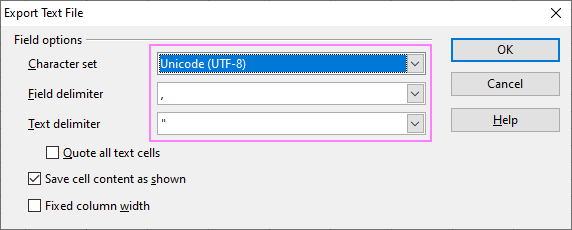 >
>
Bedon: ¡Totalmente de acuerdo, jonny! A mí también me ha salvado el pellejo esta info, porque antes siempre me peleaba con el formato y mis datos terminaban hechos un lío. La última vez que lo hice, seguí tus pasos y fue pan comido. Gracias por simplificar el proceso.
¡Excelente artículo! La verdad es que convertir Excel a CSV a veces puede ser un dolor de cabeza, pero siguiendo tus pasos fue súper fácil. Recuerdo que una vez pasé horas tratando de hacerlo y terminé volviendo a escribir todo. Desde que descubrí esta técnica, ya no tengo problemas. Gracias por compartirlo. – jonny alexander.