¿Te has encontrado alguna vez en la tarea de analizar grandes volúmenes de datos en Excel y te has sentido abrumado por la cantidad de información? Si alguna vez has necesitado calcular promedios solo de ciertos registros que cumplen con criterios específicos, ¡estás en el lugar correcto! En este artículo, te mostraremos de manera sencilla y práctica cómo promediar filas filtradas en Excel, utilizando ejemplos claros que te permitirán dominar esta poderosa herramienta. Prepárate para transformar tus hojas de cálculo en un aliado eficaz para la toma de decisiones. ¡Vamos a comenzar!
Si eres usuario de Excel, sabrás que una de las tareas más comunes es filtrar datos en una hoja de cálculo. Sin embargo, ¿alguna vez te has preguntado cómo promediar las filas filtradas en Excel? ¡No te preocupes! En este artículo te mostraremos cómo realizar esta tarea de manera sencilla y práctica, con un ejemplo paso a paso. Avancemos juntos en el mundo del promedio de filas filtradas en Excel y descubre cómo simplificar tus cálculos con esta útil función. ¡Comencemos!
La forma más sencilla de calcular el promedio de un rango filtrado en Excel es utilizar la siguiente sintaxis:
SUBTOTAL(101, A1:A10)
Tenga en cuenta que el valor 101 es un atajo para tomar el promedio de un rango filtrado de filas.
El siguiente ejemplo muestra cómo utilizar esta función en la práctica.
Ejemplo: suma de filas filtradas en Excel
Supongamos que tenemos el siguiente conjunto de datos que muestra el número de ventas realizadas durante varios días por una empresa:

>A continuación, filtremos los datos para mostrar solo las fechas de enero o abril.
Para hacerlo, resalte el rango de celdas. A1:B13. Luego haga clic en Datos pestaña a lo largo de la cinta superior y haga clic en el Filtrar botón.

>Luego haga clic en la flecha desplegable junto a Fecha y asegúrese de que solo las casillas junto a enero y abril estén marcadas, luego haga clic en DE ACUERDO:

>Los datos se filtrarán automáticamente para mostrar solo las filas donde están las fechas en enero o abril:

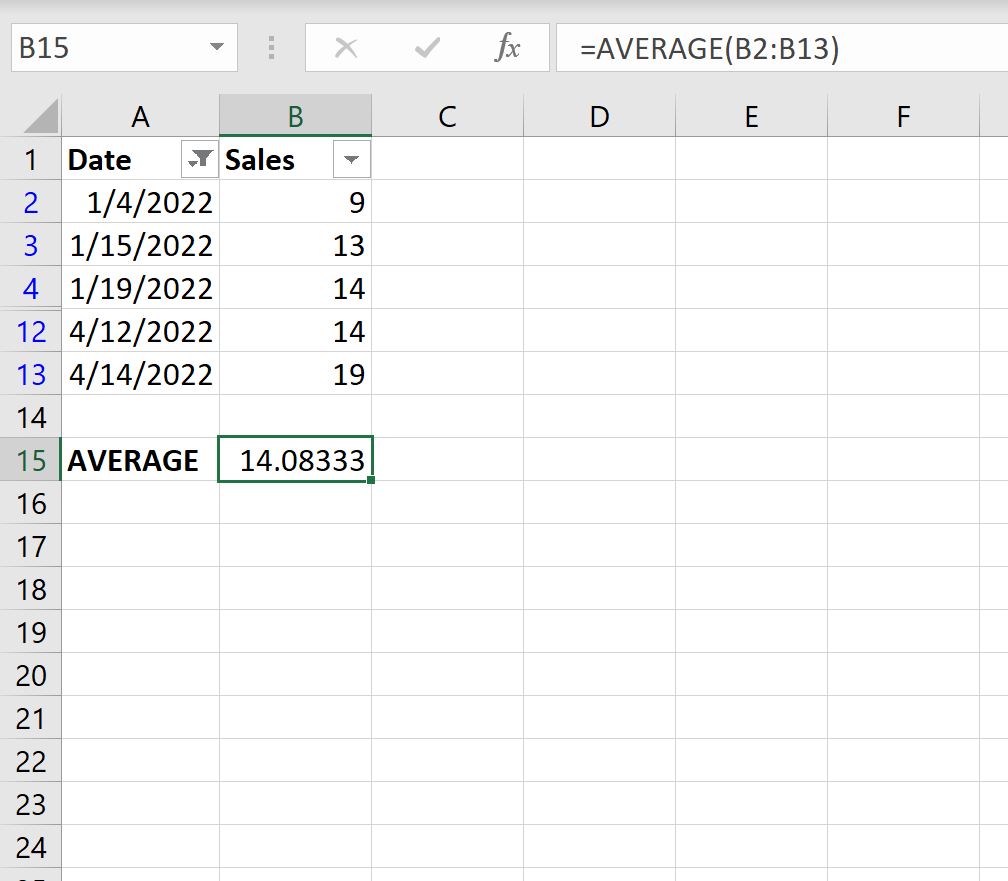
>Si intentamos utilizar el PROMEDIO() función para encontrar el valor promedio en la columna Ventas, en realidad devolverá el promedio de todos los valores originales:
>En su lugar, podemos utilizar el TOTAL PARCIAL() función:
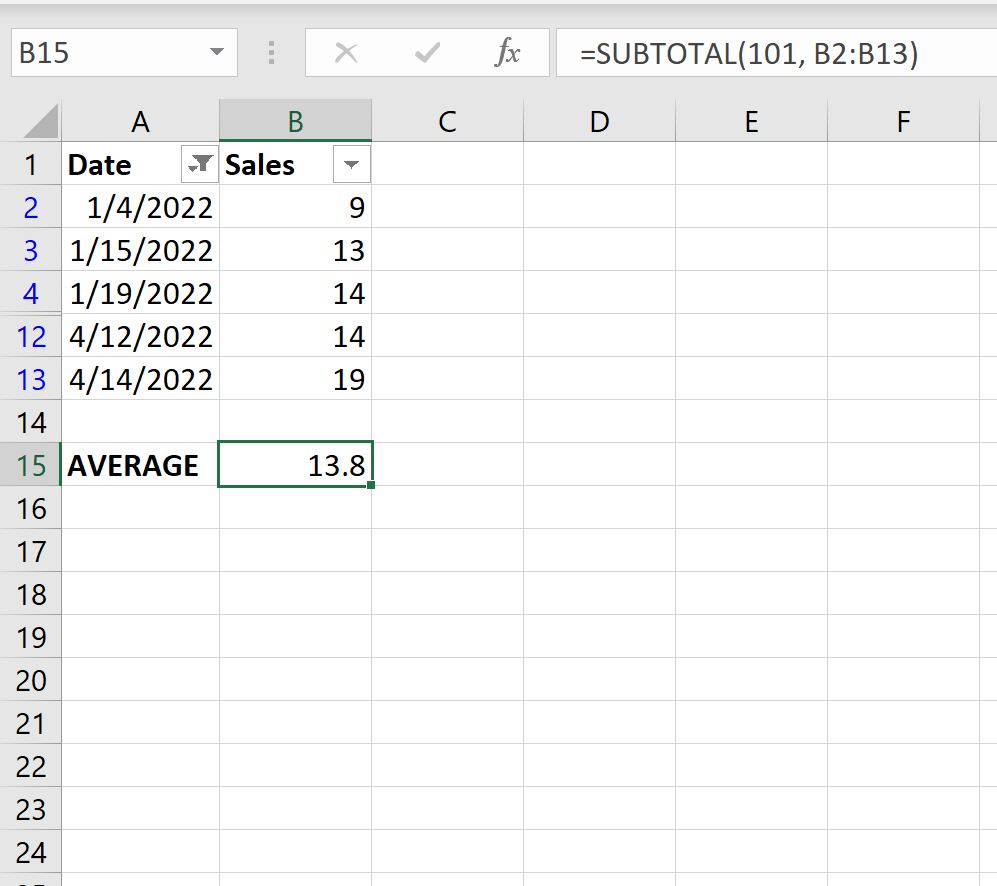
>Esta función toma el promedio solo de las filas visibles.
Podemos verificar esto manualmente tomando el promedio de las filas visibles:
Promedio de Ventas en filas visibles: (9+13+14+14+19) / 5 = 13.8.
Recursos adicionales
Los siguientes tutoriales explican cómo realizar otras operaciones comunes en Excel:
Cómo eliminar filas filtradas en Excel
Cómo contar filas filtradas en Excel
Cómo sumar filas filtradas en Excel
Cómo promediar filas filtradas en Excel (con ejemplo)
Promedio de filas filtradas en Excel: una guía paso a paso
Si eres usuario de Excel y necesitas calcular promedios de filas filtradas en tus hojas de cálculo, has llegado al lugar correcto. En este artículo responderemos algunas de las preguntas frecuentes sobre cómo promediar filas filtradas en Excel y te proporcionaremos un ejemplo claro para ayudarte a comprender mejor el proceso.
¿Cómo promediar filas filtradas en Excel?
Para promediar filas filtradas en Excel, puedes seguir estos pasos:
Ejemplo de promedio de filas filtradas en Excel
Supongamos que tienes una hoja de cálculo con datos de ventas de productos en diferentes fechas. Quieres obtener el promedio de las ventas de un determinado producto solo para los meses de verano. Aquí te mostramos cómo hacerlo:
¡Y eso es todo! Ahora obtendrás el promedio de las ventas de ese producto solo para los meses de verano.
Recursos adicionales
Aquí tienes algunas referencias externas que puedes consultar para obtener más información sobre cómo promediar filas filtradas en Excel:
- Soporte de Microsoft: Filtrar datos en una hoja de cálculo
- Trucos y Cursos: Cómo calcular el promedio solo de celdas filtradas en Excel
La forma más sencilla de calcular el promedio de un rango filtrado en Excel es utilizar la siguiente sintaxis:
SUBTOTAL(101, A1:A10)
Tenga en cuenta que el valor 101 es un atajo para tomar el promedio de un rango filtrado de filas.
El siguiente ejemplo muestra cómo utilizar esta función en la práctica.
Ejemplo: suma de filas filtradas en Excel
Supongamos que tenemos el siguiente conjunto de datos que muestra el número de ventas realizadas durante varios días por una empresa:
>A continuación, filtremos los datos para mostrar solo las fechas de enero o abril.
Para hacerlo, resalte el rango de celdas. A1:B13. Luego haga clic en Datos pestaña a lo largo de la cinta superior y haga clic en el Filtrar botón.
>Luego haga clic en la flecha desplegable junto a Fecha y asegúrese de que solo las casillas junto a enero y abril estén marcadas, luego haga clic en DE ACUERDO:
>Los datos se filtrarán automáticamente para mostrar solo las filas donde están las fechas en enero o abril:
>Si intentamos utilizar el PROMEDIO() función para encontrar el valor promedio en la columna Ventas, en realidad devolverá el promedio de todos los valores originales:
>En su lugar, podemos utilizar el TOTAL PARCIAL() función:
>Esta función toma el promedio solo de las filas visibles.
Podemos verificar esto manualmente tomando el promedio de las filas visibles:
Promedio de Ventas en filas visibles: (9+13+14+14+19) / 5 = 13.8.
Recursos adicionales
Los siguientes tutoriales explican cómo realizar otras operaciones comunes en Excel:
Cómo eliminar filas filtradas en Excel
Cómo contar filas filtradas en Excel
Cómo sumar filas filtradas en Excel
[automatic_youtube_gallery type=»search» search=»Cómo promediar filas filtradas en Excel (con ejemplo)» limit=»1″]
Cómo promediar filas filtradas en Excel (con ejemplo)
¿Te has encontrado alguna vez en la tarea de analizar grandes volúmenes de datos en Excel y te has sentido abrumado por la cantidad de información? Si alguna vez has necesitado calcular promedios solo de ciertos registros que cumplen con criterios específicos, ¡estás en el lugar correcto! En este artículo, te mostraremos de manera sencilla y práctica cómo promediar filas filtradas en Excel, utilizando ejemplos claros que te permitirán dominar esta poderosa herramienta.
¿Por qué es importante promediar filas filtradas?
Promediar filas filtradas en Excel te ayuda a obtener resultados precisos y relevantes al analizar datos según criterios específicos. Esto es especialmente útil cuando trabajas con conjuntos de datos grandes y necesitas enfocarte solo en la información que realmente importa.
Metodo 1: Uso de la función SUBTOTAL
La forma más sencilla de calcular el promedio de un rango filtrado en Excel es utilizando la función SUBTOTAL. A continuación, te mostramos cómo hacerlo:
- Filtra tus datos: Selecciona la columna que deseas filtrar, ve a la pestaña «Datos» y haz clic en «Filtro». Selecciona los criterios deseados.
- Selecciona el rango de celdas: Asegúrate de que solo se muestren las filas que deseas promediar.
- Escribe la fórmula: En una celda vacía, utiliza la siguiente fórmula:
=SUBTOTAL(101, rango), donde «rango» es el rango de celdas a calcular.
Ejemplo práctico
Supongamos que tienes los siguientes datos de ventas:
        | Fecha     | Ventas |


        |-----------|--------|


        | 01/01/2024| 10     |


        | 02/01/2024| 20     |


        | 05/01/2024| 30     |


        | 15/01/2024| 25     |


        | 20/01/2024| 15     |
Después de aplicar un filtro para mostrar solo los meses de enero, puedes usar =SUBTOTAL(101, B2:B6) para obtener el promedio de ventas de las filas filtradas. Esto te dará un resultado que solo considera las ventas visibles.
Preguntas Frecuentes (FAQs)
¿Cuál es la diferencia entre PROMEDIO y SUBTOTAL?
La función PROMEDIO calcula el promedio de todos los valores en un rango, independientemente de si están visibles o no. Por otro lado, SUBTOTAL permite calcular el promedio solo de las filas visibles, lo que es esencial al trabajar con datos filtrados.
¿Puedo usar otros métodos para promediar filas filtradas?
Sí, además de SUBTOTAL, puedes usar AGREGAR. Esta función ofrece más flexibilidad al permitirte aplicar diferentes métodos de cálculo (promedio, suma, conteo) a datos visibles.
¿Dónde puedo aprender más sobre funciones de Excel?
Puedes consultar los siguientes recursos para mejorar tus habilidades en Excel:
Conclusión
Promediar filas filtradas en Excel es una técnica esencial para obtener resultados precisos en tus análisis de datos. Con los pasos y ejemplos proporcionados, ahora estás listo para aplicar estas habilidades en tus propias hojas de cálculo. ¡No dudes en explorar más sobre Excel y mejorar tus técnicas de análisis de datos!