¡Bienvenido a la guía definitiva sobre cómo copiar fórmulas en Excel como un experto! Si alguna vez te has encontrado frustrado al intentar replicar fórmulas en tus hojas de cálculo sin que se alteren las referencias de celdas, ¡no te preocupes más! En este artículo, desglosaremos paso a paso las diferentes técnicas que te permitirán copiar fórmulas en Excel, ya sea manteniendo las referencias originales o adaptándolas a tu nuevo contexto. Desde los trucos más básicos hasta las funcionalidades más avanzadas, aquí encontrarás todo lo que necesitas para optimizar tu trabajo y convertirte en un maestro del manejo de datos. ¡Prepárate para transformar tu experiencia con Excel y llevar tus habilidades al siguiente nivel!
Si alguna vez has utilizado Excel para realizar cálculos y procesar datos, seguramente te has encontrado en la situación de tener que copiar una fórmula a varias celdas. Pero, ¿qué sucede cuando necesitas mantener ciertas referencias y cambiar otras? En esta guía, aprenderás cómo copiar fórmulas en Excel con o sin cambiar referencias. Desde simples atajos de teclado hasta funciones y trucos avanzados, descubrirás diferentes métodos para optimizar tu trabajo y ahorrar tiempo. ¡No te pierdas esta oportunidad de dominar el arte de copiar fórmulas en Excel!
En este tutorial, aprenderá algunas formas diferentes de copiar fórmulas en Excel: cómo copiar fórmulas en una columna, en todas las celdas seleccionadas, copiar una fórmula exactamente sin cambiar las referencias de celda o el formato, y más.
Copiar fórmulas en Excel es una de las tareas más sencillas que normalmente se realiza con un clic del mouse. Digo «normalmente» porque puede haber casos muy específicos que requieran trucos especiales, como copiar un rango de fórmulas sin cambiar las referencias de celda o ingresar la misma fórmula en varias celdas no adyacentes.
Afortunadamente, Microsoft Excel ofrece muchas formas de realizar la misma tarea, y lo mismo ocurre con la copia de fórmulas. En este tutorial, analizaremos diferentes formas de copiar fórmulas en Excel para que pueda elegir la que mejor se adapte a su tarea.
Cómo copiar una fórmula en una columna
Microsoft Excel proporciona una forma realmente rápida de copiar una fórmula en una columna. Simplemente haz lo siguiente:
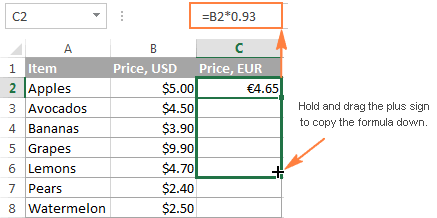
>De manera similar, puedes fórmula de arrastre en células adyacentes hacia la derecha, hacia la izquierda o hacia arriba.
Si la fórmula incluye referencias de celda relativas (sin el signo $), cambiarán automáticamente según la posición relativa de las filas y columnas. Entonces, después de copiar la fórmula, verifique que las referencias de celda se hayan ajustado correctamente y produzca el resultado que desea. Si es necesario, cambie entre referencias absolutas, relativas y mixtas utilizando el F4 llave.
En el ejemplo anterior, para asegurarnos de que la fórmula se haya copiado correctamente, seleccionemos alguna celda en la columna C, digamos C4, y veamos la referencia de la celda en la barra de fórmulas. Como puede ver en la captura de pantalla siguiente, la fórmula está bien, en relación con la fila 4, exactamente como debería ser: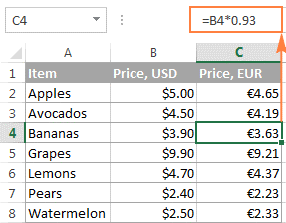
>Cómo copiar una fórmula sin copiar el formato
Copiar una fórmula arrastrando el controlador de relleno no solo copia la fórmula, sino también la celda de origen formateo como fuente o color de fondo, símbolos de moneda, número de decimales mostrados, etc. En la mayoría de los casos, esto funciona bien, pero a veces puede estropear los formatos existentes en las celdas donde se copia la fórmula. Un ejemplo común es sobrescribir el sombreado de filas alternativo como en la siguiente captura de pantalla.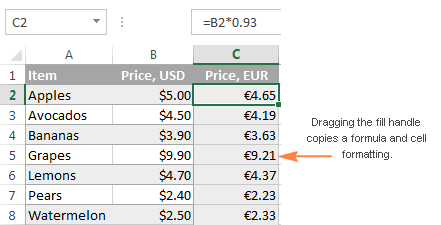
>Para evitar sobrescribir el formato de celda existente, arrastre el controlador de relleno como se muestra arriba, suéltelo y haga clic en Opciones de autocompletar menú desplegable y seleccione Rellenar sin formato.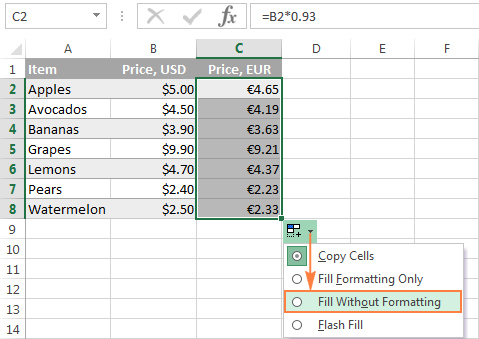
>Copiar fórmula a toda la columna.
Como acaba de ver, el controlador de relleno hace que copiar fórmulas en Excel sea realmente fácil. Pero ¿qué pasa si necesitas copiar una fórmula en una hoja de mil cien líneas? Arrastrar la fórmula a lo largo de cientos de filas no parece una buena idea. Afortunadamente, Microsoft Excel también ofrece un par de soluciones rápidas para este caso.
Haga doble clic en el signo más para llenar toda la columna
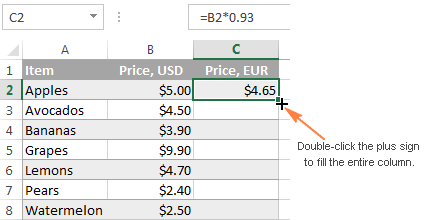
Para aplicar la fórmula a toda la columna, haga doble clic en el signo más en lugar de arrastrarlo. Para aquellos que se han saltado la primera sección de este tutorial, los pasos detallados se detallan a continuación.
Para copiar una fórmula de Excel a toda la columna, haga lo siguiente:
>
Nota. Al hacer doble clic en el signo más, se copia la fórmula hasta donde haya algunos datos en las columnas adyacentes. Tan pronto como aparece una fila vacía, el autocompletar se detiene. Entonces, si su hoja de trabajo contiene espacios, tendrá que repetir el proceso anterior para copiar la fórmula debajo de una fila vacía o arrastrar el controlador de relleno como se explica en los ejemplos anteriores:
>
Cree una tabla de Excel para copiar una fórmula a todas las celdas de una columna automáticamente
Entre otras excelentes características de las tablas de Excel, como estilos predefinidos, clasificación, filtrado y filas con bandas, columnas calculadas automáticamente, es lo que hace que una tabla de Excel sea una herramienta verdaderamente maravillosa para analizar grupos de datos relacionados.
Al ingresar una fórmula en una celda de una columna de la tabla (cualquier celda, no necesariamente la superior), se crea una columna calculada y copie su fórmula instantáneamente en todas las demás celdas de esa columna. A diferencia del controlador de relleno, las tablas de Excel no tienen problemas para copiar la fórmula en toda la columna, incluso si la tabla tiene una o más filas vacías: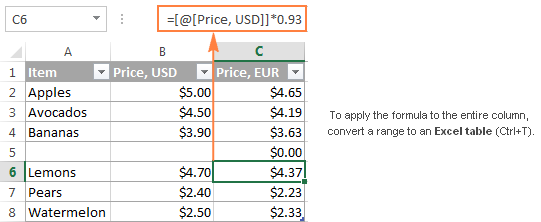
>Para convertir un rango de celdas en una tabla de Excel, simplemente seleccione todas las celdas y presione Ctrl+T. Si prefieres una forma visual, selecciona el rango, ve a la Insertar pestaña > Mesas grupo en la cinta de Excel y haga clic en el Mesa botón.
Consejo. Si realmente no desea una tabla de Excel en su hoja de cálculo, puede crearla temporalmente para facilitar el trabajo con fórmulas y luego puede convertir la tabla nuevamente a un rango habitual en un segundo. Simplemente haga clic derecho en la tabla y elija Mesa > Convertir a rango en el menú contextual.
Copie una fórmula en celdas/rangos no adyacentes
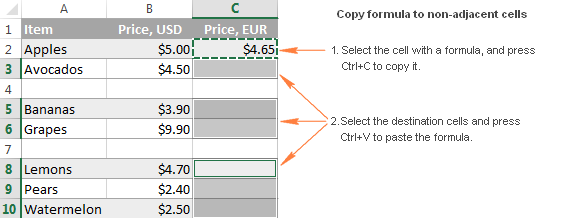
No hace falta decir que el controlador de relleno es la forma más rápida de copiar fórmulas en Excel. Pero, ¿qué sucede si desea copiar su fórmula de Excel en celdas no contiguas o más allá del final de los datos de origen? Simplemente use la antigua forma de copiar y pegar:
>
Nota. Los atajos de copiar/pegar copian la fórmula y el formato. A copiar la fórmula sin formatearelija un apropiado Pegar opción en la cinta o en el menú contextual, como se muestra en Copiar una fórmula de Excel sin formatear.
Ingrese una fórmula en varias celdas con una sola pulsación de tecla (Ctrl + Enter)
En situaciones en las que necesita ingresar la misma fórmula en más de una celda de una hoja de trabajo, adyacentes o no adyacentes, este método puede ahorrarle tiempo.
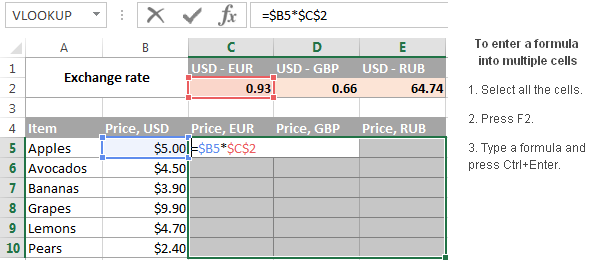
>
Consejo. Puede utilizar este método para ingresar cualquier dato, no solo fórmulas, en varias celdas a la vez. Algunas otras técnicas se describen en el siguiente tutorial: Cómo ingresar los mismos datos en todas las celdas seleccionadas a la vez.
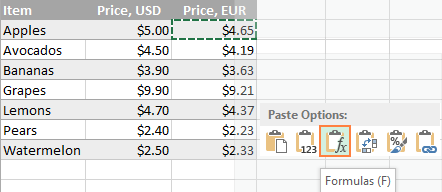
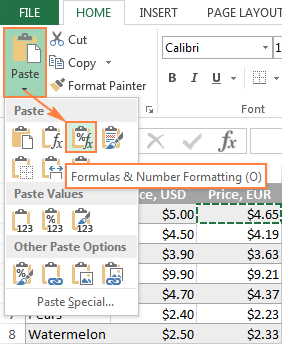
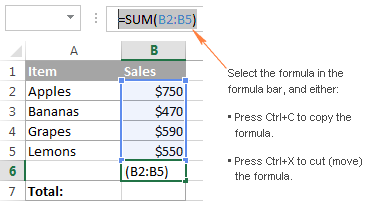
 El>
El>

El mahjoub: ¡Exacto, Peque! A mí también me pasó algo parecido, estaba intentando hacer un seguimiento de mis gastos y terminé con fórmulas locas que no coincidían. Después de leer el artículo, se me aclaró todo y ya no me siento perdido en Excel. Gracias por compartir esta info tan práctica, ¡me salvó!
Antonio isaac: Antonio Isaac: ¡Jajaja, me ha pasado lo mismo, chicos! Una vez intenté copiar una fórmula para un informe y acabé con un lío de referencias que no podía entender ni yo. Desde que leí este artículo, me siento mucho más seguro y ya no me da miedo usar fórmulas en Excel. ¡Gracias por compartir estos tips!
VinterverK: ¡Jajaja, qué risa! A mí también me trajo recuerdos, una vez intenté copiar unas fórmulas para un informe y terminé con resultados que no tenían sentido, parecía un rompecabezas. Pero desde que leí este artículo, ya no me pasa y todo fluye mucho mejor. ¡Gracias por compartir estos consejos tan prácticos!
MochetareF: ¡Jajaja, eso me suena! A mí me pasó algo similar una vez, estaba haciendo un presupuesto y me volví loco tratando de ajustar las fórmulas. Después de leer este artículo, ahora lo tengo claro, ¡qué alivio! Gracias por la info, es súper útil.
Discioglivc: Discioglivc: ¡Exacto, Peque! Me pasó lo mismo y no te imaginas lo que sufrí en ese momento, jajaja. Gracias a este artículo ahora puedo copiar fórmulas sin los dolores de cabeza de antes. ¡Es un salvavidas!
Peque: ¡Totalmente de acuerdo, abdelwahad! A mí también me ha pasado, y me frustré tanto que casi tiro la computadora por la ventana, jajaja. Ahora veo que hacer esto es pan comido. Gracias por compartir este artículo tan útil.
Abdelwahad: ¡Genial el artículo! Me ayudó un montón a entender cómo manejar las referencias en Excel. Recuerdo que una vez pasé horas tratando de copiar una fórmula sin darme cuenta de que estaba cambiando las referencias, ¡fue un desastre! Ahora sé que puedo hacer lo que quiero sin volverme loco.