¿Te has encontrado alguna vez en la situación de querer aplicar fórmulas en Excel, pero solo a un subconjunto específico de datos que has filtrado? Si es así, ¡este artículo es para ti! A menudo, trabajar con grandes volúmenes de información puede convertirse en un desafío, y aplicar cambios solo a las celdas visibles puede resultar complicado. Pero no te preocupes, en esta guía te mostraremos paso a paso cómo utilizar técnicas sencillas para aplicar fórmulas exclusivamente a las celdas filtradas. Con un poco de práctica, podrás optimizar tu flujo de trabajo y convertirte en todo un experto en el manejo de fórmulas en Excel. ¡Comencemos!
¿Alguna vez has tenido que aplicar una fórmula en Excel solo a las celdas filtradas? Si es así, entonces este artículo es para ti. En Excel, a menudo nos encontramos con la necesidad de filtrar los datos para realizar cálculos específicos. Sin embargo, aplicar una fórmula solo a las celdas visibles después de filtrar puede resultar un desafío. Afortunadamente, en este artículo te mostraremos cómo hacerlo de manera sencilla y eficiente. Sigue leyendo para descubrir cómo aplicar fórmulas solo a celdas filtradas en Excel y maximizar tu productividad en el manejo de datos.
A menudo es posible que desees aplicar alguna fórmula en Excel sólo a las celdas filtradas.
Afortunadamente, esto es sencillo de hacer y el siguiente ejemplo muestra cómo hacerlo.
Ejemplo: aplicar fórmula solo a celdas filtradas en Excel
Supongamos que tenemos el siguiente conjunto de datos en Excel que contiene información sobre varios jugadores de baloncesto:
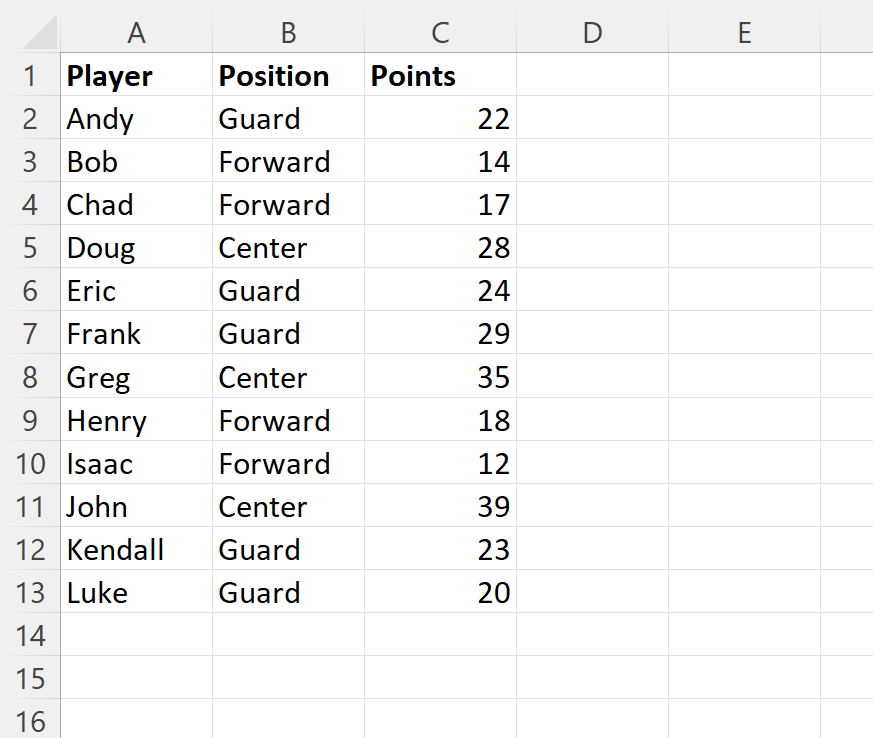
>Supongamos que nos gustaría crear una nueva columna que utilice una fórmula para mostrar el valor en el Puntos columna se duplicó, pero sólo para los jugadores que tienen un valor de «Guardia» en el Posición columna.
Para hacerlo, primero podemos filtrar el conjunto de datos para mostrar solo las filas donde el valor es «Guardia» en el Posición columna:
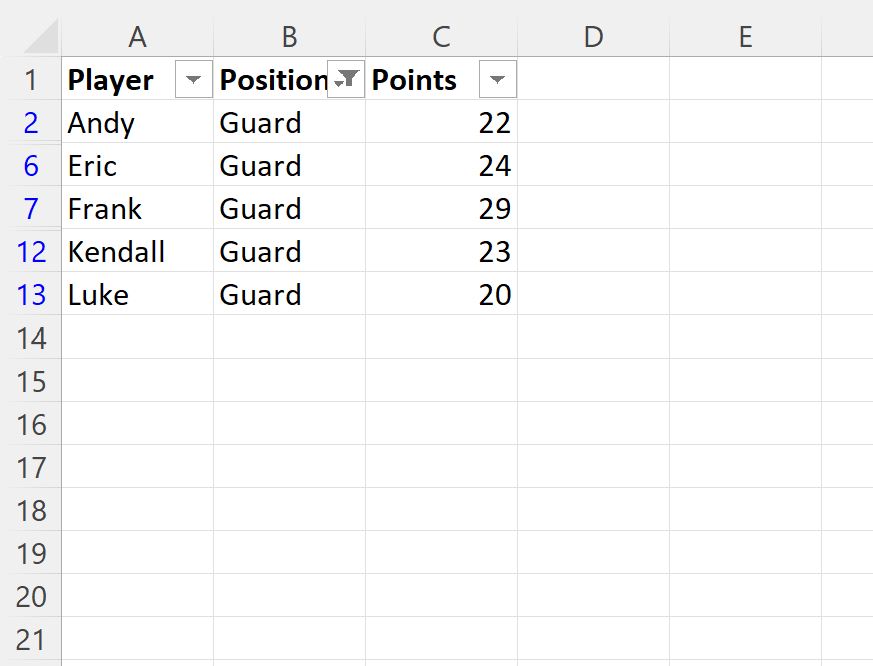
>Observe que los jugadores con un valor de «Adelante» o «Centro» en el Posición La columna está actualmente oculta.
A continuación, podemos escribir la siguiente fórmula en la celda D2:
=C2*2
Luego podemos hacer clic y arrastrar manualmente esta fórmula hacia cada celda restante en la columna D:
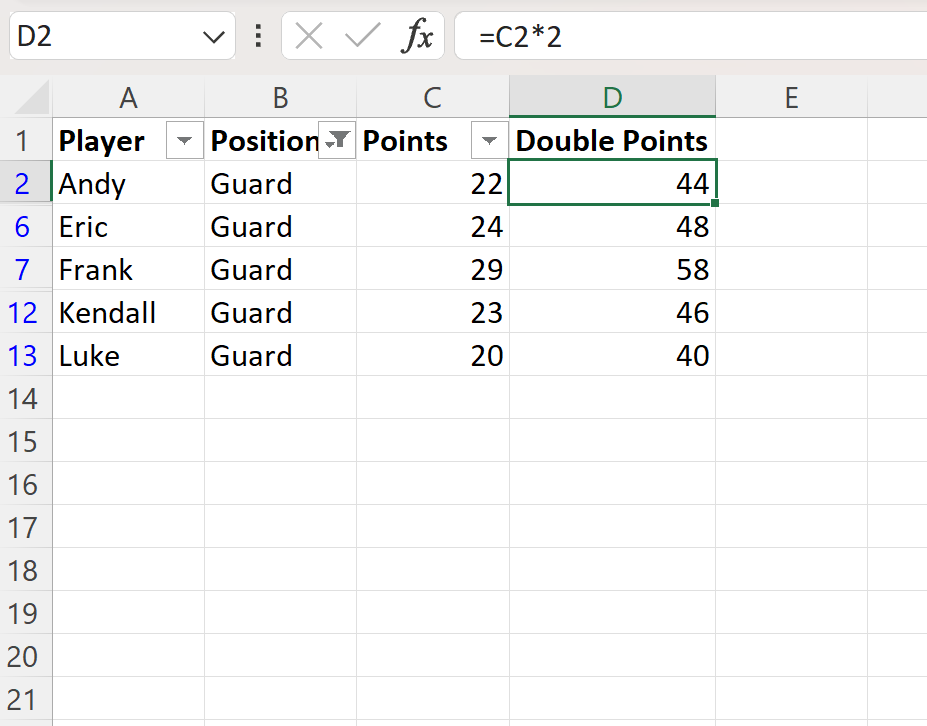
>La columna D ahora muestra el valor de la celda correspondiente en el Puntos columna multiplicada por 2.
Por último, podemos quitar este filtro y veremos que esta fórmula solo se ha aplicado a los jugadores con valor de “Guardia” en el Posición columna:
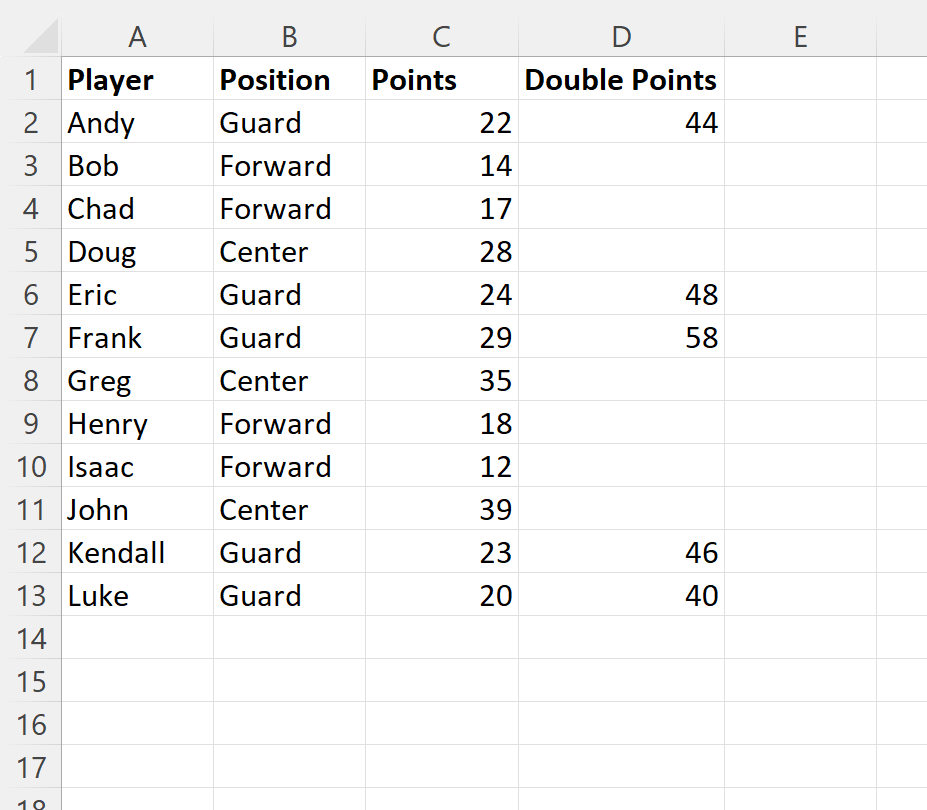
>El valor en el nuevo Puntos dobles La columna simplemente está en blanco para todos los jugadores que no estaban visibles cuando aplicamos el filtro.
Recursos adicionales
Los siguientes tutoriales explican cómo realizar otras operaciones comunes en Excel:
Cómo eliminar filas filtradas en Excel
Cómo contar filas filtradas en Excel
Cómo sumar filas filtradas en Excel
Excel: cómo aplicar fórmulas solo a celdas filtradas
Usar fórmulas en Excel es una excelente manera de automatizar cálculos y ahorrar tiempo en tareas repetitivas. Sin embargo, a menudo nos encontramos con la necesidad de aplicar estas fórmulas solo a las celdas filtradas en lugar de toda la columna. Afortunadamente, Excel proporciona una solución para esto. En este artículo, aprenderemos cómo aplicar fórmulas solo a las celdas filtradas en Excel.
Paso 1: Filtrar los datos
Antes de poder aplicar fórmulas solo a las celdas filtradas, es importante filtrar los datos que deseas utilizar. Para hacer esto, selecciona la columna en la que deseas filtrar los datos y haz clic en «Filtro» en la pestaña «Datos» de la cinta de opciones de Excel. Esto agregará una flecha desplegable en la parte superior de cada columna.
Paso 2: Aplicar la fórmula a las celdas filtradas
Una vez que hayas filtrado los datos, puedes aplicar la fórmula solo a las celdas filtradas utilizando la función SUBTOTAL. Esta función permite realizar cálculos únicamente en las celdas visibles después de aplicar un filtro.
Para aplicar una fórmula a las celdas filtradas, sigue estos pasos:
Para comprender mejor cómo aplicar fórmulas solo a las celdas filtradas, consideremos un ejemplo práctico. Supongamos que tienes una hoja de cálculo con una columna de «Vendedor» y otra columna «Ventas». Deseas sumar solo las ventas de un vendedor específico después de aplicar un filtro por ese vendedor.
Conclusión
Aplicar fórmulas solo a celdas filtradas en Excel puede ser realmente útil para realizar cálculos específicos en conjuntos de datos filtrados. La función SUBTOTAL proporciona una forma sencilla de lograr esto. Recuerda que puedes utilizar diferentes números de función según el tipo de cálculo que desees realizar. ¡Experimenta y aprovecha al máximo las capacidades de Excel!
A menudo es posible que desees aplicar alguna fórmula en Excel sólo a las celdas filtradas.
Afortunadamente, esto es sencillo de hacer y el siguiente ejemplo muestra cómo hacerlo.
Ejemplo: aplicar fórmula solo a celdas filtradas en Excel
Supongamos que tenemos el siguiente conjunto de datos en Excel que contiene información sobre varios jugadores de baloncesto:
>Supongamos que nos gustaría crear una nueva columna que utilice una fórmula para mostrar el valor en el Puntos columna se duplicó, pero sólo para los jugadores que tienen un valor de «Guardia» en el Posición columna.
Para hacerlo, primero podemos filtrar el conjunto de datos para mostrar solo las filas donde el valor es «Guardia» en el Posición columna:
>Observe que los jugadores con un valor de «Adelante» o «Centro» en el Posición La columna está actualmente oculta.
A continuación, podemos escribir la siguiente fórmula en la celda D2:
=C2*2
Luego podemos hacer clic y arrastrar manualmente esta fórmula hacia cada celda restante en la columna D:
>La columna D ahora muestra el valor de la celda correspondiente en el Puntos columna multiplicada por 2.
Por último, podemos quitar este filtro y veremos que esta fórmula solo se ha aplicado a los jugadores con valor de “Guardia” en el Posición columna:
>El valor en el nuevo Puntos dobles La columna simplemente está en blanco para todos los jugadores que no estaban visibles cuando aplicamos el filtro.
Recursos adicionales
Los siguientes tutoriales explican cómo realizar otras operaciones comunes en Excel:
Cómo eliminar filas filtradas en Excel
Cómo contar filas filtradas en Excel
Cómo sumar filas filtradas en Excel
[automatic_youtube_gallery type=»search» search=»Excel: cómo aplicar fórmulas solo a celdas filtradas» limit=»1″]
Excel: Cómo aplicar fórmulas solo a celdas filtradas
¿Te has encontrado alguna vez en la situación de querer aplicar fórmulas en Excel, pero solo en un subconjunto específico de datos que has filtrado? Si es así, este artículo es para ti. En el manejo de grandes volúmenes de información, filtrar datos para realizar cálculos específicos puede ser una tarea común, y aplicar cambios solo a las celdas visibles puede resultar complicado. Sin embargo, Excel ofrece soluciones efectivas que simplifican este proceso. En esta guía, te mostraremos paso a paso cómo aplicar fórmulas exclusivamente a las celdas filtradas, permitiéndote optimizar tu flujo de trabajo y convertirte en un experto en la manipulación de fórmulas en Excel.
Paso 1: Filtrar los datos
Antes de aplicar fórmulas, es crucial filtrar los datos relevantes. Para hacerlo, selecciona la columna que deseas filtrar y haz clic en “Filtro” en la pestaña “Datos” de la cinta de opciones de Excel. Esto añadirá una flecha desplegable en la parte superior de cada columna, permitiéndote seleccionar las opciones que correspondan a tus necesidades de análisis.
Paso 2: Aplicar la fórmula a las celdas filtradas
Una vez que hayas filtrado los datos, puedes utilizar la función SUBTOTAL para aplicar fórmulas solo a las celdas visibles. Esta función es especialmente útil porque ejecuta cálculos únicamente en las celdas que permanecen visibles tras aplicar un filtro. Para ilustrar esto, considera el siguiente ejemplo:
- Filtra la columna donde deseas realizar cálculos.
- Selecciona la celda donde quieres mostrar el resultado de la fórmula.
- Introduce la fórmula; por ejemplo,
=SUBTOTAL(9, B:B)si deseas sumar las celdas filtradas en la columna B. - Presiona Enter para obtener el resultado.
Ejemplo práctico: Duplicar valores filtrados
Imagina que tienes un conjunto de datos sobre jugadores de baloncesto. Si desearas duplicar los puntos de solo aquellos cuyo rol es “Guardia”, seguirías estos pasos:
- Filtra la columna de “Posición” para mostrar únicamente aquellos que sean “Guardia”.
- En la celda correspondiente a la primera fila visible, escribe
=C2*2asumiendo que column C contiene los puntos. - Utiliza el “autocompletar” arrastrando la esquina de la celda hacia abajo para aplicar esta fórmula a las celdas restantes visibles.
Al quitar el filtro, notarás que la nueva columna muestra solo los valores para los jugadores que estaban visibles, mientras que el resto permanecerá en blanco.
Recursos adicionales
Para aprender más sobre el manejo de datos en Excel, te pueden interesar los siguientes tutoriales:
- Microsoft Excel - Página Principal
- Soporte de Excel – Microsoft
- Cómo eliminar filas filtradas en Excel
Preguntas frecuentes (FAQs)
¿Qué es la función SUBTOTAL en Excel?
La función SUBTOTAL permite realizar cálculos en un rango de celdas, ignorando las celdas que han sido ocultadas por un filtro. Es especialmente útil para sumar, contar o promediar datos filtrados, facilitando el análisis de subconjuntos específicos de información. Puedes consultar más sobre esta función aquí.
¿Puedo aplicar múltiples fórmulas a celdas filtradas al mismo tiempo?
Sí, puedes aplicar diferentes fórmulas a distintas columnas filtradas. Simplemente debes repetir el proceso de selección y fórmula para cada columna que requiera un cálculo específico, asegurándote de que los filtros se mantengan activos para cada conjunto de datos.
¿Qué sucede si rezo las fórmulas aunque los filtros están aplicados?
Si intentas aplicar una fórmula sin filtrar primero, el resultado se calculará en toda la columna, incluyendo las celdas ocultas. Para evitar esto, asegúrate de siempre filtrar primero y luego aplicar tus fórmulas para que los resultados sean precisos.
Con un poco de práctica, aprenderás a manejar las fórmulas en Excel de manera eficiente, maximizando tu productividad en el tratamiento de datos. ¡Comienza hoy a explorar las funciones de este poderoso programa y mejora tus habilidades en análisis de datos!
Boujakhrout: ¡Exacto! Me pasó algo similar, Sacsainyx. Un día quise hacer un seguimiento de mis gastos y terminé confundido con las fórmulas en las celdas filtradas. Gracias a este artículo, ahora sé cómo manejarlas sin volverse loco. ¡Estoy listo para darle otra oportunidad!
Gualdoxb: ¡Totalmente de acuerdo, Cherradi! Este artículo me aclaró muchas dudas. Yo también solía batallar un montón con esas fórmulas, y justo el otro día intenté hacer un análisis de datos y fue un caos. Ahora que leí esto, me siento mucho más preparado para el próximo intento. ¡Gracias por compartirlo!
Cherradi: ¡Genial artículo! Siempre me había costado aplicar fórmulas a celdas filtradas, pero ahora entiendo cómo hacerlo mejor. La última vez que intenté, terminé haciendo más lío que otra cosa, pero gracias a este post, ¡no volveré a cometer el mismo error!
Sacsainyx: ¡Eso es! Me pasó algo parecido, Cherradi y Gualdoxb. Una vez quise hacer un reporte y terminé llenando todo de errores porque no sabía cómo usar las fórmulas adecuadamente en celdas filtradas. Ahora que leí este artículo, creo que por fin podré hacer las cosas bien la próxima vez. ¡Mil gracias por la info!