¿Te gustaría llevar tus habilidades en Excel al siguiente nivel? Imagina poder resaltar automáticamente celdas en función de los valores de otras, haciendo que tus hojas de cálculo sean más dinámicas y visualmente atractivas. Con las fórmulas de formato condicional basadas en otra celda, podrás transformar datos aburridos en información clara y fácilmente interpretable. En este artículo, te mostraremos cómo aplicar estas herramientas para optimizar tu trabajo, simplificar la toma de decisiones y sorprender a tus colegas con tablas que hablan por sí mismas. ¡Sumérgete y descubre el poder del formato condicional en Excel!
Si eres usuario frecuente de Excel, seguramente conoces el poderoso y versátil formato condicional de esta herramienta. Con las fórmulas de formato condicional, puedes resaltar y personalizar fácilmente tus datos en función de ciertas reglas o condiciones predefinidas. En este artículo, exploraremos una de las características más útiles y potentes de Excel: las fórmulas de formato condicional basadas en otra celda. Descubre cómo puedes aprovechar al máximo esta funcionalidad para automatizar el formateo de tus datos y ahorrar tiempo en tus tareas diarias. ¡Sigue leyendo para descubrir las fórmulas de formato condicional basadas en otra celda y cómo aplicarlas en tus hojas de cálculo de Excel!
En este tutorial, continuaremos explorando el fascinante mundo del formato condicional de Excel. Si no se siente muy cómodo en esta área, es posible que desee consultar primero el artículo anterior para revivir los conceptos básicos: Cómo usar el formato condicional en Excel.
Hoy nos detendremos en cómo usar fórmulas de Excel para formatear celdas individuales y filas completas según los valores que especifique o según el valor de otra celda. Esto a menudo se considera una acrobacia aérea avanzada del formato condicional de Excel y, una vez dominado, le ayudará a llevar los formatos de sus hojas de cálculo mucho más allá de sus usos comunes.
Ejemplos de fórmulas de formato condicional de Excel
Ahora que sabe cómo crear y aplicar formato condicional de Excel basado en otra celda, sigamos adelante y veamos cómo usar varias fórmulas de Excel en la práctica.
Consejo. Para que su fórmula de formato condicional de Excel funcione correctamente, siga siempre estas simples reglas.
Fórmulas para comparar valores (números y texto)
Como sabe, Microsoft Excel proporciona un puñado de reglas listas para usar para formatear celdas con valores mayores, menores o iguales al valor que especifique (Formato condicional >Reglas de resaltado de celdas). Sin embargo, estas reglas no funcionan si desea formatear condicionalmente ciertas columnas o filas enteras. basado en el valor de una celda en otra columna. En este caso, utiliza fórmulas análogas:
CondiciónEjemplo de fórmulaIgual a=$B2=10No igual a=$B2<>10Mas grande que=$B2>10Mayor qué o igual a=$B2>=10Menos que=$B2<10Menos que o igual a=$B2<=10Entre=AND($B2>5, $B2<10)
La siguiente captura de pantalla muestra un ejemplo de la Mayor que la fórmula que resalta los nombres de los productos en la columna A si el número de artículos en stock (columna C) es mayor que 0. Preste atención a que la fórmula se aplica solo a la columna A ($A$2:$A$8). Pero si selecciona toda la tabla (en nuestro caso, $A$2:$E$8), se resaltarán filas enteras según el valor de la columna C.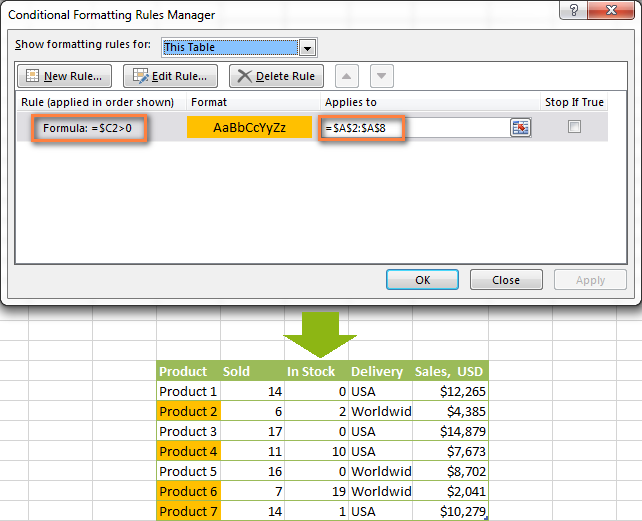
>De manera similar, puedes crear una regla de formato condicional para comparar valores de dos celdas. Por ejemplo:
=$A2<$B2 – formatear celdas o filas si un valor en la columna A es menor que el valor correspondiente en la columna B.
=$A2=$B2 – formatee celdas o filas si los valores de las columnas A y B son iguales.
=$A2<>$B2 – formatear celdas o filas si un valor en la columna A no es el mismo que en la columna B.
Como puede ver en la captura de pantalla siguiente, estas fórmulas funcionan tanto para valores de texto como para números.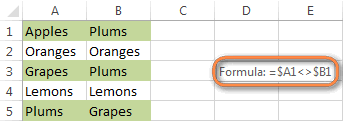
>Fórmulas Y y O
Si desea formatear su tabla de Excel según 2 o más condiciones, utilice la función =Y o =O:
CondiciónFórmulaDescripciónSi se cumplen ambas condiciones=AND($B2<$C2, $C2<$D2)Da formato a las celdas si el valor en la columna B es menor que en la columna C, y si el valor de la columna C es menor que el de la columna D.Si se cumple una de las condiciones=OR($B2<$C2, $C2<$D2)Da formato a las celdas si el valor en la columna B es menor que en la columna C, o si el valor de la columna C es menor que el de la columna D.
En la siguiente captura de pantalla, usamos la fórmula =AND($C2>0, $D2=»Worldwide») para cambiar el color de fondo de las filas si la cantidad de artículos en stock (Columna C) es mayor que 0 y si el producto se envía a todo el mundo (Columna D). Preste atención a que la fórmula funciona con valores de texto así como con números.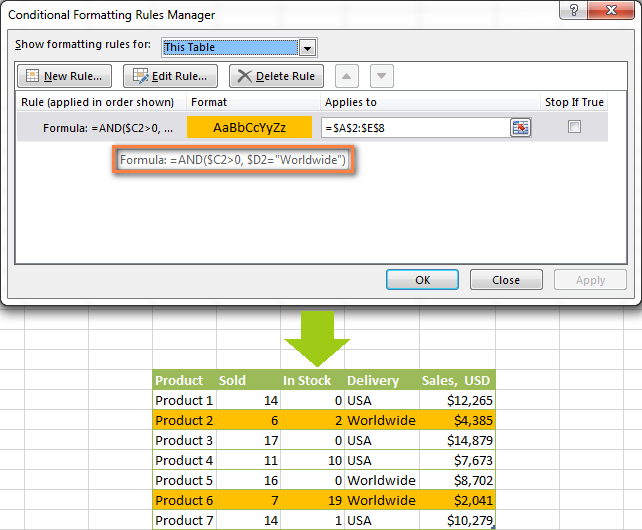
>Naturalmente, puedes utilizar dos, tres o más condiciones en tus fórmulas AND y OR. Para ver cómo funciona esto en la práctica, vea el vídeo: Formato condicional basado en otra celda.
Estas son las fórmulas básicas de formato condicional que utiliza en Excel. Ahora consideremos ejemplos un poco más complejos pero mucho más interesantes.
Formato condicional para celdas vacías y no vacías
Creo que todo el mundo sabe cómo formatear celdas vacías y no vacías en Excel; simplemente crea una nueva regla de «Formatee sólo las celdas que contengan» escriba y elija espacios en blanco o Sin espacios en blanco.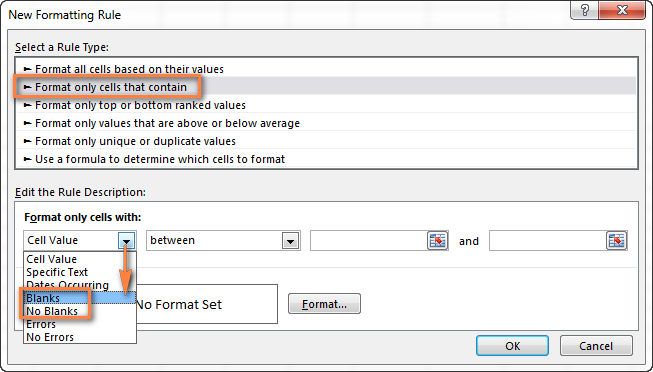
>Pero, ¿qué sucede si desea formatear las celdas de una determinada columna si la celda correspondiente de otra columna está vacía o no? En este caso, necesitarás volver a utilizar fórmulas de Excel:
Fórmula para espacios en blanco: =$B2=»» – formatee las celdas/filas seleccionadas si una celda correspondiente en la columna B está en blanco.
Fórmula para no espacios en blanco: =$B2<>»» – formatee las celdas/filas seleccionadas si la celda correspondiente en la columna B no está en blanco.
Nota. Las fórmulas anteriores funcionarán para celdas que están «visualmente» vacías o no vacías. Si utiliza alguna función de Excel que devuelve una cadena vacía, por ejemplo =if(false,»OK», «»)y no desea que dichas celdas se traten como espacios en blanco, utilice las siguientes fórmulas en su lugar =isblank(A1)=true o =isblank(A1)=false para formatear celdas en blanco y no en blanco, respectivamente.
Y aquí hay un ejemplo de cómo se pueden utilizar las fórmulas anteriores en la práctica. Supongamos que tiene una columna (B) que es «Fecha de venta» y otra columna (C) «Entrega«. Estas 2 columnas tienen un valor solo si se realizó una venta y se entregó el artículo. Por lo tanto, desea que toda la fila se vuelva naranja cuando haya realizado una venta; y cuando se entregue un artículo, la fila correspondiente debería volverse naranja. verde Para lograr esto, necesita crear 2 reglas de formato condicional con las siguientes fórmulas:
- Filas naranjas (una celda en la columna B no está vacía): =$B2<>»»
- Filas verdes (las celdas de las columnas B y C no están vacías): =AND($B2<>»», $C2<>»»)
Una cosa más que puedes hacer es mover la segunda regla a la parte superior y seleccionar la Detener si es cierto casilla de verificación junto a esta regla: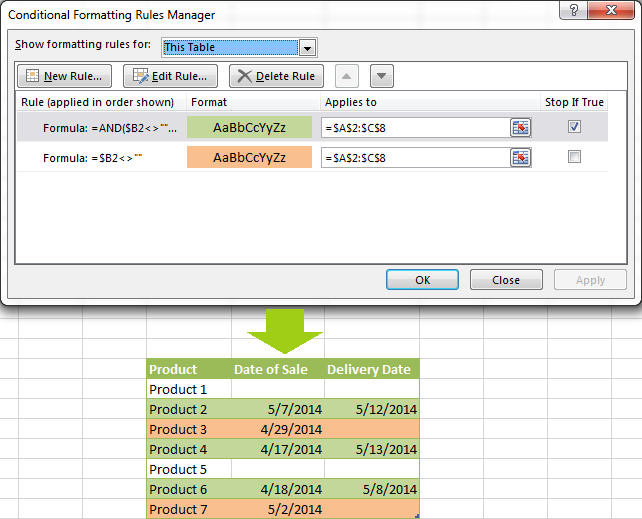
>En este caso particular, la opción «Detener si es verdadero» es en realidad superflua y la regla funcionará con o sin ella. Es posible que desee marcar esta casilla solo como precaución adicional, en caso de que agregue algunas otras reglas en el futuro que puedan entrar en conflicto con cualquiera de las existentes.
Para obtener más información, consulte Formato condicional de Excel para celdas en blanco.
Fórmulas de Excel para trabajar con valores de texto.
Si desea dar formato a determinadas columnas cuando otra celda de la misma fila contiene una determinada palabra, puede utilizar una fórmula analizada en uno de los ejemplos anteriores (como =$D2=»Mundial»). Sin embargo, esto sólo funcionará para coincidencia exacta.
Para coincidencia parcialdeberá utilizar BUSCAR (no distingue entre mayúsculas y minúsculas) o ENCONTRAR (distingue entre mayúsculas y minúsculas).
Por ejemplo, para formatear celdas o filas seleccionadas si una celda correspondiente en la columna D contiene la palabra «Mundial«, use la siguiente fórmula. Esta fórmula encontrará todas esas celdas, independientemente de dónde se encuentre el texto especificado en una celda, incluido «Envíos a cualquier parte del mundo«, «En todo el mundo, excepto…«, etc:
=SEARCH(«Worldwide», $D2)>0
Si desea sombrear las celdas o filas seleccionadas si el contenido de la celda comienza con el texto de búsqueda, use este:
=SEARCH(«Worldwide», $D2)>1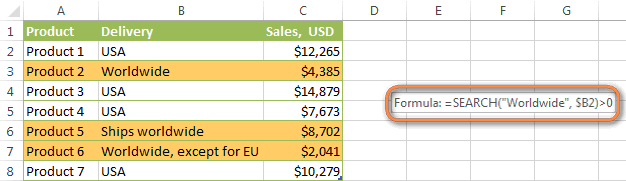
>Fórmulas de Excel para resaltar duplicados.
Si su tarea es dar formato condicional a celdas con valores duplicados, puede utilizar la regla predefinida disponible en Formato condicional > Reglas de resaltado de celdas > Valores duplicados… El siguiente artículo proporciona una guía detallada sobre cómo utilizar esta función: Cómo resaltar automáticamente duplicados en Excel.
Sin embargo, en algunos casos los datos se ven mejor si colorea columnas seleccionadas o filas enteras cuando se producen valores duplicados en otra columna. En este caso, necesitará volver a emplear una fórmula de formato condicional de Excel, y esta vez usaremos la CONTAR.SI fórmula. Como sabes, esta función de Excel cuenta la cantidad de celdas dentro de un rango específico que cumplen con un único criterio.
Resalte duplicados, incluido 1calle ocurrencias
=COUNTIF($A$2:$A$10,$A2)>1 – esta fórmula encuentra valores duplicados en el rango especificado en la Columna A (A2:A10 en nuestro caso), incluidas las primeras apariciones.
Si elige aplicar la regla a toda la tabla, se formatearán todas las filas, como se ve en la captura de pantalla siguiente. He decidido cambiar un color de fuente en esta regla, sólo para variar 🙂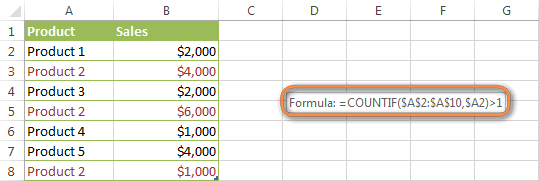
>Resaltar duplicados sin 1calle ocurrencias
Para ignorar la primera aparición y resaltar solo los valores duplicados posteriores, utilice esta fórmula: =COUNTIF($A$2:$A2,$A2)>1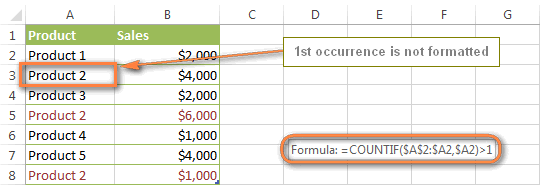
>Resalte duplicados consecutivos en Excel
Si prefiere resaltar solo los duplicados en filas consecutivas, puede hacerlo de la siguiente manera. Este método funciona para cualquier tipo de datos: números, valores de texto y fechas.
- Seleccione la columna donde desea resaltar duplicados, sin el encabezado de la columna.
- Cree una(s) regla(s) de formato condicional usando estas fórmulas simples:
Regla 1 (azul): =$A1=$A2 – resalta los 2Dakota del Norte ocurrencia y todas las ocurrencias posteriores, si las hubiere.
Regla 2 (verde): =$A2=$A3 – resalta el 1calle ocurrencia.
En las fórmulas anteriores, A es la columna que desea verificar en busca de duplicados, $A1 es el encabezado de la columna, $A2 es la primera celda con datos.
¡Importante! Para que las fórmulas funcionen correctamente, es fundamental que la Regla 1, que destaca las 2Dakota del Norte y todas las apariciones duplicadas posteriores, debe ser la primera regla de la lista, especialmente si utiliza dos colores diferentes.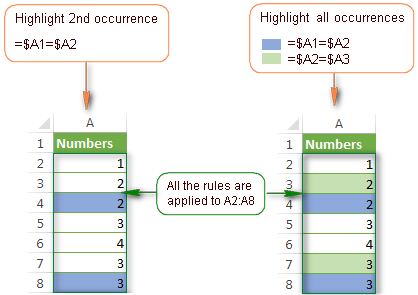
>Resaltar filas duplicadas
Si desea aplicar el formato condicional cuando se producen valores duplicados en dos o más columnas, deberá agregar una columna adicional a su tabla en la que concatene los valores de las columnas clave usando una fórmula simple como esta. =A2&B2. Después de eso, aplica una regla usando cualquier variación de la fórmula CONTAR.SI para duplicados (con o sin 1calle sucesos). Naturalmente, puedes ocultar una columna adicional después de crear la regla.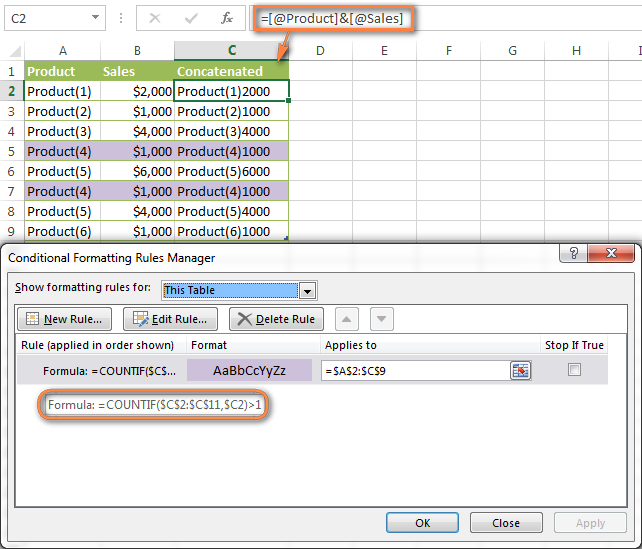
>Alternativamente, puede usar la función CONTAR.SI que admite múltiples criterios en una sola fórmula. En este caso, no necesitarás una columna auxiliar.
En este ejemplo, para resaltar filas duplicadas con primeras aparicionescrea una regla con la siguiente fórmula:
=COUNTIFS($A$2:$A$11, $A2, $B$2:$B$11, $B2)>1
Para resaltar filas duplicadas sin primeras aparicionesutiliza esta fórmula:
=COUNTIFS($A$2:$A2, $A2, $B$2:$B2, $B2)>1
Compare 2 columnas para duplicados
Una de las tareas más frecuentes en Excel es comprobar 2 columnas en busca de valores duplicados, es decir, buscar y resaltar valores que existen en ambas columnas. Para hacer esto, necesitará crear una regla de formato condicional de Excel para cada columna con una combinación de =ISERROR() y =MATCH() funciones:
Para la columna A: =ISERROR(MATCH(A1,$B$1:$B$10000,0))=FALSE
Para la columna B: =ISERROR(MATCH(B1,$A$1:$A$10000,0))=FALSE
Nota. Para que estas fórmulas condicionales funcionen correctamente, es muy importante que aplique las reglas a todas las columnas, por ejemplo =$A:$A y =$B:$B.
Puede ver un ejemplo de uso práctico en la siguiente captura de pantalla que resalta los duplicados en las columnas E y F.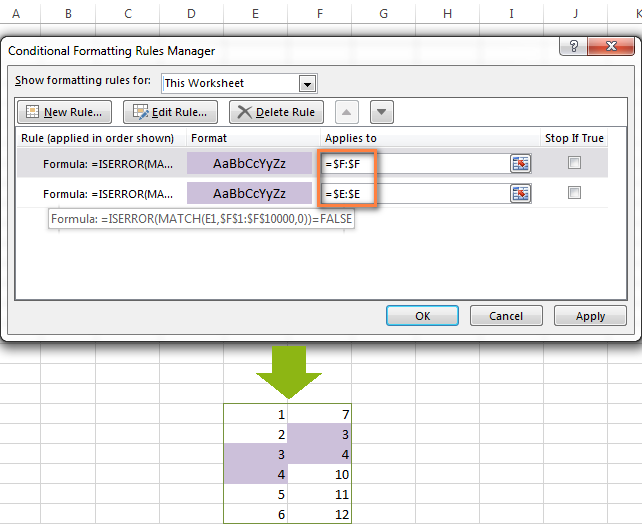
>Como puede ver, las fórmulas de formato condicional de Excel se adaptan bastante bien a los engaños. Sin embargo, para casos más complejos, recomendaría utilizar el complemento Duplicate Remover que está especialmente diseñado para buscar, resaltar y eliminar duplicados en Excel, en una hoja o entre dos hojas de cálculo.
Fórmulas para resaltar valores por encima o por debajo del promedio
Cuando trabaja con varios conjuntos de datos numéricos, el PROMEDIO() La función puede resultar útil para formatear celdas cuyos valores están por debajo o por encima del promedio en una columna.
Por ejemplo, puedes usar la fórmula =$E2<AVERAGE($E$2:$E$8) para formatear condicionalmente las filas donde los números de venta están por debajo del promedio, como se muestra en la captura de pantalla a continuación. Si busca lo contrario, es decir, matizar los productos con un rendimiento superior al promedio, reemplace «<» por «>» en la fórmula: =$E2>AVERAGE($E$2:$E$8).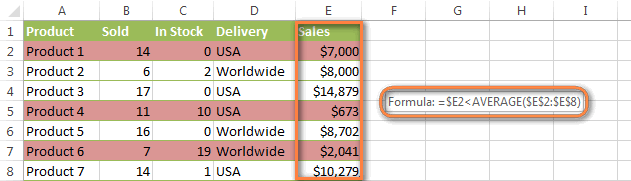
>Cómo resaltar el valor más cercano en Excel
Si tengo un conjunto de números, ¿hay alguna manera de usar el formato condicional de Excel para resaltar el número de ese conjunto más cercano a cero? Esto es lo que quería saber una de las lectoras de nuestro blog, Jessica. La pregunta es muy clara y directa, pero la respuesta es demasiado larga para las secciones de comentarios, por eso ves una solución aquí 🙂
Ejemplo 1. Encuentre el valor más cercano, incluida la coincidencia exacta
En nuestro ejemplo, buscaremos y resaltaremos el número más cercano a cero. Si el conjunto de datos contiene uno o más ceros, se resaltarán todos. Si no hay 0, se resaltará el valor más cercano a él, ya sea positivo o negativo.
En primer lugar, debe ingresar la siguiente fórmula en cualquier celda vacía de su hoja de trabajo; podrá ocultar esa celda más adelante, si es necesario. La fórmula encuentra el número en un rango determinado que es más cercano al número que especifica y devuelve el valor absoluto de ese número (el valor absoluto es el número sin su signo):
=MIN(ABS(B2:D13-(0)))
En la fórmula anterior, B2:D13 es su rango de celdas y 0 es el número para el que desea encontrar la coincidencia más cercana. Por ejemplo, si busca un valor más cercano a 5, la fórmula cambiará a: =MIN(ABS(B2:D13-(5)))
Nota. Esto es un fórmula matricialentonces necesitas presionar Ctrl + Mayús + Intro en lugar de un simple trazo Intro para completarlo.
Y ahora, crea una regla de formato condicional con la siguiente fórmula, donde B3 es la celda superior derecha de su rango y $C$2 en la celda con la fórmula matricial anterior:
=OR(B3=0-$C$2,B3=0+$C$2)
Preste atención al uso de referencias absolutas en la dirección de la celda que contiene la fórmula matricial ($C$2), porque esta celda es constante. Además, debe reemplazar 0 con el número cuya coincidencia más cercana desea resaltar. Por ejemplo, si quisiéramos resaltar el valor más cercano a 5, la fórmula cambiaría a: =OR(B3=5-$C$2,B3=5+$C$2)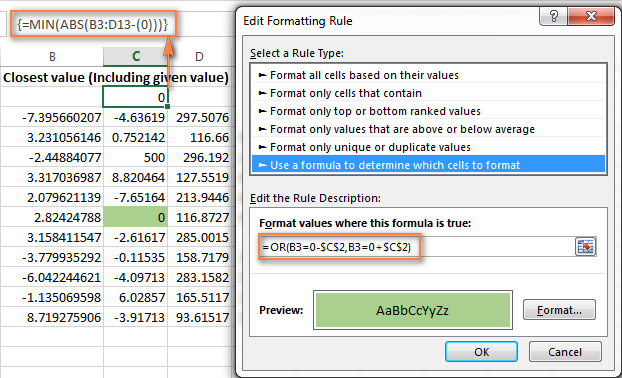
>Ejemplo 2. Resalte un valor más cercano al valor dado, pero NO una coincidencia exacta
En caso de que no desee resaltar la coincidencia exacta, necesitará una fórmula matricial diferente que encuentre el valor más cercano pero ignore la coincidencia exacta.
Por ejemplo, la siguiente fórmula matricial encuentra el valor más cercano a 0 en el rango especificado, pero ignora los ceros, si los hay:
=MIN(ABS(B3:C13-(0))+(10^0*(B3:C13=0)))
Por favor recuerde presionar Ctrl + Mayús + Intro después de que haya terminado de escribir su fórmula matricial.
La fórmula de formato condicional es la misma que en el ejemplo anterior:
=OR(B3=0-$C$2,B3=0+$C$2)
Sin embargo, dado que nuestra fórmula matricial en la celda C2 ignora la coincidencia exacta, la regla de formato condicional también ignora los ceros y resalta el valor 0,003 que es la coincidencia más cercana.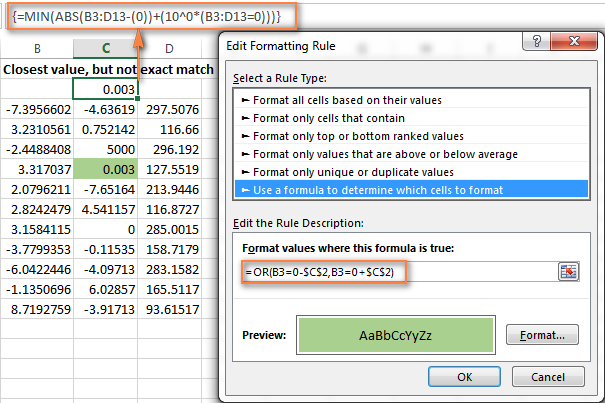
>Si desea encontrar el valor más cercano a algún otro número en su hoja de Excel, simplemente reemplace «0» con el número que desea tanto en las fórmulas de formato matricial como condicional.
Espero que las fórmulas de formato condicional que has aprendido en este tutorial te ayuden a entender cualquier proyecto en el que estés trabajando. Si necesita más ejemplos, consulte los siguientes artículos:
Y finalmente, si ha probado todos los pasos pero su regla de formato condicional aún no funciona correctamente, envíeme un mensaje en los comentarios e intentaremos comprenderlo juntos 🙂
En mi próximo artículo analizaremos las capacidades del formato condicional de fechas de Excel. ¡Nos vemos la próxima semana y gracias por leer!
Fórmulas de formato condicional de Excel basadas en otra celda
Fórmulas de formato condicional de Excel basadas en otra celda
Excel es una herramienta muy poderosa que ofrece diversas funciones y características para facilitar el análisis y la presentación de datos. Una de las funcionalidades más útiles de Excel es el formato condicional, que nos permite resaltar automáticamente celdas que cumplan ciertas condiciones definidas previamente.
¿Qué es el formato condicional en Excel?
El formato condicional en Excel es una característica que nos permite aplicar fácilmente diferentes formatos a las celdas en función de sus valores o de la evaluación de ciertas fórmulas. Esto nos ayuda a visualizar de manera más efectiva patrones, tendencias o anomalías en nuestros datos.
¿Cómo utilizar fórmulas en el formato condicional basadas en otra celda?
Excel nos permite utilizar fórmulas personalizadas en el formato condicional para aplicar distintos criterios de resaltado basados en el contenido de otra celda. Para hacer esto, debemos seguir los siguientes pasos:
Al utilizar fórmulas en el formato condicional basadas en otra celda, podemos realizar diferentes tipos de resaltado. Por ejemplo, podemos resaltar las celdas que sean mayores que el valor de una celda específica, o resaltar las celdas que contengan una determinada palabra clave.
Ejemplos de fórmulas de formato condicional basadas en otra celda
A continuación, te presentamos algunos ejemplos de fórmulas que puedes utilizar en el formato condicional de Excel:
Estos son solo algunos ejemplos, y las posibilidades son casi infinitas. Puedes combinar diferentes funciones y operadores para adaptar las fórmulas a tus necesidades específicas.
Conclusión
El formato condicional de Excel basado en otra celda nos permite resaltar automáticamente celdas que cumplan con ciertas condiciones definidas por fórmulas personalizadas. Esto nos ayuda a visualizar y analizar nuestros datos de manera más eficiente. ¡Experimenta con diferentes fórmulas y descubre cómo el formato condicional puede mejorar tus hojas de cálculo!
Referencias:
- Aplicar formato condicional a los datos en Excel (sitio oficial de soporte de Microsoft)
- Formato condicional en Excel – Tutorial completo (Excel Total)
[automatic_youtube_gallery type=»search» search=»Fórmulas de formato condicional de Excel basadas en otra celda» limit=»1″]
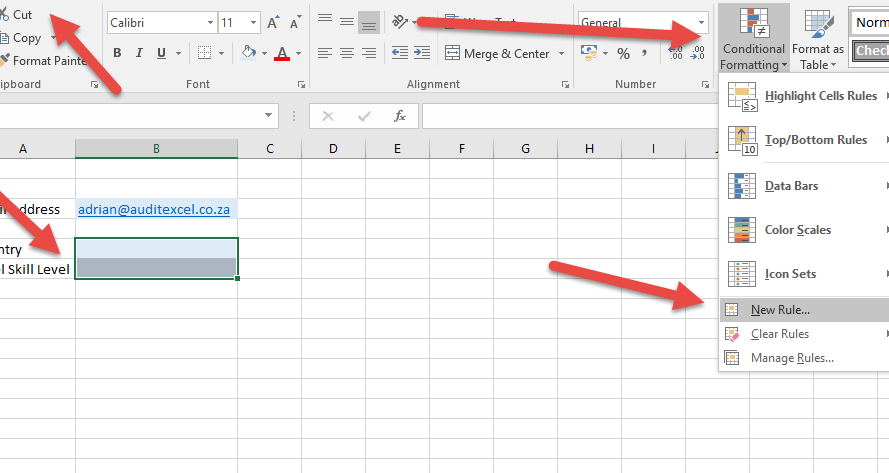
Formato condicional» y luego en «Nueva regla». En el cuadro de diálogo que aparece, selecciona «Usar una fórmula para determinar qué celdas formatear».
- Introducir la fórmula: Escribe la fórmula que desees usar para evaluar las celdas. Por ejemplo, si deseas resaltar las celdas de la columna A basada en el valor de la celda B1, puedes utilizar la fórmula
=$B$1="Condición".
- Definir el formato: Después de introducir la fórmula, haz clic en el botón «Formato…» para establecer cómo deseas que se muestren las celdas que cumplen con la condición. Puedes cambiar el color de texto, el color de fondo, el estilo de fuente, etc.
- Finaliza la regla: Una vez que hayas configurado el formato, presiona «Aceptar» para cerrar el cuadro de formato y luego nuevamente en »Aceptar» para aplicar la regla.
Ejemplos Prácticos de Fórmulas de Formato Condicional
- Coincidencia Exacta: Si quieres que las celdas en la columna A se resalten cuando el valor en la celda B1 sea «Activado»:
=$B$1="Activado"
- Coincidencia Parcial: Si necesitas resaltar celdas en la columna A que contienen la palabra «Urgente» en la celda B1:
=SEARCH("Urgente", $B$1)>0
- Resaltando basados en valores numéricos: Para resaltar celdas en la columna A si el valor en la celda B1 es mayor que el valor en A2:
=$B$1>A2
Resaltar Filas Completas
Si deseas que toda la fila se resalte basándose en el valor de una celda específica, sigue estos pasos:
- Selecciona todas las filas que deseas formatear (por ejemplo, A2:D10).
- Utiliza la siguiente fórmula para resaltar la fila si el valor en la columna C es «Completo»:
=$C2="Completo"
Consejos Adicionales
- Prueba y verifica: Después de aplicar las reglas, verifica algunas celdas para asegurarte de que el formato condicional esté funcionando como se esperaba.
- Orden de Regla: Si aplicas múltiples reglas, ten en cuenta el orden en que Excel evalúa las reglas. La primera regla que cumpla la condición se aplicará primero.
- Uso de referencias absolutas: Usa el signo
$para crear referencias absolutas si necesitas que el formato condicional se aplique a un rango específico.
El formato condicional es una herramienta potente para mejorar la visualización de datos y facilitar la toma de decisiones basadas en los valores en tus hojas de cálculo de Excel. Con prácticas y ejemplos adecuados, podrás sacar el máximo provecho de esta funcionalidad. Si tienes más preguntas o necesitas aclaraciones, ¡no dudes en preguntar!
Lingwei: ¡Totalmente de acuerdo, Gabernet! Yo también solía enredarme un montón con mis hojas de cálculo, y desde que descubrí esas fórmulas de formato condicional, todo se me hizo más fácil. Ahora puedo resaltar lo que necesito al instante y eso me ahorra un montón de tiempo. ¡Qué bien que compartan este tipo de trucos!
Maneu: ¡Hola a todos! Me encanta este artículo, la verdad es que el formato condicional ha sido un salvavidas para mí. Antes, mis hojas de cálculo eran un desastre y no sabía por dónde empezar, pero desde que lo uso, he aprendido a tener todo más ordenado. Es impresionante cómo algo tan sencillo puede hacer tanto. ¡Gracias por las tips!
Anerchonzp: ¡Hola a todos! La verdad es que este artículo me parece súper útil. Yo recuerdo que al principio me volvía loco tratando de seguir el hilo de mis proyectos en Excel, pero desde que empecé a usar el formato condicional, todo cambió. Ahora puedo ver de un vistazo lo que necesito y evitar líos, es un game changer. ¡Gracias por compartir estos tips tan valiosos!
Gabernet: ¡Me encantó el artículo! La verdad es que yo solía tener problemas para organizar mis datos en Excel, hasta que empecé a usar el formato condicional. Me ayudó a visualizar mejor la información y a hacer seguimiento de mis tareas. ¡Gracias por las recomendaciones!