Funciones estadísticas de Excel con ejemplos y archivos de muestra
¿Te gustaría convertirte en un experto en el análisis de datos utilizando Excel? ¡Estás en el lugar adecuado! En este artículo, exploraremos las potentes funciones estadísticas que ofrece Excel, herramientas indispensables para todo analista, estudiante o profesional que desee tomar decisiones informadas basadas en datos. Desde promedios y medianas hasta desviaciones estándar y correlaciones, aprenderás a utilizar estas funciones con precisión. Además, te proporcionaremos ejemplos prácticos y archivos de muestra que te permitirán aplicar lo aprendido de inmediato. Prepárate para descubrir cómo Excel puede transformar tus datos en información valiosa y perspicaz. ¡Comencemos esta aventura estadística!
Excel es una herramienta ampliamente utilizada en el ámbito empresarial y académico debido a su gran capacidad para realizar cálculos y análisis de datos de forma rápida y sencilla. Una de las funcionalidades más destacadas de Excel son sus funciones estadísticas, que permiten realizar diversos tipos de análisis estadísticos sin la necesidad de conocimientos avanzados en matemáticas. En este artículo, exploraremos algunas de las principales funciones estadísticas de Excel y cómo utilizarlas con ejemplos prácticos. Además, te proporcionaremos archivos de muestra para que puedas practicar y aplicar tus conocimientos. ¡Prepárate para descubrir todo el potencial de Excel en el análisis de datos estadísticos!
Función PROMEDIO
La función PROMEDIO de Excel aparece en la categoría Funciones estadísticas de Microsoft Excel. Devuelve el promedio de los valores numéricos que ha ingresado en la función. En palabras simples, suma todos los valores que especificas en la función y luego los divide por el recuento y devuelve el resultado.
Sintaxis
=PROMEDIO(número1,número2,…)
Argumentos
- numero 1: El primer número que desea utilizar para el cálculo promedio.
- [number2]: El segundo número que desea utilizar para el cálculo promedio.
Ejemplo
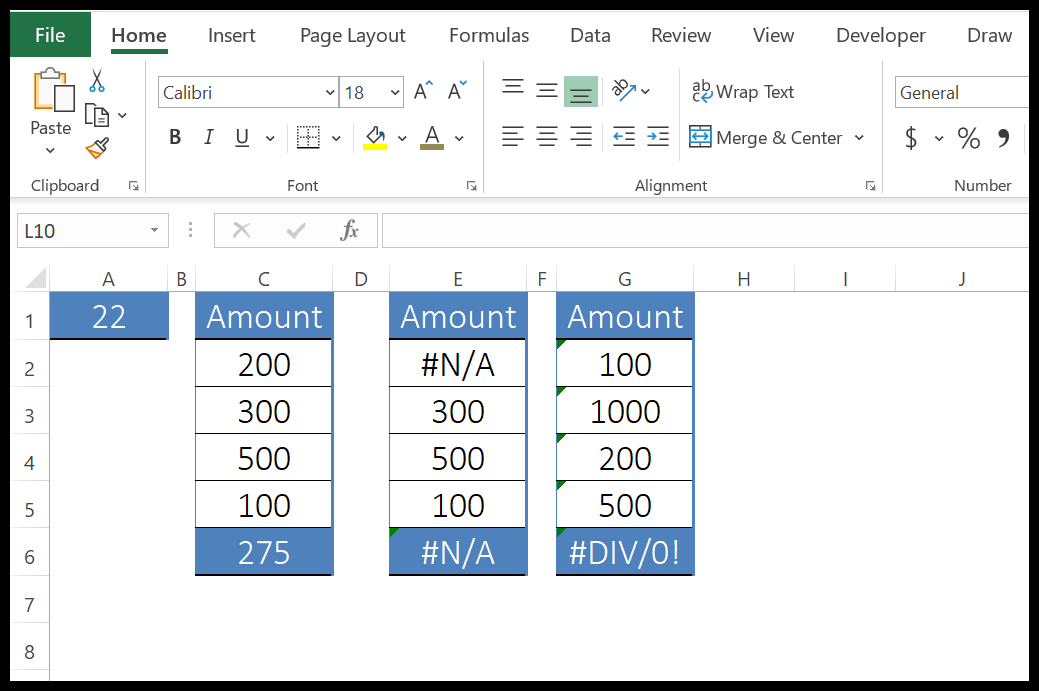
Para dominar la función PROMEDIO necesitamos probarla en un ejemplo y a continuación se muestra uno que puede probar:
 >
>
En el primer ejemplo, ingresamos argumentos directamente en la función.
En el segundo ejemplo, nos hemos referido a un rango que tiene números. Puede hacer referencia a la celda ilimitada usando un rango continuo y si desea hacer referencia a un rango dinámico puede usar una tabla para eso.
Puede hacer referencia a la celda ilimitada usando un rango continuo y si desea hacer referencia a un rango dinámico puede usar una tabla para eso.
En el tercer ejemplo, nos hemos referido a un rango en el que las celdas tienen formato como valor de texto. En este caso, puedes convertir esos números de texto en números reales para calcular el promedio.
En el cuarto ejemplo, tenemos un apóstrofe antes de cada valor en cada celda y, por lo tanto, la función lo ignora.
PROMEDIOa
La función PROMEDIOA de Excel aparece en la categoría Funciones estadísticas de Microsoft Excel. Devuelve el promedio de los números que especificas. en la función, pero a diferencia de PROMEDIO y PROMEDIOA, considera valores booleanos y números que tienen formato de texto.
Sintaxis
=PROMEDIOA(valor1,valor2,…)
Argumentos
- valor1: Un valor que es un número, un valor lógico o un número que se almacena como texto.
- [value2]: un valor que es un número, un valor lógico o un número almacenado como texto.
Ejemplo
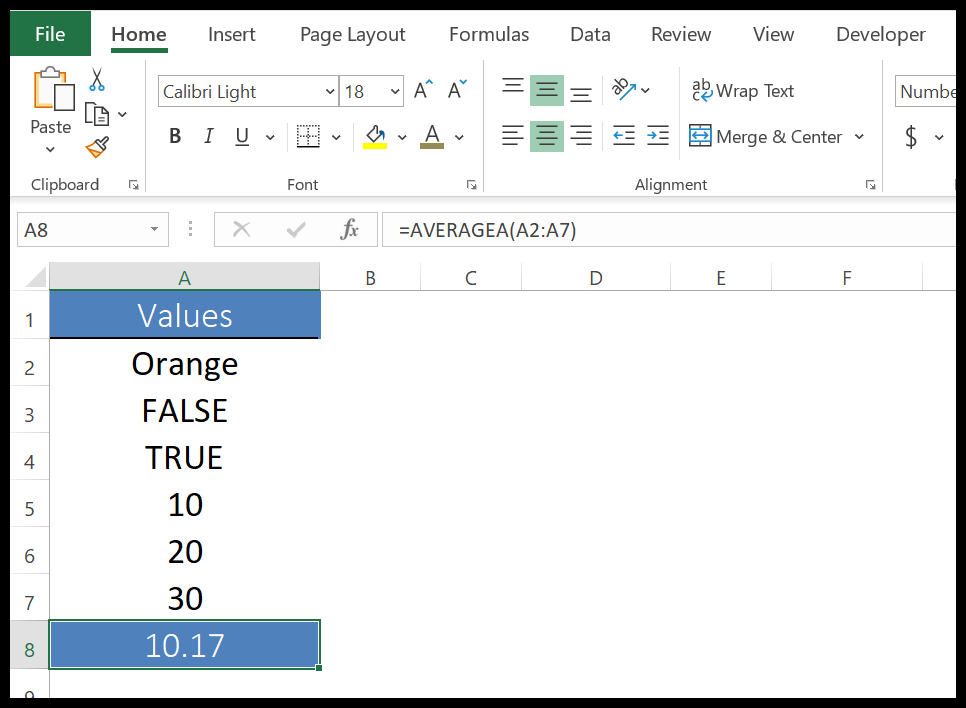
Para dominar la función PROMEDIOA necesitamos probarla en un ejemplo y a continuación se muestra uno que puede probar:
 >
>
El valor devuelto por la función es 10,17 que es “(0+0+1+10+20+30)/6”.
PROMEDIO
La función AVERAGEIFS de Excel aparece en la categoría Funciones estadísticas de Microsoft Excel. Devuelve el promedio de números que cumplen múltiples condiciones que usted especifica. A diferencia de PROMEDIOIF, puede establecer múltiples condiciones y promediar solo aquellos números que cumplan todas las condiciones.
Sintaxis
= PROMEDIOSIFS(rango_promedio, rango_criterio1, criterio1, [criteria_range2, criteria2],…)
Argumentos
- rango_criterios1: Un rango de celdas desde las cuales desea probar la condición.
- criterio1: Una condición que desea probar.
- [criteria_range2]: El segundo rango de celdas desde el cual desea probar la condición.
- [criteria1]: Una segunda condición que quieres probar.
Ejemplo
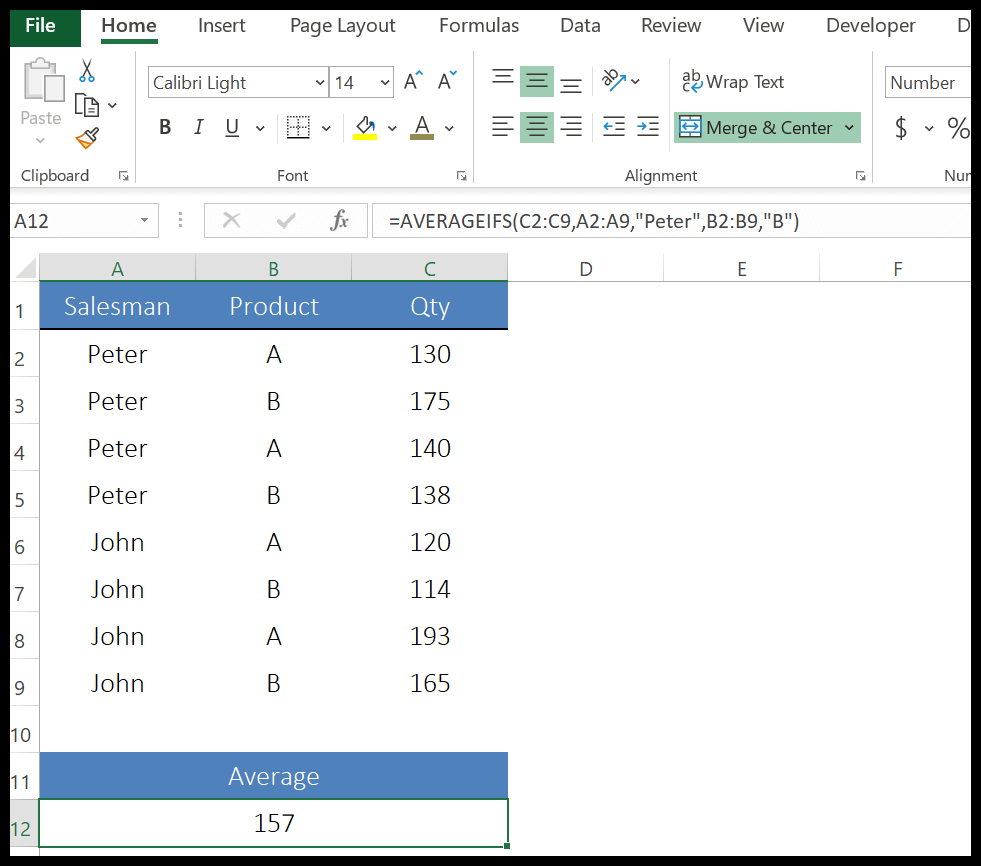
Para dominar la función PROMEDIOIFS necesitamos probarla en un ejemplo y a continuación se muestra uno que puede probar:
En el siguiente ejemplo, hemos utilizado la función PROMEDIOIFS para calcular la cantidad promedio vendida por el vendedor «Peter» y para el producto «B». Hemos insertado criterios directamente en la función y tenemos dos entradas de la venta del producto B de Peter.
 >
>
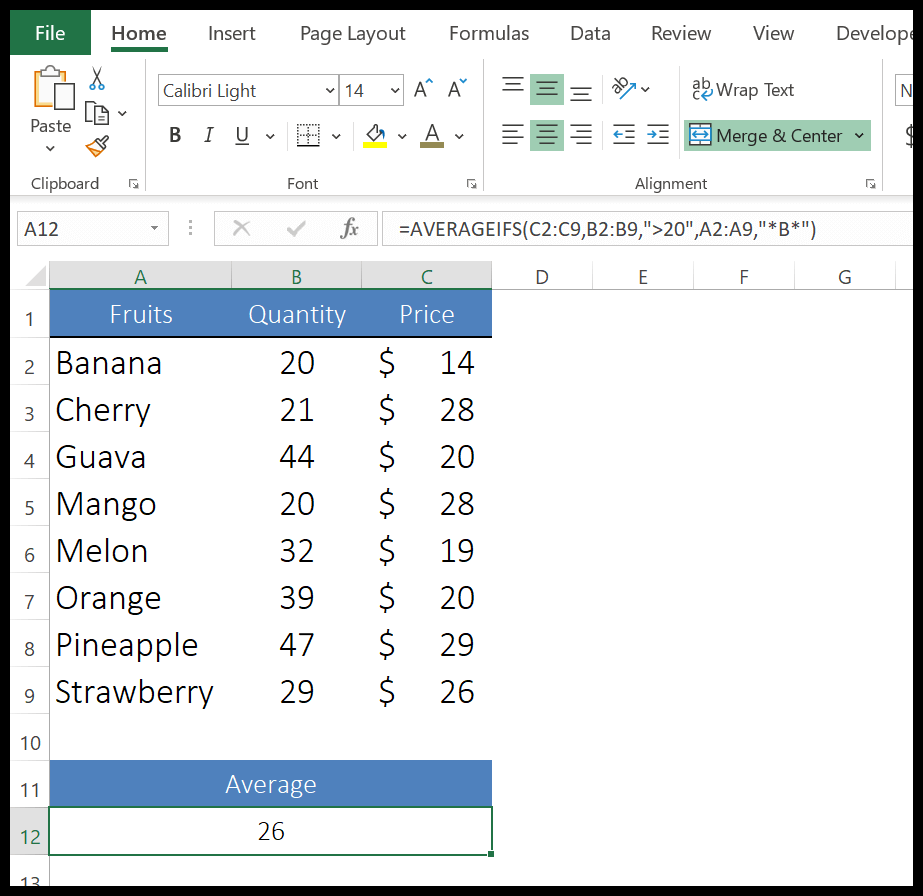
En el siguiente ejemplo, hemos utilizado AVERAGEIFS con un asterisco para calcular el precio promedio de frutas cuya cantidad es superior a 20 unidades y tiene B en su nombre.
En los datos a continuación, tenemos dos frutas que cumplen con estos criterios.
 >
>
Función CONTAR
La función CONTAR de Excel aparece en la categoría Funciones estadísticas de Microsoft Excel. Devuelve un recuento de los números de los valores que especifica. En palabras simples, solo considera los valores de ese número y devuelve su recuento en el resultado.
Sintaxis
= CONTAR(valor1, [value2],…)
Argumentos
- valor1: Una referencia de celda, una matriz o un número que se ingresa directamente en la función.
- [value2]: una referencia de celda, una matriz o un número que se ingresa directamente en la función.
Ejemplo
Para dominar la función CONTAR necesitamos probarla en un ejemplo y a continuación se muestra uno que puede probar:
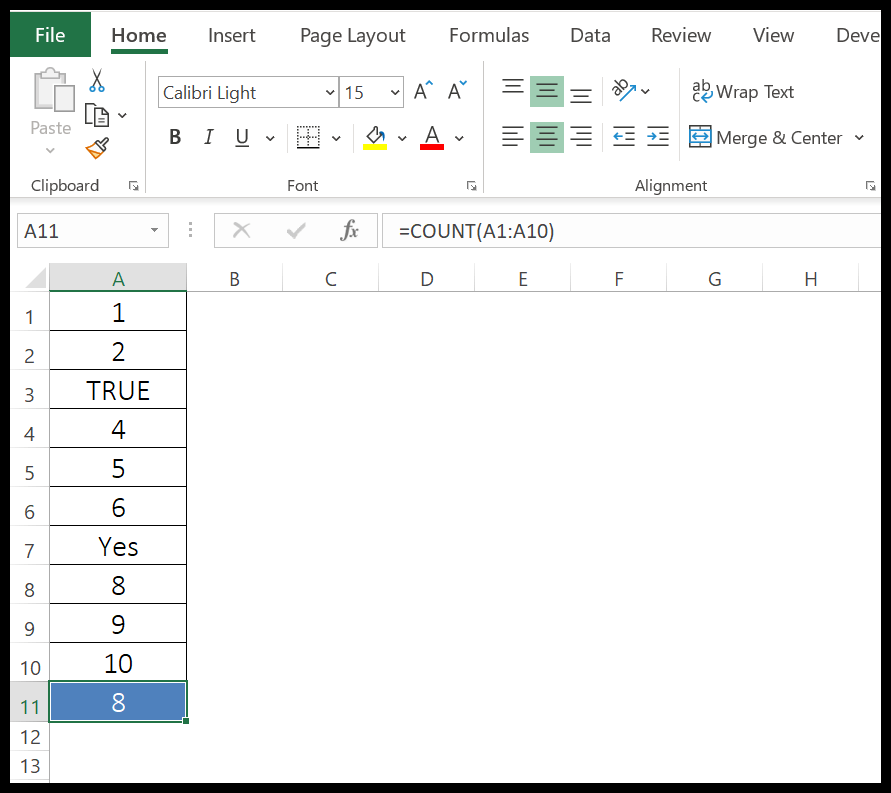
En el siguiente ejemplo, utilizamos esta función para contar celdas del rango A1:A10 y devolvió 8 en el resultado.
 >
>
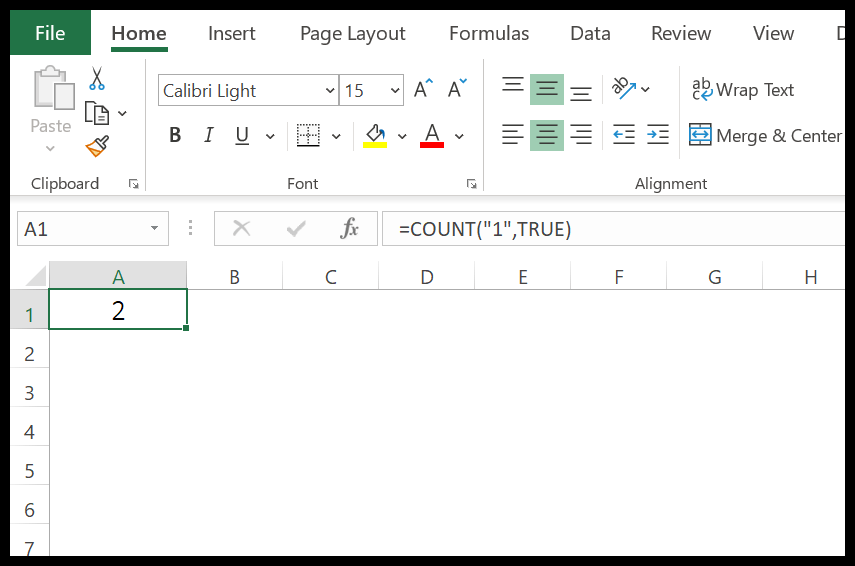
En la celda A3 tenemos un valor lógico y en la celda A7 tengo un texto. COUNT ha ignorado ambas celdas. Pero si ingresa un valor lógico directamente en la función, lo contará. En el siguiente ejemplo, hemos insertado un valor lógico y un número utilizando comillas dobles.
 >
>
Función CONTARA
La función CONTARA de Excel aparece en la categoría Funciones estadísticas de Microsoft Excel. Devuelve un recuento de los valores que especificas.. A diferencia de COUNT, considera todos los tipos de valores pero ignora (celdas) que están en blanco. En palabras simples, no todas las celdas están en blanco.
Sintaxis
= CONTARA(valor1, [value2],…)
Argumentos
- valor1: Un valor, una referencia de celda, un rango de celdas o una matriz.
- [value2]: Un valor, una referencia de celda, un rango de celdas o una matriz
Ejemplo
Para dominar la función CONTAR, debemos probarla en un ejemplo y a continuación se muestra uno que puede probar:
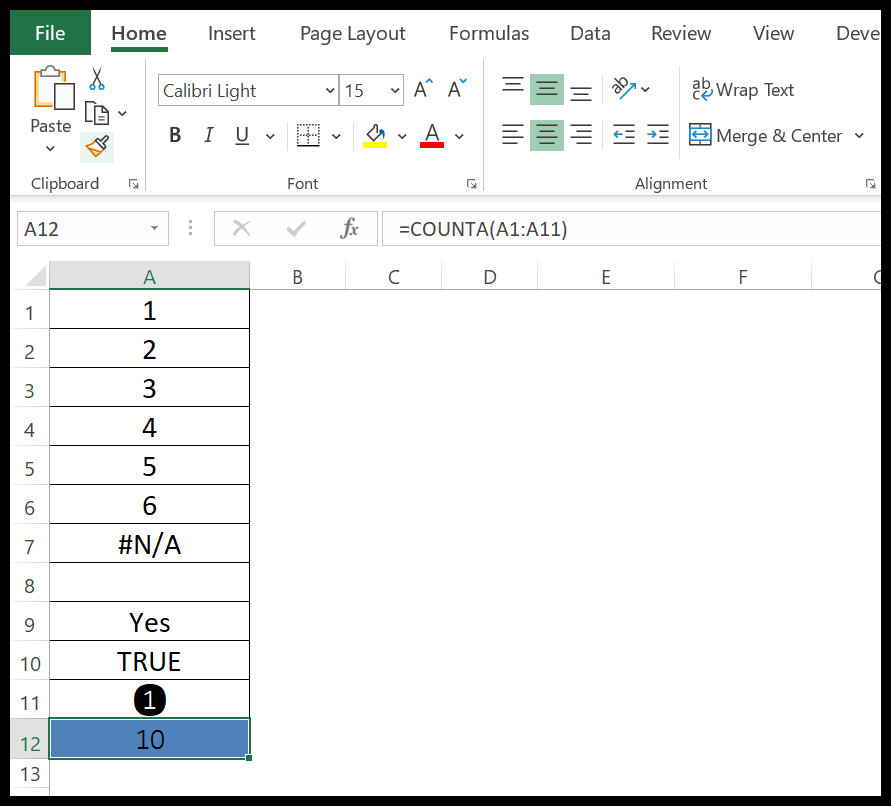
En el siguiente ejemplo, hemos utilizado la función CONTARA para contar celdas del rango A1:A11.
 >
>
Hay un total de 11 celdas en el rango y la función ha vuelto a 10. Tengo una celda en blanco en el rango que la función ignora. En el resto de celdas tenemos números, texto, valores lógicos y un símbolo.
CONTAR EN BLANCO
La función CONTAR EN BLANCO de Excel aparece en la categoría Funciones estadísticas de Microsoft Excel. Devuelve el recuento de celdas que están en blanco o sin valor. En palabras simples, no contará celdas que contengan texto, números o errores, sino fórmulas que devuelvan un valor en blanco.
Sintaxis
= CONTAR EN BLANCO(rango)
Argumentos
- rango: Un rango de celdas a partir del cual desea contar celdas en blanco.
Ejemplo
Para dominar la función CONTAR EN BLANCO necesitamos probarla en un ejemplo y a continuación se muestra uno que puede probar:
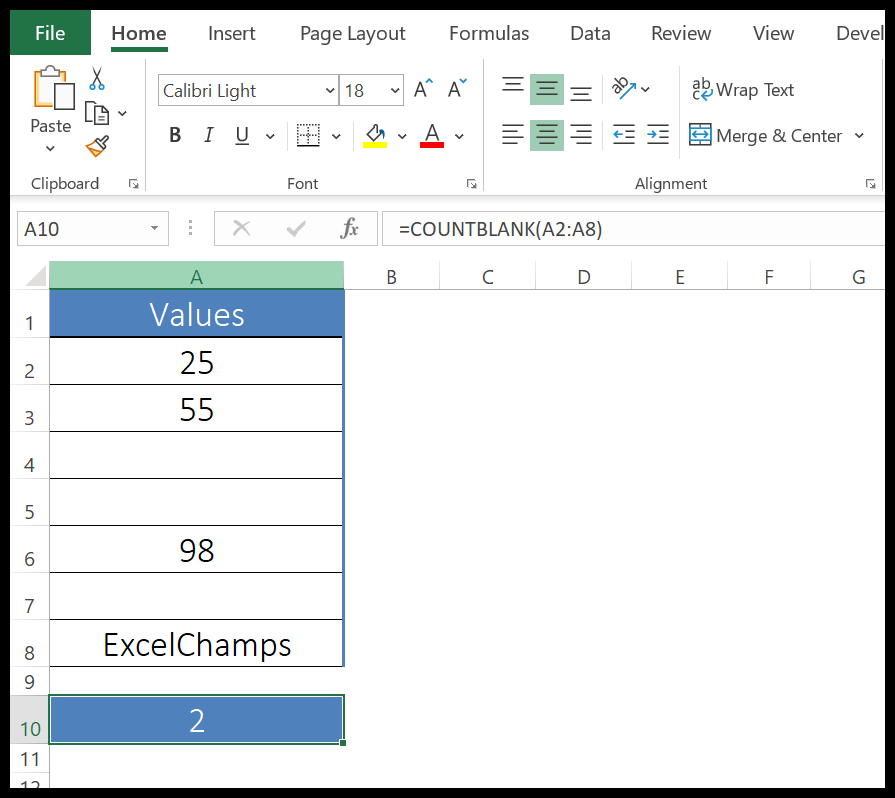
En el siguiente ejemplo, hemos utilizado la función CONTAR EN BLANCO para contar celdas en blanco del rango A2:A8.
 >
>
En este rango, tenemos un total de 3 celdas que están en blanco, pero la celda A7 tiene una fórmula que da como resultado una celda en blanco.
La función ha devuelto 2 ya que las celdas A4 y A5 son las únicas celdas que están en blanco y no tienen valores.
8. CONTAR.SI
La función CONTAR.SI de Excel aparece en la categoría Funciones estadísticas de Microsoft Excel. Devuelve un recuento de los números que cumplen la condición que especifique. En palabras simples, solo considera y calcula el recuento de valores que cumplen la condición.
Sintaxis
= CONTAR.SI(rango, criterios)
Argumentos
- rango: Un rango de celdas a partir del cual desea contar las celdas que cumplen con los criterios.
- criterios: Un criterio (distingue entre mayúsculas y minúsculas) para verificar para contar celdas.
Ejemplo
Para dominar la función CONTAR.SI necesitamos probarla en un ejemplo y a continuación se muestra uno que puede probar:
Uso de operadores lógicos como criterio
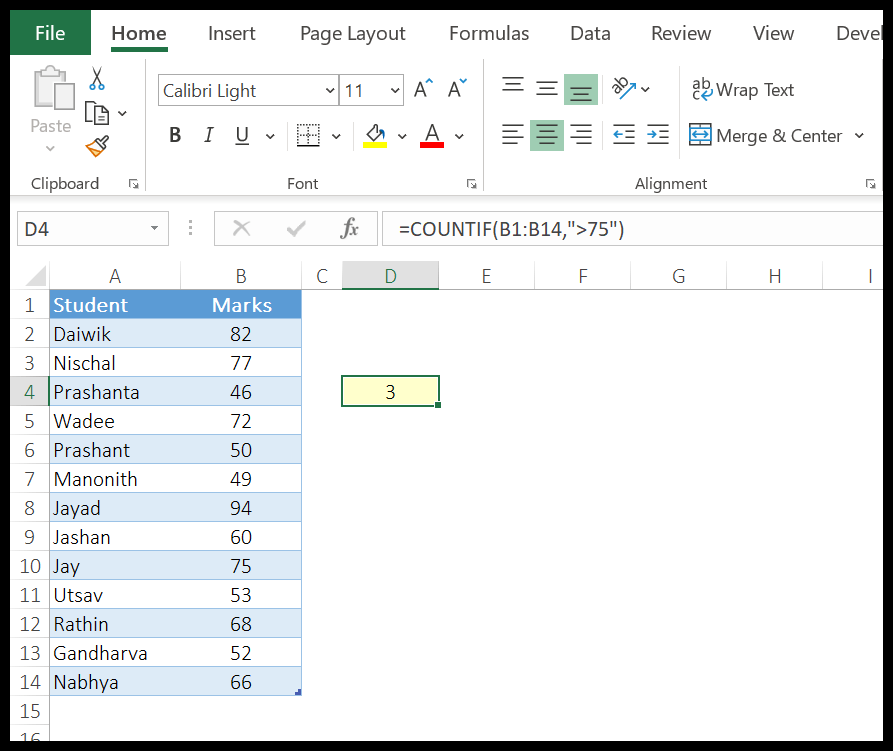
En el siguiente ejemplo, hemos utilizado «>75» (un operador lógico) para contar el número de estudiantes que obtuvieron una puntuación superior a 75.
 >
>
Si desea utilizar un operador lógico, debe colocarlo entre comillas dobles.
Usar fechas como criterio
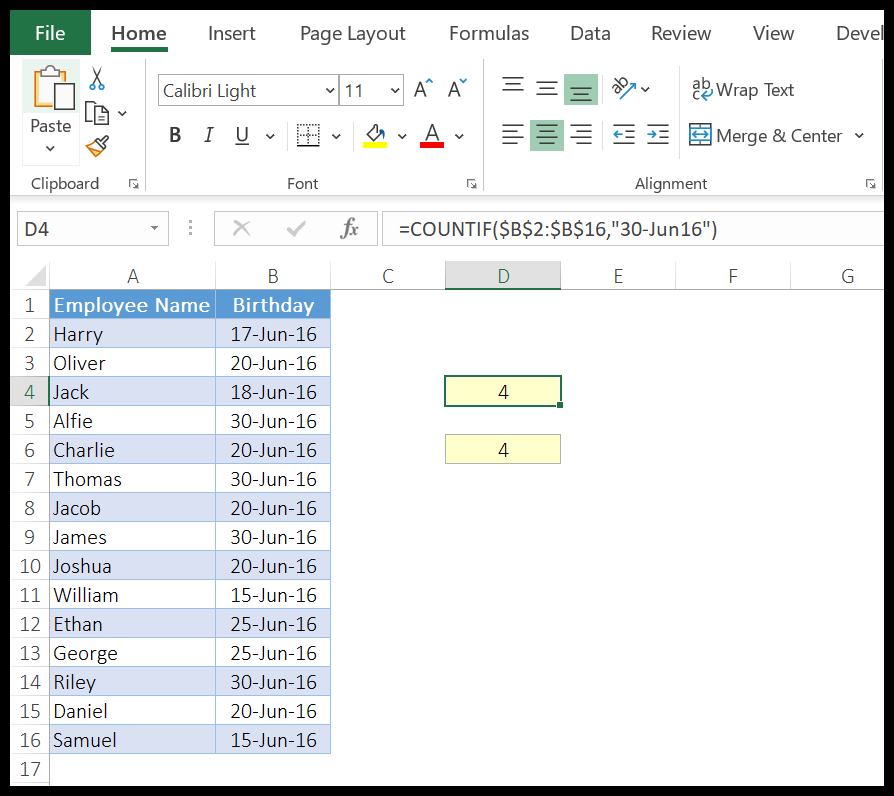
En el siguiente ejemplo, utilizamos una fecha en los criterios para averiguar cuántos empleados tienen una semana libre el 4 de julio.
 >
>
Cuando insertas una fecha directamente en la función, CONTAR.SI convierte automáticamente un texto en una fecha.
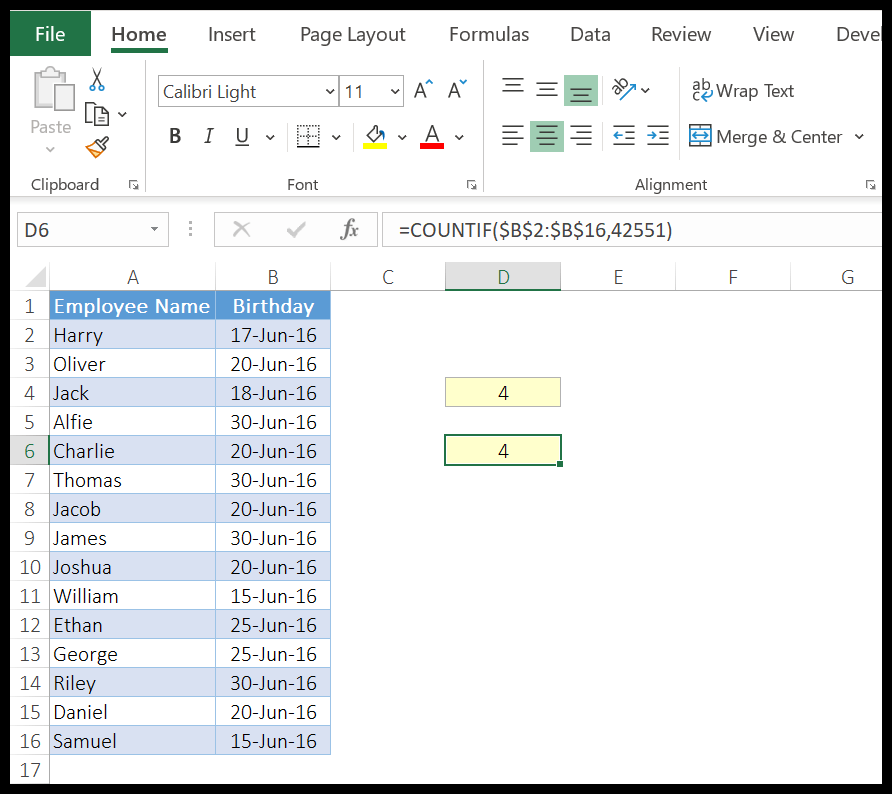
En el siguiente ejemplo, hemos insertado la misma fecha como un número y, como sabe, Excel almacena una fecha como un número.
 >
>
Entonces también puedes insertar un número que represente una fecha según el sistema de fechas de Excel.
CONTAR.SI
La función CONTAR.SI de Excel aparece en la categoría Funciones estadísticas de Microsoft Excel. Devuelve el recuento de los números que cumplen varias condiciones que usted especifique. A diferencia de CONTAR.SI, puede establecer múltiples condiciones y contar solo aquellos números que cumplan todas esas condiciones.
Sintaxis
= CONTAR.SI(rango_criterios1, criterio1, [criteria_range2, criteria2]…)
Argumentos
- rango_criterios1: El rango de celdas que desea evaluar utilizando criterios1.
- criterio1: Los criterios que desea evaluar para criterios_rango1.
- [criteria_range2]: El rango de celdas que desea evaluar utilizando criterios1.
- [criteria2]: Los criterios que desea evaluar para criterios_rango1.
Ejemplo
Para dominar la función CONTAR.SI necesitamos probarla en un ejemplo y a continuación se muestra uno que puede probar:
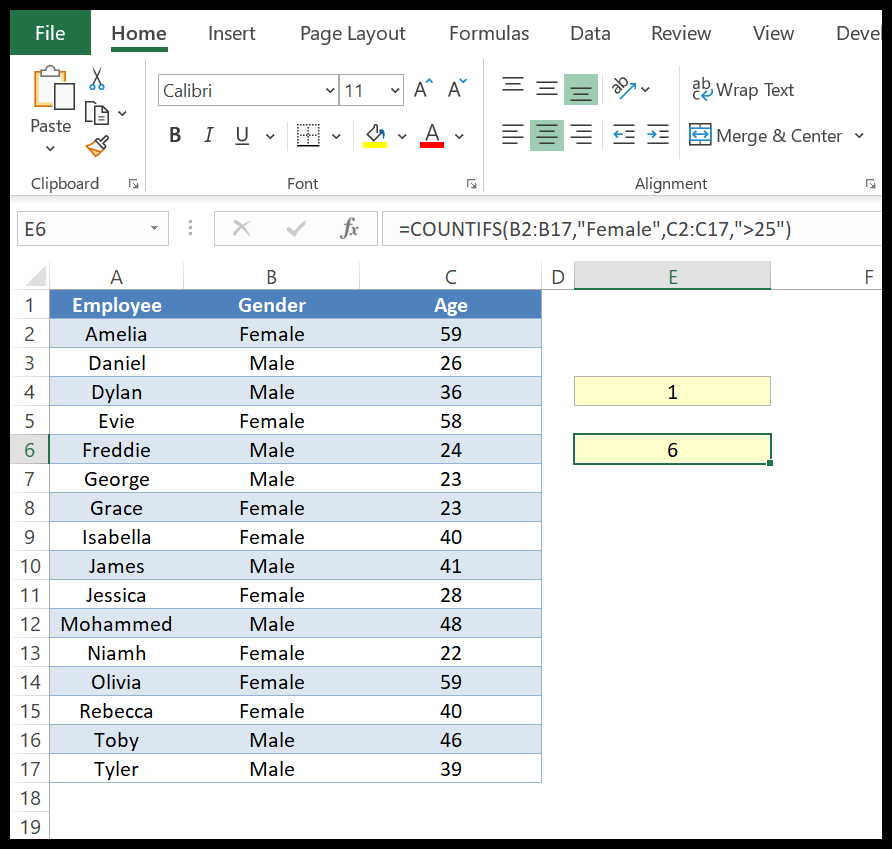
En el siguiente ejemplo, hemos utilizado CONTAR.SI para contar mujeres mayores de 25 años.
Y he especificado dos criterios de evaluación, uno es «Mujer» y el otro es un operador mayor que para contar celdas con un número mayor que «>25».
 >
>
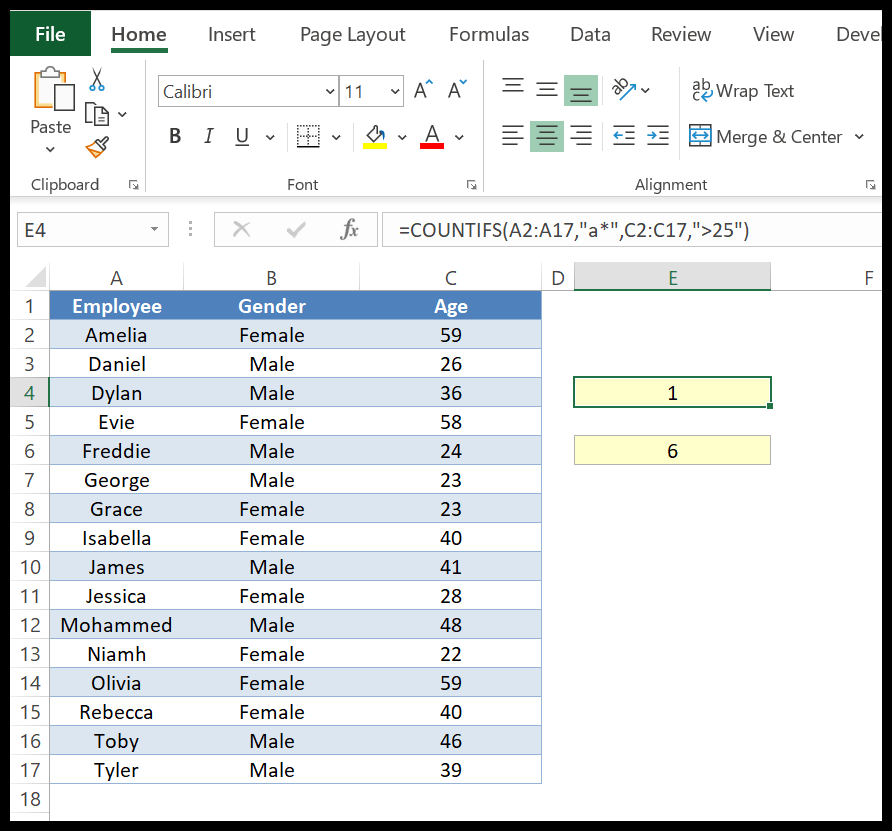
En el siguiente ejemplo, hemos utilizado un asterisco en un criterio y el operador > en otro para contar el número de la persona cuyo nombre comienza con el alfabeto A y cuya edad es mayor de 25 años.
 >
>
MÁXIMO
La función MAX de Excel aparece en la categoría Funciones estadísticas de Microsoft Excel. Devuelve el valor más grande de una lista de valores. MAX significa máximo y cuando especifica una lista de valores, busca el valor más alto y devuelve ese valor en el resultado.
Sintaxis
= MAX(número1, [number2],…)
Argumentos
- numero 1: Un número, una celda que tiene un número o un rango de celdas que tienen números de los cuales desea obtener el número más grande.
- [number2]: Un número es una celda que tiene un número o un rango de celdas que tienen números de los cuales se desea obtener el número mayor.
Ejemplo
Para dominar la función MAX, debemos probarla en un ejemplo y a continuación se muestra uno que puede probar:
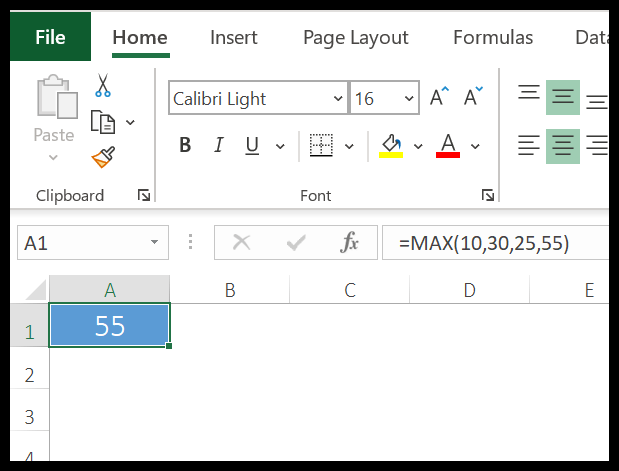
En el siguiente ejemplo, ingresé números directamente en la función separándolos con una coma.
 >
>
Nota: También puede ingresar un número usando comillas dobles.
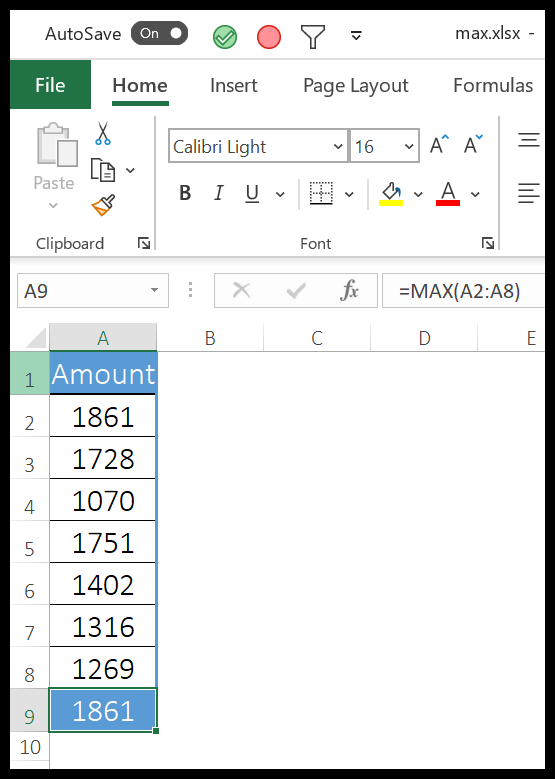
En el siguiente ejemplo, nos referimos a un rango y devolvió 1861 en el resultado como el valor más grande. También puede hacer referencia a una matriz.
 >
>
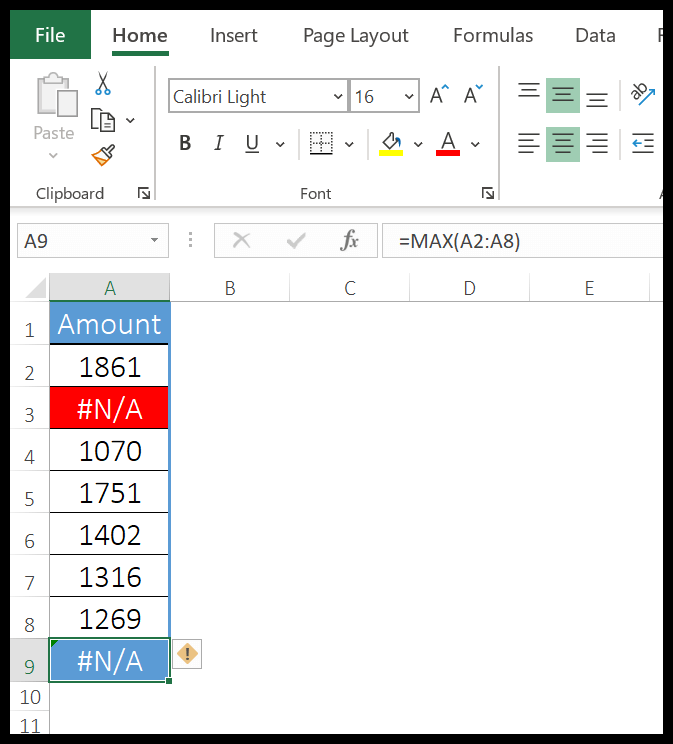
En el siguiente ejemplo, encontramos un valor de error y la función devolvió un valor de error en el resultado.
 >
>
MÍNIMO
La función MIN devuelve el valor más bajo de una lista de valores. MIN significa mínimo y cuando especifica una lista de valores, busca el valor más bajo y devuelve ese valor en el resultado.
Sintaxis
= MIN(número1, [number2],…)
Argumentos
- numero 1: Un número, una celda que tiene un número o un rango de celdas que tienen números del cual desea obtener el número más pequeño.
- [number2]: Un número, una celda que tiene un número o un rango de celdas que tienen números del cual desea obtener el número más pequeño.
Ejemplo
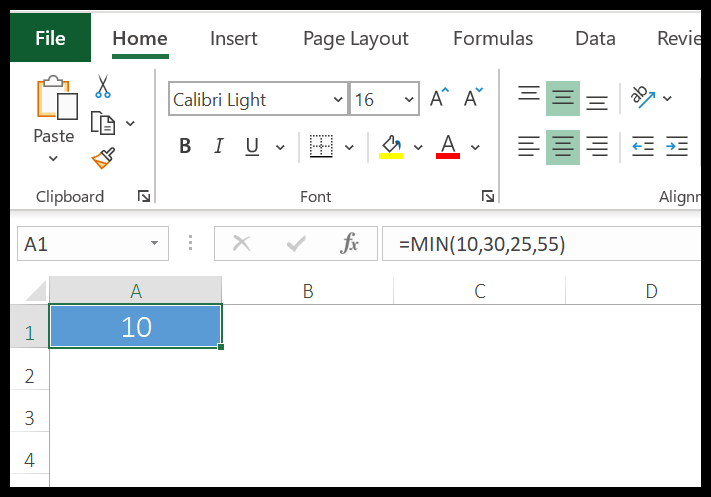
En el siguiente ejemplo, ingresamos números directamente en la función separándolos mediante una coma.
 >
>
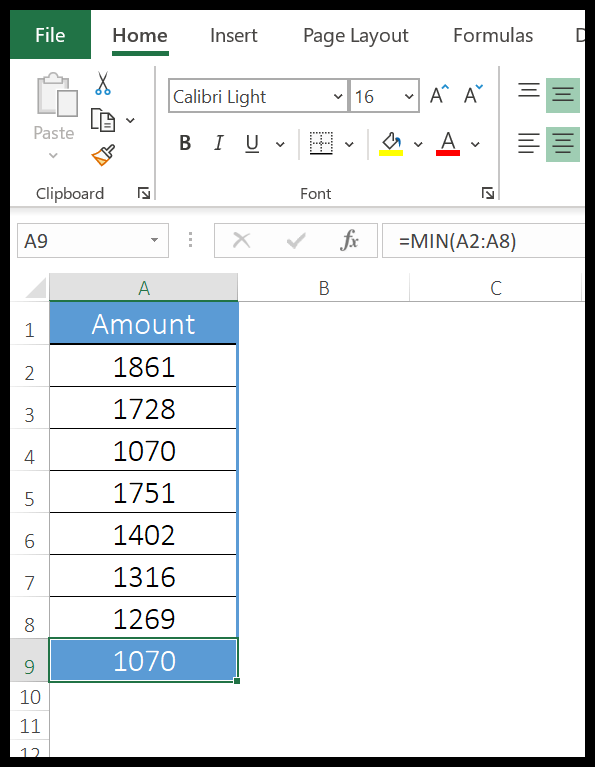
También puede ingresar un número usando comillas dobles. Ahora, en el siguiente ejemplo, nos referimos a un rango y devolvió 1861 en el resultado.
 >
>
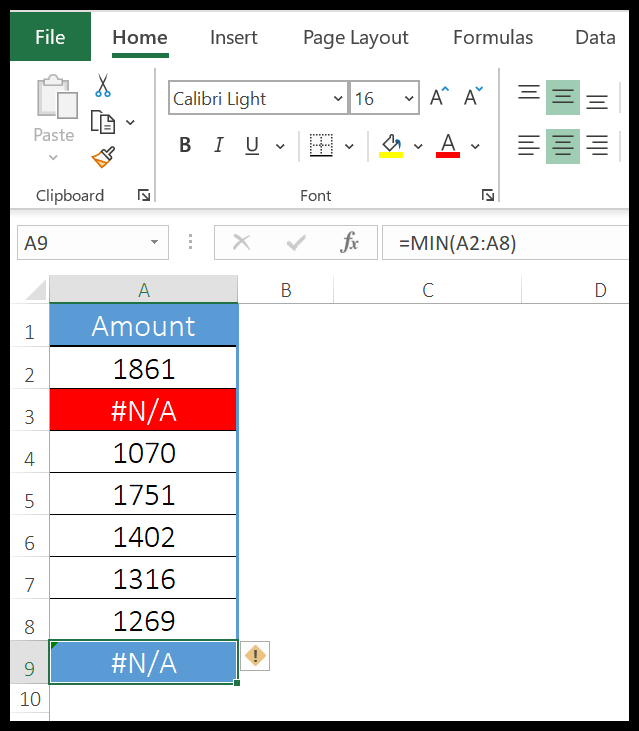
En el siguiente ejemplo, encontramos un valor de error y la función devolvió un valor de error en el resultado.
 >
>Funciones estadísticas de Excel con ejemplos y archivos de muestra – Preguntas frecuentes
Preguntas Frecuentes sobre las Funciones Estadísticas de Excel
1. ¿Cuáles son las funciones estadísticas más utilizadas en Excel?
Existen varias funciones estadísticas muy utilizadas en Excel, tales como:
2. ¿Dónde puedo encontrar ejemplos de funciones estadísticas de Excel?
Si deseas encontrar ejemplos prácticos de funciones estadísticas de Excel así como archivos de muestra, puedes visitar
sitios web especializados como:
3. ¿Cómo puedo mejorar mi conocimiento de las funciones estadísticas de Excel?
Para mejorar tu conocimiento sobre las funciones estadísticas de Excel, te sugerimos los siguientes recursos:
- Realizar tutoriales interactivos en plataformas de aprendizaje en línea como Udemy o Coursera.
- Explorar libros especializados en estadística y Excel, como «Estadística con Microsoft Excel» de Juan Antonio Cruz Rojo.
- Participar en comunidades en línea, como los foros de Excel de Microsoft (respuestas.microsoft.com) o grupos de Excel en LinkedIn.
Esperamos que esta guía te sea de utilidad para obtener un mayor dominio de las funciones estadísticas de Excel.
¡No dudes en consultar las fuentes recomendadas para ampliar tus conocimientos!
[automatic_youtube_gallery type=»search» search=»Funciones estadísticas de Excel con ejemplos y archivos de muestra» limit=»1″]
Parece que has compartido una guía completa sobre varias funciones estadísticas en Excel, incluyendo su sintaxis, argumentos y ejemplos de uso. Aquí hay un resumen de las funciones que mencionaste, incluyendo PROMEDIO, PROMEDIOA, PROMEDIOIFS, CONTAR, CONTARA, CONTAR EN BLANCO, CONTAR.SI, CONTAR.SI, MAX y MIN.
Resumen de Funciones de Excel
- PROMEDIO
– Sintaxis: =PROMEDIO(número1, [número2], …)
– Descripción: Calcula el promedio de un conjunto de valores.
– Ejemplo: =PROMEDIO(10, 20, 30) devuelve 20.
- PROMEDIOA
– Sintaxis: =PROMEDIOA(valor1, [valor2], …)
- Descripción: Calcula el promedio considerando valores booleanos y texto.
– Ejemplo: =PROMEDIOA(1, "2", TRUE) puede devolver 1.33.
- PROMEDIOIFS
– Sintaxis: =PROMEDIOIFS(rangopromedio, rangocriterio1, criterio1, [criteriarange2, criteria2], …)
– Descripción: Calcula el promedio de números que cumplen múltiples condiciones.
– Ejemplo: =PROMEDIOIFS(B2:B10, A2:A10, "Peter", C2:C10, "B").
- CONTAR
- Sintaxis: =CONTAR(valor1, [valor2], …)
– Descripción: Cuenta las celdas que contienen números.
– Ejemplo: =CONTAR(A1:A10) cuenta las celdas con números en ese rango.
- CONTARA
– Sintaxis: =CONTARA(valor1, [valor2], …)
– Descripción: Cuenta todas las celdas que no están en blanco.
– Ejemplo: =CONTARA(A1:A10) cuenta celdas con texto, números, etc.
- CONTAR EN BLANCO
– Sintaxis: =CONTAR.EN.BLANCO(rango)
- Descripción: Cuenta las celdas en blanco en un rango.
– Ejemplo: =CONTAR.EN.BLANCO(A1:A10) devuelve el número de celdas vacías.
- CONTAR.SI
– Sintaxis: =CONTAR.SI(rango, criterios)
– Descripción: Cuenta las celdas que cumplen un criterio específico.
– Ejemplo: =CONTAR.SI(A1:A10, ">75").
- CONTAR.SI.CONJUNTO
– Sintaxis: =CONTAR.SI.CONJUNTO(rangocriterios1, criterio1, [criterio_rango2], [criterio2], …)
– Descripción: Cuenta celdas que cumplen múltiples condiciones.
– Ejemplo: =CONTAR.SI.CONJUNTO(A1:A10, "Mujer", B1:B10, ">25").
- MAX
– Sintaxis: =MAX(número1, [número2], …)
– Descripción: Devuelve el mayor valor en un conjunto de valores.
– Ejemplo: =MAX(A1:A10) devuelve el valor más alto en ese rango.
- MIN
- Sintaxis: =MIN(número1, [número2], …)
– Descripción: Devuelve el menor valor en un conjunto de valores.
– Ejemplo: =MIN(A1:A10) devuelve el valor más bajo en ese rango.
Conclusión
Estas funciones son muy útiles para analizar datos en Excel. Puedes llevar a cabo cálculos estadísticos sencillos y avanzados en tus hojas de cálculo, facilitando el análisis de datos y la toma de decisiones informadas. Si necesitas ejemplos específicos o más detalles sobre alguna función en particular, ¡no dudes en preguntar!
2 comentarios en «Funciones estadísticas de Excel con ejemplos y archivos de muestra»
Deja un comentario
Lo siento, debes estar conectado para publicar un comentario.
¡Genial el artículo! La verdad es que aprendí un montón sobre funciones estadísticas en Excel, y me acordé de cuando tuve que hacer un análisis de datos para un proyecto y no sabía por dónde empezar. Utilicé algunas de las funciones que mencionan y me ahorraron un montón de tiempo. Gracias por compartir ejemplos tan claros, wisselingT.
Castelo: ¡Totalmente de acuerdo, wisselingT! Yo también me puse las pilas con eso de las funciones estadísticas y, la verdad, me costó un montón al principio. Recuerdo que en un trabajo de la uni tuve que analizar encuestas y gracias a esos ejemplos prácticos del artículo, logré calcular promedios y desviaciones estándar sin enredarme tanto. ¡Mil gracias por compartirlo!