¿Te gustaría transformar tus datos en información visualmente impactante y fácil de entender? ¡Estás en el lugar correcto! En este tutorial, te mostraremos cómo utilizar el filtro de línea de tiempo en tablas dinámicas de Excel, una herramienta poderosa que te permitirá analizar tus datos de manera más eficiente y dinámica. Aprenderás a crear visualizaciones interactivas que no solo harán que tus informes sean más atractivos, sino que también te ayudarán a tomar decisiones más informadas en tu trabajo diario. Prepárate para sumergirte en el mundo de las tablas dinámicas y descubre cómo esta funcionalidad puede revolucionar la forma en que presentas tus datos. ¡Sigue leyendo y comienza a dominar Excel como un profesional!
Write a short engaging introduction to a web article with the following title Filtro de línea de tiempo | Tutorial de tabla dinámica de Excel
. Write the content in Spanish.
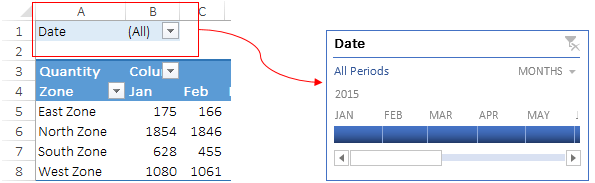
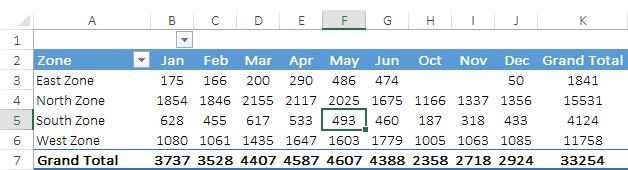
La función de línea de tiempo se introdujo por primera vez en Excel 2013 y la buena noticia es que también puedes usarla con una tabla dinámica. Filtrar fechas en una tabla dinámica puede cambiar las reglas del juego.
Porque el problema con la opción de filtro predeterminada es que es muy difícil filtrar por meses, trimestres y años si tienes fechas simples.
Pero con un filtro de línea de tiempo no es necesario abrir el filtro una y otra vez, simplemente lo hace con un solo clic. Es por eso que Microsoft ha introducido la opción de filtro de línea de tiempo.
 >
>
Una línea de tiempo es como una segmentación, la diferencia es que la línea de tiempo solo filtra fechas. Por eso, hoy en esta publicación, me gustaría compartir con ustedes pasos simples para agregar un filtro de línea de tiempo para filtrar fechas en una tabla dinámica.
NOTA: Las tablas dinámicas son una de las HABILIDADES INTERMEDIAS DE EXCEL.
Pasos para insertar una línea de tiempo en una tabla dinámica
archivo de muestra
>Vaya a Herramientas de tabla dinámica → Analizar → Filtro → Insertar línea de tiempo.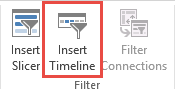
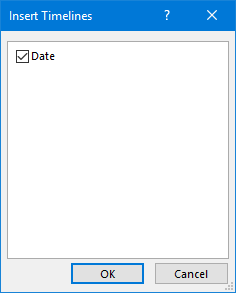
>Haga clic en insertar línea de tiempo y aparecerá un cuadro emergente.
 >
>
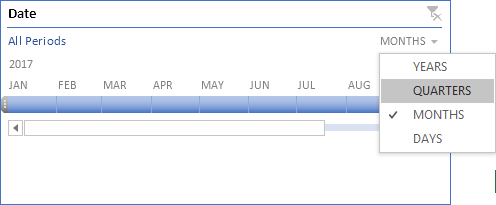
Ahora tiene un filtro de línea de tiempo en su hoja de trabajo y puede filtrar su tabla dinámica con él.
 >
>
Relacionado: Cortadora de Excel
Componentes de un filtro de línea de tiempo
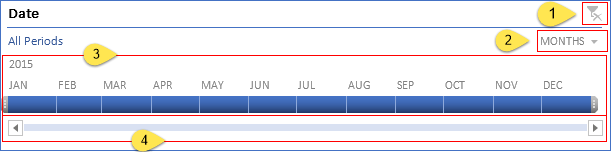
A continuación se muestran algunos componentes importantes que puede utilizar para dominar las líneas de tiempo.
 >
>
Personalizando una línea de tiempo
También tienes opciones para personalizar tu línea de tiempo. Puede realizar los siguientes cambios en él.
1. Cambiar tamaño
Puede cambiar el tamaño de la línea de tiempo de una tabla dinámica siguiendo los siguientes pasos.
- Seleccione su línea de tiempo.
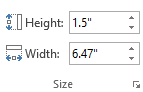
- Vaya a Herramientas de línea de tiempo → Opciones → Tamaño.
- Cambia la altura y el ancho de tu línea de tiempo.
 >
>
Y otra mejor manera es cambiar el tamaño de una línea de tiempo desde sus límites.
2. Cambiar el nombre del título
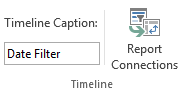
De forma predeterminada, le mostrará el nombre del título igual que el nombre de la columna que ha seleccionado para insertar una línea de tiempo. Pero puedes cambiarlo en cualquier momento siguiendo los siguientes pasos.
- Seleccione su línea de tiempo.
- Vaya a Herramientas de línea de tiempo → Opciones → Línea de tiempo → Título de línea de tiempo.
- Introduzca un nuevo nombre.
- Presione enter.
 >
>
3. Aplicar estilos de línea de tiempo
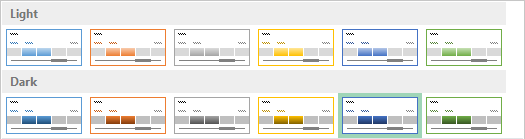
Sí, puedes usar diferentes estilos para tu línea de tiempo en la tabla dinámica. Hay un total de 12 estilos de temas diferentes que puedes usar para la línea de tiempo de la tabla dinámica.
 >
>
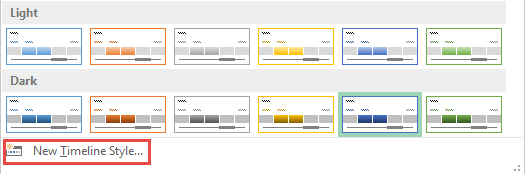
También puedes crear un tema personalizado para tu línea de tiempo creando un nuevo estilo de línea de tiempo.
 >
>
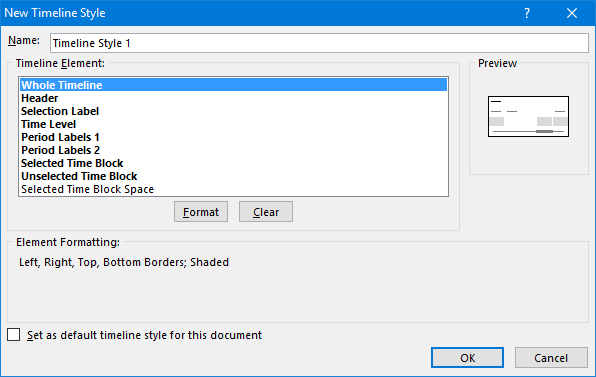
Tienes las siguientes opciones para personalizar tu línea de tiempo.
 >
>
4. Vincular una línea de tiempo con más de una tabla dinámica
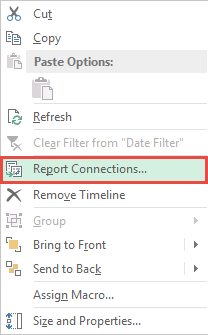
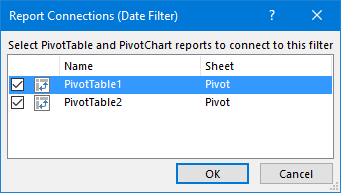
Al igual que una segmentación de datos, también puedes vincular una línea de tiempo con más de una tabla dinámica. Simplemente siga estos sencillos pasos para hacerlo.
 >
>
 >
>
Más sobre tablas dinámicas
Filtro de línea de tiempo | Tutorial de tabla dinámica de Excel
Las tablas dinámicas de Excel son una poderosa herramienta que permite analizar grandes volúmenes de datos de manera eficiente. Una de las funcionalidades más útiles para trabajar con tablas dinámicas es el filtro de línea de tiempo, el cual facilita la visualización y el análisis de información en función del tiempo. En este tutorial, aprenderemos cómo utilizar el filtro de línea de tiempo en Excel para mejorar nuestras tablas dinámicas.
¿Qué es el filtro de línea de tiempo en Excel?
El filtro de línea de tiempo es una herramienta que permite filtrar datos en función de un rango de fechas. Es especialmente útil cuando se trabaja con tablas dinámicas que contienen información temporal, como ventas mensuales, eventos por día o registros diarios. Con el filtro de línea de tiempo, es posible seleccionar rápidamente un periodo específico y visualizar solo los datos correspondientes a ese intervalo de tiempo.
¿Cómo agregar un filtro de línea de tiempo?
Para agregar un filtro de línea de tiempo a una tabla dinámica en Excel, sigue estos pasos:
Una vez agregado el filtro de línea de tiempo, aparecerá en la parte superior de la tabla dinámica. Puedes ajustar el tamaño de la línea de tiempo y moverla según tus preferencias.
¿Cómo utilizar el filtro de línea de tiempo?
Una vez que hayas agregado el filtro de línea de tiempo a tu tabla dinámica, puedes utilizarlo para filtrar los datos de acuerdo a tus necesidades. Sigue estos pasos:
Si deseas seleccionar un solo día en lugar de un rango de fechas, simplemente haz clic en ese día en la línea de tiempo. También, puedes utilizar los botones «+» y «-» en la línea de tiempo para acercar o alejar el intervalo de fechas.
Conclusión
El filtro de línea de tiempo es una herramienta muy útil para trabajar con tablas dinámicas en Excel. Permite filtrar datos en función de un rango de fechas, lo que facilita el análisis temporal de la información. A través de este tutorial, hemos aprendido cómo agregar y utilizar un filtro de línea de tiempo en una tabla dinámica de Excel. ¡Ahora puedes aprovechar al máximo esta funcionalidad y mejorar tus análisis de datos en Excel!
Fuentes externas:
[automatic_youtube_gallery type=»search» search=»Filtro de línea de tiempo | Tutorial de tabla dinámica de Excel» limit=»1″]
Filtro de línea de tiempo | Tutorial de tabla dinámica de Excel
¿Te gustaría transformar tus datos en información visualmente impactante y fácil de entender? ¡Estás en el lugar correcto! En este tutorial, te mostraremos cómo utilizar el filtro de línea de tiempo en tablas dinámicas de Excel, una herramienta poderosa que te permitirá analizar tus datos de manera más eficiente y dinámica. Aprenderás a crear visualizaciones interactivas que no solo harán que tus informes sean más atractivos, sino que también te ayudarán a tomar decisiones más informadas en tu trabajo diario. ¡Sigue leyendo y comienza a dominar Excel como un profesional!
¿Qué es el filtro de línea de tiempo en Excel?
El filtro de línea de tiempo es una herramienta que permite filtrar datos en función de un rango de fechas. Es especialmente útil cuando se trabaja con tablas dinámicas que contienen información temporal, como ventas mensuales, eventos por día o registros diarios. Con el filtro de línea de tiempo, es posible seleccionar rápidamente un período específico sin la necesidad de filtrar manualmente cada fecha.
Pasos para insertar una línea de tiempo en una tabla dinámica
- Selecciona cualquiera de las celdas de tu tabla dinámica.
- Ve a Herramientas de tabla dinámica → Analizar → Filtro → Insertar línea de tiempo.
- Haz clic en insertar línea de tiempo y aparecerá un cuadro emergente.
- En la ventana emergente, selecciona las columnas de fecha que tienes en tus datos.
- Haz clic en Aceptar.
Componentes de un filtro de línea de tiempo
A continuación se presentan algunos componentes importantes que puedes utilizar para dominar las líneas de tiempo:
- Borrar filtros: Utiliza este botón para borrar todos los filtros aplicados.
- Nivel de tiempo: Puedes utilizar cuatro niveles de tiempo: días, meses, trimestres y años.
- Línea de tiempo: Filtra fechas para el período que desees, seleccionando días, meses, trimestres y años.
- Barra de desplazamiento: Desplázate fácilmente entre los distintos niveles de tiempo.
Personalizando una línea de tiempo
Tienes varias opciones para personalizar tu línea de tiempo:
- Cambiar tamaño: Selecciona tu línea de tiempo, ve a Herramientas de línea de tiempo → Opciones → Tamaño y cambia la altura y el ancho según tus preferencias.
- Cambiar el nombre del título: Selecciona tu línea de tiempo, ve a Opciones → Línea de tiempo → Título de línea de tiempo y escribe un nuevo nombre.
- Aplicar estilos: Puedes aplicar diferentes estilos a tu línea de tiempo utilizando los 12 estilos de temas disponibles.
- Vincular con más de una tabla dinámica: Selecciona tu línea de tiempo, haz clic derecho y selecciona Informar de conexiones para vincularla con otras tablas dinámicas.
Preguntas Frecuentes (FAQs)
¿Puedo usar un filtro de línea de tiempo en Excel 2010?
No, la función de filtro de línea de tiempo fue introducida en Excel 2013. Si usas una versión anterior, deberás utilizar métodos de filtrado convencionales.
¿Qué tipos de datos puedo filtrar con una línea de tiempo?
Puedes filtrar cualquier tipo de datos que contenga fechas, como ventas, gastos o eventos, siempre que estos datos estén vinculados a una tabla dinámica.
¿Es posible personalizar la apariencia de la línea de tiempo?
Sí, puedes cambiar el tamaño, el título y aplicar diferentes estilos a la línea de tiempo para que se ajuste al diseño de tu informe.
¿Cómo puedo limpiar los datos filtrados si deseo hacer un nuevo análisis?
Utiliza el botón de Borrar filtros en la línea de tiempo para eliminar todos los filtros aplicados y comenzar un nuevo análisis.
Conclusión
El filtro de línea de tiempo en Excel es una herramienta extraordinariamente útil para quienes gestionan grandes volúmenes de datos temporales. Con estos pasos y consejos, podrás no solo mejorar tu análisis, sino también presentar tu información de una manera más clara y efectiva. ¡No dudes en explorar más sobre el uso de otras funcionalidades de Excel para maximizar tu productividad!
Para más información sobre Excel y sus características, visita el siguiente enlace: Soporte de Microsoft Excel.
6 comentarios en «Filtro de línea de tiempo | Tutorial de tabla dinámica de Excel»
Deja un comentario
Lo siento, debes estar conectado para publicar un comentario.
Alfredo alexander: ¡Totalmente de acuerdo, Nitrofilmw! Yo también empecé a usar filtros en mis tablas dinámicas y me parece un cambio de juego. Antes me volvía loco intentando organizar mis datos, pero ahora todo es mucho más fácil. ¡Un abrazo!
Nitrofilmw: ¡Este tutorial está genial! Yo hace poco empecé a usar filtros en mis tablas dinámicas y la verdad es que me ha facilitado la vida un montón. No sabía que se podía hacer de esta manera, ¡gracias por compartirlo!
Sheng: ¡Totalmente de acuerdo! Yo también me volví fan de los filtros en las tablas dinámicas. Antes, mis reportes eran un desastre y perdía un montón de tiempo buscando información. Desde que vi este tutorial, todo es mucho más fácil y rápido. ¡Gracias por compartir este contenido tan útil!
Clavadoml: Clavadoml: ¡Qué bien que les haya ayudado! Yo también empecé a usar filtros para mis reportes y, de verdad, me ahorra tanto tiempo que a veces me sorprendo. Antes pasaba horas organizando todo, pero ahora es pan comido. ¡A seguir aprendiendo!
Jose custodio: ¡Exacto, Alfredo! Yo también me subí al tren de los filtros y, la verdad, me parece un truco imprescindible. Antes me pasaba horas tratando de sacar conclusiones de mis tablas, pero ahora me da tiempo de hacer mil cosas más. ¡Este tutorial es oro puro, gracias por la info!
Juan paulo: ¡Sin duda! Yo también descubrí los filtros hace poco y no puedo creer lo que me había estado perdiendo. Antes, mis reportes eran un lío y me volví loco buscando datos. Ahora, con un par de clics, todo está ordenadito y me queda tiempo para disfrutar de mis hobbies. ¡Este tutorial es una joya, de verdad!