Si alguna vez te has sentido abrumado al intentar encontrar información específica en una extensa hoja de cálculo de Excel, no estás solo. Filtrar datos puede ser una tarea abrumadora, especialmente cuando se trata de celdas que contienen múltiples palabras. Afortunadamente, Excel ofrece herramientas poderosas que te permiten realizar búsquedas más precisas y efectivas. En este artículo, te guiaremos a través de los pasos necesarios para filtrar celdas que contienen varias palabras, transformando tus hojas de cálculo en aliadas infalibles para la organización de datos. ¡Prepárate para convertirte en un experto en filtrado y optimiza tu flujo de trabajo con estos sencillos consejos!
¿Necesitas filtrar celdas en Excel que contienen varias palabras? No te preocupes, ¡estás en el lugar indicado! En este artículo te enseñaremos paso a paso cómo filtrar celdas que contienen múltiples palabras en Excel. Ya sea que estés manejando una gran cantidad de datos o simplemente necesites organizar tu hoja de cálculo, este truco te ahorrará tiempo y esfuerzo. Sigue leyendo para descubrir cómo dominar esta función y optimizar tu trabajo con Excel.
Puede utilizar la siguiente sintaxis para filtrar celdas en Excel que contienen varias palabras:
=FILTER(A2:B8,ISNUMBER(SEARCH(«word1», A2:A8))*ISNUMBER(SEARCH(«word2», A2:A8)))
Esta fórmula devolverá las filas del rango A2:B8 donde las celdas en el rango A2:A8 contener tanto “palabra1” como “palabra2”.
El siguiente ejemplo muestra cómo utilizar esta sintaxis en la práctica.
Ejemplo: filtrar celdas que contienen varias palabras
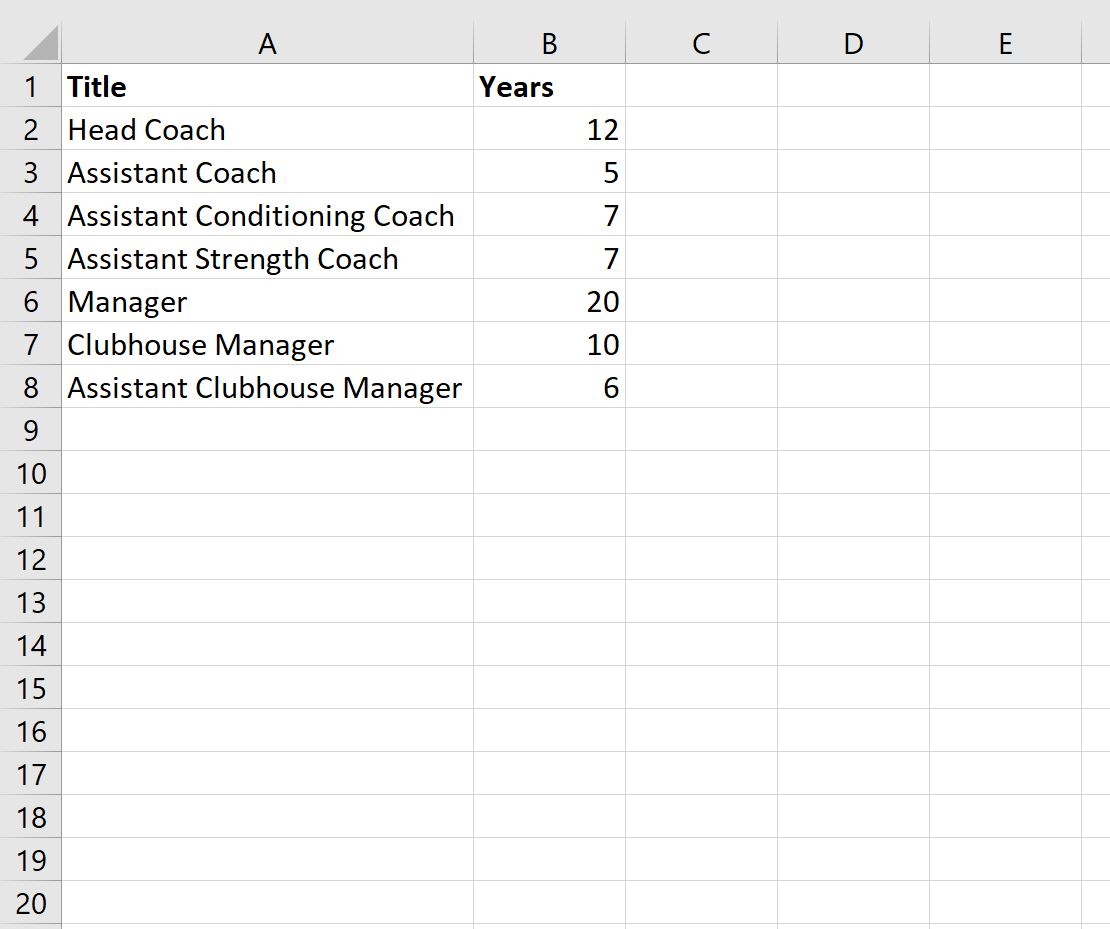
Supongamos que tenemos el siguiente conjunto de datos en Excel que contiene el título y los años de experiencia de los miembros del personal de un equipo deportivo:
>Podemos usar la siguiente fórmula para filtrar las filas donde el título contiene la palabra «Asistente» y «Entrenador» en la misma celda:
=FILTER(A2:B8,ISNUMBER(SEARCH(«Assistant», A2:A8))*ISNUMBER(SEARCH(«Coach», A2:A8)))
La siguiente captura de pantalla muestra cómo utilizar esta fórmula en la práctica:
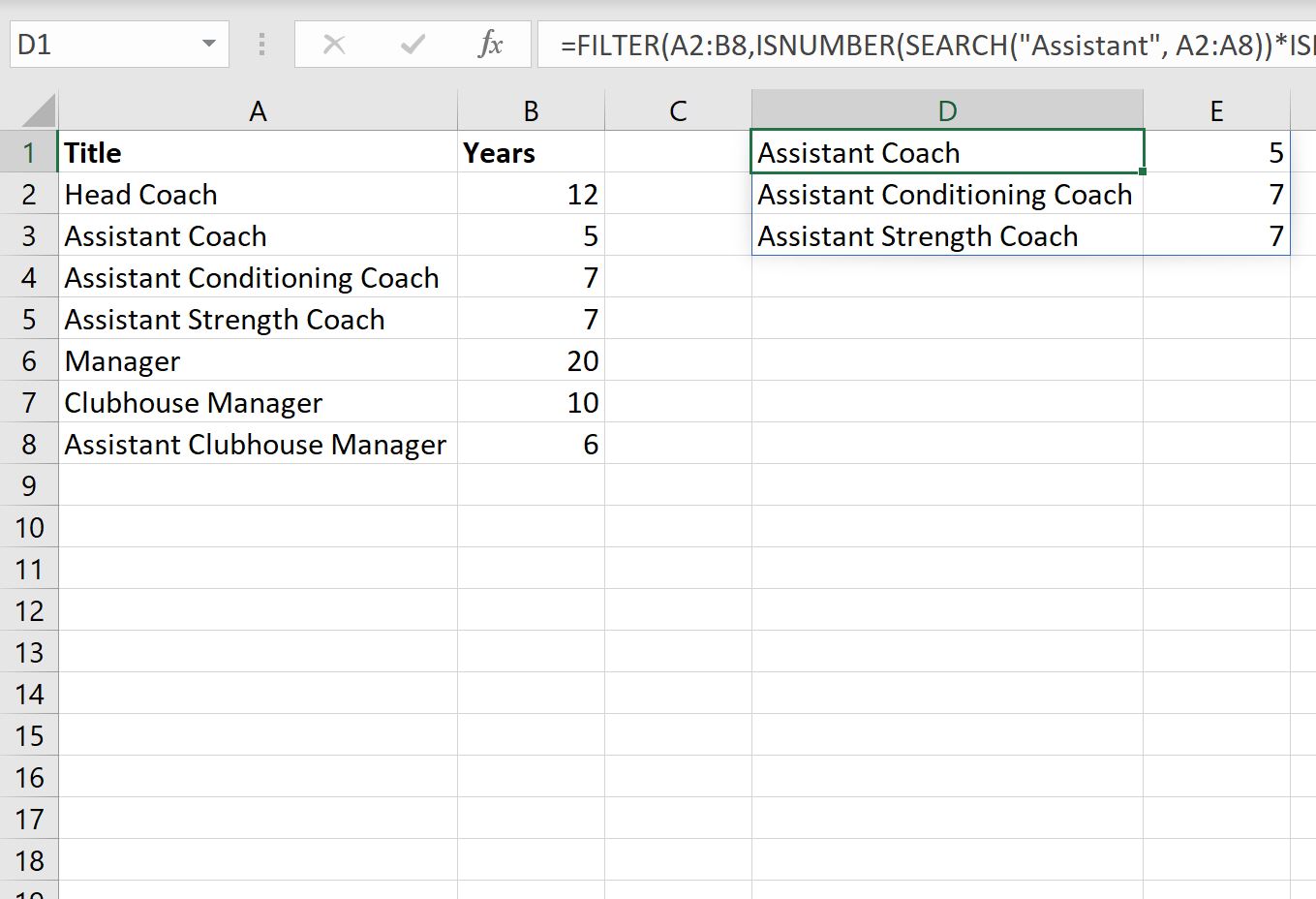
>Podemos ver que el filtro solo devuelve las tres filas que contienen la palabra “Asistente” y “Entrenador” en la misma celda.
Es importante tener en cuenta que también podemos usar subcadenas al filtrar.
Por ejemplo, podríamos usar la siguiente fórmula para filtrar las filas donde el título contiene la palabra «Asistente» y «Entrenador» en la misma celda:
=FILTER(A2:B8,ISNUMBER(SEARCH(«Assist», A2:A8))*ISNUMBER(SEARCH(«Coach», A2:A8)))
La siguiente captura de pantalla muestra cómo utilizar esta fórmula en la práctica:
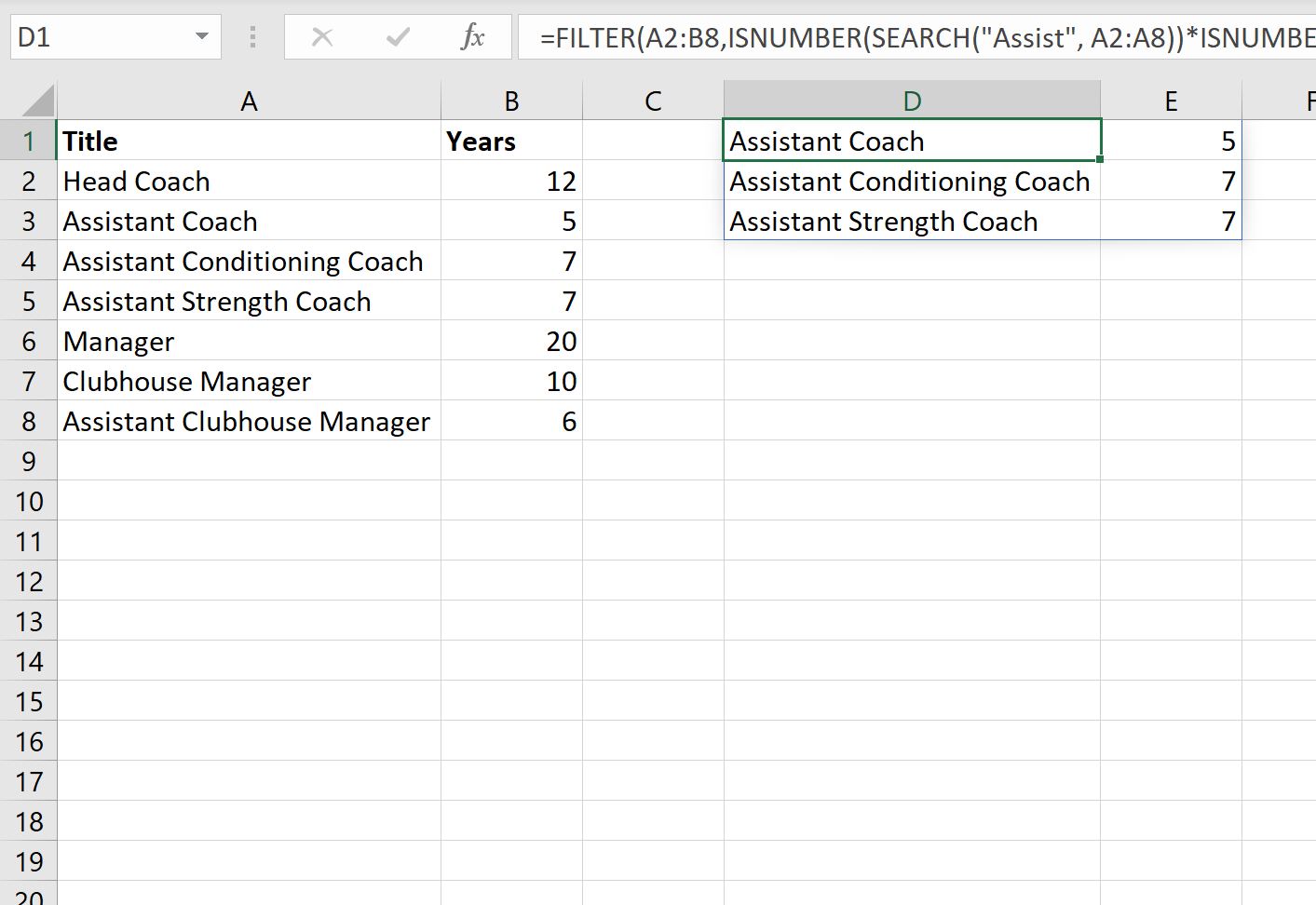
>Podemos ver que se devuelven tres celdas que contienen la subcadena «Asistencia» y la cadena completa «Entrenador» en la misma celda.
Nota: En cada uno de estos ejemplos filtramos las celdas que contenían dos palabras específicas, pero usando múltiples asteriscos (*) podemos filtrar celdas que contengan tantas palabras específicas como queramos.
Recursos adicionales
Los siguientes tutoriales explican cómo realizar otras tareas comunes en Excel:
Excel: cómo eliminar filas con texto específico
Excel: cómo comprobar si la celda contiene texto parcial
Excel: cómo comprobar si la celda contiene texto de la lista
Excel: cómo filtrar celdas que contienen varias palabras
Excel: cómo filtrar celdas que contienen varias palabras
Excel es una herramienta ampliamente utilizada para el análisis y procesamiento de datos. Uno de los desafíos comunes que enfrentan los usuarios es filtrar celdas que contienen varias palabras. Afortunadamente, Excel ofrece funciones que nos permiten realizar esta tarea de manera eficiente. En este artículo, aprenderemos cómo filtrar celdas que contienen varias palabras en Excel.
Paso 1: Seleccionar el rango de datos
El primer paso para filtrar celdas que contienen varias palabras en Excel es seleccionar el rango de datos en el que se realizará el filtrado. Puedes hacerlo simplemente haciendo clic y arrastrando el cursor sobre las celdas relevantes.
Paso 2: Utilizar la función «Filtro avanzado»
Una vez que hayas seleccionado el rango de datos, puedes utilizar la función «Filtro avanzado» para filtrar las celdas que contienen varias palabras. Para hacerlo, dirígete a la pestaña «Datos» en la barra de navegación de Excel y selecciona «Filtro avanzado». Esto abrirá el cuadro de diálogo «Filtro avanzado».
Paso 3: Configurar el criterio de filtrado
Dentro del cuadro de diálogo «Filtro avanzado», deberás especificar el criterio de filtrado para seleccionar las celdas que contienen varias palabras. Puedes hacerlo utilizando la opción «Contiene» y luego ingresando las palabras clave separadas por comas. Por ejemplo, si deseas filtrar las celdas que contienen las palabras «azul» y «verde», ingresarías «azul, verde».
Paso 4: Aplicar el filtro
Una vez que hayas configurado el criterio de filtrado, puedes aplicar el filtro haciendo clic en el botón «Aceptar» dentro del cuadro de diálogo «Filtro avanzado». Excel filtrará automáticamente las celdas que contienen las palabras especificadas y ocultará las demás celdas.
Paso 5: Revisar los resultados del filtro
Ahora, puedes revisar los resultados del filtro. Excel mostrará solo las celdas que contienen las palabras especificadas. Si deseas eliminar el filtro y mostrar todas las celdas nuevamente, simplemente ve a la pestaña «Datos» y haz clic en el botón «Quitar el filtro».
Siguiendo estos pasos, puedes filtrar celdas que contienen varias palabras en Excel de manera rápida y sencilla. Esto te ayudará a trabajar de manera más eficiente con tus datos y extraer la información relevante que necesitas.
[automatic_youtube_gallery type=»search» search=»Excel: cómo filtrar celdas que contienen varias palabras» limit=»1″]
Excel: Cómo Filtrar Celdas que Contienen Varias Palabras
Si alguna vez te has sentido abrumado al intentar encontrar información específica en una extensa hoja de cálculo de Excel, no estás solo. Filtrar datos puede ser una tarea complicada, especialmente cuando se trata de celdas que contienen múltiples palabras. Afortunadamente, Excel ofrece herramientas poderosas que optimizan tus búsquedas. En este artículo, te guiaremos a través de los pasos necesarios para realizar filtros sobre celdas que contengan varias palabras, ayudándote a transformar tus hojas de cálculo en aliadas infalibles para la organización de datos.
¿Por qué es importante filtrar celdas en Excel?
Filtrar celdas que contienen varias palabras no solo ahorra tiempo, sino que también mejora la eficiencia en el análisis de datos. Ya sea que estés manejando un gran volumen de información o simplemente buscando organización, aprender a filtrar correctamente puede optimizar tu trabajo con Excel.
Cómo Filtrar Celdas que Contienen Varias Palabras
Paso 1: Seleccionar el Rango de Datos
- Abre tu hoja de cálculo de Excel y selecciona el rango de datos que deseas filtrar.
Paso 2: Usar la Función FILTRAR
Para filtrar celdas que contienen varias palabras, puedes utilizar la siguiente fórmula:
=FILTRAR(A2:B8, ESNUMERO(BUSCAR("palabra1", A2:A8))*ESNUMERO(BUSCAR("palabra2", A2:A8)))
Esta fórmula devolverá las filas del rango A2:B8 donde las celdas del rango A2:A8 contengan tanto «palabra1» como «palabra2».
Ejemplo Práctico
Supongamos que tienes un conjunto de datos con los títulos y años de experiencia de un equipo:
Título              | Años de Experiencia


Asistente de Entrenador | 5


Entrenador Principal     | 10


Asistente Deportivo      | 3
Puedes utilizar la siguiente fórmula para filtrar las filas donde el título contiene «Asistente» y «Entrenador»:
=FILTRAR(A2:B8, ESNUMERO(BUSCAR("Asistente", A2:A8))*ESNUMERO(BUSCAR("Entrenador", A2:A8)))
Esta fórmula solo devolverá las filas que contengan ambas palabras, optimizando tu búsqueda.
Consejo Adicional
Recuerda que puedes buscar subcadenas. Por ejemplo, podrías usar:
=FILTRAR(A2:B8, ESNUMERO(BUSCAR("Asist", A2:A8))*ESNUMERO(BUSCAR("Entr", A2:A8)))
Esto permitirá que se devuelvan resultados que contengan las subcadenas «Asist» y «Entr» en lugar de las palabras completas.
Preguntas Frecuentes (FAQs)
¿Cuál es la diferencia entre FILTRAR y FILTRO avanzado en Excel?
La función FILTRAR es ideal para realizar búsquedas dinámicas con fórmulas, mientras que el FILTRO avanzado permite utilizar criterios más complejos y filtros múltiples directamente sobre los datos sin necesidad de fórmulas. Puedes aprender más sobre esto en el soporte técnico de Microsoft.[[4]]
¿Puedo filtrar celdas con más de dos palabras?
Sí, puedes filtrar celdas que contengan tantas palabras como desees. Simplemente agrega más condiciones dentro del argumento de la función FILTRAR utilizando el operador de multiplicación (*). Cuantas más condiciones incluyas, más precisos serán los resultados.
¿Existen tutoriales adicionales sobre el uso de Excel?
Existen numerosos recursos y tutoriales que pueden ayudarte a mejorar tus habilidades en Excel. Te recomiendo visitar el sitio de soporte de Microsoft para obtener más información sobre funciones avanzadas y técnicas de filtrado.[[2]]
Conclusión
Filtrar celdas que contienen varias palabras en Excel es una habilidad valiosa que puede mejorar significativamente tu eficiencia al trabajar con datos. Al dominar funciones como FILTRAR y aplicar filtros adecuados, transformarás tu manejo de datos en un proceso rápido y eficiente. ¡Empieza a aplicar estos consejos hoy mismo y optimiza tu trabajo con Excel!
Elteraog: ¡Totalmente de acuerdo, Peñuela! Yo también solía perder horas buscando información en Excel hasta que descubrí esos filtros. Una vez, estuve buscando datos de un proyecto que creí que eran imposibles de encontrar, y después de darse un par de clicks, lo encontré todo. ¡La vida cambió! Gracias por compartir este conocimiento.
Peñuela: ¡Qué buen artículo! Siempre he tenido problemas filtrando datos en Excel, y me encantó aprender cómo hacerlo con varias palabras. Una vez me volví loco buscando un informe que tenía que entregar, y al final resultó que solo necesitaba usar ese filtro que mencionas. ¡Gracias por compartirlo!