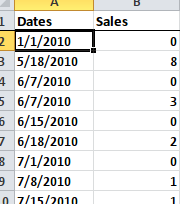
Columna de clasificación en una tabla dinámica
En el vasto mundo de los datos, las tablas dinámicas se erigen como herramientas poderosas que transforman información cruda en insights claros y útiles. Sin embargo, ¿sabías que la verdadera magia de una tabla dinámica radica en su capacidad para organizar y clasificar datos de manera intuitiva? En este artículo, te guiaremos a través del fascinante proceso de añadir una columna de clasificación, una técnica que no solo facilitará el análisis, sino que también te permitirá tomar decisiones más informadas. Prepárate para descubrir cómo convertir complejidad en claridad y potenciar tus habilidades de manejo de datos como nunca antes. ¡Sigue leyendo y transforma la forma en que trabajas con la información!
En el mundo de la gestión y análisis de datos, las tablas dinámicas son una herramienta poderosa y versátil. Permiten analizar grandes conjuntos de datos de una manera organizada y eficiente. Sin embargo, a veces resulta necesario clasificar los datos en una columna específica para obtener una visión más clara y estructurada de la información. En este artículo, exploraremos cómo realizar la clasificación en una tabla dinámica, y descubriremos cómo aprovechar al máximo esta funcionalidad para agilizar nuestros análisis. ¡Sigue leyendo para potenciar tus habilidades de análisis de datos con una columna de clasificación en una tabla dinámica!
Al utilizar una tabla dinámica, puede resumir sus datos de una manera comprensible. Y ese resumen puede ayudarlo a analizar datos por categorías, productos, meses, etc.
Una de las prácticas comunes para analizar datos es clasificarlos. Clasificar categorías y productos puede ayudarle a compararlos entre sí.
La mejor parte de la clasificación es que puedes comprobar qué hay en la parte superior y qué hay en la parte inferior. Si utilizamos el ranking en una tabla dinámica podemos ahorrar mucho tiempo y esfuerzo y nos ayudará en nuestro análisis.
Hoy, en esta publicación, me gustaría mostrarles 3 métodos diferentes para agregar una columna de clasificación en una tabla dinámica.
NOTA: Las tablas dinámicas son una de las HABILIDADES INTERMEDIAS DE EXCEL y la clasificación en una tabla dinámica es una de las habilidades avanzadas de la tabla dinámica.
Agregar rango de tabla dinámica en Excel 2010 y superior
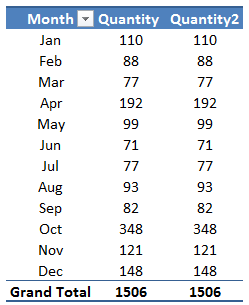
>Seleccione cualquiera de las celdas de la segunda columna de datos y haga clic derecho sobre ella.
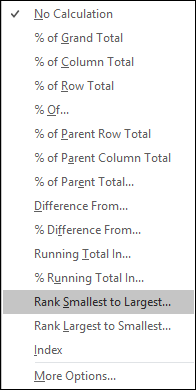
>Convertirá los valores de las columnas en clasificaciones y luego simplemente ordenará sus datos para analizar la clasificación.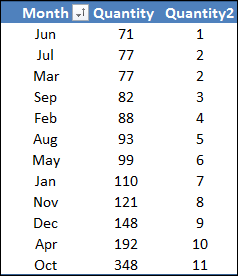
>Este es el método más sencillo para agregar clasificación a una tabla dinámica si está utilizando Excel 2010 o una versión anterior.
Al utilizar este método, las clasificaciones cambiarán cuando filtre la tabla dinámica.
Agregar rango de tabla dinámica en Excel 2007 y versiones inferiores
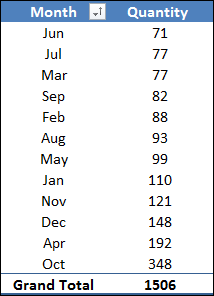
>Después de eso, abra el cuadro de diálogo del campo calculado e ingrese «=1» en la barra de entrada de fórmulas.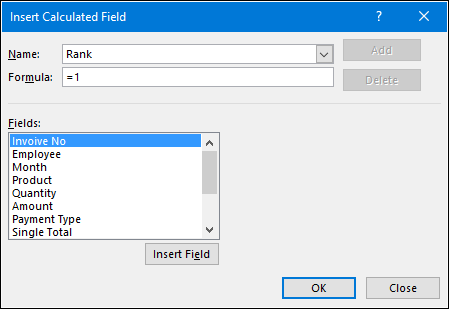
>Esto agregará un nuevo campo en su pivote con un valor de 1 en todas las celdas.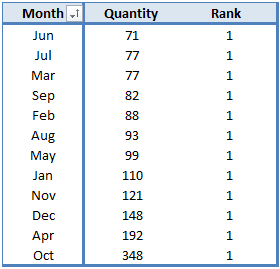
>A continuación, seleccione cualquiera de las celdas de ese campo y haga clic derecho.
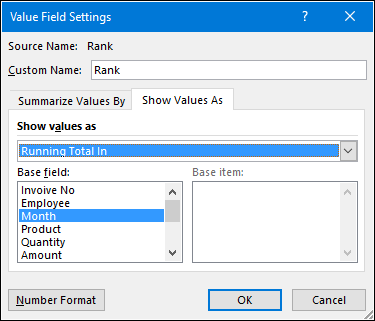
>Ahora tiene una columna con clasificaciones en su tabla dinámica.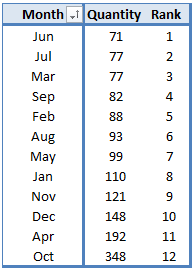
>Alerta: Asegúrese de haber ordenado su tabla dinámica en orden ascendente o descendente.
Uso de RANK.EQ y RANK.AVG en datos de origen
Este método es un poco complicado, pero funciona de maravilla. La ventaja de utilizar RANK.EQ y RANK.AVG es que no es necesario agregar nada a la tabla dinámica. Simplemente siga estos sencillos pasos.
- =SI(CONTAR.SI(C$2:C2,C2)>1”,”,SUMAR.SI($E$2:$E$1507,$C$2:$C$1507,C2))
- (Así es como funciona la fórmula: esta fórmula agregará un total único para cada categoría en la columna. Y puede usar ese total para calcular la clasificación de cada categoría).
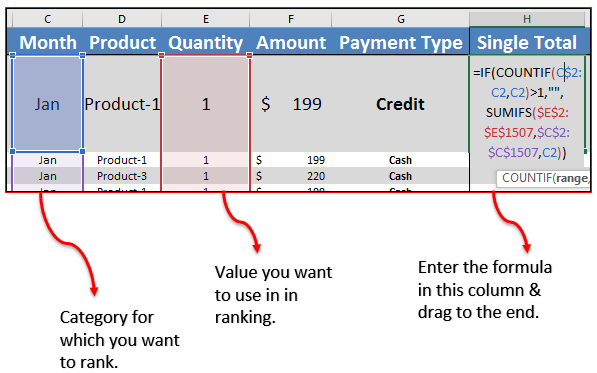
>Ahora, agregue dos columnas más al final de sus datos y agregue las siguientes fórmulas en ellas.
- =SI(H2=””,0,RANGO.EQ(H2,$H$2:$H$1507,1))
- =SI(H=””,0,RANGO.PROMEDIO(H2,$H$2:$H$1507,1))
- (Así es como funciona la fórmula: RANK.EQ y RANK.AVG calcularán la clasificación para la categoría en su volcado de datos. Hemos utilizado ambas funciones para obtener diferentes tipos de clasificación).
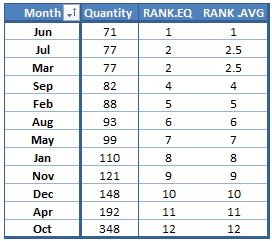
>Importante: Al utilizar este método, la clasificación no cambiará cuando filtre los elementos.
Agregar una columna de clasificación separada en una tabla dinámica
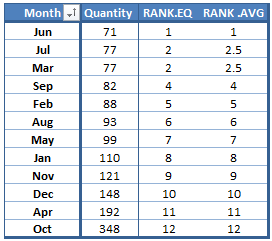
En lugar de utilizar fórmulas o cualquier otro método, también puede agregar una columna separada manualmente para clasificar. Cuando desee agregar rangos para una instancia, puede utilizar este método. Simplemente siga estos sencillos pasos.
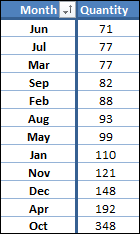
>Y, en las siguientes dos columnas fuera de la tabla dinámica, agregue las siguientes fórmulas.
- =RANGO.EQ(E4,$E$4:$E$15,1)
- =RANGO.PROMEDIO(E4,$E$4:$E$15,1)
>Archivo de muestra
descargar
Columna de clasificación en una tabla dinámica
Las tablas dinámicas son una herramienta clave para analizar y resumir grandes cantidades de datos en hojas de cálculo. Uno de los aspectos más importantes al trabajar con tablas dinámicas es la clasificación de los datos en diferentes columnas y filas, lo cual nos permite analizar la información de manera más efectiva. En esta columna, exploraremos cómo realizar una clasificación adecuada en una tabla dinámica.
¿Qué es una columna de clasificación en una tabla dinámica?
Una columna de clasificación en una tabla dinámica es una columna que permite ordenar los datos de acuerdo con un criterio específico. Por ejemplo, si tenemos una tabla dinámica que muestra las ventas de diferentes productos, podemos crear una columna de clasificación para ordenar los productos de mayor a menor venta o alfabéticamente.
¿Cómo agregar una columna de clasificación?
Para agregar una columna de clasificación en una tabla dinámica, simplemente debemos seguir estos pasos:
Consejos y consideraciones adicionales
Para una clasificación efectiva en una tabla dinámica, ten en cuenta lo siguiente:
1. Agrupa los elementos: Puedes agrupar elementos de una columna de clasificación para crear categorías más amplias. Por ejemplo, puedes agrupar fechas en meses o años.
2. Utiliza etiquetas personalizadas: En lugar de utilizar los nombres originales de los elementos en la columna de clasificación, puedes asignar etiquetas personalizadas para una mejor visualización.
3. Añade campos secundarios: Para obtener una clasificación más detallada, puedes agregar campos secundarios a la tabla dinámica y clasificar en función de ellos.
Recuerda que una columna de clasificación en una tabla dinámica te proporciona una manera rápida y eficiente de analizar y resumir tus datos. Experimenta con diferentes opciones y descubre cómo puedes obtener los resultados más relevantes para tu análisis.
¡Para obtener más información sobre tablas dinámicas, consulta estos recursos externos:
[automatic_youtube_gallery type=»search» search=»Columna de clasificación en una tabla dinámica» limit=»1″]
Columna de Clasificación en una Tabla Dinámica
En el vasto mundo de los datos, las tablas dinámicas se erigen como herramientas poderosas que transforman información cruda en insights claros y útiles. Sin embargo, ¿sabías que la verdadera magia de una tabla dinámica radica en su capacidad para organizar y clasificar datos de manera intuitiva? En este artículo, te guiaremos a través del fascinante proceso de añadir una columna de clasificación, una técnica que no solo facilitará el análisis, sino que también te permitirá tomar decisiones más informadas.
¿Qué es una Columna de Clasificación en una Tabla Dinámica?
Una columna de clasificación en una tabla dinámica es una columna que permite ordenar los datos de acuerdo con un criterio específico. Por ejemplo, si tenemos una tabla dinámica que muestra las ventas de diferentes productos, podemos crear una columna de clasificación para identificar cuáles son los productos más vendidos y cuáles los menos vendidos.
Beneficios de Agregar una Columna de Clasificación
- Facilita la identificación de tendencias en los datos.
- Permite comparaciones rápidas entre diferentes categorías.
- Mejora la organización y presenta resultados claros y precisos.
Métodos para Agregar una Columna de Clasificación
A continuación, te presentamos tres métodos para agregar una columna de clasificación en una tabla dinámica:
Método 1: Usar el Campo de Valor en Excel 2010 y Superior
- Agrega el campo de valor en tu tabla dinámica dos veces.
- Selecciona cualquier celda de la segunda columna de datos y haz clic derecho.
- Ve a «Mostrar valores como» y selecciona «Clasificar de menor a mayor» o «Clasificar de mayor a menor».
Método 2: Usar RANK.EQ y RANK.AVG en Datos de Origen
Este método es un poco más técnico, pero ofrece flexibilidad. Primero, deberás agregar columnas en tus datos sin procesar y utilizar las siguientes fórmulas:
=SI(CONTAR.SI(C$2:C2,C2)>1, "", SUMAR.SI($E$2:$E$1507, $C$2:$C$1507, C2))=SI(H2="", 0, RANGO.EQ(H2, $H$2:$H$1507, 1))=SI(H2="", 0, RANGO.PROMEDIO(H2, $H$2:$H$1507, 1))
Luego, crea una tabla dinámica basada en estos datos y podrás calcular las clasificaciones.
Método 3: Agregar Una Columna de Clasificación Manualmente
- Ordena los valores en tu tabla dinámica en orden ascendente o descendente.
- En las columnas adyacentes, agrega las siguientes fórmulas:
=RANGO.EQ(E4, $E$4:$E$15, 1)=RANGO.PROMEDIO(E4, $E$4:$E$15, 1)
FAQs sobre la Columna de Clasificación en Tablas Dinámicas
¿Qué es una tabla dinámica?
Una tabla dinámica es una herramienta en Excel que permite resumir y analizar grandes conjuntos de datos de forma dinámica. Facilita la organización de datos y la visualización de información a través de reportes personalizables.
¿Por qué es importante clasificar datos?
Clasificar datos es fundamental para comprender mejor la información, identificar patrones y tendencias, y facilitar la toma de decisiones. Te ayuda a ver rápidamente qué elementos destacan o cuáles necesitan atención.
¿Las clasificaciones cambian al aplicar filtros en la tabla dinámica?
Depende del método que utilices. Algunos métodos, como el uso de RANK.EQ y RANK.AVG, no modifican las clasificaciones al aplicar filtros, mientras que otros sí pueden afectar la visualización.
Conclusión
Agregar una columna de clasificación en una tabla dinámica no solo mejora la claridad de tus datos, sino que también potencia tu capacidad para realizar análisis significativos. Con los métodos que hemos explorado, podrás personalizar tus tablas y optimizar tu trabajo con datos. ¡Comienza a aplicar estas técnicas y transforma la forma en que trabajas con la información!
Para más información sobre tablas dinámicas, puedes visitar el sitio de soporte de Excel.
Bogdan andrei: ¡Claro que sí, Charles y Dosethl! Al principio, yo también estaba peleando con las tablas dinámicas, era como resolver un rompecabezas. Pero una vez que le agarré el truco, no puedo creer cómo me ha facilitado la vida en el trabajo. Ahora las utilizo para preparar reportes y me ahorra mucho tiempo. ¡Gracias por el post!
Dosethl: ¡Totalmente de acuerdo, Charles! Al principio me pasó lo mismo, estaba tan confundido con las opciones que casi me rindo. Pero después de trastear un poco y leer algunos artículos como este, ahora la uso a diario y me ayuda un montón a tener todo más claro. ¡Un saludo!
Charles john: ¡Me encanta tu columna sobre la clasificación en tablas dinámicas! La verdad, cuando empecé a usarlas en el trabajo, me sentía perdido, pero después de seguir unos tutoriales, ¡se me hizo pan comido! Ahora es una de mis herramientas favoritas para organizar datos. ¡Gracias por compartir!