
Cómo filtrar por lista de valores en Excel
¿Te has encontrado alguna vez perdido en un mar de datos en Excel, intentando encontrar la información que realmente necesitas? La buena noticia es que filtrar por lista de valores es una herramienta poderosa que puede transformar tu experiencia con las hojas de cálculo. Ya sea que estés gestionando un inventario, analizando ventas o simplemente organizando tu lista de contactos, saber cómo aplicar filtros te permitirá acceder a la información relevante de forma rápida y eficiente. En este artículo, te guiaremos paso a paso para que puedas dominar esta técnica y convertirte en un experto en la gestión de datos. ¡Prepárate para descubrir cómo simplificar tu trabajo y aumentar tu productividad!
¿Alguna vez has tenido que buscar una larga lista de valores en Excel? Si es así, sabes lo tedioso que puede resultar encontrar los datos que necesitas entre cientos o incluso miles de filas. Afortunadamente, Excel ofrece una función muy útil que te permitirá filtrar por una lista específica de valores, ahorrándote tiempo y esfuerzo en tus tareas diarias con hojas de cálculo. En este artículo, aprenderás cómo utilizar esta función de filtrado por lista de valores en Excel y cómo sacarle el máximo provecho a esta herramienta poderosa. ¡Sigue leyendo para descubrir cómo simplificar tus búsquedas y optimizar tu trabajo con Excel!
Puede utilizar la siguiente sintaxis para filtrar un conjunto de datos por una lista de valores en Excel:
=FILTER(A2:C11,COUNTIF(E2:E5,A2:A11))
Esta fórmula particular filtra las celdas en el rango A2:C11 para devolver solo las filas donde las celdas del rango A2:A11 contener un valor de la lista de valores en el rango E2:E5.
El siguiente ejemplo muestra paso a paso cómo utilizar esta sintaxis en la práctica.
Paso 1: Ingrese los datos
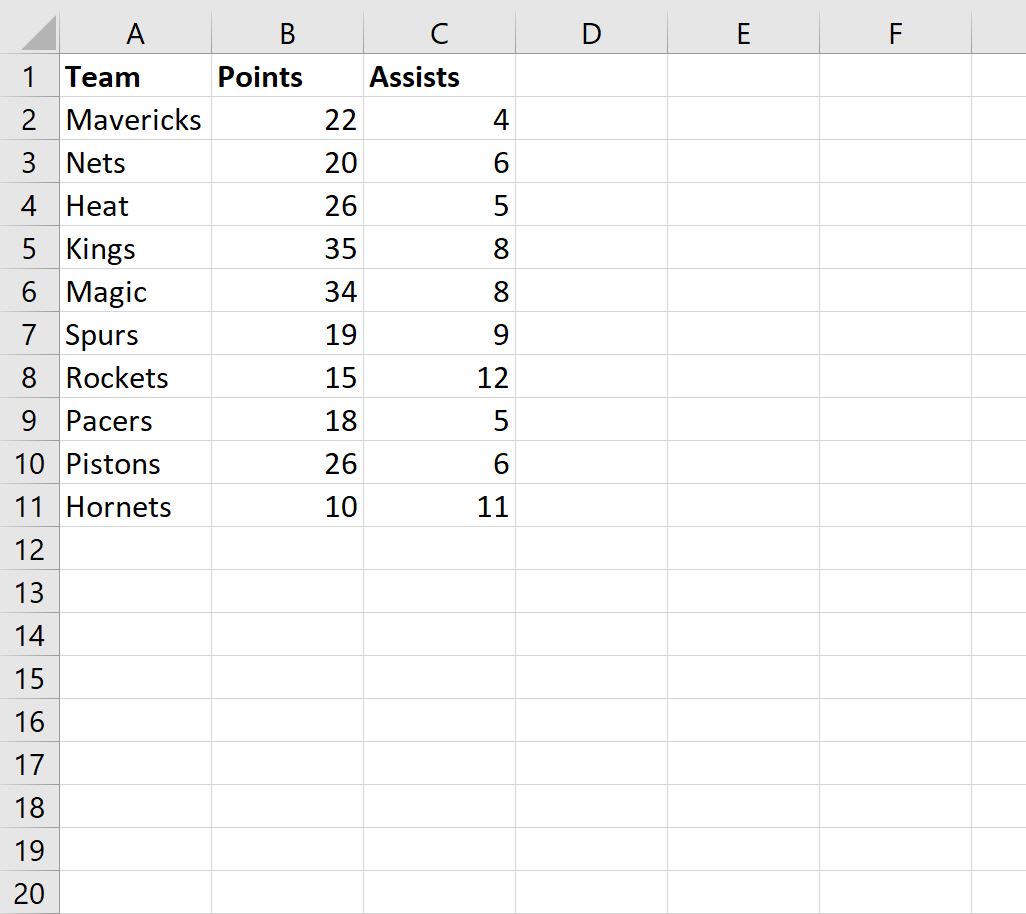
Primero, ingresemos el siguiente conjunto de datos en Excel que contiene información sobre varios jugadores de baloncesto:
>Paso 2: definir la lista de valores
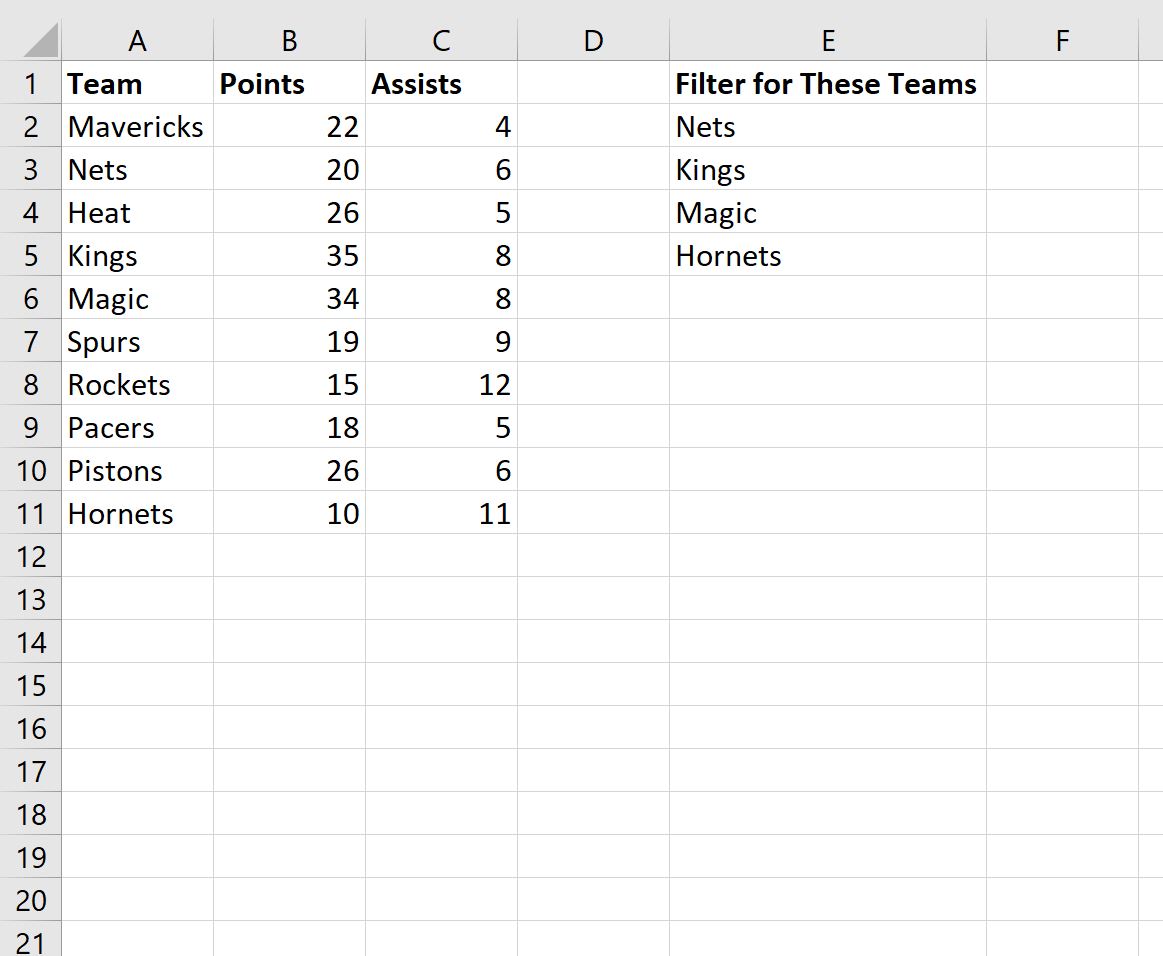
A continuación, definamos una lista de valores de Equipo por los que nos gustaría filtrar:
>Paso 3: filtrar por lista de valores
A continuación, escribamos la siguiente fórmula en la celda A14 para filtrar el conjunto de datos por la lista de nombres de equipos que definimos:
=FILTER(A2:C11,COUNTIF(E2:E5,A2:A11))
La siguiente captura de pantalla muestra cómo utilizar esta fórmula en la práctica:

>Tenga en cuenta que el conjunto de datos filtrado solo contiene las filas donde los nombres del equipo del conjunto de datos original en el rango A2:C11 están en la lista de nombres en el rango E2:E5.
Nota: El FILTRAR La función no distingue entre mayúsculas y minúsculas. Esto significa que si escribe «redes» en lugar de «Redes», la función seguirá devolviendo la fila con las «Redes» en la columna Equipo.
Recursos adicionales
Los siguientes tutoriales explican cómo realizar otras operaciones comunes en Excel:
Excel: Cómo utilizar comodines en la función FILTRO
Excel: cómo filtrar celdas que contienen varias palabras
Excel: cómo contar filas filtradas
Cómo filtrar por lista de valores en Excel – Preguntas frecuentes
Cómo filtrar por lista de valores en Excel – Preguntas frecuentes
Si eres usuario de Excel, es posible que en algún momento hayas necesitado filtrar tus datos por una lista de valores específica. Afortunadamente, Excel ofrece una funcionalidad muy útil que te permitirá realizar esta tarea de manera eficiente y precisa.
1. ¿Cómo puedo filtrar por una lista de valores en Excel?
Para filtrar por una lista de valores en Excel, sigue los siguientes pasos:
Nota: También puedes ingresar los valores de la lista en una columna aparte y referenciar esa columna en lugar de ingresar los valores directamente en el filtro personalizado.
2. ¿Puedo utilizar criterios adicionales junto al filtro por lista de valores?
¡Sí! Excel te permite combinar múltiples criterios junto al filtro por lista de valores para obtener resultados más específicos. Para hacerlo, sigue estos pasos:
3. ¿Dónde puedo encontrar más información sobre el filtrado en Excel?
Si deseas obtener más información sobre el filtrado en Excel, puedes consultar los siguientes recursos externos:
- Video tutorial de Microsoft sobre cómo filtrar datos en Excel
- Documentación de Microsoft sobre cómo filtrar en una tabla de Excel
Esperamos que esta guía te haya ayudado a entender cómo filtrar por lista de valores en Excel. Si tienes más preguntas, no dudes en contactarnos.
Puede utilizar la siguiente sintaxis para filtrar un conjunto de datos por una lista de valores en Excel:
=FILTER(A2:C11,COUNTIF(E2:E5,A2:A11))
Esta fórmula particular filtra las celdas en el rango A2:C11 para devolver solo las filas donde las celdas del rango A2:A11 contener un valor de la lista de valores en el rango E2:E5.
El siguiente ejemplo muestra paso a paso cómo utilizar esta sintaxis en la práctica.
Paso 1: Ingrese los datos
Primero, ingresemos el siguiente conjunto de datos en Excel que contiene información sobre varios jugadores de baloncesto:
>Paso 2: definir la lista de valores
A continuación, definamos una lista de valores de Equipo por los que nos gustaría filtrar:
>Paso 3: filtrar por lista de valores
A continuación, escribamos la siguiente fórmula en la celda A14 para filtrar el conjunto de datos por la lista de nombres de equipos que definimos:
=FILTER(A2:C11,COUNTIF(E2:E5,A2:A11))
La siguiente captura de pantalla muestra cómo utilizar esta fórmula en la práctica:
>Tenga en cuenta que el conjunto de datos filtrado solo contiene las filas donde los nombres del equipo del conjunto de datos original en el rango A2:C11 están en la lista de nombres en el rango E2:E5.
Nota: El FILTRAR La función no distingue entre mayúsculas y minúsculas. Esto significa que si escribe «redes» en lugar de «Redes», la función seguirá devolviendo la fila con las «Redes» en la columna Equipo.
Recursos adicionales
Los siguientes tutoriales explican cómo realizar otras operaciones comunes en Excel:
Excel: Cómo utilizar comodines en la función FILTRO
Excel: cómo filtrar celdas que contienen varias palabras
Excel: cómo contar filas filtradas
[automatic_youtube_gallery type=»search» search=»Cómo filtrar por lista de valores en Excel» limit=»1″]
Cómo filtrar por lista de valores en Excel
¿Te has encontrado alguna vez perdido en un mar de datos en Excel, intentando encontrar la información que realmente necesitas? La buena noticia es que filtrar por lista de valores es una herramienta poderosa que puede transformar tu experiencia con las hojas de cálculo. Ya sea que estés gestionando un inventario, analizando ventas o simplemente organizando tu lista de contactos, saber cómo aplicar filtros te permitirá acceder a la información relevante de forma rápida y eficiente.
¿Por qué filtrar por lista de valores?
Filtrar datos por lista de valores en Excel te permite concentrarte en los registros que realmente importan, ahorrando tiempo y esfuerzo. Este método es útil cuando tratas con grandes volúmenes de información y necesitas extraer datos específicos de manera efectiva.
Paso a paso: Cómo filtrar por lista de valores en Excel
- Ingresa tus datos: Primero, ingresa un conjunto de datos en Excel. Puedes utilizar cualquier información que necesites filtrar. Aquí tienes un ejemplo sencillo con datos sobre jugadores de baloncesto.
- Define tu lista de valores: Selecciona los valores que deseas utilizar como criterio de filtrado. Estas pueden ser categorías como nombres de equipos, tipos de productos, etc.
- Aplica la fórmula de filtrado: Utiliza la siguiente fórmula para filtrar tus datos. Por ejemplo:
=FILTER(A2:C11, COUNTIF(E2:E5, A2:A11))
Esta fórmula devolverá únicamente las filas donde los valores en
A2:A11coincidan con los definidos enE2:E5. - Obtén el resultado filtrado: Después de aplicar la fórmula, verás un conjunto de datos reducido que solo contiene la información que necesitas.
Consideraciones importantes
Ten en cuenta que la función FILTRO no distingue entre mayúsculas y minúsculas. Por lo tanto, si escribes «redes» en vez de «Redes», la función seguirá devolviendo filas que contengan «Redes».
Recursos adicionales
Para mejorar tus habilidades en Excel, considera revisar otros tutoriales relacionados, como:
- Cómo utilizar comodines en la función FILTRO
- Cómo filtrar celdas que contienen varias palabras
- Cómo contar filas filtradas
Preguntas Frecuentes (FAQs)
1. ¿Cómo puedo filtrar por una lista de valores en Excel?
Para filtrar por una lista de valores en Excel, sigue estos pasos:
- Selecciona la columna que deseas filtrar.
- Ve a la pestaña Datos en la barra de herramientas de Excel.
- Haz clic en el botón Filtro para activar el filtro en la columna seleccionada.
- Haz clic en la flecha de filtro junto a la celda de la columna que deseas filtrar.
- Selecciona Filtro personalizado y luego ingresa los valores separados por comas.
- Haz clic en Aceptar para aplicar el filtro.
2. ¿Puedo utilizar criterios adicionales junto al filtro por lista de valores?
¡Sí! Puedes combinar múltiples criterios junto al filtro por lista de valores. Simplemente aplica el filtro y luego selecciona Filtros personalizados nuevamente para agregar más condiciones antes de hacer clic en Aceptar.
3. ¿Dónde puedo encontrar más información sobre el filtrado en Excel?
Si deseas obtener más información sobre el filtrado en Excel, puedes consultar la documentación oficial de Microsoft, donde encontrarás guías detalladas y más tutoriales.
¡Excelente artículo! Me ha ayudado un montón a entender cómo usar los filtros en Excel. Recuerdo que antes siempre me perdía en mis hojas y no sabía cómo encontrar lo que necesitaba, pero desde que sigo estos trucos, mi vida ha cambiado. ¡Gracias por compartir! – bosquez
Bilous: ¡Totalmente de acuerdo con ustedes! Aprender a filtrar por lista de valores fue un antes y un después para mí. Recuerdo que estaba en un proyecto y pasé horas tratando de organizar un montón de datos desordenados, y con esta técnica ahora lo hago en un abrir y cerrar de ojos. Este artículo es genial, ¡gracias por compartirlo!
Zhuang: ¡Exacto, guayasen! A mí también me cambió el juego aprender a filtrar por lista de valores. Justo el otro día tenía que analizar un montón de datos para un proyecto y el método tradicional me estaba sacando de quicio. Desde que uso estos filtros, me ahorro un montón de tiempo y no me vuelvo loco. Este artículo es una joyita, ¡gracias por compartirlo!
Suberviola: ¡Totalmente de acuerdo, bosquez! A mí también me ha salvado la vida aprender a filtrar por lista de valores. Antes pasaba horas buscando lo que necesitaba y ahora todo es mucho más fácil. Este artículo es oro puro, ¡gracias por compartirlo!
Guayasen: ¡Totalmente de acuerdo con ustedes! Filtrar por lista de valores ha sido un cambio total en mi flujo de trabajo. Recuerdo que hace poco estaba organizando datos para una presentación y casi me vuelvo loco tratando de encontrar la información correcta. Desde que aprendí esta técnica, todo es mucho más rápido y eficiente. Este artículo es clave, ¡gracias por compartirlo!