¿Alguna vez te has encontrado en la necesidad de separar información valiosa de un mar de datos en Excel? El tachado es una herramienta sencilla pero poderosa que puede ayudarte a resaltar y filtrar datos importantes en tus hojas de cálculo. En este artículo, aprenderás cómo utilizar la función de filtrado por tachado en Excel para que puedas gestionar tus tareas de manera más efectiva. Acompáñanos a descubrir este útil truco, acompañado de un ejemplo práctico que hará que tus datos brillen por su claridad. ¡Manos a la obra!
¿Alguna vez has querido resaltar o eliminar ciertos datos en Excel de una manera rápida y sencilla? Una forma eficiente de lograr esto es utilizando el formato de tachado, que te permite señalar información obsoleta, errores o simplemente resaltar elementos que desees eliminar. En este artículo, te enseñaremos cómo filtrar por tachado en Excel, paso a paso, y te mostraremos un ejemplo práctico para que puedas aplicar estos conocimientos de inmediato. ¡No te pierdas los trucos y consejos que te mostraremos a continuación!
A menudo, es posible que desee filtrar celdas en Excel en función de si las celdas están tachadas o no.
Por ejemplo, supongamos que tenemos el siguiente conjunto de datos y nos gustaría filtrar las celdas para mostrar solo las que están tachadas:
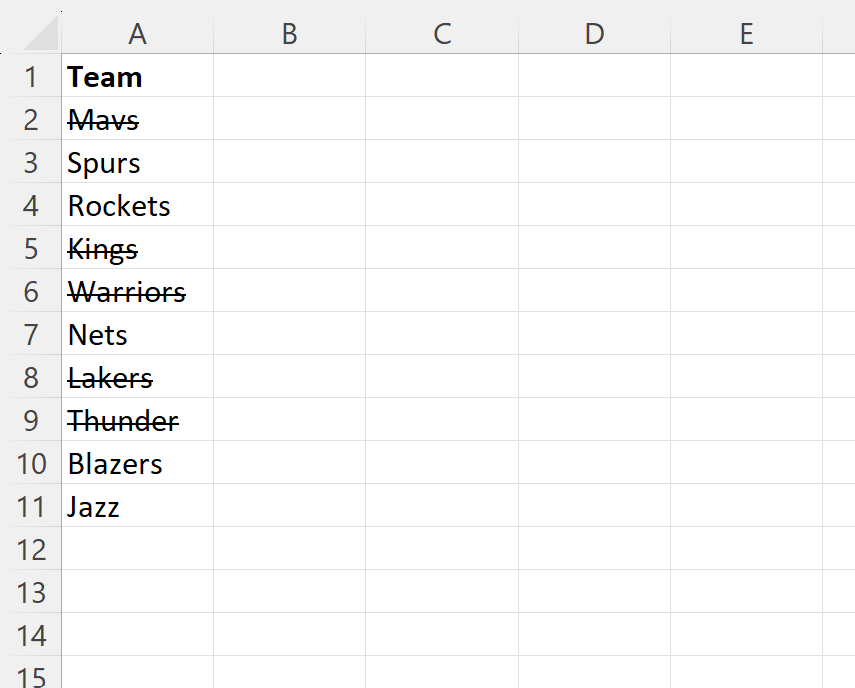
>La forma más sencilla de hacerlo es escribiendo código en VBA en Excel.
El siguiente ejemplo paso a paso muestra exactamente cómo hacerlo.
Paso 1: Ingrese los datos
Primero, ingrese los valores de los datos en Excel:
>Paso 2: muestre la pestaña Desarrollador en Excel
A continuación, debemos asegurarnos de que Desarrollador La pestaña es visible en la cinta superior en Excel.
Para hacerlo, haga clic en el Archivo pestaña, luego haga clic Opcionesluego haga clic Personalizar la cinta.
En la sección llamada Pestañas principalesmarca la casilla junto a Desarrolladorluego haga clic DE ACUERDO:

>Paso 3: crea una macro usando VBA
A continuación, haga clic en Desarrollador pestaña a lo largo de la cinta superior y luego haga clic en el Visual Básico icono:

>A continuación, haga clic en Insertar pestaña y luego haga clic Módulo desde el menú desplegable:

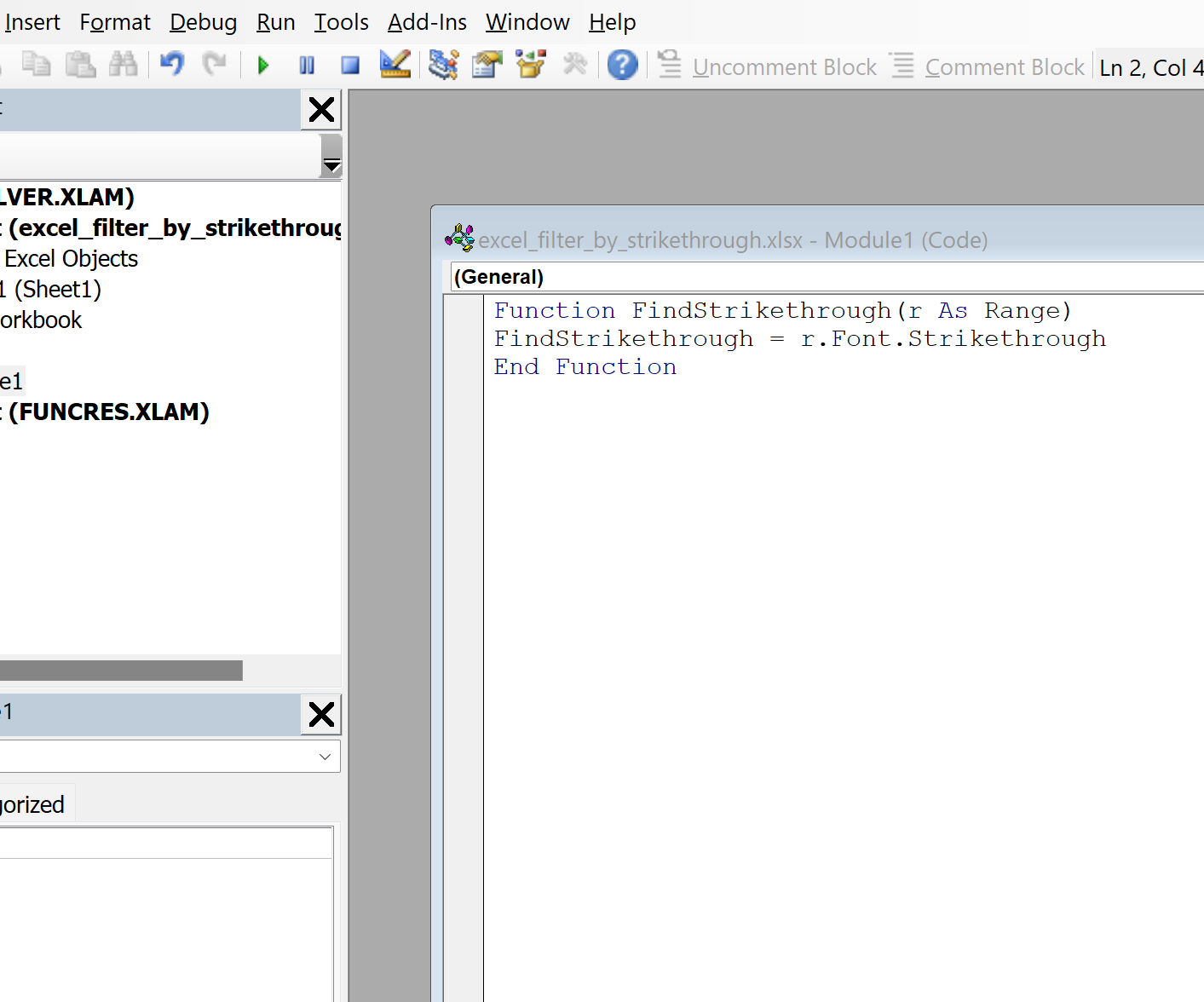
>A continuación, pegue el siguiente código en el editor de código del módulo:
Function FindStrikethrough(r As Range)FindStrikethrough = r.Font.StrikethroughEnd Function
La siguiente captura de pantalla muestra cómo hacerlo:
>Una vez que haya ingresado el código, no dude en cerrar el Editor VB. El código se guardará automáticamente.
Paso 4: use la macro para verificar si las celdas están tachadas
A continuación, escriba la siguiente fórmula en la celda B2 para comprobar si celular A2 tiene tachado o no:
=FindStrikethrough(A2)
Haga clic y arrastre esta fórmula hacia cada celda restante en la columna B:
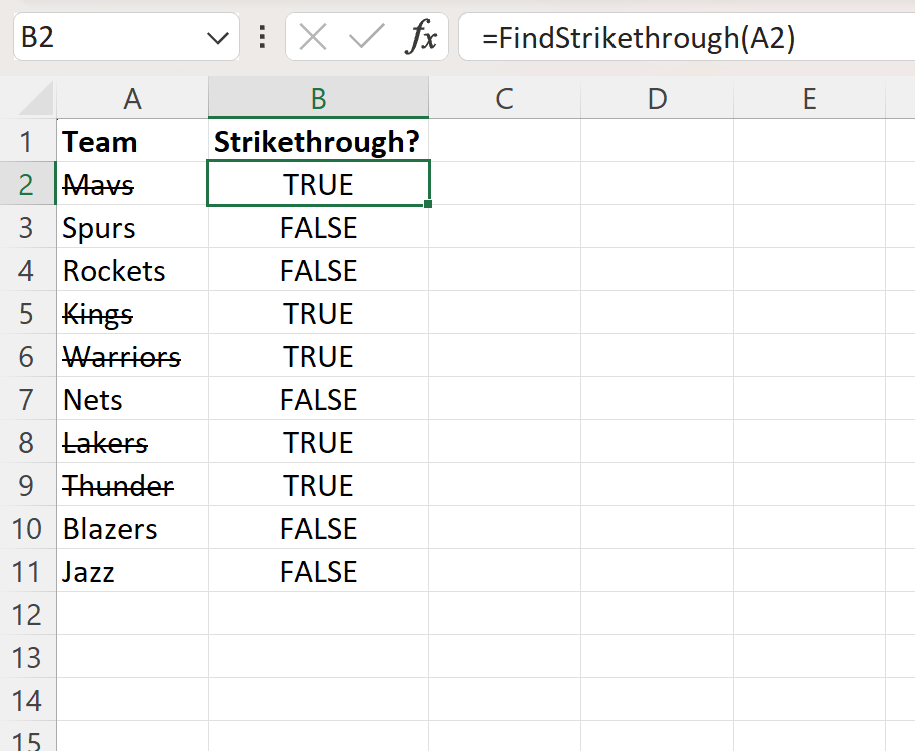
>La columna B ahora regresa VERDADERO o FALSO para indicar si cada celda correspondiente en la columna A está tachada o no.
Paso 5: Filtrar por tachado
Ahora que tenemos una columna con valores VERDADEROS y FALDOS, simplemente podemos filtrar las filas según los valores de esta nueva columna.
Para hacerlo, resalte el rango de celdas. A1:B11y luego haga clic en Datos pestaña a lo largo de la cinta superior, luego haga clic en el Filtrar icono dentro del Filtro de clasificación grupo.
Luego haga clic en la flecha desplegable al lado del encabezado Tachado y desmarca la casilla junto a FALSO:
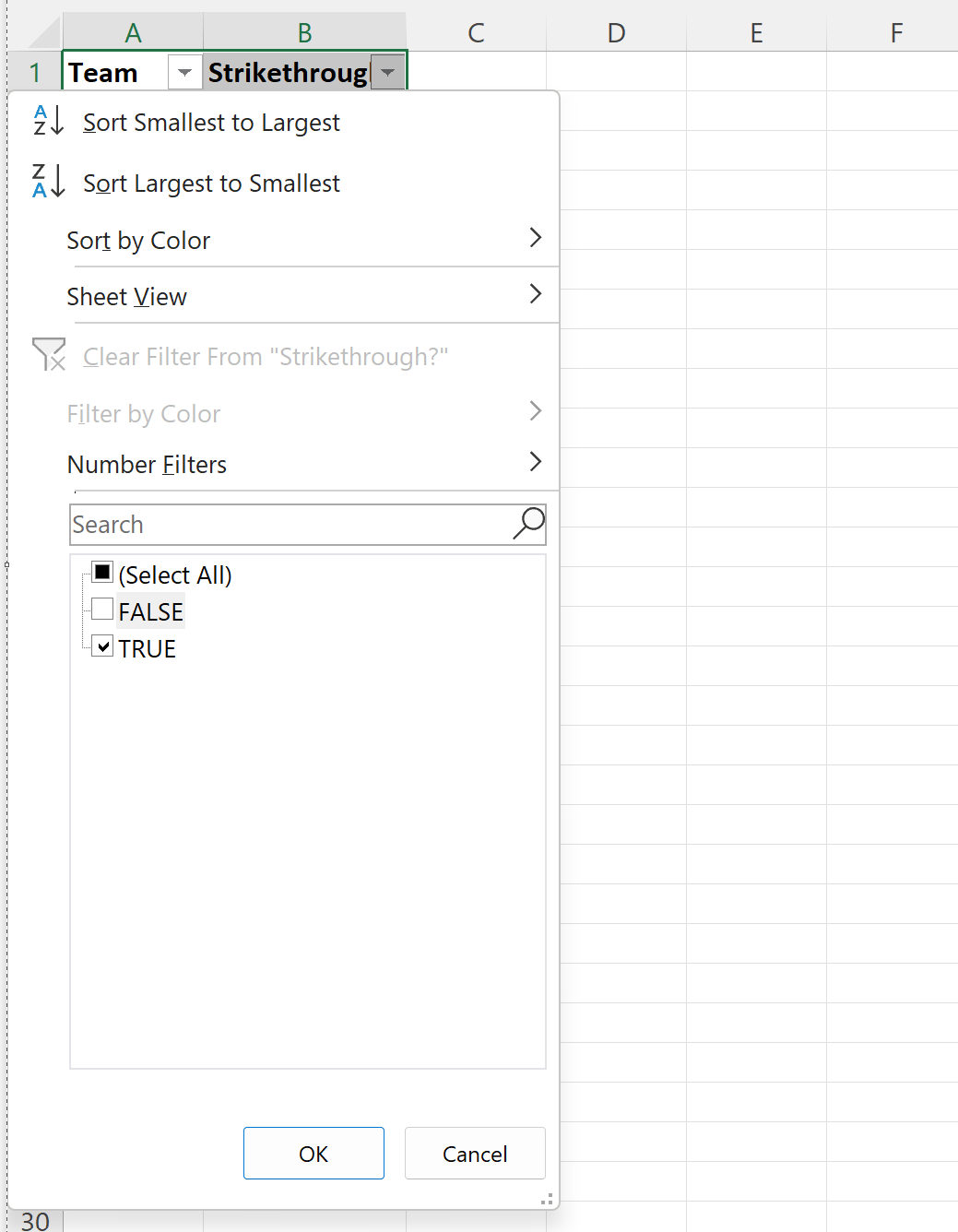
>Una vez que hagas clic DE ACUERDOlas filas se filtrarán para mostrar solo aquellas en las que el nombre del equipo esté tachado:
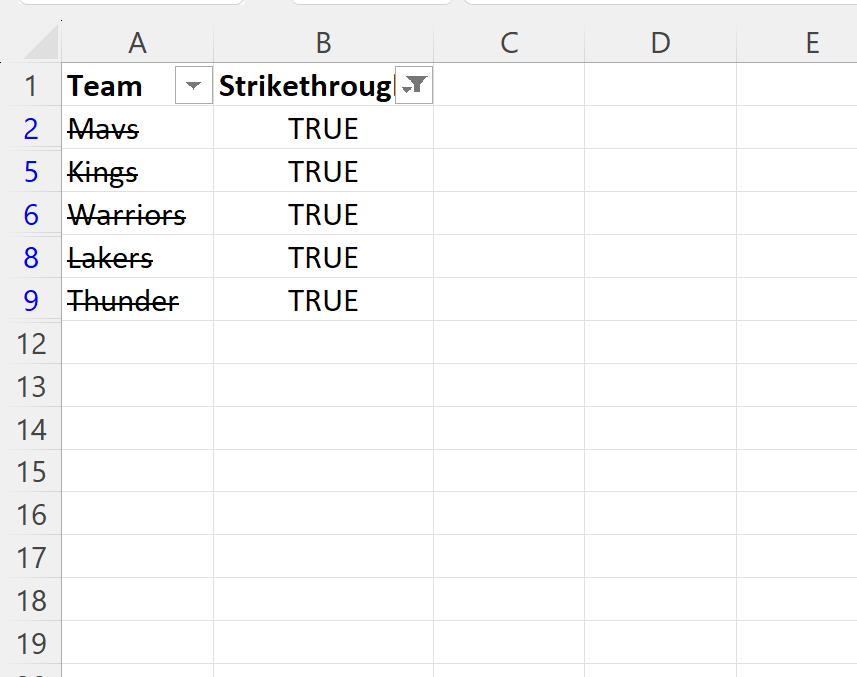
>Nota: No dudes en desmarcar la casilla junto a VERDADERO para filtrar las celdas que no tienen tachado.
Recursos adicionales
Los siguientes tutoriales explican cómo realizar otras tareas comunes en Excel:
Cómo filtrar por número de caracteres en Excel
Cómo utilizar un filtro que distingue entre mayúsculas y minúsculas en Excel
Cómo filtrar por varios colores en Excel
CÓMO TACHAR TEXTO EN EXCEL 2019.
Cómo filtrar por tachado en Excel (con ejemplo)
Cómo filtrar por tachado en Excel (con ejemplo)
Excel es una poderosa herramienta para llevar a cabo tareas de análisis y manipulación de datos. Una de las funcionalidades más utilizadas por los usuarios es la capacidad de filtrar datos según determinados criterios. En este artículo, aprenderemos cómo filtrar por tachado en Excel y veremos un ejemplo práctico.
¿Por qué es útil filtrar por tachado en Excel?
En Excel, el tachado es una forma visual de indicar que un valor es irrelevante o no cumple ciertas condiciones. Filtrar por tachado puede ser útil en situaciones como la eliminación de datos obsoletos, la identificación de errores o la selección de registros pendientes de revisión.
¿Cómo filtrar por tachado en Excel?
Para filtrar por tachado en Excel, sigue estos pasos:
Una vez realizado el filtrado, Excel mostrará solo los registros que cumplen con el criterio especificado de tachado.
Ejemplo práctico: filtrar productos discontinuados
Supongamos que tenemos una lista de productos en Excel y deseamos filtrar los productos que han sido discontinuados. Para esto, seleccionamos la columna que contiene los nombres de los productos y seguimos los pasos anteriores para filtrar por tachado. En la casilla de texto, escribimos «~discontinuado» y aplicamos el filtro.
Después de aplicar el filtro, Excel mostrará únicamente los productos que tengan la palabra «discontinuado» tachada en la columna correspondiente.
Conclusión
Filtrar por tachado en Excel es una práctica útil para identificar y trabajar con datos que cumplen ciertas condiciones. Con los pasos mencionados y un ejemplo práctico, has aprendido cómo llevar a cabo esta tarea de manera efectiva en Excel.
Esperamos que este artículo te haya sido de utilidad. Si deseas obtener más información sobre Excel y sus funciones, puedes visitar los siguientes enlaces externos:
- Ayuda y soporte de Microsoft Excel
- Excel Practice – Recursos de práctica en Excel
- Excel is Fun – Tutoriales y cursos de Excel
[automatic_youtube_gallery type=»search» search=»Cómo filtrar por tachado en Excel (con ejemplo)» limit=»1″]
Cómo filtrar por tachado en Excel (con ejemplo)
¿Alguna vez te has cansado de buscar información en un mar de datos en Excel? La funcionalidad de tachado es una herramienta sencilla pero potente que te permite señalar información obsoleta o menos relevante en tus hojas de cálculo. En este artículo, aprenderás a utilizar la función de filtrado por tachado en Excel, acompañada de un ejemplo práctico que facilitará la gestión de tus datos. ¡Vamos a descubrir cómo hacerlo!
¿Por qué es útil filtrar por tachado en Excel?
Filtrar por tachado en Excel es una forma visual y eficiente de tratar datos que NO son relevantes o que ya no se desean analizar. A menudo, el tachado indica un elemento que ha sido completado o que está obsoleto, permitiendo que puedas concentrarte en la información que realmente importa. En situaciones como la planificación de proyectos o la gestión de tareas, esta técnica puede ser invaluable para mantener un seguimiento claro y efectivo de tus responsabilidades. Para más información sobre el uso de Excel en análisis de datos, puedes visitar el sitio de soporte de Excel.
Pasos para filtrar por tachado en Excel
- Ingresa tus datos: Primero, debes ingresar los valores de datos en tu hoja de Excel.
- Muestra la pestaña Desarrollador: Asegúrate de que la pestaña ‘Desarrollador’ esté visible en la cinta de Excel. Haz clic en ‘Archivo’, luego en ‘Opciones’, y después en ’Personalizar cinta’. Marca la casilla junto a ‘Desarrollador’.
- Crea una Macro usando VBA: Haz clic en la pestaña ‘Desarrollador’ y luego en el icono de ‘Visual Basic’. Ve a ‘Insertar’ en el menú y elige ‘Módulo’. A continuación, pega el siguiente código:
- Utiliza la macro para verificar celdas tachadas: Escribe la fórmula =FindStrikethrough(A2) en la celda B2 para comprobar si la celda A2 tiene un texto tachado. Arrastra esta fórmula hacia abajo en las otras celdas de la columna B.
- Filtra por tachado: Ahora que tienes una columna que indica VERDADERO o FALSO, selecciona el rango de celdas y haz clic en la pestaña ‘Datos’, luego en el icono ‘Filtrar’. Utiliza la flecha desplegable en el encabezado para desmarcar ‘FALSO’ y mostrar solo las celdas tachadas.
Function FindStrikethrough(r As Range)


    FindStrikethrough = r.Font.Strikethrough


End FunctionEjemplo de uso
Imaginemos que tienes una lista de tareas donde algunas ya están completadas (tachadas) y otras aún pendientes. Al aplicar el filtrado por tachados, podrás visualizar rápidamente solo aquellas tareas completadas sin distracciones, lo que facilitará una revisión más efectiva de tu carga de trabajo.
Preguntas Frecuentes (FAQs)
¿Es posible filtrar solo las celdas que no tienen texto tachado?
Sí, al seguir el procedimiento anterior y desmarcar la casilla ‘VERDADERO’ en el filtro, solo se mostrarán las celdas que no tienen texto tachado. Esto es útil cuando deseas concentrarte en las tareas pendientes o en los datos actuales.
¿Puedo aplicar el filtrado por tachado a múltiples hojas de cálculo al mismo tiempo?
No directamente, ya que Excel no permite aplicar filtros a múltiples hojas de cálculo simultáneamente. Sin embargo, puedes configurar macros para automatizar el filtrado en varias hojas si es necesario.
¿Es necesario usar VBA para aplicar el filtrado por tachado?
El uso de VBA es la forma más común y efectiva de implementar el filtrado por tachado en Excel. Sin embargo, existen métodos que utilizan herramientas de formato condicional, aunque son menos directos para este propósito específico.
Recursos adicionales
Si quieres profundizar más en Excel, aquí hay algunos tutoriales útiles:
- Cómo filtrar por número de caracteres en Excel
- Cómo utilizar un filtro que distingue entre mayúsculas y minúsculas en Excel
- Cómo filtrar por varios colores en Excel
Ahora que conoces cómo filtrar por tachado en Excel, ¡empieza a poner en práctica estos conocimientos y mejora tu gestión de datos!
Honorio manuel: ¡Genial artículo! Nunca pensé que filtrar por tachado en Excel sería tan útil. Una vez me perdí en una hoja con mil datos y me salvó poder ocultar lo que ya había terminado. ¡Gracias por compartir!
Sergiu constantin: ¡Totalmente de acuerdo, Honorio! También me pasó algo similar el otro día, tenía una lista larga de tareas y poder filtrar lo que ya había hecho me facilitó la vida. ¡Excel es un salvavidas!
Donos1sT: ¡Exacto, chicos! Yo también me di cuenta de lo útil que es filtrar por tachado cuando trabajaba en un proyecto grande y me volví loco buscando lo que ya había completado. ¡Es una herramienta que no debería faltar en nuestro arsenal de Excel!