
¿Te has encontrado alguna vez batallando con listas interminables en Excel, solo para descubrir que hay celdas duplicadas que arruinan análisis cruciales o reportes? No estás solo. La aparición de datos repetidos puede ser una pesadilla para cualquier usuario de Excel, pero no te preocupes: ¡tenemos la solución! En este artículo, te guiamos paso a paso sobre cómo buscar y eliminar celdas duplicadas, asegurándote de que tus datos sean tan precisos y ordenados como deben ser. Prepárate para optimizar tu trabajo y deshacerte del caos en pocos clics. ¡Comencemos!
¿Has pasado horas buscando celdas duplicadas en Excel? ¡No te preocupes más! En este artículo, te enseñaré cómo buscar y eliminar easy y rápido celdas duplicadas en Excel. No importa si eres un principiante en Excel o un usuario avanzado, estos consejos te serán de gran ayuda para mejorar tu flujo de trabajo y ahorrar tiempo. Así que prepárate para decirle adiós a las celdas duplicadas y darle la bienvenida a una hoja de cálculo más ordenada y eficiente. ¡Comencemos!
¿Los datos duplicados en sus hojas de trabajo le causan dolor de cabeza? Este tutorial le enseñará cómo buscar, seleccionar, colorear o eliminar rápidamente entradas repetidas en su conjunto de datos.
Ya sea que importe datos de una fuente externa o los recopile usted mismo, el problema de la duplicación es el mismo: las celdas idénticas crean un caos en sus hojas de cálculo y usted necesita lidiar con ellas de alguna manera. Dado que los duplicados en Excel pueden adoptar varias formas, las técnicas de deduplicación también pueden variar. Este tutorial destaca los más útiles.
Nota. Este artículo muestra cómo buscar celdas duplicadas en un rango o lista. Si está comparando dos columnas, consulte estas soluciones: Cómo encontrar duplicados en 2 columnas.
Cómo resaltar celdas duplicadas en Excel
Para resaltar valores duplicados en una columna o rango, normalmente se utiliza el formato condicional de Excel. En el caso más sencillo, puedes aplicar la regla predefinida; en escenarios más sofisticados, tendrás que crear tu propia regla basada en una fórmula. Los siguientes ejemplos ilustran ambos casos.
Ejemplo 1. Resalte celdas duplicadas, incluidas las primeras apariciones
En este ejemplo, usaremos una regla preestablecida disponible en todas las versiones de Excel. Como puede comprender por el título, esta regla resalta todas las apariciones de un valor duplicado, incluido el primero.
Para aplicar la regla integrada para duplicados, realice estos pasos:
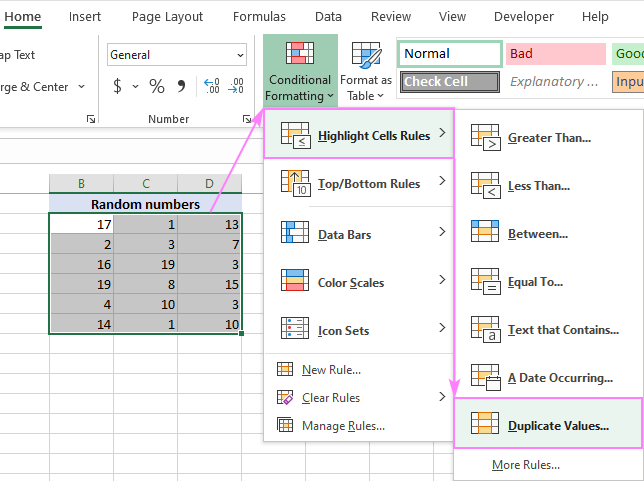 >
>
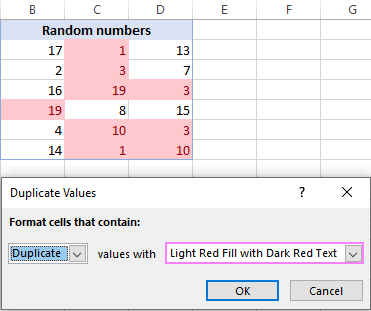 >
>
Consejos:
- Para aplicar su propio formato para duplicados, haga clic en Formato personalizado… (el último elemento de la lista desplegable) y luego elija el deseado Fuente, Borde y Llenar opciones.
- Para resaltar celdas únicas, seleccione Único en el cuadro de la izquierda.
Ejemplo 2. Resalte celdas duplicadas excepto las primeras apariciones
Para marcar valores duplicados excepto 1calle En algunos casos, la regla incorporada no puede ayudar y deberá configurar su propia regla con una fórmula. La fórmula es bastante complicada y requiere agregar una columna en blanco a la izquierda de su conjunto de datos (columna A en este ejemplo).
Para crear una regla, estos son los pasos a realizar:
=IF(COLUMNS($B2:B2)>1, COUNTIF(A$2:$B$7,B2),0) + COUNTIF(B$2:B2,B2)>1
Donde B2 es la primera celda de la primera columna, B7 es la última celda de la primera columna y A2 es la celda de la columna en blanco correspondiente a la primera fila del rango seleccionado. La explicación detallada de la fórmula se proporciona en un tutorial separado.
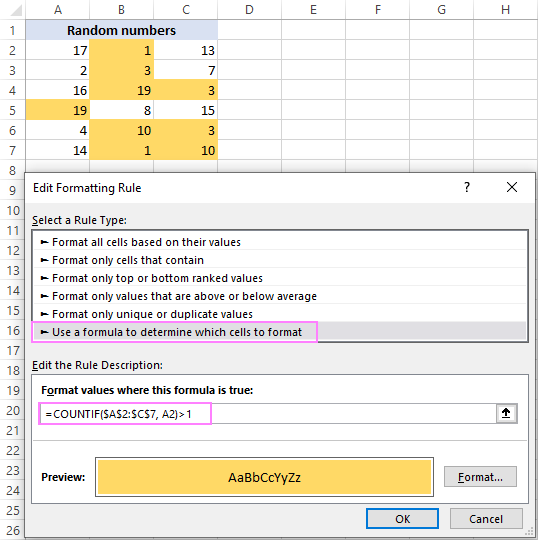 >
>
Se pueden encontrar muchos más casos de uso y ejemplos en este tutorial: Cómo resaltar duplicados en Excel.
Cómo encontrar celdas duplicadas en Excel usando fórmulas
Cuando trabaja con una columna de valores, puede identificar fácilmente celdas duplicadas con la ayuda de las funciones CONTAR.SI y SI.
Para encontrar duplicados incluyendo primeras aparicionesla fórmula genérica es:
SI(CONTAR.SI(rango, celúla)>1, «Duplicar», «»)
Para detectar duplicados excluyendo las primeras aparicionesla fórmula general es:
SI(CONTAR.SI(rango_en expansión, celúla)>1, «Duplicar», «»)
Como puede ver, las fórmulas son muy parecidas, la diferencia está en cómo se define el rango de origen.
Para localizar celdas duplicadas incluidas las primeras instanciascompara la celda objetivo (A2) con todas las demás celdas en el rango $A$2:$A$10 (observe que bloqueamos el rango con referencias absolutas) y, si se encuentra más de una celda que contenga el mismo valor, etiquete el objetivo celda como «Duplicado».
=IF(COUNTIF($A$2:$A$10, A2)>1, «Duplicate», «»)
Esta fórmula va a B2 y luego la copia en tantas celdas como elementos haya en la lista.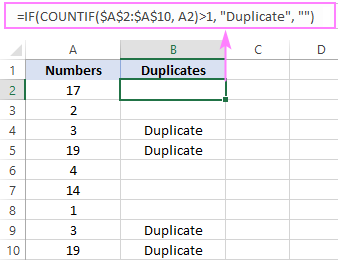
>Para obtener celdas duplicadas sin primeras instancias, compara la celda objetivo (A2) solo con las celdas anteriores, no entre sí en el rango. Para ello, cree una referencia de rango en expansión como $A$2:$A2.
=IF(COUNTIF($A$2:$A2, $A2)>1, «Duplicate», «»)
Cuando se copia en las celdas siguientes, la referencia del rango se expande en 1. Por lo tanto, la fórmula en B2 compara el valor en A2 solo con esta celda. En B3, el rango se expande a $A$2:$A3, por lo que el valor en A3 también se compara con la celda anterior, y así sucesivamente.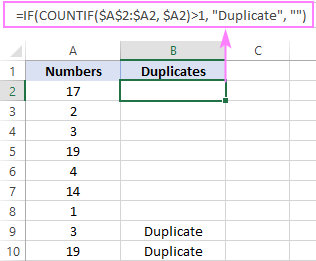
>
Consejos:
- En este ejemplo, estábamos tratando con duplicar números. Para valores de textolas fórmulas son exactamente las mismas 🙂
- Una vez que se identifican los duplicados, puede activar el filtro de Excel para mostrar solo los valores repetidos. Y luego, podrás hacer todo lo que quieras con las celdas filtradas: seleccionar, resaltar, eliminar, copiar o pasar a una nueva hoja.
Para obtener más ejemplos de fórmulas, consulte Cómo encontrar duplicados en Excel.
Cómo eliminar duplicados en Excel
Como probablemente sepa, todas las versiones modernas de Excel están equipadas con la Eliminar duplicado herramienta, que funciona con las siguientes advertencias:
- elimina filas enteras basado en valores duplicados en una o más columnas que especifique.
- Él no elimina las primeras apariciones de valores repetidos.
Para eliminar registros duplicados, esto es lo que debe hacer:
En el siguiente ejemplo, queremos comprobar si hay duplicados en las primeras cuatro columnas, por lo que las seleccionamos. El Comentarios La columna no es realmente importante y por lo tanto no está seleccionada.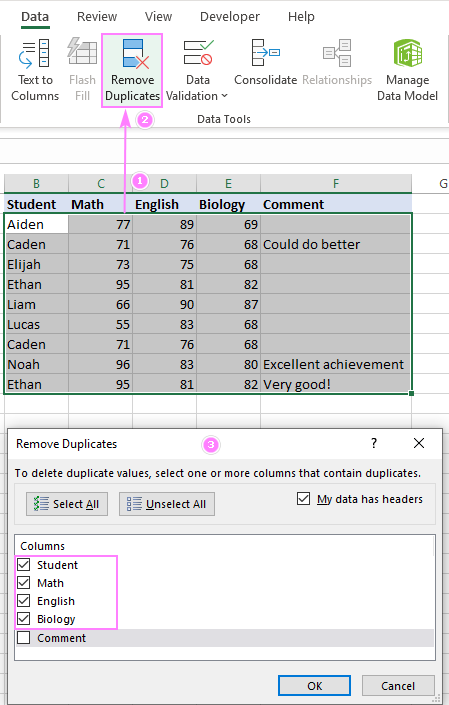
>Según los valores de las columnas seleccionadas, Excel encontró y eliminó 2 registros duplicados (para cadén y Ethan). Se conservan las primeras instancias de estos registros.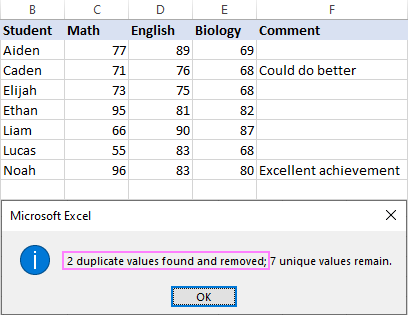
>
Consejos:
- Antes de ejecutar la herramienta, es lógico Hacer una copia de su hoja de trabajo, para que no pierda ninguna información si algo sale mal.
- Antes de intentar eliminar duplicados, elimine cualquier filtro, esquema o subtotal de sus datos.
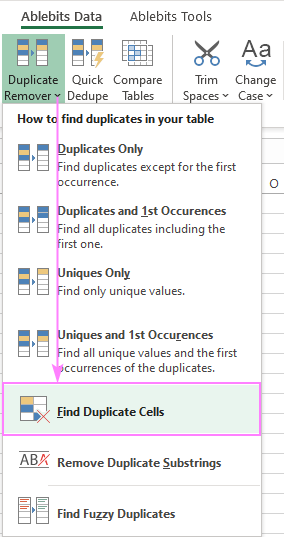
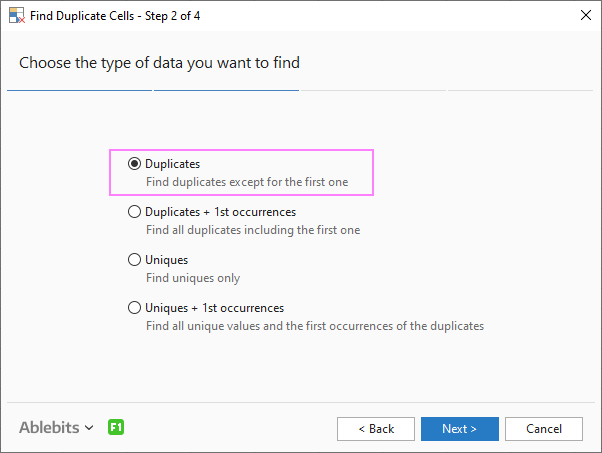
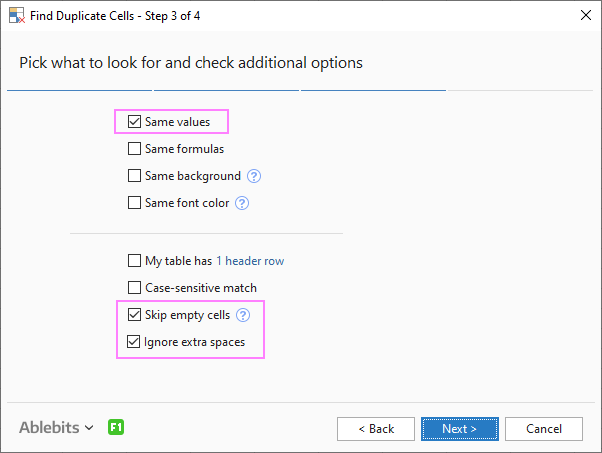
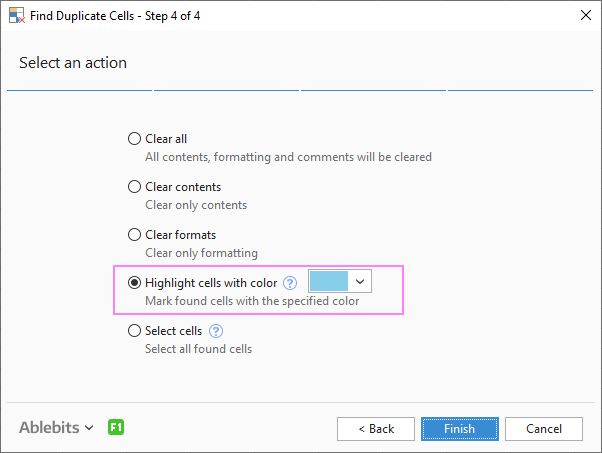
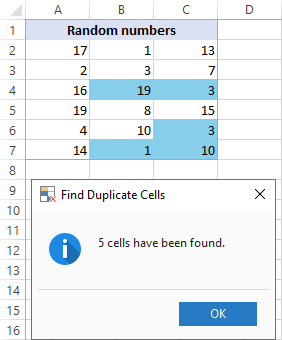
- Para eliminar duplicados en células individuales (como en el conjunto de datos de números de Randon del primer ejemplo), use el Celdas duplicadas herramienta que se analiza en el siguiente ejemplo.
 >
>
 >
>
 >
>
Sisternes: ¡Buenísimo el artículo! A mí me pasó una vez que tenía una lista interminable de correos en Excel y me volví loco buscando duplicados. Seguí tus consejos y fue pan comido, ¡gracias!
Reig: Reig: ¡Qué bien que les haya servido! A mí me pasó algo similar con una lista de clientes y casi me da un patatús de tan desordenado que estaba todo. Seguí estos pasos y fue un alivio, ¡definitivamente es un lifesaver!
Jalil: ¡Totalmente de acuerdo, Sisternes! También me pasó con una base de datos de contactos y pensé que nunca acabaría de quitar los duplicados, pero con tus tips se hizo súper fácil. ¡Gracias por compartir!