Cómo eliminar duplicados en Excel
¿Te has encontrado alguna vez con una lista interminable de datos en Excel, solo para descubrir que tienes entradas duplicadas que desordenan tu trabajo? ¡No te preocupes! En este artículo, desglosaremos las mejores técnicas para eliminar esos duplicados de manera rápida y eficiente. Desde métodos básicos hasta opciones más avanzadas, aprenderás a mantener tus hojas de cálculo organizadas y limpias. Prepárate para deshacerte del caos y optimizar tu productividad en Excel. ¡Empecemos a limpiar esos datos!
El programa Excel es ampliamente conocido como una herramienta eficiente para organizar y analizar datos. Sin embargo, a veces nos encontramos con hojas de cálculo abarrotadas de información duplicada, lo que puede dificultar nuestra capacidad para obtener resultados precisos. ¿Estás buscando una forma rápida y sencilla de eliminar duplicados en Excel? ¡No busques más! En este artículo te mostraremos algunos métodos eficaces que te ayudarán a limpiar tus datos y optimizar tu flujo de trabajo. Sigue leyendo para descubrir cómo puedes simplificar tu experiencia en Excel y evitar la frustración de datos duplicados.
Deshágase de los duplicados copiando registros únicos en otra ubicación
Otra forma de deshacerse de los duplicados en Excel es separar valores únicos y copiarlos en otra hoja o en un libro diferente. Los pasos detallados siguen a continuación.
Seleccione el rango o la tabla completa que desea deduplicar.
Navega hasta el Datos pestaña > Filtro de clasificación grupo y haga clic en el Avanzado botón.
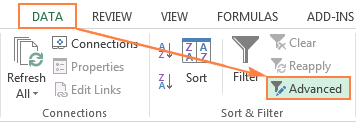
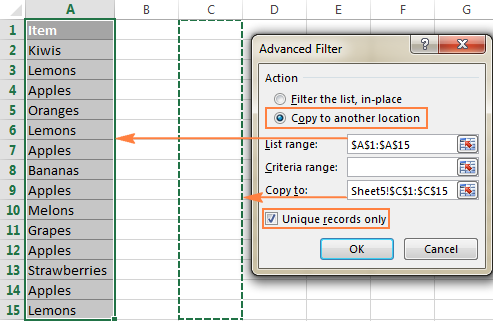
>En el Filtro avanzado ventana de diálogo, haga lo siguiente:
- Selecciona el Copiar a otra ubicación boton de radio.
- Verifique si el rango correcto aparece en la Rango de lista Este debería ser el rango que has seleccionado en el paso 1.
- En el Copiar a ingrese el rango donde desea copiar los valores únicos (en realidad, es suficiente seleccionar la celda superior izquierda del rango de destino).
- Selecciona el Sólo registros únicos caja.
>
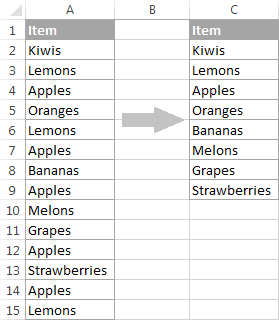
Finalmente, haga clic DE ACUERDOy los valores únicos se copiarán en una nueva ubicación:
>
Nota. El filtro avanzado de Excel permite copiar los valores filtrados solo en otra ubicación de la hoja activa. Si quieres Copiar o mover valores únicos o filas duplicadas para otra hoja o un libro de trabajo diferentepuedes hacerlo fácilmente usando nuestro Eliminador de duplicados para Excel.
Cómo eliminar filas duplicadas en Excel filtrando
Una forma más de eliminar valores duplicados en Excel es identificarlos mediante una fórmula, filtrarlos y luego eliminar filas duplicadas.
Una ventaja de este enfoque es la versatilidad: le permite buscar y eliminar valores duplicados en una columna o duplicar filas basándose en valores en varias columnas, con o sin primera instancia. Un inconveniente es que necesitarás recordar un puñado de fórmulas duplicadas.
Dependiendo de su tarea, utilice una de las siguientes fórmulas para detectar duplicados.Fórmulas para encontrar valores duplicados en 1 columna
- Duplicados excepto 1calle ocurrencias: =IF(COUNTIF($A$2:$A2, $A2)>1, «Duplicate», «»)
- Duplicados con 1calle ocurrencias: =IF(COUNTIF($A$2:$A$10, $A2)>1, «Duplicate», «Unique»)
Donde A2 es la primera y A10 es la última celda del rango en la que se buscarán duplicados.
Fórmulas para encontrar filas duplicadas
- Duplicar filas excepto 1calle ocurrencias: =IF(COUNTIFS($A$2:$A2, $A2, $B$2:$B2, $B2, $C$2:$C2, $C2)>1, «Duplicate row», «Unique»)
- Duplicar filas con 1calle ocurrencias: =IF(COUNTIFS($A$2:$A$10, $A2, $B$2:$B$10, $B2, $C$2:$C$10, $C2)>1, «Duplicate row», «Unique»)
Donde A, B y C son las columnas que se deben verificar para detectar valores duplicados.
Por ejemplo, así es como puede identificar filas duplicadas excepto 1calle instancias:
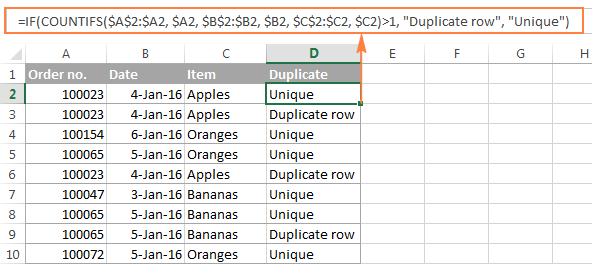
> Para obtener más información sobre el uso de fórmulas duplicadas, consulte Cómo identificar duplicados en Excel.
Seleccione cualquier celda dentro de su tabla y aplique el filtro automático de Excel haciendo clic en el Filtrar botón en el Datos pestaña, o Filtro de clasificación > Filtrar sobre el Hogar pestaña.
Filtre las filas duplicadas haciendo clic en la flecha en el encabezado del «Duplicar» columna y luego marque la casilla «Duplicar fila«cuadro. Si alguien necesita pautas más detalladas, consulte Cómo filtrar duplicados en Excel.
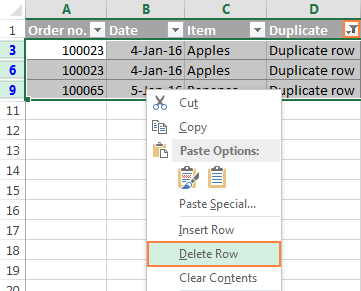
Y finalmente, elimine las filas duplicadas. Para hacer esto, seleccione las filas filtradas arrastrando el mouse sobre los números de fila, haga clic derecho sobre ellas y seleccione Borrar fila desde el menú contextual. La razón por la que necesita hacer esto en lugar de simplemente presionar el botón Eliminar en el teclado es que eliminará filas enteras en lugar de solo el contenido de la celda:
 >
>
De manera similar, puede buscar y eliminar una(s) ocurrencia(s) duplicada(s) específica(s)por ejemplo solo 2Dakota del Norte o 3Dakota del Norte instancias, o 2Dakota del Norte y todos los valores duplicados posteriores. Encontrará una fórmula adecuada e instrucciones paso a paso en este tutorial: Cómo filtrar duplicados por su aparición.
Bueno, como acabas de ver, hay varias formas de buscar y eliminar duplicados en Excel, cada una con sus puntos fuertes y sus limitaciones. Pero, ¿qué dirías si en lugar de esas numerosas técnicas de eliminación de duplicados, tuvieras una solución universal que no requiriera memorizar un montón de fórmulas y funcionara en todos los escenarios? La buena noticia es que dicha solución existe y se la demostraré en la siguiente y última parte de este tutorial.
Eliminador de duplicados: herramienta universal para buscar y eliminar duplicados en Excel
A diferencia de la función incorporada de eliminación de duplicados de Excel, el complemento Ablebits Duplicate Remover no se limita a eliminar únicamente entradas duplicadas. Como una navaja suiza, esta multiherramienta combina todos los casos de uso esenciales y le permite identificar, seleccionar, destacar, borrar, Copiar y mover valores únicos o duplicados, filas duplicadas absolutas o filas parcialmente coincidentes, en 1 tabla o comparando 2 tablas, con o sin primeras apariciones.
Funciona perfectamente en todos los sistemas operativos y en todas las versiones de Microsoft Excel 2019 – 2003.
Cómo deshacerse de duplicados en Excel con 2 clics del mouse
Suponiendo que tiene nuestro Ultimate Suite instalado en su Excel, realice estos sencillos pasos para eliminar filas o celdas duplicadas:
Seleccione cualquier celda de la tabla que desee deduplicar y haga clic en el Tabla de deduplicación botón en el Ablebits Datos pestaña. Toda su tabla se seleccionará automáticamente.
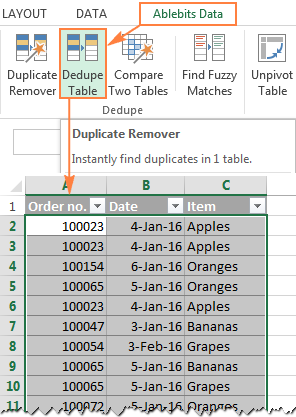
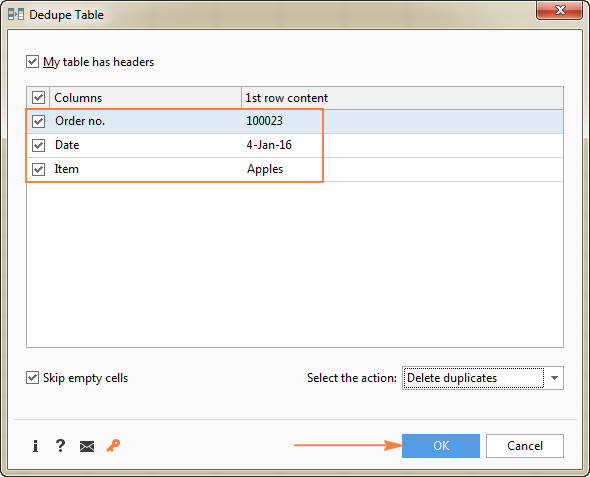
>El Tabla de deduplicación Se abrirá una ventana de diálogo y todas las columnas se seleccionarán de forma predeterminada. Usted escoge Eliminar duplicados desde el Selecciona la acción lista desplegable y haga clic en DE ACUERDO. ¡Hecho!
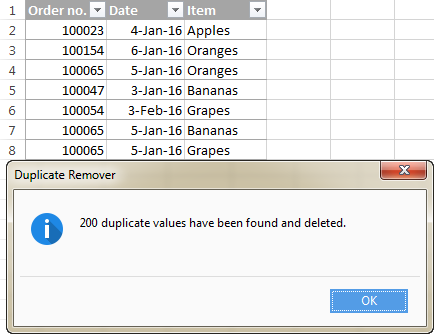
>Como puede ver en la siguiente captura de pantalla, todos duplica filas excepto las primeras apariciones se eliminan:
>
Consejo. Si quieres eliminar filas duplicadas según los valores de una columna clavedeje solo esas columnas seleccionadas y desmarque todas las demás columnas irrelevantes.
Y si quieres realizar alguna otra accióndigamos, resaltar filas duplicadas sin eliminarlas, o copiar valores duplicados a otra ubicación, seleccione la opción correspondiente de la lista desplegable:
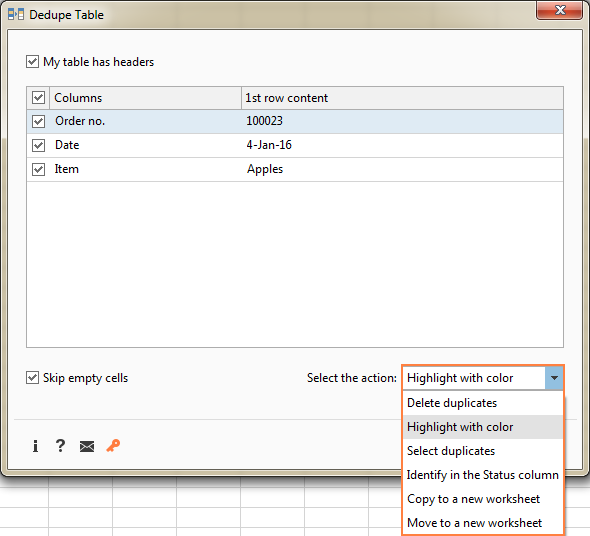
>Si desea más opciones, como eliminar filas duplicadas, incluidas las primeras apariciones o encontrar valores únicos, utilice el Asistente para eliminar duplicados que proporciona todas estas características. A continuación encontrará todos los detalles y un ejemplo paso a paso.
Cómo encontrar y eliminar valores duplicados con o sin 1calle ocurrencias
Eliminar duplicados en Excel es una operación común. Sin embargo, en cada caso particular, puede haber una serie de especificidades. Mientras que la Tabla de deduplicación La herramienta se centra en la velocidad, la Eliminador de duplicados ofrece una serie de opciones adicionales para deduplicar sus hojas de Excel exactamente de la manera que desee.
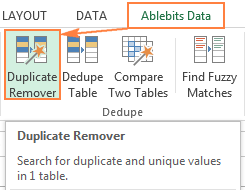
Seleccione cualquier celda dentro de la tabla donde desee eliminar duplicados, cambie a la Datos de Ablebits pestaña y haga clic en Eliminador de duplicados botón.
 >
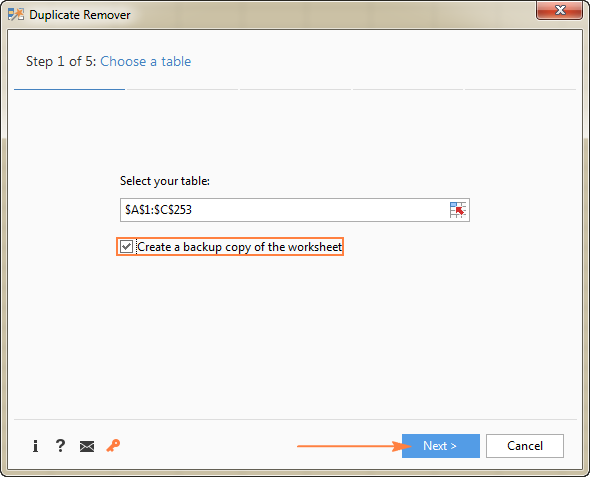
El Eliminador de duplicados Se ejecutará el asistente y se seleccionará toda la tabla. El complemento también le sugerirá crear una copia de seguridad y, como va a eliminar permanentemente los duplicados, le recomendamos encarecidamente que marque esta casilla. Verifique que la tabla haya sido seleccionada correctamente y haga clic en Próximo.
>
El Eliminador de duplicados Se ejecutará el asistente y se seleccionará toda la tabla. El complemento también le sugerirá crear una copia de seguridad y, como va a eliminar permanentemente los duplicados, le recomendamos encarecidamente que marque esta casilla. Verifique que la tabla haya sido seleccionada correctamente y haga clic en Próximo.
 >
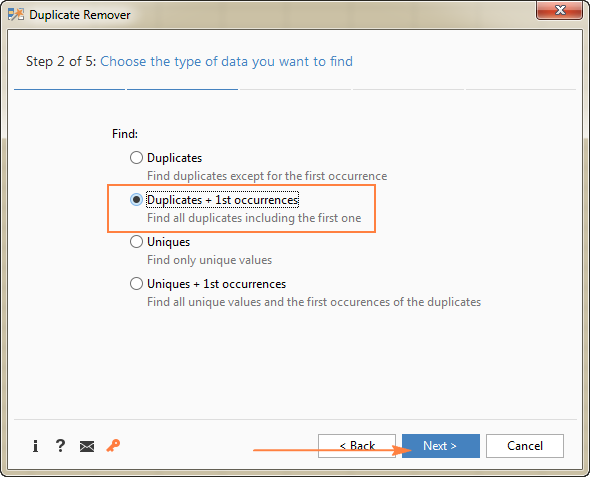
Seleccione qué registros desea buscar y eliminar. Las siguientes opciones están disponibles para usted:
>
Seleccione qué registros desea buscar y eliminar. Las siguientes opciones están disponibles para usted:
- Duplicados excepto 1calle ocurrencias
- Duplicados incluyendo 1calle ocurrencias
- Valores únicos
- Valores únicos y 1calle ocurrencias duplicadas
En este ejemplo, eliminemos filas duplicadas, incluidas las primeras apariciones:
 >
>
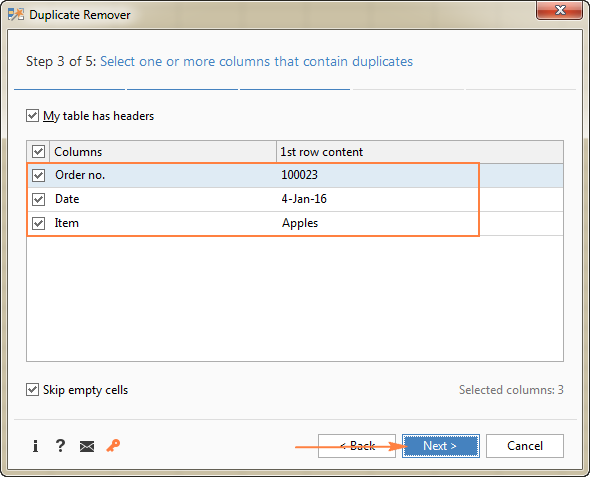
Y ahora, seleccione las columnas para buscar duplicados. Debido a que nuestro objetivo es eliminar filas duplicadas, asegúrese de seleccionar todas las columnas (lo que generalmente se hace de manera predeterminada).
 >
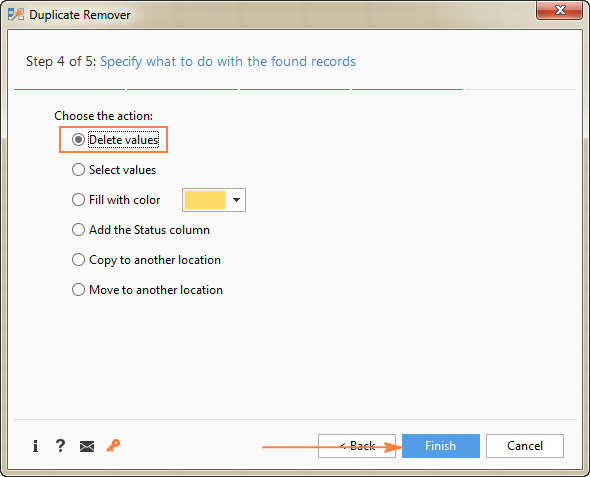
Finalmente, seleccione la acción que desea realizar con los duplicados y haga clic en el Finalizar botón. En este ejemplo, es de esperar que elijamos el Eliminar valores duplicados opción.
>
Finalmente, seleccione la acción que desea realizar con los duplicados y haga clic en el Finalizar botón. En este ejemplo, es de esperar que elijamos el Eliminar valores duplicados opción.
 >
>
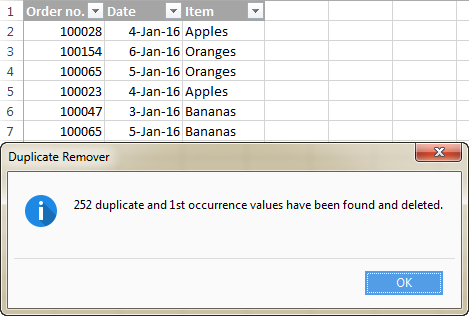
¡Eso es todo! El complemento Duplicate Remover hace su trabajo rápidamente y le notifica cuántas filas duplicadas se han encontrado y eliminado:
>Así es como puedes borrar duplicados de tu Excel. Espero que al menos una de las soluciones mencionadas en este tutorial funcione para usted.
Todas las poderosas herramientas de deduplicación mencionadas anteriormente están incluidas en nuestra Ultimate Suite for Excel. Si está interesado en probarlos, le recomiendo que descargue una versión de prueba completamente funcional y que nos haga saber sus comentarios en los comentarios.
Usted también podría estar interesado en
🔴Cómo ELIMINAR FILAS DUPLICADOS en Excel🤔(quitar DATOS DUPLICADOS en Excel)
En este video aprenderemos a ELIMINAR DATOS o REGISTROS duplicados en Excel. Aprenderemos a eliminar FILAS …
Cómo eliminar duplicados en Excel – Preguntas frecuentes
Preguntas frecuentes sobre cómo eliminar duplicados en Excel
Eliminar duplicados en Excel puede ser una tarea común pero a veces complicada. A continuación, te presentamos algunas preguntas frecuentes y respuestas para ayudarte a solucionar esta situación:
1. ¿Cómo puedo eliminar duplicados en Excel?
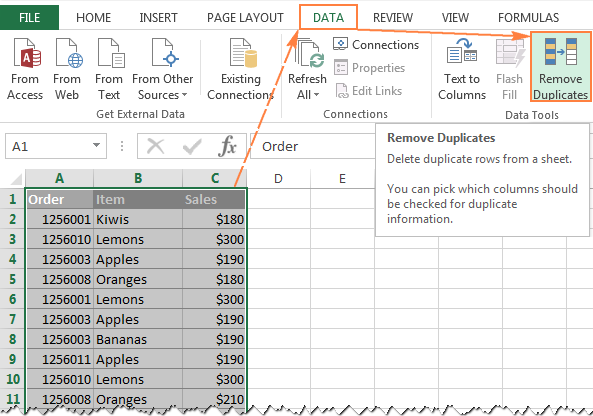
Para eliminar duplicados en Excel, puedes utilizar la funcionalidad «Eliminar duplicados» que proporciona el programa. Simplemente selecciona la columna o el rango de datos que deseas analizar, ve a la pestaña «Datos» en la barra de herramientas, haz clic en «Eliminar duplicados» y sigue las instrucciones.
2. ¿Qué criterios debo considerar al eliminar duplicados?
Al eliminar duplicados, debes considerar qué criterios deseas utilizar. Puedes basarte en una columna específica para detectar los duplicados o puedes seleccionar múltiples columnas si deseas tomar en cuenta más criterios. Esto dependerá de tus necesidades y de la estructura de tus datos.
3. ¿Existe alguna forma de realizar una eliminación automática de duplicados en Excel?
Sí, puedes utilizar la función «Remover duplicados» de Excel para realizar una eliminación automática de duplicados. Esta función te permite seleccionar automáticamente las columnas a analizar y eliminar los duplicados en un solo paso. Puedes encontrar más detalles sobre cómo utilizar esta función en la página de soporte de Microsoft.
4. ¿Cuáles son las posibles consecuencias de eliminar duplicados en Excel?
Antes de eliminar duplicados, es importante tener en cuenta las posibles consecuencias. Si eliminas duplicados incorrectamente, podrías perder datos importantes o alterar la estructura de tu hoja de cálculo. Asegúrate de hacer una copia de seguridad de tus datos antes de proceder y de revisar cuidadosamente las opciones de eliminación proporcionadas por Excel.
5. ¿Hay alguna manera de identificar los duplicados antes de eliminarlos en Excel?
En Excel, puedes utilizar la función «Formato condicional» para resaltar los duplicados antes de eliminarlos. De esta manera, puedes verificar si los duplicados seleccionados son los que realmente deseas eliminar. Puedes encontrar más información sobre cómo utilizar el formato condicional en este enlace de soporte de Microsoft.
Eliminar duplicados en Excel puede facilitar el análisis de datos y mejorar la precisión de tus informes. Recuerda siempre tener precaución al realizar cambios en tus hojas de cálculo y utiliza las herramientas proporcionadas por Excel de manera adecuada.
Referencias:
Eliminar valores duplicados – Soporte de Microsoft
Aplicar o quitar formato condicional en una hoja de cálculo en Excel – Soporte de Microsoft
[automatic_youtube_gallery type=»search» search=»Cómo eliminar duplicados en Excel» limit=»1″]
Para eliminar duplicados en Excel de forma eficiente, aquí tienes una guía detallada que resume los pasos que puedes seguir, junto con opciones según tus necesidades específicas.
Eliminar Duplicados en Excel
Opción 1: Usar la Función Incorporada de «Eliminar Duplicados»
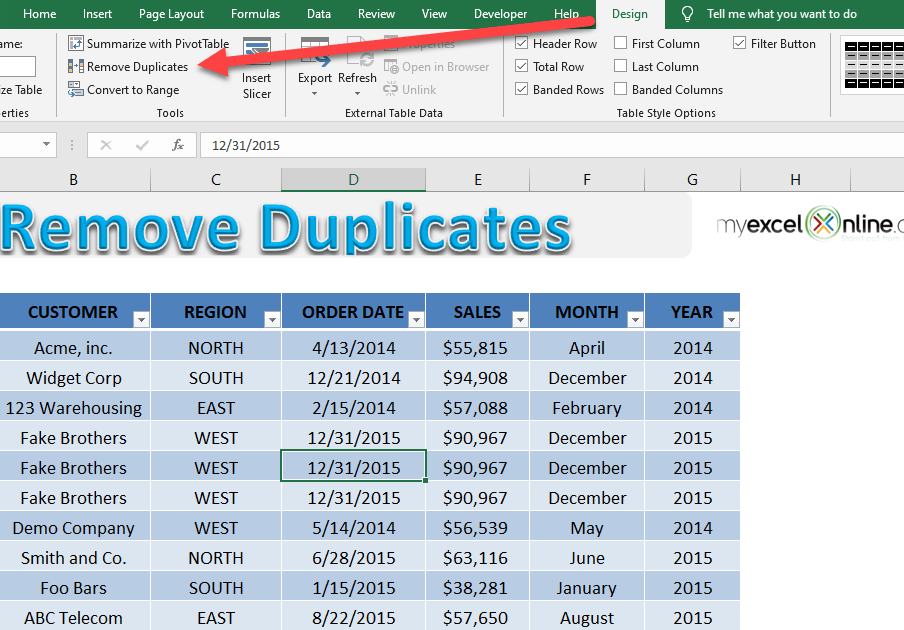
- Selecciona el Rango: Selecciona la tabla o rango de datos donde deseas buscar duplicados.
- Ir a la Pestaña Datos: Haz clic en la pestaña Datos en la barra de herramientas.
- Eliminar Duplicados:
– Haz clic en el botón Eliminar duplicados.
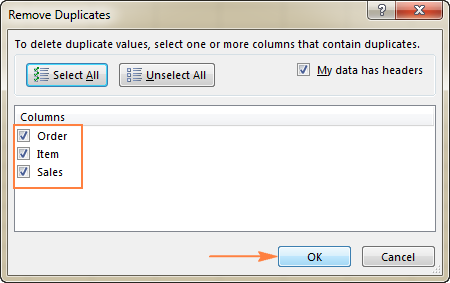
– En el cuadro de diálogo que aparece, puedes seleccionar todas las columnas o solo aquellas que quieres usar como criterio para identificar duplicados.
– Si tienes encabezados, asegúrate de que la opción Mis datos tienen encabezados esté marcada.
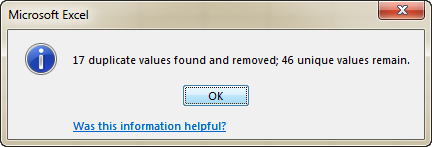
- Haz clic en Aceptar: Excel te informará cuántas filas duplicadas se eliminaron y cuántos valores únicos permanecen.
Opción 2: Usar Filtros Avanzados
- Selecciona el Rango: Selecciona la tabla completa.
- Acceder a Filtros Avanzados:
– Ve a la pestaña Datos y selecciona Filtro Avanzado.
– Selecciona la opción Copiar a otra ubicación.
– Verifica que el rango correcto esté en Rango de lista.
- Introduce el rango de destino en Copiar a.
– Marca la opción Solo registros únicos.
- Haz clic en Aceptar: Los valores únicos se copiarán en la nueva ubicación.
Opción 3: Usar Fórmulas para Identificar Duplicados
- Para identificarlos en una columna:
– Puedes usar la fórmula:
excel


     =IF(COUNTIF($A$2:$A2, $A2)>1, "Duplicate", "")
– Esta fórmula marcará los duplicados, exceptuando la primera ocurrencia.
- Para identificar filas duplicadas basadas en múltiples columnas:
– Usa la fórmula:
excel


     =IF(COUNTIFS($A$2:$A2, $A2, $B$2:$B2, $B2, $C$2:$C2, $C2)>1, "Duplicate row", "Unique")
Opción 4: Usar Complementos (como Ablebits)
Si necesitas funcionalidades más avanzadas para deduplicar, considera utilizar herramientas de terceros como Ablebits Duplicate Remover:
- Instala el complemento.
- Selecciona el rango: Haz clic en cualquier celda de la tabla que deseas deduplicar y elige Tabla de deduplicación en la pestaña de Ablebits.
- Sigue las instrucciones: Selecciona qué registros deseas buscar (incluyendo o excluyendo la primera ocurrencia) y luego haz clic en Aceptar.
Conclusiones
El proceso de eliminar duplicados en Excel puede ser simple, pero depende de tus necesidades específicas. Puedes usar las funciones integradas para tareas rápidas o fórmulas y complementos para obtener un control más granular. Te recomiendo probar varias opciones para ver cuál se adapta mejor a tus datos y flujos de trabajo.
 >
>
Vallina: ¡Totalmente de acuerdo! A mí también me pasó lo mismo con una lista de contactos, ¡qué dolor de cabeza! Pero siguiendo tus pasos logré ordenarlo todo en un abrir y cerrar de ojos. ¡Mil gracias por compartir!
Fundytd: ¡Buenísimo el artículo! Justo el otro día me encontré con un montón de duplicados en una hoja de Excel que estaba usando para mis cuentas y me volví loco tratando de limpiarlo. Gracias a tus consejos, ahora sé exactamente qué hacer. ¡Sigue así!